
WPF入门教程系列十五——WPF中的数据绑定(一)
使用Windows Presentation Foundation (WPF) 可以很方便的设计出强大的用户界面,同时 WPF提供了数据绑定功能。WPF的数据绑定跟Winform与ASP.NET中的数据绑定功能类似,但也有所不同,在 WPF中以通过后台代码绑定、前台XAML中进行绑定,或者两者组合的方式进行数据绑定。您可以绑定控件、公共属性、XML 或对象,WPF中的数据绑定跟WinForm与ASP.NET相比,更加快捷、灵活和简单。
一、什么是数据绑定
WPF 中的数据绑定,必须要有绑定目标和要绑定的数据源。绑定目标可以是继承自 DependencyProperty的任何可访问的属性或控件,例如 TextBox 控件的 Text 属性。数据源可以是其他控件的属性,可以是对象实例、XAML 元素、ADO.NET Dataset、XML数据。微软针对XML绑定与对象绑定,提供了两个辅助类XmlDataProvider 和 ObjectDataProvider。
WPF的数据绑定跟ASP.NET与WinForm中的数据绑定有什么不同呢? 最大不同就是WPF使用{Binding …}这一语句。
Binding是用来实现界面控件的属性与后台数据之间的绑定,通过这种形式将前台界面与后台数据联系在一起达到界面与数据耦合的目的。
WPF绑定引擎从 Binding 对象获取有关以下内容的信息:
源对象和目标对象。
数据流的方向。你可以通过设置 Binding.Mode 属性来指定该方向。
值转换器(如果存在)。你可通过将 Converter 属性设置为用来实现 IValueConverter 的类的一个实例,指定值转换器。
WPF与ASP.NET与WinForm中的绑定方式比较,存在着如下几点差异:
(1)Binding可以通过XAML语句实现界面与数据的耦合。如果把Binding比作数据的桥梁,那么它的两端分别是Binding的源和目标。数据从哪里来哪里就是源,Binding是架在中间的桥梁,Binding目标是数据要往哪儿去。一般情况下,Binding源是逻辑层的对象,Binding目标是UI层的控件对象,这样,数据就会源源不断 通过Binding送达UI层,被UI层展现,也就完成了数据驱动UI的过程。如下图。

(2)Binding有一个重要的属性Mode,实现绑定中的数据流向。具体有如下几种。
|
成员名称 |
说明 |
|
Default |
使用绑定目标的默认 Mode 值。 每个依赖项属性的默认值都不同。 一般情况下,用户可编辑控件属性(例如文本框和复选框的属性)默认为双向绑定,而多数其他属性默认为单向绑定。 确定依赖项属性绑定在默认情况下是单向还是双向的编程方法是:使用 GetMetadata 获取属性的属性元数据,然后检查 BindsTwoWayByDefault 属性的布尔值。 |
|
OneTime |
当应用程序启动或数据上下文更改时,更新绑定目标。 此绑定类型适用于以下情况:使用当前状态的快照适合使用的或数据状态实际为静态的数据。 如果要从源属性初始化具有某个值的目标属性,并且事先不知道数据上下文,则也可以使用此绑定类型。 此绑定类型实质上是 OneWay 绑定的简化形式,在源值不更改的情况下可以提供更好的性能。 |
|
OneWay |
当绑定源(源)更改时,更新绑定目标(目标)属性。 此绑定类型适用于绑定的控件为隐式只读控件的情况。 例如,可以绑定到如股市代号之类的源。 或者,可能目标属性没有用于进行更改(例如表的数据绑定背景色)的控件接口。 如果无需监视目标属性的更改,则使用 OneWay 绑定模式可避免 TwoWay 绑定模式的系统开销。 |
|
OneWayToSource |
当目标属性更改时更新源属性。 |
|
TwoWay |
导致对源属性或目标属性的更改可自动更新对方。 此绑定类型适用于可编辑窗体或其他完全交互式 UI 方案。 |
(3)可通过配置触发器,决定用户在界面输入的数据在什么时候去修改数据源中的值。可以通过UpdateSourceTrigger属性实现,具体有如下几种值
|
成员名称 |
说明 |
|
Default |
绑定目标属性的默认 UpdateSourceTrigger 值。 大多数依赖项属性的默认值都为 PropertyChanged,而 Text 属性的默认值为 LostFocus。 确定依赖项属性的默认 UpdateSourceTrigger 值的编程方法是使用 GetMetadata 来获取属性的属性元数据,然后检查 DefaultUpdateSourceTrigger 属性的值。 |
|
Explicit |
仅在调用 UpdateSource 方法时更新绑定源。 |
|
LostFocus |
当绑定目标元素失去焦点时,更新绑定源。 |
|
PropertyChanged |
当绑定目标属性更改时,立即更新绑定源。 |
具体用法如下:
<TextBox Name="itemNameTextBox"

         Text="{Binding Path=ItemName, UpdateSourceTrigger=Explicit}" />
二、简单的绑定
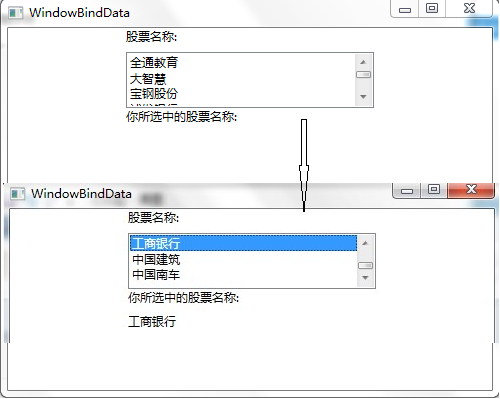
接下来是本文的第一个示例,一个非常简单的绑定示例,该示例演示如何通过绑定的方式把ListBox中选中的值显示到 TextBlock中。
首先,给ListBox添加了七个 ListBoxItem,做为ListBox的选项 。
其次,把第二个 TextBlock 的 Text通过 Binding 与 ListBox 选择项进行绑定。Binding 语法中的 ElementName 属性指示 TextBlock 的 Text 属性要与其绑定的控件的名称。Path 属性指示我们将绑定到Text属性上ListBox元素的属性。具体代码如下。
<Window x:Class="WpfApp1.WindowBindData"

        xmlns="http://schemas.microsoft.com/winfx/2006/xaml/presentation"

        xmlns:x="http://schemas.microsoft.com/winfx/2006/xaml"

        Title="WindowBindData" Height="400" Width="500">

    <Grid>

        <Grid.RowDefinitions>

            <RowDefinition Height="150"/>

            <RowDefinition Height="150"/>

            <RowDefinition Height="138*"/>

        </Grid.RowDefinitions>

        <StackPanel Grid.Row="0">

            <TextBlock Width="248" Height="24" Text="股票名称:"

        TextWrapping="Wrap"/>

            <ListBox x:Name="listStockName" Width="248" Height="56">

                <ListBoxItem Content="全通教育"/>

                <ListBoxItem Content="大智慧"/>

                <ListBoxItem Content="宝钢股份"/>

                <ListBoxItem Content="浦发银行"/>

                <ListBoxItem Content="工商银行"/>

                <ListBoxItem Content="中国建筑"/>

                <ListBoxItem Content="中国南车"/>

            </ListBox>

            <TextBlock Width="248" Height="24" Text="你所选中的股票名称:" />

            <TextBlock Width="248" Height="24" Text="{Binding ElementName=listStockName, Path=SelectedItem.Content}">

            </TextBlock>

        </StackPanel>

    </Grid>

</Window>
效果如下图。
WPF入门教程系列十五——WPF中的数据绑定(一)的更多相关文章
- WPF入门教程系列十八——WPF中的数据绑定(四)
六.排序 如果想以特定的方式对数据进行排序,可以绑定到 CollectionViewSource,而不是直接绑定到 ObjectDataProvider.CollectionViewSource 则会 ...
- WPF入门教程系列十六——WPF中的数据绑定(二)
三.绑定模式 通过上一文章中的示例,学习了简单的绑定方式.在这里的示例,要学习一下绑定的模式,和模式的使用效果. 首先,我们来做一个简单示例,这个示例是根据ListBox中的选中项,去改变TextBl ...
- WPF入门教程系列十——布局之Border与ViewBox(五)
九. Border Border 是一个装饰的控件,此控件绘制边框及背景,在 Border 中只能有一个子控件,若要显示多个子控件,需要将一个附加的 Panel 控件放置在父 Border 中.然后可 ...
- WPF入门教程系列十九——ListView示例(一)
经过前面的学习,今天我做一个比较综合的WPF程序示例,主要包括以下功能: 1) 查询功能.从数据库(本地数据库(local)/Test中的S_City表中读取城市信息数据,然后展示到WPF的Windo ...
- WPF入门教程系列十四——依赖属性(四)
六.依赖属性回调.验证及强制值 我们通过下面的这幅图,简单介绍一下WPF属性系统对依赖属性操作的基本步骤: 借用一个常见的图例,介绍一下WPF属性系统对依赖属性操作的基本步骤: 第一步,确定Base ...
- WPF入门教程系列十二——依赖属性(二)
二. 依赖属性的优先级 由于WPF 允许我们可以在多个地方设置依赖属性的值,所以我们就必须要用一个标准来保证值的优先级别.比如下面的例子中,我们在三个地方设置了按钮的背景颜色,那么哪一个设置才会是最终 ...
- WPF入门教程系列二十三——DataGrid示例(三)
DataGrid的选择模式 默认情况下,DataGrid 的选择模式为“全行选择”,并且可以同时选择多行(如下图所示),我们可以通过SelectionMode 和SelectionUnit 属性来修改 ...
- WPF入门教程系列三——Application介绍(续)
接上文WPF入门教程系列二——Application介绍,我们继续来学习Application 三.WPF应用程序的关闭 WPF应用程序的关闭只有在应用程序的 Shutdown 方法被调用时,应用程序 ...
- WPF入门教程系列二——Application介绍
一.Application介绍 WPF和WinForm 很相似, WPF与WinForm一样有一个 Application对象来进行一些全局的行为和操作,并且每个 Domain (应用程序域)中仅且只 ...
随机推荐
- 调整Kali Linux的锁屏时间
调整Kali Linux的锁屏时间 锁屏是保护隐私的一种重要机制.当用户不操作电脑一段时间后,系统会进入锁屏状态.用户需要输入口令,才能重新进入系统.避免因为操作人员离开电脑后,被其他人员利用现有 ...
- Java环境变量的简记
1,安装版的jre或jdk.安装后如果不做开发用,则只是做Java运行时环境,则不需要手动配置任何Java环境变量. 2,绿色解压版(拷贝版)jdk或jre.运行和开发都需要配置环境变量. 运行Jav ...
- BZOJ 4066 简单题 ——KD-Tree套替罪羊树
[题目分析] 直接x,y二维轮番划分,暴力即可. 套上替罪羊,打碎重构,对于时间复杂度有了保证. 写起来好麻烦,重构的技巧很棒! [代码] #include <cstdio> #inclu ...
- jQuery缓存数据
很多同学在项目中都喜欢将数据存储在HTMLElement属性上,如 1 2 3 4 <div data="some data">Test</div> < ...
- Code Complete 笔记—— 第一章
软件的构建的主要流程: 定义问题 ( Problem Definition) 需求分析 (Requirements Development) 规划构建 (construction planning) ...
- Spring AOP详解
一.前言 在以前的项目中,很少去关注spring aop的具体实现与理论,只是简单了解了一下什么是aop具体怎么用,看到了一篇博文写得还不错,就转载来学习一下,博文地址:http://www.cnbl ...
- SpringMvc相关配置的作用
1. <!-- 配置 handlerAdapter--> <bean class="org.springframework.web.servlet.mvc.SimpleCo ...
- img只显示图片一部分 或 css设置背景图片只显示图片指定区域
17:14 2016/3/22img只显示图片一部分 或 css设置背景图片只显示图片指定区域 background-position: 100% 56%; 设置背景图片显示图片的哪个坐标区域,图片左 ...
- MAC帧和IP包的分析
ping了12次岭南师范学院官网后退出 抓到的包如下 各个名词解释
- Redis安装配置(Windows版)
近期项目中引入Redis,故记录下来,方便日后查看. 可参考(http://www.cnblogs.com/happyday56/p/3916388.html)不说废话,直奔主题. 一.安装前的准备: ...