
H5开发 连接蓝牙打印机 打印标签(斑马ZR628)
1.连接蓝牙打印机(先用手机自带蓝牙进行配对),然后绑定出已配对的蓝牙设备(用来选择/切换打印机之用),代码如下
已配对蓝牙设备,中显示的就是已连接的,点击一下即可

代码:
<!DOCTYPE html>
<html> <head>
<meta charset="utf-8">
<title>打印机配对</title>
<meta name="viewport" content="width=device-width, initial-scale=1,maximum-scale=1,user-scalable=no">
<meta name="apple-mobile-web-app-capable" content="yes">
<meta name="apple-mobile-web-app-status-bar-style" content="black">
<link href="../css/mui.min.css" rel="stylesheet" />
<link rel="stylesheet" type="text/css" href="../css/app.css" />
<style>
.title {
margin: 20px 15px 7px;
color: #6d6d72;
font-size: 15px;
} .mui-bar-nav {
background: #004A86;
} .mui-icon-back:before,
.mui-icon-left-nav:before,
.mui-bar .mui-title {
color: #ffffff;
} .mui-content>.mui-table-view:first-child {
margin-top: 0px;
} .mui-btn {
padding: 1px 1px;
}
/*.mui-btn-primary{ border: 1px solid #004A86; background: #004A86;}*/ .mui-icon-search:before {
font-size: 16px;
}
</style>
</head> <body>
<div id="app" class="mui-off-canvas-wrap mui-slide-in">
<header id="header" class="mui-bar mui-bar-nav" style="height: 44px;">
<a class="mui-action-back mui-icon mui-icon-back mui-pull-left"></a>
<h1 class="mui-title">打印机配对</h1> </header>
<div class="mui-content">
<ul class="mui-table-view">
<li class="mui-table-view-cell" style=" height: 45px;">
<span>搜索设备</span>
<div class="mui-btn">
<input id="bt1" class="mui-icon mui-icon-search" type="button" value="搜索设备" onclick="searchDevices('a')">
<!--<span class="mui-icon mui-icon-search"> 搜索</span>-->
</div>
</li>
</ul> <div class="title">未配对蓝牙设备</div>
<ul class="mui-table-view" id="list1">
<li class="mui-table-view-cell">无</li>
<!--<li class="mui-table-view-cell">Item 2</li>
<li class="mui-table-view-cell">Item 3</li>-->
</ul>
<div class="title">已配对蓝牙设备</div>
<ul class="mui-table-view" id="list2">
<li class="mui-table-view-cell">无</li>
<!--<li class="mui-table-view-cell">Item 2</li>
<li class="mui-table-view-cell">Item 3</li>-->
</ul> </div>
<!--<header id="header" class="mui-bar mui-bar-nav" style="height: 44px;">
<a class="mui-action-back mui-icon mui-icon-back mui-pull-left"></a>
<h1 class="mui-title">物料清单.</h1> </header> <div id="pullrefresh" class="mui-content">
<a href="new_file.html">其他测试</a>
<p><input id="bt1" type="button" value="搜索设备" onclick="searchDevices('a')"></p>
</button>
</div>
<div>
未配对蓝牙设备
<ul id="list1">
</ul>
</div>
<div>
已配对蓝牙设备 <ul id="list2"> </ul>
</div>--> </div> </body>
<script type="text/javascript" src="../js/mui.min.js"></script>
<script type="text/javascript" src="../js/libs/vue.min.js"></script>
<script type="text/javascript" src="../js/common/config.js"></script>
<script type="text/javascript" src="../js/common/global.js"></script>
<script src="../js/cgn/mui.mkey.js"></script>
<script src="../js/cgn/cgnpc.js"></script>
<script type="application/javascript">
//address=""搜索蓝牙//address=设备mac地址,自动配对给出mac地址的设备
function searchDevices(address) {
//注册类
var main = plus.android.runtimeMainActivity();
var IntentFilter = plus.android.importClass('android.content.IntentFilter');
var BluetoothAdapter = plus.android.importClass("android.bluetooth.BluetoothAdapter");
var BluetoothDevice = plus.android.importClass("android.bluetooth.BluetoothDevice");
var BAdapter = BluetoothAdapter.getDefaultAdapter();
console.log("开始搜索设备");
var filter = new IntentFilter();
var bdevice = new BluetoothDevice();
var on = null;
var un = null;
var vlist1 = document.getElementById('list1'); //注册容器用来显示未配对设备
vlist1.innerHTML = ''; //清空容器
var vlist2 = document.getElementById('list2'); //注册容器用来显示未配对设备
vlist2.innerHTML = ''; //清空容器
var button1 = document.getElementById('bt1');
button1.disabled = true;
button1.value = '正在搜索请稍候...';
BAdapter.startDiscovery(); //开启搜索
var receiver;
receiver = plus.android.implements('io.dcloud.android.content.BroadcastReceiver', {
onReceive: function(context, intent) { //实现onReceiver回调函数
plus.android.importClass(intent); //通过intent实例引入intent类,方便以后的‘.’操作
console.log(intent.getAction()); //获取action
if(intent.getAction() == "android.bluetooth.adapter.action.DISCOVERY_FINISHED") {
main.unregisterReceiver(receiver); //取消监听
button1.disabled = false;
button1.value = '搜索设备';
console.log("搜索结束")
} else { BleDevice = intent.getParcelableExtra(BluetoothDevice.EXTRA_DEVICE);
//判断是否配对
if(BleDevice.getBondState() == bdevice.BOND_NONE) {
console.log("未配对蓝牙设备:" + BleDevice.getName() + ' ' + BleDevice.getAddress());
//参数如果跟取得的mac地址一样就配对
if(address == BleDevice.getAddress()) {
if(BleDevice.createBond()) { //配对命令.createBond()
console.log("配对成功");
var li2 = document.createElement('li'); //注册
li2.setAttribute('id', BleDevice.getAddress()); //打印机mac地址
li2.setAttribute('onclick', 'print(id)'); //注册click点击列表进行打印
li2.setAttribute('class', 'mui-table-view-cell');
li2.innerText = BleDevice.getName();
vlist2.appendChild(li2);
} } else {
if(BleDevice.getName() != on) { //判断防止重复添加
var li1 = document.createElement('li'); //注册
li1.setAttribute('id', BleDevice.getAddress()); //打印机mac地址
li1.setAttribute('onclick', 'searchDevices(id)'); //注册click点击列表进行配对
li1.setAttribute('class', 'mui-table-view-cell');
on = BleDevice.getName();
li1.innerText = on;
vlist1.appendChild(li1); } }
} else {
if(BleDevice.getName() != un) { //判断防止重复添加
console.log("已配对蓝牙设备:" + BleDevice.getName() + ' ' + BleDevice.getAddress());
var li2 = document.createElement('li'); //注册
li2.setAttribute('id', BleDevice.getAddress()); //打印机mac地址
li2.setAttribute('onclick', 'print(id)'); //注册click点击列表进行打印
li2.setAttribute('class', 'mui-table-view-cell'); //注册click点击列表进行打印
un = BleDevice.getName();
li2.innerText = un;
vlist2.appendChild(li2);
}
}
} }
}); filter.addAction(bdevice.ACTION_FOUND);
filter.addAction(BAdapter.ACTION_DISCOVERY_STARTED);
filter.addAction(BAdapter.ACTION_DISCOVERY_FINISHED);
filter.addAction(BAdapter.ACTION_STATE_CHANGED); main.registerReceiver(receiver, filter); //注册监听
} var device = null,
BAdapter = null,
BluetoothAdapter = null,
uuid = null,
main = null,
bluetoothSocket = null; function print(mac_address) {
if(!mac_address) {
mui.toast('请选择蓝牙打印机');
return;
}
//alert(mac_address);
localStorage.setItem("macaddress", mac_address);
alert('打印机已配对成功');
return;
}
</script> </html>
2.打印页面,只有一个按钮(生成条码),见下图,代码如下
注:打印是用的斑马ZPL指令(如需学习 百度很多~)
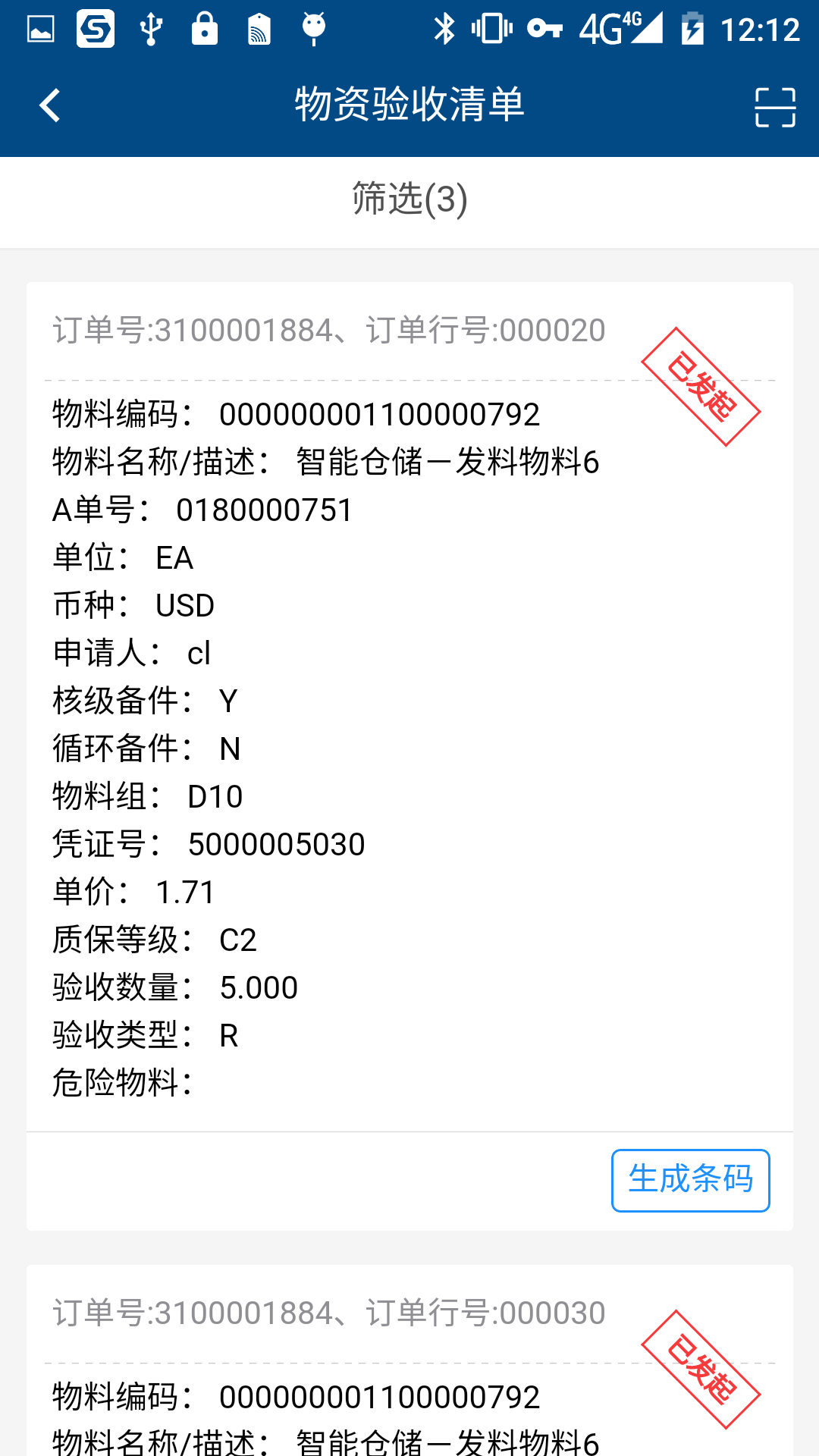

代码如下:方法:printIndex(mol)
     <script type="application/javascript">

             //address=""搜索蓝牙//address=设备mac地址,自动配对给出mac地址的设备

             function searchDevices(address) {

                 //注册类

                 var main = plus.android.runtimeMainActivity();

                 var IntentFilter = plus.android.importClass('android.content.IntentFilter');

                 var BluetoothAdapter = plus.android.importClass("android.bluetooth.BluetoothAdapter");

                 var BluetoothDevice = plus.android.importClass("android.bluetooth.BluetoothDevice");

                 var BAdapter = BluetoothAdapter.getDefaultAdapter();

                 console.log("开始搜索设备");

                 var filter = new IntentFilter();

                 var bdevice = new BluetoothDevice();

                 var on = null;

                 var un = null;

                 var vlist1 = document.getElementById('list1'); //注册容器用来显示未配对设备

                 vlist1.innerHTML = ''; //清空容器

                 var vlist2 = document.getElementById('list2'); //注册容器用来显示未配对设备

                 vlist2.innerHTML = ''; //清空容器

                 var button1 = document.getElementById('bt1');

                 button1.disabled = true;

                 button1.value = '正在搜索请稍候';

                 BAdapter.startDiscovery(); //开启搜索

                 var receiver;

                 receiver = plus.android.implements('io.dcloud.android.content.BroadcastReceiver', {

                     onReceive: function(context, intent) { //实现onReceiver回调函数

                         plus.android.importClass(intent); //通过intent实例引入intent类,方便以后的‘.’操作

                         console.log(intent.getAction()); //获取action

                         if(intent.getAction() == "android.bluetooth.adapter.action.DISCOVERY_FINISHED") {

                             main.unregisterReceiver(receiver); //取消监听

                             button1.disabled = false;

                             button1.value = '搜索设备';

                             console.log("搜索结束")

                         } else {

                             BleDevice = intent.getParcelableExtra(BluetoothDevice.EXTRA_DEVICE);

                             //判断是否配对

                             if(BleDevice.getBondState() == bdevice.BOND_NONE) {

                                 console.log("未配对蓝牙设备:" + BleDevice.getName() + '    ' + BleDevice.getAddress());

                                 //参数如果跟取得的mac地址一样就配对

                                 if(address == BleDevice.getAddress()) {

                                     if(BleDevice.createBond()) { //配对命令.createBond()

                                         console.log("配对成功");

                                         var li2 = document.createElement('li'); //注册

                                         li2.setAttribute('id', BleDevice.getAddress()); //打印机mac地址

                                         li2.setAttribute('onclick', 'printIndex(id)'); //注册click点击列表进行打印

                                         li2.innerText = BleDevice.getName();

                                         vlist2.appendChild(li2);

                                     }

                                 } else {

                                     if(BleDevice.getName() != on) { //判断防止重复添加

                                         var li1 = document.createElement('li'); //注册

                                         li1.setAttribute('id', BleDevice.getAddress()); //打印机mac地址

                                         li1.setAttribute('onclick', 'searchDevices(id)'); //注册click点击列表进行配对

                                         on = BleDevice.getName();

                                         li1.innerText = on;

                                         vlist1.appendChild(li1);

                                     }

                                 }

                             } else {

                                 if(BleDevice.getName() != un) { //判断防止重复添加

                                     console.log("已配对蓝牙设备:" + BleDevice.getName() + '    ' + BleDevice.getAddress());

                                     var li2 = document.createElement('li'); //注册

                                     li2.setAttribute('id', BleDevice.getAddress()); //打印机mac地址

                                     li2.setAttribute('onclick', 'printIndex(id)'); //注册click点击列表进行打印

                                     un = BleDevice.getName();

                                     li2.innerText = un;

                                     vlist2.appendChild(li2);

                                 }

                             }

                         }

                     }

                 });

                 filter.addAction(bdevice.ACTION_FOUND);

                 filter.addAction(BAdapter.ACTION_DISCOVERY_STARTED);

                 filter.addAction(BAdapter.ACTION_DISCOVERY_FINISHED);

                 filter.addAction(BAdapter.ACTION_STATE_CHANGED);

                 main.registerReceiver(receiver, filter); //注册监听

             }

             var device = null,

                 BAdapter = null,

                 BluetoothAdapter = null,

                 uuid = null,

                 main = null,

                 bluetoothSocket = null;

             function printIndex(molList) {

                 var total = 1;

                 var btnArray = ['确定', '取消'];

                 mui.prompt('请输入打印数量...', total, '', btnArray, function(e) {

                     if(e.index == 0) {

                         total = parseFloat(e.value);

                         if(total == 0) {

                             alert("请输入大于0的数量!");

                             return false;

                         } else {

                             print(molList, total);

                         }

                     } else {

                         mui.toast("已取消");

                     }

                 });

             }

             function print(molList, total) {

                 g.showWaiting("标签打印中,请稍等...");

                 var mac_address = localStorage.getItem("macaddress");

                 if(!mac_address) {

                     mui.toast('请选择蓝牙打印机');

                     return;

                 }

                 localStorage.setItem("macaddress", mac_address);

                 //alert(localStorage.getItem("macaddress"));

                 main = plus.android.runtimeMainActivity();

                 BluetoothAdapter = plus.android.importClass("android.bluetooth.BluetoothAdapter");

                 UUID = plus.android.importClass("java.util.UUID");

                 uuid = UUID.fromString("00001101-0000-1000-8000-00805F9B34FB");

                 BAdapter = BluetoothAdapter.getDefaultAdapter();

                 device = BAdapter.getRemoteDevice(mac_address);

                 plus.android.importClass(device);

                 bluetoothSocket = device.createInsecureRfcommSocketToServiceRecord(uuid);

                 plus.android.importClass(bluetoothSocket);

                 if(!bluetoothSocket.isConnected()) {

                     console.log('检测到设备未连接,尝试连接....');

                     bluetoothSocket.connect();

                 }

                 console.log('设备已连接');

                 if(bluetoothSocket.isConnected()) {

                     //    alert(bluetoothSocket.isConnected());

                     var outputStream = bluetoothSocket.getOutputStream();

                     plus.android.importClass(outputStream);

                     var wlbm = molList.MATERIAL_CODE.slice(-10);

                     var wlms = molList.MATERIAL_DESCRIPTION;

                     var ddh = molList.ORDER_NUMBER;

                     var sl = molList.CHECK_SUM;

                     var dw = molList.SALES_UNIT;

                     var string = "^XA^MNW^JUS^CI28" +

                         "^FO15,25" +

                         "^MD" +

                         "^A@N,20,20,E:HANS.TTF" +

                         //"^A@N,20,20,E:SIMSUN.TTF" +

                         "^FD" + wlbm + "^FS" +

                         "^FO15,55" +

                         "^A@N,20,20,E:HANS.TTF" +

                         "^FD名称:" + wlms + "^FS" +

                         "^FO15,85" +

                         "^A@N,20,20,E:HANS.TTF" +

                         "^FD订单号:" + ddh + "^FS" +

                         "^FO15,115" +

                         "^A@N,20,20,E:HANS.TTF" +

                         "^FD到货日期:" + app.PSTNG_DATE + "        数量:" + sl + "^FS" +

                         "^FO15,145" +

                         "^A@N,20,20,E:HANS.TTF" +

                         "^FD工厂:5020                                单位:" + dw + "^FS" +

                         "^FO55,175^BY1.8" +

                         "^BCN,50,Y,N,N" +

                         "^FD" + wlbm + "^FS" +

                         "^PQ" + total + ",2,1,Y" +

                         "^XZ";

                     var bytes = plus.android.invoke(string, 'getBytes', 'UTF-8');

                     outputStream.write(bytes);

                     outputStream.flush();

                     g.closeWaiting();

                     device = null //这里关键

                     bluetoothSocket.close(); //必须关闭蓝牙连接否则意外断开的话打印错误

                 }

             }

         </script>
补充下:本人已经离项目 没拿代码, 官网案例 请参考 https://ask.dcloud.net.cn/article/643
H5开发 连接蓝牙打印机 打印标签(斑马ZR628)的更多相关文章
- android 连接蓝牙打印机 BluetoothAdapter
android 连接蓝牙打印机 BluetoothAdapter 源码下载地址:https://github.com/yylxy/BluetoothText.git public class Prin ...
- android蓝牙打印机
您还未登录!|登录|注册|帮助 首页 业界 移动 云计算 研发 论坛 博客 下载 更多 reality_jie的专栏 编程的过程是一种微妙的享受 目录视图 摘要视图 订阅 CSDN2013 ...
- 微信小程序蓝牙连接小票打印机
1.连接蓝牙 (第一次发表博客) 第一步打开蓝牙并搜索附近打印机设备// startSearch: function() { var that = this wx.openBluetoothAda ...
- iOS开发之蓝牙通讯
iOS开发之蓝牙通讯 一.引言 蓝牙是设备近距离通信的一种方便手段,在iPhone引入蓝牙4.0后,设备之间的通讯变得更加简单.相关的蓝牙操作由专门的CoreBluetooth.framework进行 ...
- Android网络开发之蓝牙
蓝牙采用分散式网络结构以及快调频和短包技术,支持点对点及点对多点通信,工作在全球通用的2.4GHz ISM(I-工业.S-科学.M-医学)频段,其数据速率为1Mbps,采用时分双工传输方案. 蓝牙 ...
- H5开发HybridApp
1 H5开发 开发HybridApp一般都是先完成H5部分,所谓的H5就是Html5页面,开发的时候我们在PC机上的浏览器调试即可,这里推荐Chrome F12模式. 在调试服务器请求数据部分要给ch ...
- iOS开发之--蓝牙开发实战
转载自:http://www.cnblogs.com/zyjzyj/p/6029968.html ,感谢英杰 前言 最近一直在开发关于蓝牙的功能,本来是不想写这一篇文章,因为网上关于ios蓝牙开发的文 ...
- iOS开发 最近开发了蓝牙模块,在此记录总结一下(转载)
1.基本概念 <1>中心者模式:常用的(其实99.99%)就是使用中心者模式作为开发,就是我们手机作为主机,连接蓝牙外设.由于开发只用到了中心者模式,所以我也只介绍中心者模式. <2 ...
- iOS开发之蓝牙业务封装
因为公司做智能家居开发,有很多蓝牙的智能硬件.因此项目中经常需要和蓝牙打交道.为此为了提高开发效率,就把蓝牙的公共业务进行了封装. 本文将对封装的思路做一个简单的阐述. 首先我们需要一个头文件.在这个 ...
随机推荐
- 【51nod1253】Kundu and Tree(容斥+并查集)
点此看题面 大致题意: 给你一棵树,每条边为黑色或红色, 求有多少个三元组\((x,y,z)\),使得路径\((x,y),(x,z),(y,z)\)上都存在至少一条红色边. 容斥 我们可以借助容斥思想 ...
- # Spring 练习ioc 、aop
Spring 练习 通过学习spring的基础知识,了解了Spring为了降低Java开发的复杂性,采取了以下4种关键策略: 基于POJO的轻量级和最小侵入性编程: 通过依赖注入和面向接口实现松耦合: ...
- 2019CSP-J/S受虐记
emmmm...... 今年noip很波折,我从7月开始准备 但CCF居然停了noip,这搞得我很迷茫,CCF你在干什么! 然后又恢复了,这有搞得我很懵逼?(还改名叫csp了) 就换了个名,CCF你搞 ...
- python进阶之内存模型
每一个编程语言的背后都有自己独特的内存模型支持,比如最经典的C语言,一个int类型占8字节.那么在python中不区分数据类型,定义一个变量其在内存在占用多少字节呢?python中数据的运算其内存是如 ...
- Python变量内存管理
目录 一.变量存哪了? 二.Python垃圾回收机制 2.1 引用计数 三.小整数池 一.变量存哪了? x = 10 当我们在p1.py中定义一个变量x = 10,那么计算机把这个变量值10存放在哪里 ...
- nacos 的服务注册与发现
nacos的服务注册于发现. 这个要求服务统一注册到注册中心,然后调用的时候就不需要通过ip来调用,直接通过服务名即可. 服务提供者 pom.xml配置,需要spring-cloud-starter- ...
- Golang 入门 : channel(通道)
笔者在<Golang 入门 : 竞争条件>一文中介绍了 Golang 并发编程中需要面对的竞争条件.本文我们就介绍如何使用 Golang 提供的 channel(通道) 消除竞争条件. C ...
- 【STM32H7教程】第20章 STM32H7的GPIO应用之无源蜂鸣器
完整教程下载地址:http://www.armbbs.cn/forum.php?mod=viewthread&tid=86980 第20章 STM32H7的GPIO应用之无源蜂鸣器 ...
- 关于Unity中AI随机巡逻障碍物预判与快速运动时物理穿透的思考
如果不想用Unity的导航系统,很多时候就要解决如何预判前进路径中的障碍物问题,之前也看过一些非常经典的寻路算法例如AStar寻路,虽然也可实现功能,但总感觉有些小题大做.寻路算法大多数都是为了得出最 ...
- Java8 日期和时间API
LocalDate.LocalTime.Instant.Duration.Period 1.1使用LocalDate和LocalTime 1.1.1LocalDate的创建方式和相关方法使用示例 @T ...