
VMware Workstation下载-安装-破解-秘钥
永不过期序列号:UZ792-DHF8J-M81XP-MGM5T-MCAF2
Vmware15注册机下载:链接: https://pan.baidu.com/s/1KbLq71tw_5pUKv2lRjFMyA 提取码: n5jv 复制这段内容后打开百度网盘手机App,操作更方便哦
官网
https://www.vmware.com/
注意
从VM11开始就不再支持32位系统了,所以32位系统用户和XP系统用户请使用10.0.7版本;
官方下载地址:
15.0.4 https://download3.vmware.com/sof ... 15.0.4-12990004.exe
15.0.3 https://download3.vmware.com/sof ... 15.0.3-12422535.exe
15.0.2 http://download3.vmware.com/software/wkst/file/VMware-workstation-full-15.0.2-10952284.exe
15.0.1 http://download3.vmware.com/soft ... 15.0.1-10737736.exe
查看激活成功与否?
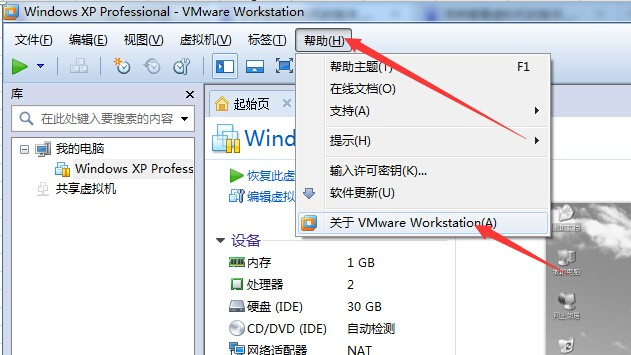
单击“帮助”菜单,选“关于VMware Workstation”;
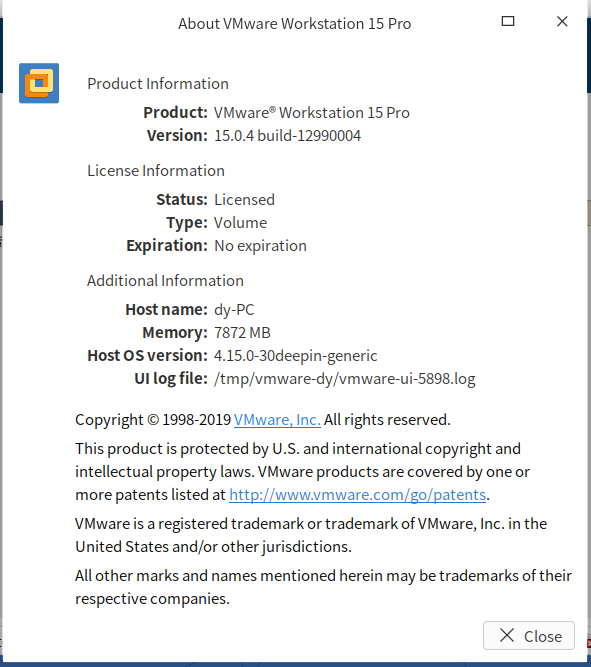
在弹出的窗口中,即可显示当前的软件名称,和版本信息。
其它虚拟机软件,查看版本的方法类似。

安装过程:(kali演示)
首先在vm里面新建虚拟机,直接选择典型,然后下一步。


然后到了这一步,选择中间的安装程序光盘镜像文件,然后去文件里面找你自己下载的镜像,这时候可能系统会出现无法检测此光盘镜像中的操作系统,没关系,自己选一下咯。按照下图选择就好。

然后就下一步给虚拟机命名选择安装位置,这个应该不用多讲吧。。。

继续下一步,给虚拟机选择磁盘大小。意思就是说,你虚拟机里面的硬盘要多少,就像Windows里面CDE盘都是多大,一个意思,我这里定义50G,根据个人需要可以改变。

继续下一步,如图我们可以更改虚拟机硬件。点击自定义硬件。

只需要改变内存和处理器就可以了。可以根据自己电脑的配置进行调整。如图所示。

点击关闭,然后开启此虚拟机。

接下来的操作完全按照下图就可以了。。。

选择Graphical install

语言选择中文简体

选择您的区域,中国

选择键盘映射,汉语

接着是一系列自动操作

到这一步选择主机名,自定义就行了

域名直接跳过,回车

然后又是一系列自动操作

设置密码,和Windows一样,就是开机密码,一定要记住,不然会很麻烦。然后接下来全部按照下图操作。


然后它会自动安装系统。

再然后就是漫长的等待。然后会问你是否要选择网络镜像,如果你的网络很好可以选择是,这里呢我选择的否。都行的。

再再然后他会问你这个,一定要选择是!!!

下一步如图所示选择这个

然后等待系统安装完毕重启就行了。

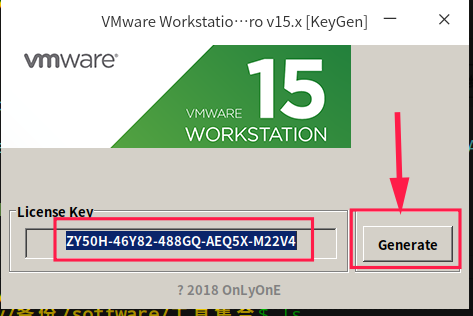
注册机双击打开运行:
复制生成的秘钥到虚拟机激活就ok!
VMware Workstation下载-安装-破解-秘钥的更多相关文章
- 在VMware Workstation上安装Kali Linux
在VMware Workstation上安装Kali Linux VMware Workstation是一款功能强大的桌面虚拟计算机软件.该软件允许用户在单一的桌面上同时运行不同的操作系统,并且可以进 ...
- Oracle 12cR1 RAC 在VMware Workstation上安装(上)—OS环境配置
Oracle 12cR1 RAC 在VMware Workstation上安装(上)-OS环境配置 1.1 整体规划部分 1.1.1 所需软件介绍 Oracle RAC不支持异构平台.在同一个集群 ...
- 云计算一:VMware workstation的安装和使用教程
VMware workstation的安装和使用教程 一.VMware 安装 1.从网上找到VMware的安装包以及要安装的映像文件,下载到本地,然后备份一份存储到百度云盘. 链接:http://pa ...
- VMWare Workstation虚拟机 安装Centos7 图文指南
本篇博文将讲述如何一步一步在VMWare Workstation 中安装Centos 7 1. 准备工作 VMWare Workstation Centos7 镜像 VMWare Workstatio ...
- VMware Workstation下安装Linux
下载VMware Workstation thunder://QUFodHRwczovL2Rvd25sb2FkMy52bXdhcmUuY29tL3NvZnR3YXJlL3drc3QvZmlsZS9WT ...
- VMware workstation 虚拟机安装Windows Server 2008 r2
问题秒速: VMware workstation 虚拟机安装Windows Server 2008 r2,配置好参数后,选择开机,报错,错误如图:
- VMware Workstation 11 安装MAC OS X 10.10 Yosemite(14B25)图解 2015-01-13 12:26:01|
VMware Workstation 11 安装MAC OS X 10.10 Yosemite(14B25)图解 2015-01-13 12:26:01| 分类: 网络互联 | 标签:10.10 ...
- VMware Workstation虚拟机安装
VMware Workstation虚拟机安装 我们缺乏资金, 所以吃土.我们想搭 hadoop 集群, redis 集群, k8s 集群, 怎么办? 用虚拟机!! 一. 安装普通版本(Worksta ...
- 在VMware Workstation上安装CentOS6.5系统步
在VMware Workstation上安装CentOS6.5系统步骤 听语音 | 浏览:147 | 更新:2016-07-28 15:45 | 标签:安装 虚拟机 CENTOS 1 2 3 4 5 ...
随机推荐
- [问题记录]——log4net记录多个级别文件
目录 前言 Log4net 测试 小结 前言 不知不觉可都快又一年了,最近这段时间一直在忙着图形方面的东西(确实快给我搞死了),虽说时间还是相对有的,但是精力耗费的十有十一,把问题记录单开一栏,是为了 ...
- 打样ov9650,无一幸免,失败告终,之调试记录
新打样的ov9650,焊接了4块,其中只有2块有反应,另外两块无反应,于是使用热风台助焊,调试 助焊无效,怀疑焊盘有问题,于是拆掉 有问题的图像不正常 已看图像,只知道缺位,于是使用示波器检查,发现d ...
- Orleans 文档记录
Orleans 官方文档:官方文档 http://dotnet.github.io/orleans/index.html Orleans 中文文档:中文文档 https://orleanscn.git ...
- python爬虫--爬虫与反爬
爬虫与反爬 爬虫:自动获取网站数据的程序,关键是批量的获取. 反爬虫:使用技术手段防止爬虫程序的方法 误伤:反爬技术将普通用户识别为爬虫,从而限制其访问,如果误伤过高,反爬效果再好也不能使用(例如封i ...
- windows系统下sublime text3开发工具前端配置
1.打开https://www.sublimetext.com/3下载最新版Sublime Text 3安装. 2.打开packagecontrol安装方法按提示安装packagecontrol,或者 ...
- CodeForces - 1073D Berland Fair
XXI Berland Annual Fair is coming really soon! Traditionally fair consists of nnbooths, arranged in ...
- Winform修改配置文件节点保存到配置文件
主要使用: Configuration config = ConfigurationManager.OpenExeConfiguration(ConfigurationUserLevel.None); ...
- Vue学习笔记:提升开发效率和体验的常用工具
Vetur 用途: 语法高亮 标签补全,模板生成 Lint检查 格式化 vs code环境配置文件 文件-->首选项-->搜索veture(找不到需要自行安装)-->在setting ...
- Hack the Breach 2.1 VM (CTF Challenge)
主机扫描: ╰─ nmap -p- -A 192.168.110.151Starting Nmap 7.70 ( https://nmap.org ) at 2019-08-29 09:48 CSTN ...
- distcc 的使用
在项目的开发过程中,经常出现多个开发人员集中在某个 linux 内网开发机上统一开发的情况,随着开发人员越来越多.项目编译得越来越频繁,开发机的压力越来越大,所以考虑用代码交叉编译的方式来缓解开发机的 ...