
Unity基于NGUI的简单并可直接使用的虚拟摇杆实现(一)
可能大家都听说过大名鼎鼎的easytouch,然而easytouch是基于UGUI的,两种不同的UI混用,可能会造成项目管理的混乱,并且可能会出现各种幺蛾子,比如事件传递互相扰乱的问题。
于是就想找一种基于NGUI的摇杆,搜索网上的文章,都有很多问题,总结来说三个问题很突出。
一:代码本事存在缺陷或者BUG,或者想得太简单,比如没有考虑手指相对按钮的偏移,造成实际并不实用,只能用来学习。
二:号称是NGUI的摇杆,但是有些实现却用了UGUI的东西。
三:未考虑通用性,参数都是固定值,什么43啊73啊,都不知道这些值怎么来的。
于是自己写吧,NGUI怎么用就不教了。
①首先,创建两个Sprite(我这里偷懒用了2DSprite,因为不用打包图片)和一个Texture。

NGuiJoystick是摇杆的底盘,Thumb是摇杆的按钮,NGuiJoystickArea用于Dynamic模式的显示区域。
Dynamic模式:类似于EasyTouch插件的Dynamic模式,平时不显示摇杆,手指按下在手指处显示摇杆,放开手指摇杆消失。
注意:三个UI对象名字随意,但是层级关系不能错。
②修改NGuiJoystick和Thumb的纹理图片并调整到你想要的合适大小(这里最好长宽相等,因为不等我没有试过行不行),给NGuiJoystick和Thumb都Attack上Collider。设置NGuiJoystick的depth为100,Thumb的depth为101(尽可能处于最上层,当然也可根据需求来改)。
③修改NGuiJoystickArea的大小(根据Dynamic模式下你想显示的区域,我这里铺满了全屏),Attack上Collider,修改NGuiJoystickArea的纹理(我这里用了一张白色方向纹理),设置NGuiJoystickArea的color hint的值为(255,,255,255,50),修改depth为1(如果UIRoot和UICamera都是默认值0的话)。
④接下来就是代码部分。
using System.Collections;

using System.Collections.Generic;

using UnityEngine;

public class JoyStickControl : MonoBehaviour

{

    public enum ShowType{Static,Dynamic}; //显示模式

    public ShowType showType= ShowType.Static;

    public float radiusOffset = 0.0F; //半径偏移值、用于图片问题造成的偏差进行微调

    public GameObject area = null;   //Dynamic模式下的显示区域

    private float radius;       //底盘半径

    private float ratio=1.0F;   //缩放值

    private bool isPress = false;   //是否是按下状态

    private bool isFirstPress = false;  //是否第一次按下

    private Vector2 offset;  //手指相对于按钮的偏移值

    private void Awake()

    {

        //获取底盘半径

        UI2DSprite parentSpirite = transform.parent.GetComponent<UI2DSprite>();

        float parentWidth = parentSpirite.width;

        radius = parentWidth / 2.0F+ radiusOffset;

        //获取缩放值

        UIRoot root = GameObject.FindObjectOfType<UIRoot>();

        if (root != null)

        {

            // 实际尺寸和设计尺寸比例

            ratio = (float)root.activeHeight / Screen.height;

        }

        //如果是Dynamic模式、一开始隐藏摇杆、并将Area设置到近乎透明

        if (showType == ShowType.Dynamic)

        {

            transform.parent.gameObject.SetActive(false);

            if (area != null)

            {

                UITexture areaTexture = area.GetComponent<UITexture>();

                areaTexture.color = new Color(1.0F, 1.0F, 1.0F, 1.0F/255.0F);

            }

        }

        else

        {

            if (area != null)

            {

                area.SetActive(false);

            }

        }

    }

    // Update is called once per frame

    private void Update()

    {

        // 触摸按下

        if (isPress)

        {

            //最后一次触摸位置、基于屏幕坐标

            Vector2 touchpos = UICamera.lastEventPosition;

            //获取摇杆按钮的屏幕坐标

            Vector2 childCenterPos = UICamera.currentCamera.WorldToScreenPoint(transform.position);

            //第一次触摸的时候获取手指相对于按钮的偏移值

            if (!isFirstPress)

            {

                offset = touchpos - childCenterPos;

                isFirstPress = true;

            }

            //获取摇杆底盘的屏幕坐标

            Vector2 centerPos = UICamera.currentCamera.WorldToScreenPoint(transform.parent.position);

            //获取touchpos - offset和centerPos之间的距离值

            //凡是用到touchpos - offset的地方绝对不能用childCenterPos替代、可以考虑下为什么

            float distance = Vector2.Distance(touchpos - offset, centerPos);

            //如果距离小于半径,则将按钮位置移动到touchpos - offset位置

            //distance算到的相对距离,需要乘以缩放值

            if (distance * ratio < radius)// 距离在父精灵背景中圆内,radius为其半径

            {

                Vector3 worldTouchPos = UICamera.currentCamera.ScreenToWorldPoint(touchpos - offset);

                transform.position = worldTouchPos;

            }

            //距离超过半径、则把按钮的位置设置在底盘的圆上

            else

            {

                transform.localPosition = (touchpos - offset - centerPos).normalized * radius;

                childCenterPos = UICamera.currentCamera.WorldToScreenPoint(transform.position);

            }

        }

        // 触摸抬起、那么把按钮位置恢复到原点、 将isFirstPress置否,如果是Dynamic模式、还要隐藏摇杆

        else

        {

            if (showType == ShowType.Dynamic)

            {

                transform.parent.gameObject.SetActive(false);

            }

            transform.localPosition = Vector2.zero;

            isFirstPress = false;

        }

    }

    // 触摸按下、isPress为true、抬起为false

    public void OnPress(bool isPress)

    {

        this.isPress = isPress;

    }

    //用于Dynamic模式press事件的响应

    public void startTouch()

    {

        if (showType == ShowType.Dynamic)

        {

            transform.parent.gameObject.SetActive(true);

            Vector2 startTouchPos = UICamera.lastEventPosition;

            Vector2 startTouchWorldPos = UICamera.currentCamera.ScreenToWorldPoint(startTouchPos);

            transform.parent.position = startTouchWorldPos;

            this.isPress = true;

        }

    }

    //用于Dynamic模式release事件的响应

    public void endTouch()

    {

        if (showType == ShowType.Dynamic)

        {

            transform.parent.gameObject.SetActive(false);

        }

        transform.localPosition = Vector2.zero;

        isFirstPress = false;

    }

}
⑤把脚本拖到thumb对象上,并且把NGuiJoystickArea拖到脚本的public成员上。

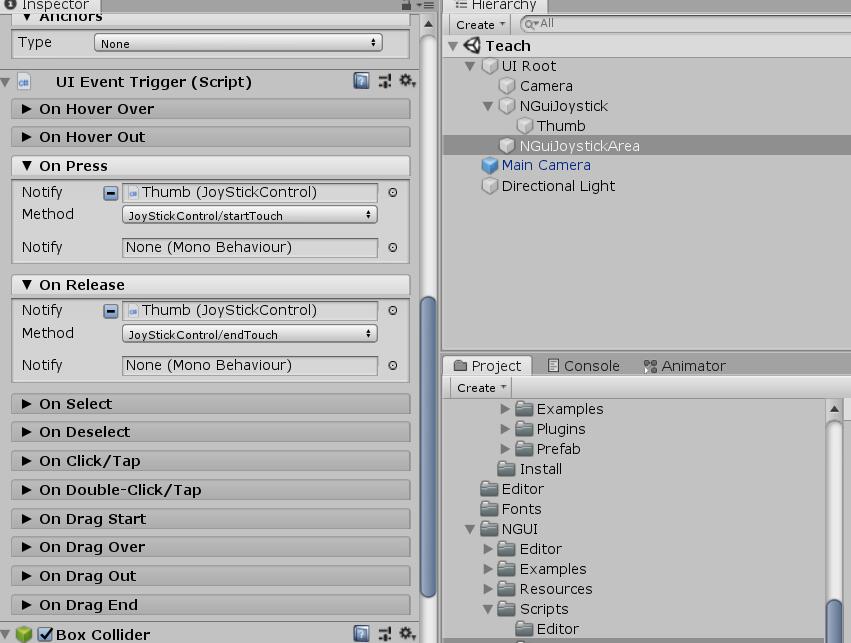
⑥增加一个事件触发器,NGuiJoystickArea->Add Component->NGUI->Interaction->Event Trigger。
⑦将Thumb拖到触发器press事件上,并设置响应函数为startTouch();将Thumb拖到触发器release事件上,并设置响应函数为endTouch()。
【预览】

过几天再上传和人物的关联文章,实现EasyTouch的allow turn and move,已经DeadValue等一些配置参数。
【本文为原创文章,CSDN博客发布作者和博客园作者为同一作者,特此说明】
Unity基于NGUI的简单并可直接使用的虚拟摇杆实现(一)的更多相关文章
- Unity编辑器:基于NGUI的引用检测工具
这里共享一个基于NGUI的引用检测工具.工具包括几个部分:Atlas/Sprite的引用查找:字库引用查找:UITexture引用查找:Component查找: 代码就不多介绍了,文章底部提供源码下载 ...
- 【转】发布一个基于NGUI编写的UI框架
发布一个基于NGUI编写的UI框架 1.加载,显示,隐藏,关闭页面,根据标示获得相应界面实例 2.提供界面显示隐藏动画接口 3.单独界面层级,Collider,背景管理 4.根据存储的导航信息完成界面 ...
- Unity的NGUI插件篇——入场效果
Unity的NGUI插件篇--入场效果 入场效果 入场效果须要借助于NGUI提供的TweenPosition类来完毕.为了说明此类的用法.本节将使会解说两个演示样例.本文选自 大学霸 <NGU ...
- Unity插件-NGUI使用教程
Unity插件-NGUI使用教程 本文提供全流程,中文翻译.Chinar坚持将简单的生活方式,带给世人!(拥有更好的阅读体验 -- 高分辨率用户请根据需求调整网页缩放比例) 1 NGUI 一款强大的次 ...
- 基于modelsim-SE的简单仿真流程—下
基于modelsim-SE的简单仿真流程—下 编译 在 WorkSpace 窗口的 counter_tst.v上点击右键,如果选择Compile selected 则编译选中的文件,Compile A ...
- 基于modelsim-SE的简单仿真流程—上
基于modelsim-SE的简单仿真流程 编写RTL功能代码 要进行功能仿真,首先得用需要仿真的模块,也就是RTL功能代码,简称待测试的模块,该模块也就是在设计下载到FPGA的电路.一个电路模块想要有 ...
- [置顶] 使用红孩儿工具箱完成基于Cocos2d-x的简单游戏动画界面
[Cocos2d-x相关教程来源于红孩儿的游戏编程之路CSDN博客地址:http://blog.csdn.net/honghaier 红孩儿Cocos2d-X学习园地QQ3群:205100149,47 ...
- [Unity]Unity开发NGUI代码实现ScrollView(放大视图)
Unity开发NGUI代码实现ScrollView(放大视图) 下载NGUI包 导入NGUI3.9.1版本package 创建MainCameraScript.cs脚本 MainCameraScrip ...
- [Unity]Unity开发NGUI代码实现ScrollView(滚动视图)
Unity开发NGUI代码实现ScrollView(滚动视图) 下载NGUI包 导入NGUI3.9.1版本package 链接: http://pan.baidu.com/s/1mgksPBU 密码: ...
随机推荐
- Spring Environment抽象
1:概述 Spring中Environment是Spring3.1版本引入的,是Spring核心框架定义的一个接口,用来表示整个应用运行时环境.该环境模型只接受两种应用环境profiles(配置文件) ...
- Python笔记【3】_元组学习
#!/usr/bin/env/python #-*-coding:utf-8-*- #Author:LingChongShi #查看源码Ctrl+左键 ''' tuple:以圆括号“()”括起来,以“ ...
- 并发编程-concurrent指南-阻塞队列-延迟队列DelayQueue
DelayQueue是一个无界的BlockingQueue,用于放置实现了Delayed接口的对象,其中的对象只能在其到期时才能从队列中取走.这种队列是有序的,即队头对象的延迟到期时间最长.注意:不能 ...
- 设计模式-责任链模式(responsibility)
责任链模式是行为模式的一种,该模式构造一系列的分别担当不同职责的类的对象(HeaderCar.BodyCar.FooterCar)来共同完成一个任务,这些类的对象之间像链条一样紧密相连. 角色和职责: ...
- 设计模式-抽象工厂模式(AbstractFactory)
抽象工厂模式是向客户端提供一个接口(FruitFactory),,使得客户端在不必指定产品的具体类型的情况下,能够创建多个产品族(NorthFruit.SouthFruit)的产品对象. 角色和职责: ...
- Appium+python自动化(十九)- 猴哥失散多年的混血弟弟还是妹妹- Monkey(猴子)参数(超详解)
简介 前边几篇介绍了Monkey以及Monkey的事件,今天就给小伙伴们介绍和分享一下Monkey的参数. 首先我们看一下这幅图来大致了解一下: 1.Monkey 命令 基本参数介绍 -p <允 ...
- 使用http3访问服务
用到的包:import okhttp3.OkHttpClient;import okhttp3.Request;import okhttp3.Response; 主要代码: try { //创建OkH ...
- linux应用程序设计--Makefile工程管理
Makefile文件描述了整个工程的编译.链接等规则.包括:工程中哪些源文件需要编译以及如何编译:需要创建哪些库文件以及如何创建这些库文件.如何产生最终的可执行文件. Makefile相关术语 1.规 ...
- 使用反射机制将对象序列化Json
一 思路 获取对象的Class对象. 获取对象的属性数组, 迭代属性数据拼接属性名与属性值, 存入List. 将List转换为流库, 再将流库使用逗号分隔符转换为字符串, 去掉首尾的逗号 二 代码 p ...
- vim /home/yuanyc/.bashrc export LC_ALL=zh_CN.UTF-8
vim /home/yuanyc/.bashrc export LC_ALL=zh_CN.UTF-8