
CustomPlot 在Qt下 鼠标点击曲线 显示当前坐标
此次记录主要是为了下次使用时能回忆起来才做得笔记,若有需改进的地方,请不吝珠玉。
widget.cpp
 #include "widget.h"

 #include "ui_widget.h"

 Widget::Widget(QWidget *parent) :

     QWidget(parent),Chartdisplay(new ChartDisplay),

     ui(new Ui::Widget)

 {

     ui->setupUi(this);

     Chartdisplay->Ploar1Init(ui->customplot);//CustomPlot初始化

     Chartdisplay->Ploar1PrapareData();//数据填充

 }

 Widget::~Widget()

 {

     delete ui;

 }
widget.h
 #ifndef WIDGET_H

 #define WIDGET_H

 #include <QWidget>

 #include <QGroupBox>

 #include <QGridLayout>

 #include "chartdisplay.h"

 namespace Ui {

 class Widget;

 }

 class Widget : public QWidget

 {

     Q_OBJECT

 public:

     explicit Widget(QWidget *parent = );

     ~Widget();

 private:

     Ui::Widget *ui;

     ChartDisplay *Chartdisplay;

 };

 #endif // WIDGET_H
chartdisplay.cpp
 #include "chartdisplay.h"

 ChartDisplay::ChartDisplay(QWidget *parent) : QWidget(parent){}

 //CustomPlot初始化 坐标显示标签初始化

 void ChartDisplay::Ploar1Init(QCustomPlot *customplot)

 {

     //初始化坐标系范围和意义

     CustomPlot = customplot;

     CustomPlot->addGraph();

     CustomPlot->setSelectionTolerance();

     CustomPlot->graph()->setPen(QPen(Qt::darkGray,,Qt::SolidLine));

     CustomPlot->graph()->setScatterStyle(QCPScatterStyle(QCPScatterStyle::ssNone,));//曲线样式 样式大小

     CustomPlot->xAxis->setLabel("X");

     CustomPlot->yAxis->setLabel("Y");

     CustomPlot->xAxis->setRange(,);

     CustomPlot->yAxis->setRange(-,);

     CustomPlot->rescaleAxes(true);//开启自适应

     CustomPlot->setInteractions( QCP::iSelectPlottables | QCP::iRangeDrag |QCP::iRangeZoom );//先设置customplot的plottable绘图层可选  鼠标拖拽 滚轮缩放

     TextTip = new QCPItemText(CustomPlot);

     TextTip->setPositionAlignment(Qt::AlignTop|Qt::AlignHCenter);

     TextTip->position->setType(QCPItemPosition::ptAbsolute);

     QFont font;

     font.setPixelSize();

     TextTip->setFont(font); // make font a bit larger

     TextTip->setPen(QPen(Qt::black)); // show black border around text

     TextTip->setBrush(Qt::white);

     TextTip->setVisible(false);

     connect(CustomPlot, SIGNAL(plottableClick(QCPAbstractPlottable*, int, QMouseEvent*)), this, SLOT(OnPlotClick(QCPAbstractPlottable*, int, QMouseEvent*)));//关联选点信号

 }

 //CustomPlot数据填充

 void ChartDisplay::Ploar1PrapareData()

 {

     QVector<double> Xvalue();

     QVector<double> Yvalue();

     for (int i = ; i < ; i++) {

       Xvalue[i]=i;

       Yvalue[i]=*qSin(i * 10.0f / );

     }

     CustomPlot->graph()->setData(Xvalue,Yvalue);

     CustomPlot->replot();//重绘图形

 }

 //选点处理函数

 void ChartDisplay::OnPlotClick(QCPAbstractPlottable *plottable, int dataIndex, QMouseEvent *event)

 {

   //先获取点击的绘图层名称,然后通过名称找到图层ID,再找到对应的数据点  这里因为知道ID 所以直接使用 没有通过名称找

   const QCPGraphData *ghd = CustomPlot->graph()->data()->at(dataIndex);

   QString text = "(" + QString::number(ghd->key,,) + "," + QString::number(ghd->value,,) + ")";

   TextTip->setText(text);//文本内容填充

   TextTip->position->setCoords(event->pos().x()+, event->pos().y()-);//文本框所在位置

   TextTip->setVisible(true);

   CustomPlot->replot();

 }
chartdisplay.h
 #ifndef CHARTDISPLAY_H

 #define CHARTDISPLAY_H

 #include <QWidget>

 #include "qcustomplot.h"

 class ChartDisplay : public QWidget

 {

     Q_OBJECT

 public:

     explicit ChartDisplay(QWidget *parent = nullptr);

     QCustomPlot *CustomPlot;

     QCPItemText *TextTip;

     void Ploar1Init(QCustomPlot *customplot);

     void Ploar1PrapareData();

 private slots:

     void OnPlotClick(QCPAbstractPlottable *plottable, int dataIndex, QMouseEvent *event);

 };

 #endif // CHARTDISPLAY_H
所有文件如图1 qcustomplot.h 和 qcustomplot.cpp可以直接去这里 http://www.qcustomplot.com/找找看;
下载完成后把.cpp和.h放在工程目录下,并将cpp和h加入工程;
切记要在.pro中:QT += printsupport;
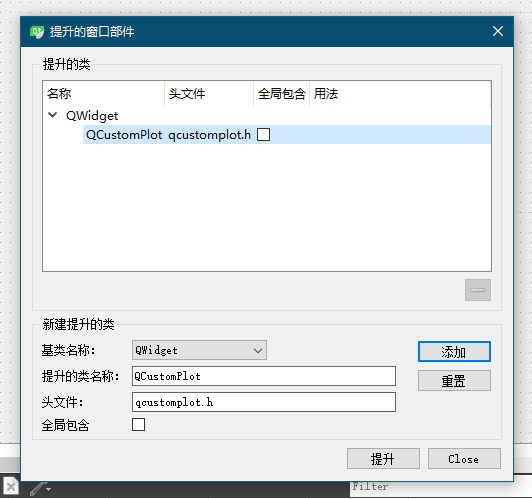
在ui中添加一个Widget,右键提升为,如图2 输入:QCustomPlot,下面自动生成头文件,记得深蓝色部分要勾选 然后点提示即可
最后改变对象名称为customplot就可以和上面的代码吻合了;
图1
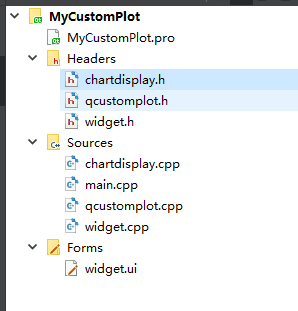
图2
效果图如图3所示 由于只是测试是否可以显示坐标,所以没有改进代码,  显示后挥之不去,哈哈^_^有点小尴尬。不过实际做项目的时候会在线程加上下面这句代码,实际效果还没有测试。(实测中发现如果不太耐心的人点击的时候应该会疯掉的罒ω罒)
TextTip->setVisible(false);
图3

这只是一个基础代码,功能不是太多,需要后续拓展。我就不多解释代码了,注释应该已经很清楚了。
常怀一颗心————空杯心
CustomPlot 在Qt下 鼠标点击曲线 显示当前坐标的更多相关文章
- Qt 模拟鼠标点击(QApplication::sendEvent(ui->pushbutton, &event0);)
QPoint pos(0,0);QMouseEvent event0(QEvent::MouseButtonPress, pos, Qt::LeftButton, Qt::LeftButton, Qt ...
- QT下过多点的曲线绘制
绘制过多点的曲线意义重大.但通过试验,QT的PainterPath不是很如意.当多段曲线围成一个区域时,PainterPath内并不包含该区域的所有面积,只包含曲线和其弦构成的面积. 为了解决这一问题 ...
- appearance格式化表单元素的边框,在chrome和FF下鼠标点击时会多出一个蓝色边框
可在元素上添加样式 -webkit-appearance: none; -moz-appearance:none;outline:none; 清除掉元素所有的外貌,以便自定义风格
- textarea内容太多, 鼠标点击全部显示
strRight+="<td bordercolor='#DEDEDE' width='500px' height='50'><div title='"+data ...
- html5中canvas的使用 获取鼠标点击页面上某点的RGB
1.html5中的canvas在IE9中可以跑起来.在IE8则跑不起来,这时候就需要一些东西了. 我推荐这种方法,这样显得代码不乱. <!--[if lt IE9]> <script ...
- JQuery怎么实现页面刷新后保留鼠标点击样式的方法
今天抽空研究了下鼠标点击添加样式的方法.为了防止忘记,写篇文章算是备份吧. $('ul.main-menu li a').each(function(){ if($($(this))[0].h ...
- 使用powershell/vbs自动化模拟鼠标点击操作
今天想做windows上的自动化,所以才有了模拟鼠标点击的需求,先考虑用powershell实现: 首先先安装一个名为“WASP”免费可用的Powershell扩展程序,下载地址:http://was ...
- 【ARM开发板】迅为IMX6开发板QT下LVDS和HDMI双屏异显
本文转自迅为论坛:http://www.topeetboard.com 平台:迅为-IMX6开发板 首先开发板分别连接9.7寸屏和HDMI显示器,然后使用MfgTool工具烧写QT系统,然后拨码开关设 ...
- JS高德地图应用 ---- 鼠标点击加入标记 & POI搜索
代码如下 (填入Key值) : <!DOCTYPE html> <html> <head> <meta charset="utf-8"&g ...
随机推荐
- JavaWeb基础(day11)
HTML HTML是超文本标记语言.HTML就 是普通的文本文件,只不过在文本中的内容如果被一些 特殊的标签进行包裹就有了特殊的含义,这些被那些标签标记文本,就成了超文本. 网页的组成 网页的组成 H ...
- python 并发专题(六):协程相关函数以及实现(gevent)
文档资源 http://sdiehl.github.io/gevent-tutorial/ 一.协程实现 线程和协程 既然我们上面也说了,协程也被称为微线程,下面对比一下协程和线程: 线程之间需要上下 ...
- Flask 基础组件(一):基本使用
Flask是一个基于Python开发并且依赖jinja2模板和Werkzeug WSGI服务的一个微型框架,对于Werkzeug本质是Socket服务端,其用于接收http请求并对请求进行预处理,然后 ...
- 数据可视化之PowerQuery篇(六)PowerQuery技巧:批量合并Excel表的指定列
本文来源于一个星友的问题,他有上百个Excel表格,格式并不完全一样,列的位置顺序也不同,但每个表都有几个共同列,这种情况下,能不能通过Power Query把这些表格共同的列批量合并呢? 当然是可以 ...
- one-hot 编码
def onehot(labels): '''one-hot 编码''' #数据有几行输出 n_sample = len(labels) #数据分为几类.因为编码从0开始所以要加1 n_class = ...
- 网易实战分享|云信IM SDK接口设计实践
引语 IM (Instant Messaging)是网络上最流行的通信方式,与日常生活息息相关.IM软件也层出不穷,例如:微信.QQ.易信等.通过多年深耕和技术沉淀,云信产出了一套成熟稳定的IM SD ...
- Interllij Idea 环境必要配置
必要设置:https://blog.csdn.net/weixin_43378248/article/details/84673406 1. @Autowired 取消错误提示 (1)选择file - ...
- Linux cut 命令详解
cut 命令在Linux和Unix中的作用是从文件中的每一行中截取出一些部分,并输出到标准输出中.我们可以使用 cut 命令从一行字符串中于以字节,字符,字段(分隔符)等单位截取一部分内容出来. 在本 ...
- Python数据可视化基础讲解
前言 本文的文字及图片来源于网络,仅供学习.交流使用,不具有任何商业用途,版权归原作者所有,如有问题请及时联系我们以作处理. 作者:爱数据学习社 首先,要知道我们用哪些库来画图? matplotlib ...
- java 多线程的售票问题
java 多线程的售票问题 对票的库存进行操作 public class Tickets implements Runnable{ private int ticket = 100; public v ...