
Elasticsearch第一篇:在 Windows 上的环境搭建
本文介绍如何在 windows 10 ,64位操作系统上安装最新版本 Elasticsearch、以及相关插件。之前看了不少园友的文章,用到的版本都比较低,尤其是插件的版本要和ES的版本相对应等这些问题,介绍的不是很详细,干脆自己记录一下安装配置过程,也供他人参考。
Elasticsearch简介
Elasticsearch是一个基于Lucene的搜索服务器。它提供了一个分布式多用户能力的全文搜索引擎,基于RESTful web接口。Elasticsearch是用Java语言开发的,并作为Apache许可条款下的开放源码发布,是一种流行的企业级搜索引擎。
配置 java 环境
由于ES是Java语言开发的,所以这里需要先安装Java环境,jdk 下载地址是:
https://www.oracle.com/technetwork/java/javase/downloads/jdk8-downloads-2133151.html
下载时,需要先注册Oracle账号,注册后选择下载 Windows x 64 .exe 这个最新版本(目前是 2020年7月,版本是 jdk14 )
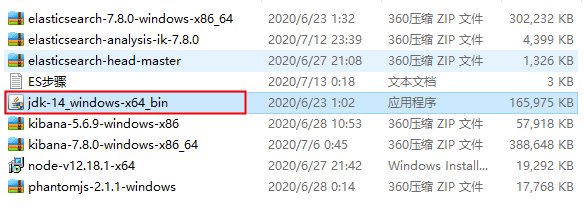
双击 jdk-14_windows-x64-bin ,然后一直点击 “下一步” 按钮,直到安装完毕,默认的安装路径是 C:\Program Files\Java\jdk-14\ 按照默认路径安装即可
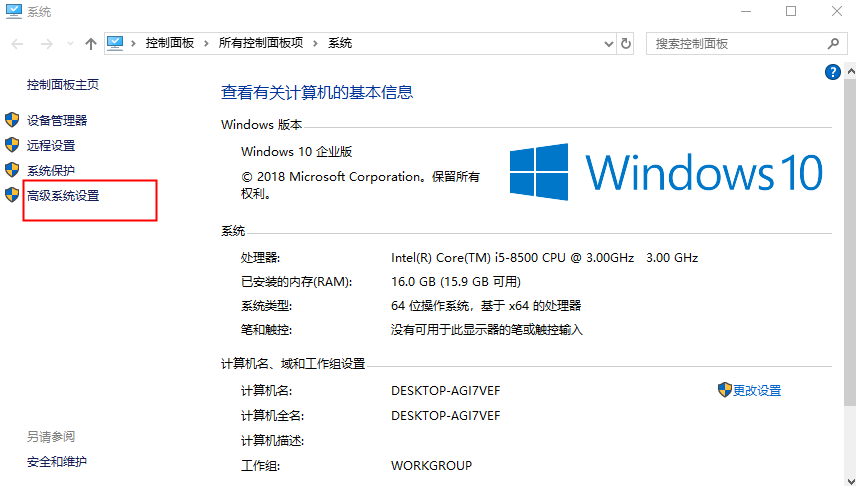
接下来,需要配置Java环境变量,右击 “我的电脑” ——点击 “属性” ——点击 “高级系统设置”,如下图
在新窗口的 “高级” 选项卡中,点击 “环境变量” ,再点击系统变量(S)里的 “新建” 按钮,弹出新窗口如下图所示
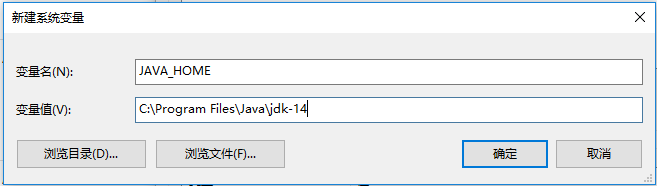
变量名填入: JAVA_HOME 变量值填入安装的路径: C:\Program Files\Java\jdk-14
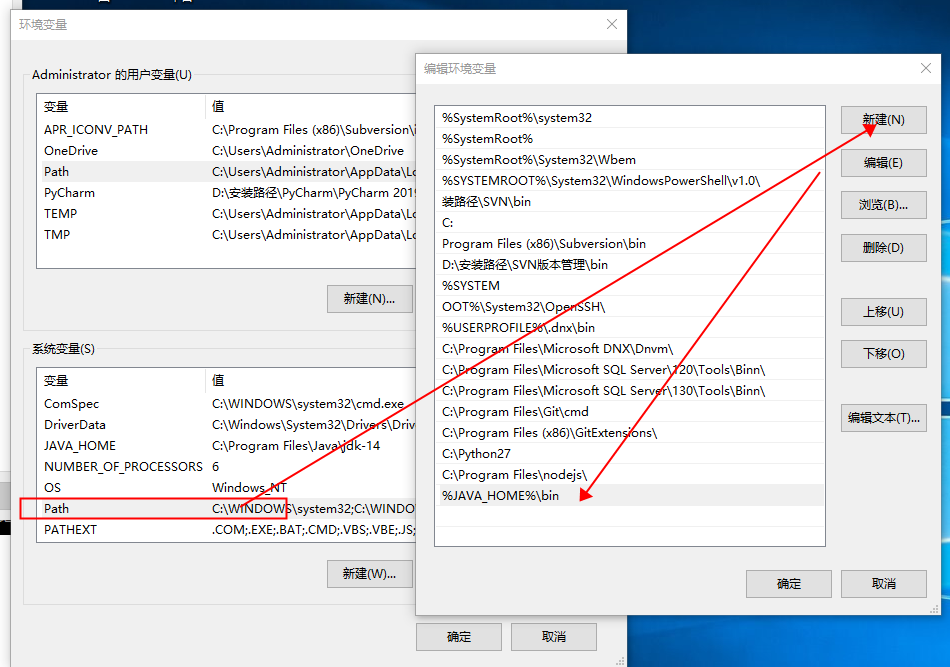
然后在系统变量(S)中,选中Path 这个变量,点击 “编辑” 按钮,打开编辑窗口,再点击 “新建” 按钮,输入 %JAVA_HOME%\bin 如下图所示
最后验证一下配置是否成功,打开 cmd 窗口(以管理员形式打开),输入命令 java -version 或者命令 javac 可以看安装是否成功,如下图
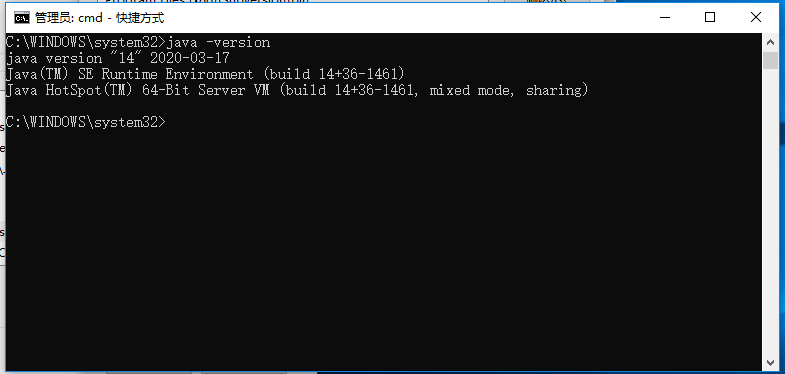
以上说明安装成功,java 版本是14
下载并安装 Elasticsearch
ES工具包下载地址是:http://www.elasticsearch.org/download/
我们选择版本 7.8.0 window 这个版本,先在D盘建一个 ES 目录(方便管理),将下载的包解压到 ES 目录中,如下图所示
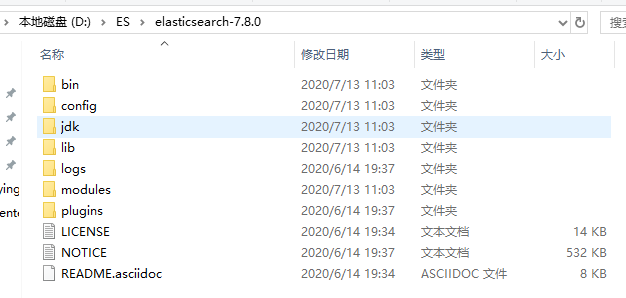
以管理员身份运行,打开cmd窗口,进入ES的bin目录: cd /d D:\ES\elasticsearch-7.8.0\bin
然后运行命令 elasticsearch.bat

稍等片刻,然后在浏览器中访问 http://localhost:9200/
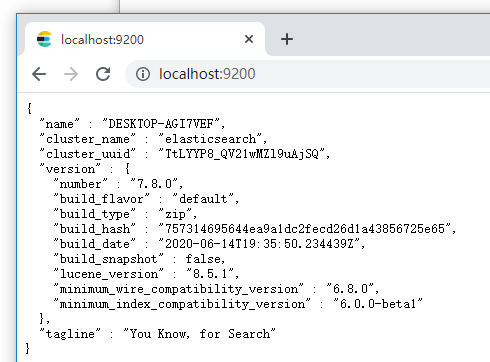
以上说明 ES 相关包已经成功安装
安装Head插件
安装 Head 插件的前提,是需要将 node、grunt 安装和配置完善。
1、首先下载 node.js
下载地址是 https://nodejs.org/en/download/
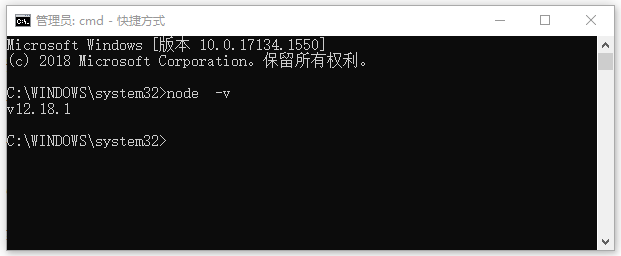
选择window 64位的版本 v12.18.1,一直点击 “下一步” 按钮,直到安装完毕,下载完成可以通过命令 node -v 查看安装版本以及是否成功,如下图
2、安装grunt
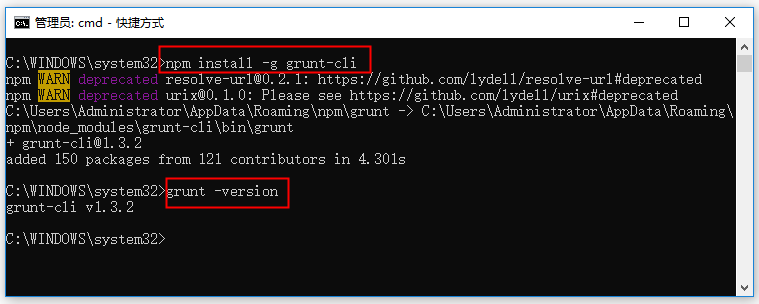
以管理员身份打开cmd命令窗口,执行 npm install -g grunt-cli 然后通过 grunt -version 看安装的版本
3、下载 Head
Head 相关文档 http://mobz.github.io/elasticsearch-head/
或者直接到 https://github.com/mobz/elasticsearch-head 下载 zip 包到本地。请注意,上面ES安装的版本是 v.7.8.0 ,这里 Head 插件也要选择 master 这个版本下载。
下载完,我们将其解压到上面提到的D盘ES目录,跟ES放在同一级目录,方便管理,如下图所示

cmd 进入head 目录: cd /d D:\ES\elasticsearch-head-master
然后执行命令:npm install 如下图所示

上图执行过程卡住了,主要是缺少 phantomjs-2.1.1-windows ,按照上边的提示,先下载这个文件,
然后放在目录 C:\Users\ADMINI~1\AppData\Local\Temp\phantomjs\phantomjs-2.1.1-windows.zip
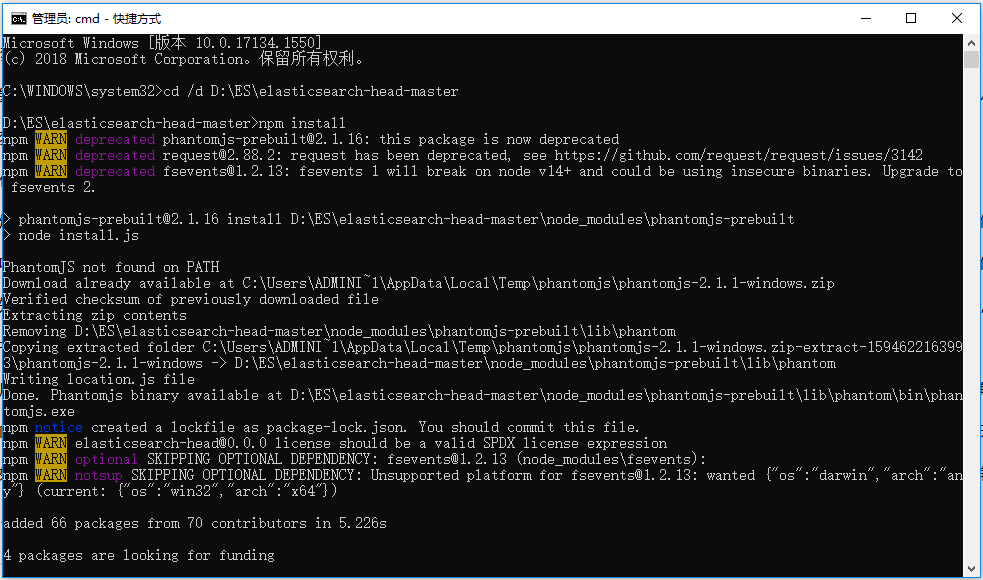
顺便解压一下,再重新试一下执行 npm install ,这次执行成功了,见下图
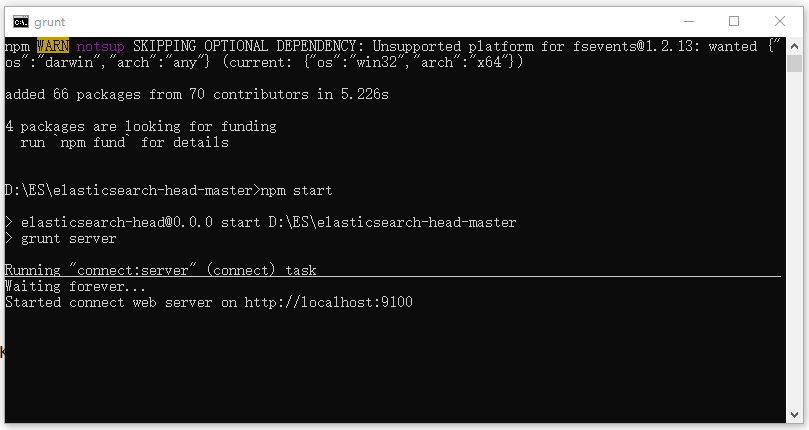
然后执行 npm start ,启动 Head 插件,如下图所示
再访问 http://localhost:9100 可以看到下图效果
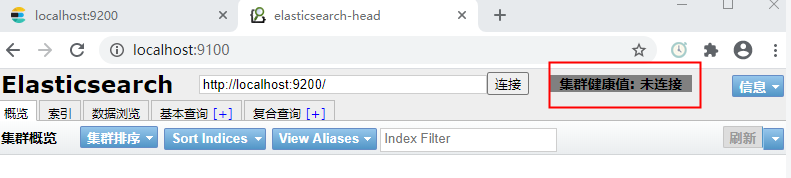
虽然Head已经是安装成功,但是目前是未连接状态,上网查一下资料,需要做以下配置:
找到文件 D:\ES\elasticsearch-7.8.0\config\elasticsearch.yml 在该文件最后添加以下语句:
http.cors.enabled: true
http.cors.allow-origin: "*"
然后再重启ES,重启Head:
重启ES cd /d D:\ES\elasticsearch-7.8.0\bin\elasticsearch.bat
重启Head cd /d D:\ES\elasticsearch-head-master\npm start
再访问 http://localhost:9200/ 以及 http://localhost:9100/
这时可以看到,现在连接上了,灰色变成绿色,Head 安装成功。
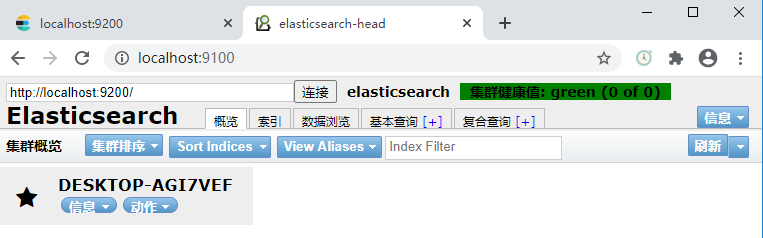
总结一下,Head 插件安装比较麻烦,但是通过看报错信息以及网上资料文档,多多尝试,是可以解决的。
安装 Kibana
Kibana 插件是一个可视化的插件,非必须,如果需要安装也可以参考以下的流程
下载地址是 https://www.elastic.co/cn/downloads/kibana
注意,我们 用的ES版本是 v7.8.0 , Kibana 安装的版本也是要和ES的同步,这里选择 Kibana版本为 7.8.0
同样,下载完毕后,我们将其解压到 D:\ES\kibana-7.8.0
同样以管理员身份打开cmd 窗口执行命令
cd /d D:\ES\kibana-7.8.0\bin
kibana.bat
执行完,能正常打开 http://localhost:5601 即成功,Kibana 要怎么用,以后再来详细说明。
安装分词器 IK
ES默认的分词器,对中文的分解不是很好,所以需要用到其它分词器,这里以IK分词器为例,介绍怎么安装。
首先往ES添加索引,用 postman 提交数据:
put http://localhost:9200/db_news/new/1
{

    "title":"今日头条新闻",

    "author":"新华时报记者",

    "content":"今日券商股继续涨停"

}
提交后可以看到返回结果
{

    "_index": "db_news",

    "_type": "new",

    "_id": "1",

    "_version": 1,

    "result": "created",

    "_shards": {

        "total": 2,

        "successful": 1,

        "failed": 0

    },

    "_seq_no": 0,

    "_primary_term": 1

}
如果我们用ES原生的分词器,例如
get http://localhost:9200/db_news/_analyze
 {

    "analyzer":"standard",

    "text":"我是中国人,我爱自己的祖国"

 }
分词结果是
{

    "tokens": [

        {

            "token": "我",

            "start_offset": 0,

            "end_offset": 1,

            "type": "<IDEOGRAPHIC>",

            "position": 0

        },

        {

            "token": "是",

            "start_offset": 1,

            "end_offset": 2,

            "type": "<IDEOGRAPHIC>",

            "position": 1

        },

        {

            "token": "中",

            "start_offset": 2,

            "end_offset": 3,

            "type": "<IDEOGRAPHIC>",

            "position": 2

        },

        {

            "token": "国",

            "start_offset": 3,

            "end_offset": 4,

            "type": "<IDEOGRAPHIC>",

            "position": 3

        },

        {

            "token": "人",

            "start_offset": 4,

            "end_offset": 5,

            "type": "<IDEOGRAPHIC>",

            "position": 4

        },

        {

            "token": "我",

            "start_offset": 6,

            "end_offset": 7,

            "type": "<IDEOGRAPHIC>",

            "position": 5

        },

        {

            "token": "爱",

            "start_offset": 7,

            "end_offset": 8,

            "type": "<IDEOGRAPHIC>",

            "position": 6

        },

        {

            "token": "自",

            "start_offset": 8,

            "end_offset": 9,

            "type": "<IDEOGRAPHIC>",

            "position": 7

        },

        {

            "token": "己",

            "start_offset": 9,

            "end_offset": 10,

            "type": "<IDEOGRAPHIC>",

            "position": 8

        },

        {

            "token": "的",

            "start_offset": 10,

            "end_offset": 11,

            "type": "<IDEOGRAPHIC>",

            "position": 9

        },

        {

            "token": "祖",

            "start_offset": 11,

            "end_offset": 12,

            "type": "<IDEOGRAPHIC>",

            "position": 10

        },

        {

            "token": "国",

            "start_offset": 12,

            "end_offset": 13,

            "type": "<IDEOGRAPHIC>",

            "position": 11

        }

    ]

}
显然,这样的分词毫无意义,这也是我们要安装IK分词器的原因。
IK分词器下载地址 https://github.com/medcl/elasticsearch-analysis-ik 同样用 7.8.0 版本
在 D:\ES\elasticsearch-7.8.0\plugins 新建 ik 文件夹,将以上下载的包解压到这里,如下图所示
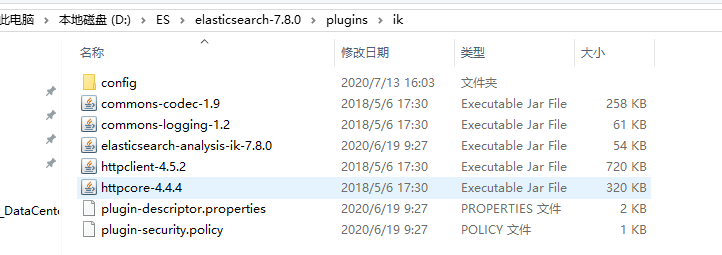
然后重启 ES,再进行IK分词测试
Get http://localhost:9200/db_news/_analyze
 {

    "analyzer":"ik_smart",

    "text":"我是中国人,我爱自己的祖国"

}
返回分词结果是
{

    "tokens": [

        {

            "token": "我",

            "start_offset": 0,

            "end_offset": 1,

            "type": "CN_CHAR",

            "position": 0

        },

        {

            "token": "是",

            "start_offset": 1,

            "end_offset": 2,

            "type": "CN_CHAR",

            "position": 1

        },

        {

            "token": "中国人",

            "start_offset": 2,

            "end_offset": 5,

            "type": "CN_WORD",

            "position": 2

        },

        {

            "token": "我",

            "start_offset": 6,

            "end_offset": 7,

            "type": "CN_CHAR",

            "position": 3

        },

        {

            "token": "爱",

            "start_offset": 7,

            "end_offset": 8,

            "type": "CN_CHAR",

            "position": 4

        },

        {

            "token": "自己",

            "start_offset": 8,

            "end_offset": 10,

            "type": "CN_WORD",

            "position": 5

        },

        {

            "token": "的",

            "start_offset": 10,

            "end_offset": 11,

            "type": "CN_CHAR",

            "position": 6

        },

        {

            "token": "祖国",

            "start_offset": 11,

            "end_offset": 13,

            "type": "CN_WORD",

            "position": 7

        }

    ]

}
可以看到,分词后是有意义的,至此,IK分词也安装成功,本文结束。
总结
启动 ES cd /d D:\ES\elasticsearch-7.8.0\bin\elasticsearch.bat 访问 http://localhost:9200/
启动Head cd /d D:\ES\elasticsearch-head-master\npm start 访问 http://localhost:9100/
启动Kibana cd /d D:\ES\kibana-7.8.0\bin\kibana.bat 访问 http://localhost:5601
存在问题:以上我安装IK分词器后,直接重启ES,分词器马上生效,如果我换其它分词器,是不是也是直接重启ES就可以了呢?还有,如果我原来就建立了索引库,更新分词器后,应该怎么处理原来的索引?知道的朋友可以评论一下。
Elasticsearch第一篇:在 Windows 上的环境搭建的更多相关文章
- Erlang在Windows上开发环境搭建全过程讲解目录
我会按照下面的列表来一步一步讲解,在windows来开发Erlang所用到的一些工具,和知识.我会不停的添加和修正. Erlang运行时环境 Erlang开发工具选择 Rebar来构建,编译,测试,发 ...
- Python和Django在Windows上的环境搭建
作为一个.NET程序员,真心不喜欢Python以及PHP这种松散的语法.有人说,程序员应该多学几门语言,本想学习Java,无奈感觉Java的语法太啰嗦了.很多人都推荐Python,说它的语法简洁,执行 ...
- ElasticSearch入门 第一篇:Windows下安装ElasticSearch
这是ElasticSearch 2.4 版本系列的第一篇: ElasticSearch入门 第一篇:Windows下安装ElasticSearch ElasticSearch入门 第二篇:集群配置 E ...
- OCM_第一天课程:OCM课程环境搭建
注:本文为原著(其内容来自 腾科教育培训课堂).阅读本文注意事项如下: 1:所有文章的转载请标注本文出处. 2:本文非本人不得用于商业用途.违者将承当相应法律责任. 3:该系列文章目录列表: 一:&l ...
- Redis在windows下的环境搭建
Redis在windows下的环境搭建 下载windows版本redis,,官方下载地址:http://redis.io/download, 不过官方没有Windows版本,官网只提供linux版本的 ...
- 第一章 andriod studio 安装与环境搭建
原文 http://blog.csdn.net/zhanghefu/article/details/9286123 第一章 andriod studio 安装与环境搭建 一.Android Stu ...
- Java 学习笔记 第一章:Java语言开发环境搭建
第一章:Java语言开发环境搭建 第二章:常量.变量和数据类型 第三章:数据类型转换.运算符和方法入门 1.Java虚拟机——JVM JVM(Java Virtual Machine ):Java虚拟 ...
- 从零开始,在windows上用nodejs搭建一个静态文件服务器
从零开始,在windows上用nodejs搭建一个静态文件服务器 首先安装nodejs: 新建一个node文件夹 下载node.exe到该文件夹 下载npm然后解压到该文件夹 现在node文件夹是这样 ...
- windows上使用mkdocs搭建静态博客
windows上使用mkdocs搭建静态博客 之前尝试过用HEXO搭建静态博客,最近发现有个叫mkdocs的开源项目也是搭建静态博客的好选择,而且它支持markdown格式,下面简要介绍一下mkdoc ...
随机推荐
- 小书MybatisPlus第4篇-表格分页与下拉分页查询
本文为mybatis系列文档的第4篇,前三篇请访问下面的网址. 小书MybatisPlus第1篇-整合SpringBoot快速开始增删改查 小书MybatisPlus第2篇-条件构造器的应用及总结 小 ...
- OSCP Learning Notes - Buffer Overflows(3)
Finding Bad Characters 1. Find the bad charaters in the following website: https://bulbsecurity.com/ ...
- 在VS2017中创建C++的代码块模板
在VS2017中创建C++的代码块模板 有任何问题,请留言!!! 在VS2017中有工具–>代码片段管理器,方便我们使用固有的代码块模板,同时我们也可以自定义模板. 在VS2017中代码片段的模 ...
- 爆肝整理:Linux常用命令,建议收藏!
目录管理命令:mkdir.rmdir mkdir命令 rmdir命令 文件管理命令:cp.mv.rm cp命令 mv命令 rm命令 文件查看命令:cat.tac.head.tail.more.less ...
- .Net微服务实战之负载均衡(上)
系列文章 .Net微服务实战之技术选型篇 .Net微服务实战之技术架构分层篇 .Net微服务实战之DevOps篇 相关源码:https://github.com/SkyChenSky/Sikiro P ...
- JavaScript数组在指定某个元素前或后添加元素
//原数组 var s = [['g','g'],['h','h'],['i','i']]; //要添加的元素 var s1 = ['a','b','c']; //要添加的元素 var s2 = [' ...
- 来了,来了,你们要的Nginx教程来了
一 Nginx简介 1.1 什么是Nginx Nginx是一个高性能的http和反向代理服务器,其特点是占用内存小,并发能力强.Nginx专为性能优化而开发,性能是其最重要的考量,能经受高负载的考验, ...
- python-多任务编程03-迭代器(iterator)
迭代器是一个可以记住遍历的位置的对象.迭代器对象从集合的第一个元素开始访问,直到所有的元素被访问完结束.迭代器只能往前不会后退. 可迭代对象(Iterable) 能够被循环遍历(迭代)的对象称为可迭代 ...
- json互相转换
C#的后台 json转换为对象 JavaScriptSerializer js = new JavaScriptSerializer(); 对象 resacc = js.Deserialize< ...
- Intellij IDEA 快速查找接口实现类的快捷键
查找接口的实现类: IDEA 风格 ctrl + alt +B 在按F2查看详细文档注解 查看类或接口的继承关系: ctrl + h