
Windows Terminal 新手入门
翻译自 Kayla Cinnamon 2020年12月17日的文章《Getting Started with Windows Terminal》 [1]
安装
Windows Terminal(Windows 终端)有两个不同的版本:Windows Terminal[2] 和 Windows Terminal 预览版[3]。两个版本都可以从 Microsoft Store 和 GitHub 发布页[4]下载。
必备条件
不管要运行哪一个 Windows Terminal 版本,您的机器必须是 Windows 10 1903 或更高版本。
Windows Terminal 预览版
Windows Terminal 预览版是新功能首先推出的版本。这个版本是为那些希望新功能发布时尽快看到它们的人所准备的。这个版本的发布周期是按月发布,每个月都有最新的功能。

Windows Terminal
Windows Terminal 是该产品的主要版本。Windows Terminal 预览版中出现的功能,在生产出来一个月以后,会出现在 Windows Terminal 中。这个版本是为那些想要收到在预览社区中引入并通过测试的功能的人准备的。
首次启动
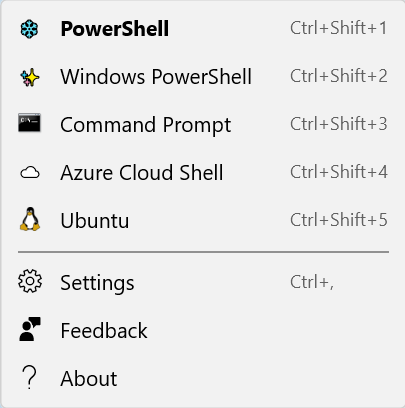
Windows Terminal 安装完成后,您可以启动它,并开启命令行界面。默认情况下,Windows Terminal 的下拉菜单中包含 Windows PowerShell、Command Prompt 和 Azure Cloud Shell 配置文件。如果您的计算机上安装了 Windows Subsystem for Linux (WSL) 分发版,则在首次启动 Windows Terminal 时,它们也会作为配置文件动态加载。
配置文件(Profiles)
配置文件代表着您可以在 Windows Terminal 中配置的不同的命令行环境。默认情况下,每个配置文件使用不同的命令行可执行程序,但是您可以根据自己的喜好,创建任意数量的使用同一可执行程序的配置文件。每个配置文件可以有自己的定制项以帮助您区分它们,并且可以为每个配置文件添加您特有的个性。
默认配置文件
首次启动 Windows Terminal 时,默认配置文件设置为 Windows PowerShell。默认配置文件是您启动 Windows Terminal 时总是打开的配置文件,也是单击新选项卡按钮时打开的配置文件。您可以通过在 settings.json 文件中将 "defaultProfile" 设置为首选配置文件的名称来更改默认配置文件。
"defaultProfile": "PowerShell"
新增一个配置文件
可以通过 Windows 终端或者手动动态地添加新的配置文件。Windows Terminal 会自动为 PowerShell 和 WSL 分发版创建配置文件。这些配置文件具有一个 "source" 属性,告诉 Windows 终端在哪里可以找到合适的可执行程序。
如果您想要手动创建新的配置文件,您只需生成一个新的 "guid"[5],提供一个 "name",并为 "commandline" 属性提供可执行程序。
注意:您不能从动态生成的配置文件中复制 "source" 属性,否则 Windows 终端会忽略此配置文件。您必须使用 "commandline" 替换 "source" 并提供可执行程序,以便复制一个动态生成的配置文件。
Settings.json 结构
Windows Terminal 中包含两个设置文件。一个是 defaults.json,可以通过按住 Alt 键并点击下拉菜单中的 Settings 按钮打开,这是一个不可更改的文件,其中包含 Windows Terminal 的所有默认设置。另一个是 settings.json,可以通过点击下拉菜单中的 Settings 按钮访问,您可以在其中应用所有的自定义设置。
settings.json 文件分为四个主要部分。第一部分是全局设置对象,它位于 JSON 文件的顶部,在第一个 { 内,此处的设置影响整个应用程序。
继续往下看,下一个主要部分是配置文件("profiles")对象,"profiles" 对象分为两个部分:"defaults" 和 "list"。您可以将配置文件设置应用于 "defaults" 对象,这些设置将应用到 "list" 中的所有配置文件。"list" 包含代表上述配置文件的每个配置文件对象,这些是出现在 Windows 终端下拉菜单中的项目。应用于 "list" 中各个配置文件的设置会覆盖 "defaults" 部分中应用的设置。
文件再往下是 "schemes" 数组,这里可以放置自定义配色方案 [6]。一个可以帮您生成自己的配色方案的好工具是 terminal.sexy [7]。
最后,在文件底部,放置 "actions" 数组。这里列出的对象会将操作 [8]添加到 Windows 终端,可以通过键盘调用和(或)在命令面板[9]中找到。
基本定制
以下是一些基本设置,可帮助您开始自定义 Windows 终端。
背景图片
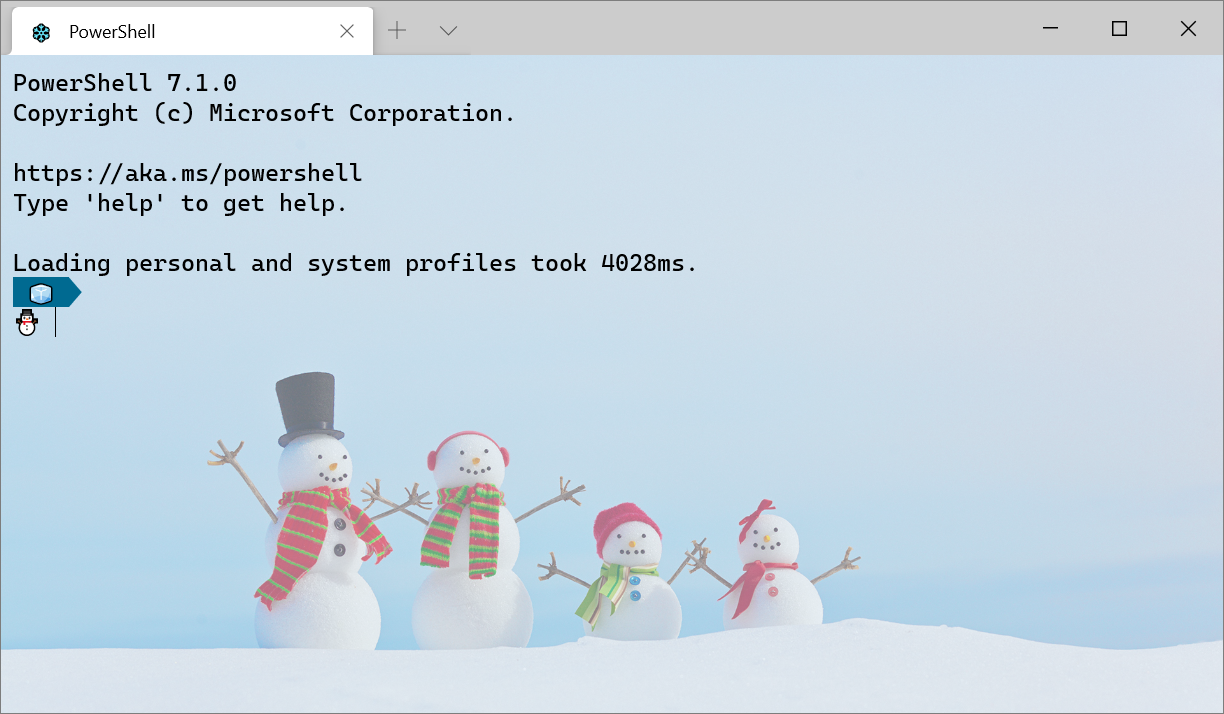
自定义背景图片是我们最受欢迎的设置之一。这是一个配置文件(profile)设置,因此可以将其放置在 "profiles" 对象内的 "defaults" 对象内以应用到所有配置文件,或者放置在某个特定的配置文件(profile)对象内。
"backgroundImage": "C:\\Users\\admin\\background.png"
"backgroundImage" 设置接受您想要用作配置文件的背景图片的文件位置,可接受的文件类型包含 .jpg、 .png、 .bmp、 .tiff、 .ico 和 .gif。
配色方案
可用的配色方案列表可以在我们的文档站点[6:1]上找到。配色方案应用在配置文件(profile)级别,因此您可以将设置放在 "defaults" 内或特定的配置文件对象内。
"colorScheme": "COLOR SCHEME NAME"
此设置接受配色方案的名称,您也可以创建自己的配色方案并将其放置在 "schemes" 列表中,然后将配置文件设置为该新方案的名称。
字体
Windows Terminal 默认使用 Cascadia Mono 字体。字体是配置文件(profile)级别的设置,您可以通过将 "fontFace" 设置为想要使用的字体名称来更改字体。
"fontFace": "FONT NAME"
提示:Windows Terminal 也附带了 Cascadia Code 字体,其中包含编程连字(请参阅下面的 gif)。如果您使用的是 Powerline,Cascadia Code 也带有 PL 版本,可以从 GitHub [10]下载。

https://devblogs.microsoft.com/commandline/getting-started-with-windows-terminal/ Getting Started with Windows Terminal ︎
https://www.microsoft.com/p/windows-terminal/9n0dx20hk701 Windows Terminal ︎
https://www.microsoft.com/p/windows-terminal-preview/9n8g5rfz9xk3 Windows Terminal Preview ︎
https://github.com/microsoft/terminal/releases Windows Terminal Releases ︎
https://guidgenerator.com/online-guid-generator.aspx Online GUID Generator ︎
https://docs.microsoft.com/en-us/windows/terminal/customize-settings/color-schemes Color schemes in Windows Terminal ︎ ︎
http://terminal.sexy/ Terminal Color Scheme Designer ︎
https://docs.microsoft.com/windows/terminal/customize-settings/actions Actions ︎
https://docs.microsoft.com/windows/terminal/command-palette Command Palette ︎
https://github.com/microsoft/cascadia-code/releases Cascadia Code ︎
Windows Terminal 新手入门的更多相关文章
- Wintel物联网平台-Windows IoT新手入门指南
1. 引言 近期,微软跟进物联网的速度也在不断加速,除了微软手环,.NET MicroFramework,还有一个叫做Windows IoT的项目.该项目早在今年4月份的Build大会上就提出来了,7 ...
- 课程上线 -“新手入门 : Windows Phone 8.1 开发”
经过近1个月的准备和录制,“新手入门 : Windows Phone 8.1 开发”系列课程已经在Microsoft 虚拟学院上线,链接地址为:http://www.microsoftvirtuala ...
- 新手入门 : Windows Phone 8.1 开发 视频学习地址
本视频资源来自Microsoft Virtual Academy http://www.microsoftvirtualacademy.com/ 下面为视频下载地址! 新手入门 : Windows P ...
- Windows学习总结(6)——MindManager新手入门教程
MindManager新手入门教程 MindManager是一款创造.管理和交流思想的思维导图软件,其直观清晰的可视化界面和强大的功能可以快速捕捉.组织和共享思维.想法.资源和项目进程等等.MindM ...
- Windows Terminal入门
目录 0.引言 1.简易安装 2.初识WT 3.初识Settings 3.1全局配置 3.2每一个终端配置 3.3配色方案 3.4键位绑定 4.连接云服务器 5.连接WSL 6.玩转Emoji 0.引 ...
- Linux 新手入门教程
Linux 新手入门教程 1991年10月5日,Linus Torvalds 在互联网上发布消息,宣布他自己开发的内核系统诞生了.他将内核源代码保存在芬兰最大的 FTP 网站上,命名为 Linux,取 ...
- Xorboot-UEFI新手入门教程
Xorboot-UEFI新手入门教程 Xorboot-UEFI是一款UEFI下轻量级的图形化多系统引导程序,pauly于2014年国庆节期间发布了预览版.搜了下论坛,关于Xorboot- ...
- MVVM Light 新手入门(2) :ViewModel / Model 中定义“属性” ,并在View中调用
今天学习MVVM架构中“属性”的添加并调用,特记录如下,学习资料均来自于网络,特别感谢翁智华的利刃 MVVMLight系列. 一个窗口的基本模型如下: View(视图) -> ViewModel ...
- Windows X64汇编入门(1)
最近断断续续接触了些64位汇编的知识,这里小结一下,一是阶段学习的回顾,二是希望对64位汇编新手有所帮助.我也是刚接触这方面知识,文中肯定有错误之处,大家多指正.文章的标题包含了本文的四方面主要内容: ...
随机推荐
- 2017 Mid Central Regional F.Orderly Class(大水题)
这两天刷了两道过去的原题,看看思维还是8太行. 这道题问给出两个字符串,要求只翻转一次,问有几种不同的方法使得a串变成b串 我一开始没看到只翻转一次,还以为是个计数 + 字符串dp大难题,心想当年的学 ...
- Python中使用“模块名.__all__”查看模块建议导出的属性
在<第10.5节 使用__all__定义Python模块导入白名单>中,老猿介绍了在自定义模块中使用定义__all__属性来提供模块对外可见的白名单,使用该机制除了可以定义访问的白名单外, ...
- PyQt(Python+Qt)学习随笔:QListView的viewMode属性
老猿Python博文目录 专栏:使用PyQt开发图形界面Python应用 老猿Python博客地址 QListView的viewMode属性用于控制QListView的视图模式,该属性类型为枚举类型Q ...
- PyQt(Python+Qt)学习随笔:QAbstractItemView的editTriggers属性以及平台编辑键(platform edit key )
老猿Python博文目录 老猿Python博客地址 editTriggers属性 editTriggers属性用于确认哪些用户操作行为会触发ItemView中的数据项进入编辑模式. 此属性是由枚举类E ...
- ADB常用的命令
ADB常用的命令: 1)adb devices---获取设备列表及设备状态 2)adb get-state---获取设备的状态 设备的状态有 3 钟,device.offline.unknown. d ...
- 项目测试环境自动化部署[jenkins前后端配置、Nginx配置]
持续部署:关注点在于项目功能部署到服务器后可以正常运行,为下一步测试环节或最终用户正式使用做准备.(问题点:一个环节有问题,其他环节跟着有问题) 持续集成:关注点是在于尽早发现项目整体运行问题,尽早解 ...
- flask中migrate和scipt进行连用
近期态度消极了,并且还忙着学php,所以可能flask框架的进度不会像之前那么快了.但是还是要保证跟之前高的质量滴.
- 题解-The Number of Good Intervals
题面 The Number of Good Intervals 给定 \(n\) 和 \(a_i(1\le i\le n)\),\(m\) 和 \(b_j(1\le j\le m)\),求对于每个 \ ...
- 题解-[HNOI2016]序列
题解-[HNOI2016]序列 [HNOI2016]序列 给定 \(n\) 和 \(m\) 以及序列 \(a\{n\}\).有 \(m\) 次询问,每次给定区间 \([l,r]\in[1,n]\),求 ...
- uni-app微信小程序登录授权
微信小程序授权是非常简单和常用的功能,但为了方便,还是在此记录一下要点: 首先是需要用到一个授权按钮来触发获取用户信息授权: 关键在于 open-type 为 getUserInfo , 然后有个@g ...