
数据可视化之powerBI技巧(二十)采悟:创建度量值,轻松进行分组统计
上一篇文章中的分组,都是通过新建列的方式实现的,直观上比较容易理解。不过这样都修改了原始数据的结构,如果我们不在源表上进行修改,直接通过度量值的方式来进行分组,是否可以实现呢?
答案当然是肯定的。
采用度量值的方式首先定义好分组的类别和标准,然后把需要分组的数据分别统计到指定的分组中。
依然按照上篇文章的数据,统计优秀、良好、及格和不及格的学生分别有多少?
成绩表中的数据结构不做任何更改,我们先创建一个分组表,
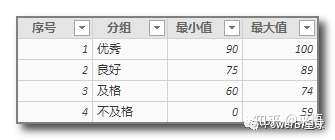
如果成绩落在最小值和最大值之间,就归属于该分组。
编写度量值如下:
成绩分组统计 =
CALCULATE(
DISTINCTCOUNT('成绩'[姓名]),
FILTER('成绩',
AND(
'成绩'[数学成绩]<=SELECTEDVALUE('分组表'[最大值]),
'成绩'[数学成绩]>=SELECTEDVALUE('分组表'[最小值])
)
)
)
使用度量值和新建列的不同之处就是,新建列的行上下文是确定的,可以直接使用行字段,而度量值的外部上下文是动态的,所以无法直接和某个具体指标匹配,这时就要用到SELECTEDVALUE函数,它根据外部上下文的环境来进行动态匹配运算。
编写度量值的表达式时,不知道如何查找外部上下文时,一定不要忘了SELECTEDVALUE函数。
利用矩阵来看看度量值的结果,
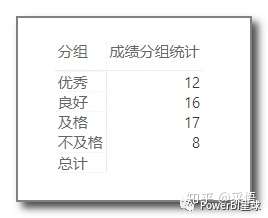
这样每个类别的人数就统计出来了,不过有个问题是,总计行没有计算出来。原因是由于SELECTEDVALUE函数函数只查找了分组表中的类别,而该表并没有总计这个值,所以无法计算显示为空。
为了使总计正常显示,可以再加个判断函数ISFILTERED,如果分组列中有该分类,就正常执行上面的度量值计算,否则返回成绩表中人数合计。
更改后的度量值如下:
成绩分组统计 =
IF(ISFILTERED('分组表'[分组]),
CALCULATE(
DISTINCTCOUNT('成绩'[姓名]),
FILTER('成绩',
AND(
'成绩'[数学成绩]<=SELECTEDVALUE('分组表'[最大值]),
'成绩'[数学成绩]>=SELECTEDVALUE('分组表'[最小值])
)
)
),
DISTINCTCOUNT('成绩'[姓名])
)
然后总计行会正常显示。并且源数据发生变化,度量值返回的结果也会同步更新。
以上就是使用度量值进行分组的做法,DAX看起来很长,其实逻辑上比较简单,理解它对进一步掌握DAX有很大帮助。利用度量值,进行数据分析时可以更灵活的使用,下篇文章介绍度量值分组的应用场景。
数据可视化之powerBI技巧(二十)采悟:创建度量值,轻松进行分组统计的更多相关文章
- 数据可视化之powerBI技巧(十九)DAX作图技巧:使用度量值动态分组和配色
有了前两篇关于分组的铺垫,这篇文章就来学习一个分组的经典应用,图表的动态分组,并对分组动态配色. 假设有十几个产品,每个产品的销售额,是随着时间而变化的,想知道某个时间的每一个产品的销售额与平均销售额 ...
- 数据可视化之powerBI技巧(十六)采悟:PowerBI作图技巧:动态显示可视化标题
默认情况下,PowerBI图表的标题是静态的,为了增强图表的可读性,通过设置动态标题,可快速展示关键信息.提升沟通效率.本文通过两个简单的例子来看看PowerBI中如何创建动态标题. /01/ 拿之前 ...
- 数据可视化之powerBI技巧(十四)采悟:PowerBI中自制中文单位万和亿
使用PowerBI的时候,一个很不爽之处就是数据单位的设置,只能用千.百万等英美的习惯来显示,而没有我们中文所习惯的万亿等单位,虽然要求添加"万"的呼声很高,但迟迟未见到改进动作, ...
- 数据可视化之powerBI技巧(十二)学会这几个度量值,轻松获取前N名
数据中的明细项一般都有很多,可是我们关注的往往只是前几名,所以在报表中只展示关注的部分,就十分常用. 有了上篇(这几个示例,帮你深入理解RANKX排名)关于排名的铺垫,仅显示前N名就简单多了. 依然以 ...
- 数据可视化之powerBI技巧(十八)Power BI动态技巧:动态显示列和度量值
今天分享一个可视化小技巧,如何在PowerBI的表格中动态显示需要的列? 就是这样的效果, 也就是根据切片器的筛选,来显示需要的列,做起来很简单,步骤如下: 01 逆透视表 进入Powerquery编 ...
- 数据可视化之powerBI技巧(十)利用度量值,轻松进行动态指标分析
在一个图表中,可以将多项指标数据放进去同时显示,如果不想同时显示在一起,可以根据需要动态显示数据吗?在 PowerBI 中当然是可以的. 下面就看看如何利用度量值进行动态分析. 假如要分析的指标有销售 ...
- 数据可视化之powerBI技巧(十五)采悟:Power BI动态技巧:动态显示数据层级
今天给大家分享一个动态显示数据层级的技巧,效果如下: 无论想按什么维度.什么顺序查看分析数据,只需要选择不同的切片器组合就行了. 方法如下:01 | 把数据聚合为分析需要的最细粒度 本文假设最细分析粒 ...
- 数据可视化之powerBI基础(十)快速度量值,帮你更快的进行数据分析
https://zhuanlan.zhihu.com/p/64414831 刚开始学习PowerBI,最头疼的可能就是度量值了,毕竟用了Excel这么多年,只相信自己眼睛看到的,对于这个"虚 ...
- 数据可视化之powerBI技巧(二十四)Power BI初学者刚见的错误,帮你轻松处理
在学习PowerBI的过程中,尤其是刚接触的时候,不可避免的会遇到各种各样的错误,有时自己怎么检查都没法消除,不解决这个错误又没法进行下一步的工作,经常会搞的自己烦闷无比,不过最后通过自己的苦苦摸索. ...
随机推荐
- [apue] sysconf 的四种返回状态
众所周知,sysconf 用来返回某种常量的定义或者资源的上限,前者用于应用动态的判断系统是否支持某种标准或能力.后者用于决定资源分配的尺寸. 但是你可能不知道的是,sysconf 可以返回四种状态: ...
- (六)获取http状态码和处理返回结果
int StatusCode = httpResponse.getStatusLine().getStatusCode(); 处理返回结果: /** * 处理返回结果 * @param respons ...
- WebDriverWait
显示等待 WebDriverWait( driver, timeout, poll_frequency, ignored_exceptions) driver: 传入WebDriver实例,即webd ...
- Moco测试知多少?
什么是mock? Mock就是在测试过程中,对于一些不容易构造/获取的对象,创建一个mock对象来替代它,帮助我们测试这种场景. 一般前端工程师会在后端工程师还没有完成后台接口开发的时候,自己根据事先 ...
- 使用vscode 开发go项目的最新姿势. go版本1.14.2
使用了go 1.14.2. 版本, 再也不用建src, pkg, bin 目录了, 以及再也不用强制配置GOPATH了 前提条件: 必须是 go mod 项目. 在工程目录下, 执行这样的命令生成 ...
- PHP丨PHP基础知识之条件语IF判断「理论篇」
if语句是指编程语言(包括c语言.C#.VB.java.php.汇编语言等)中用来判定所给定的条件是否满足,根据判定的结果(真或假)决定执行给出的两种操作之一. if语句概述 if语句是指编程语言(包 ...
- 位运算实现加减乘除四则运算(Java)
[本文版权归微信公众号"代码艺术"(ID:onblog)所有,若是转载请务必保留本段原创声明,违者必究.若是文章有不足之处,欢迎关注微信公众号私信与我进行交流!] 本文是继< ...
- ElasticSearch--validate验证搜索语句是否合法或者存在语法错误
GET /accounts/person/_validate/query?explain { "query":{ "match": { "user&q ...
- JavaWeb网上图书商城完整项目--day02-10.提交注册表单功能之页面实现
1.当从服务器返回的注册错误信息的时候,我们在注册界面需要将错误信息显示出来 我们需要修改regist.jsp页面的代码:其中error是一个haspmap,c标签对map的属性可以直接使用 ${er ...
- DNS区域传输和DNS字典爆破
nslookup命令是已知域名的的解析记录下进行的查询.打个比方,已知sina.com这个域名有www.sina.com这条主机解析记录,就可以查询www.sina.com对应的ip以及其他相关信息. ...