
CentOS 7安装指南
CentOS 7安装指南(U盘版)
一、准备阶段
1、下载CentOS7镜像文件(ISO文件)到自己电脑,官网下载路径:
http://isoredirect.centos.org/centos/7/isos/x86_64/CentOS-7-x86_64-DVD-1708.iso
如下图
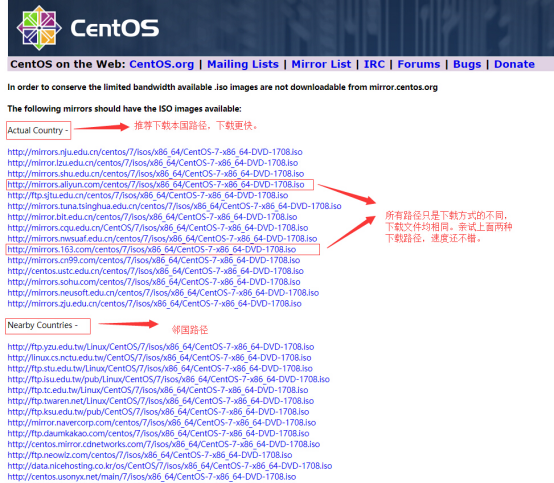
图1-1
2、制作U盘,并写入映像文件。
部分图片选自:https://jingyan.baidu.com/article/cdddd41c68d72753ca00e143.html
准备:8G U盘一个,需要格式化(大于4G,毕竟ISO文件就已经大于4G了)。
在电脑上安装最新版UltraISO软件,见下图
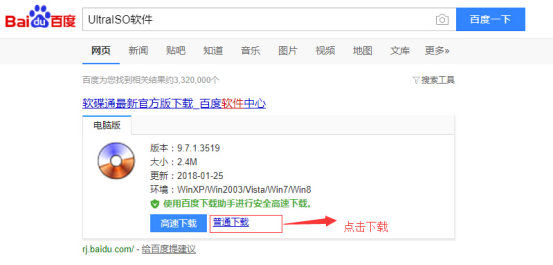
图1-2
安装完成之后运行UltraISO软件
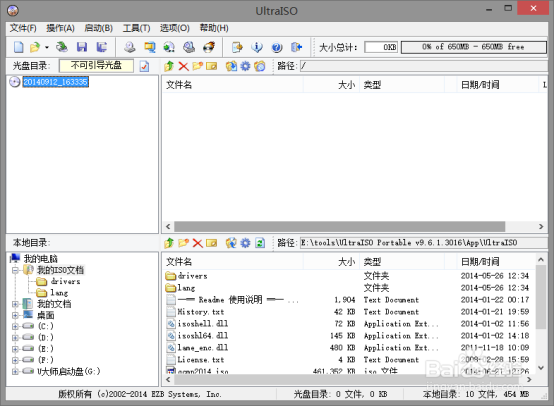
图1-3
选择文件---打开
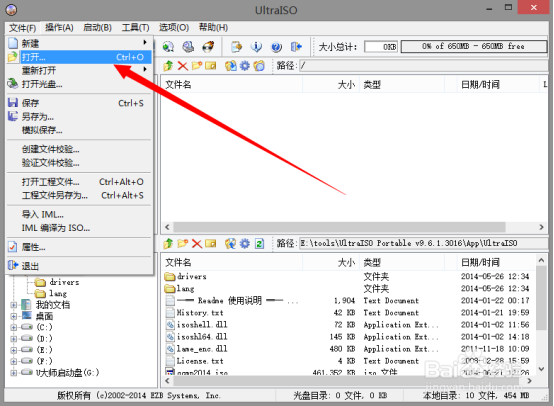
图1-4
找到你下载的Centos7的DVD文件,ISO格式的。
加载完成之后可以看到UltraISO中的Centos7文件
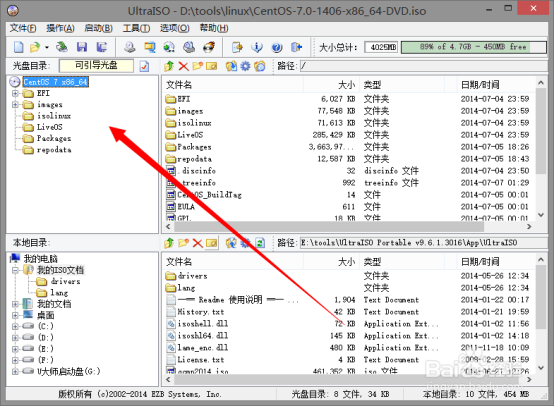
图1-5
选择启动--->写入硬盘镜像
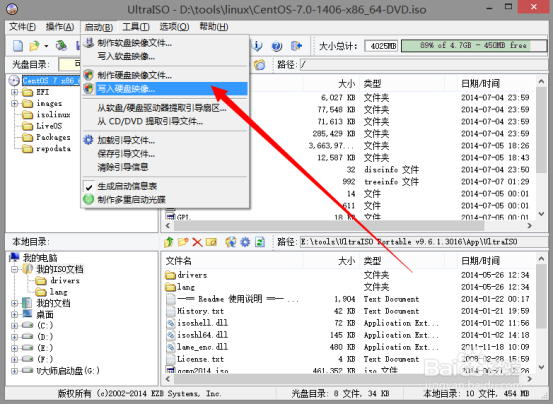
图1-6
选择你的U盘
选择写入方式为:USB-HDD+V2
附上:各种U盘启动模式简介
1、USB-HDD:硬盘仿真模式,DOS启动后显示C:盘,HP U盘格式化工具制作的U盘即采用此启动模式。此模式兼容性很高,但对于一些只支持USB-ZIP模式的电脑则无法启动。
2、USB-ZIP:大容量软盘仿真模式,DOS启动后显示A盘,FlashBoot制作的USB-ZIP启动U盘即采用此模式。此模式在一些比较老的电脑上是唯一可选的模式,但对大部分新电脑来说兼容性不好,特别是大容量U盘。
3、USB-HDD+:增强的USB-HDD模式,DOS启动后显示C:盘,兼容性极高。其缺点在于对仅支持USB-ZIP的电脑无法启动。
4、USB-ZIP+:增强的USB-ZIP模式,支持USB-HDD/USB-ZIP双模式启动(根据电脑的不同,有些BIOS在DOS启动后可能显示C:盘,有些BIOS在DOS启动后可能显示A:盘),从而达到很高的兼容性。其缺点在于有些支持USB-HDD的电脑会将此模式的U盘认为是USB-ZIP来启动,从而导致4GB以上大容量U盘的兼容性有所降低。
5、USB-CDROM:光盘仿真模式,DOS启动后可以不占盘符,兼容性一般。其优点在于可以像光盘一样进行XP/2003安装。制作时一般需要具体U盘型号/批号所对应的量产工具来制作,对于U3盘网上有通用的量产工具。
选择U盘和写入方式后如图
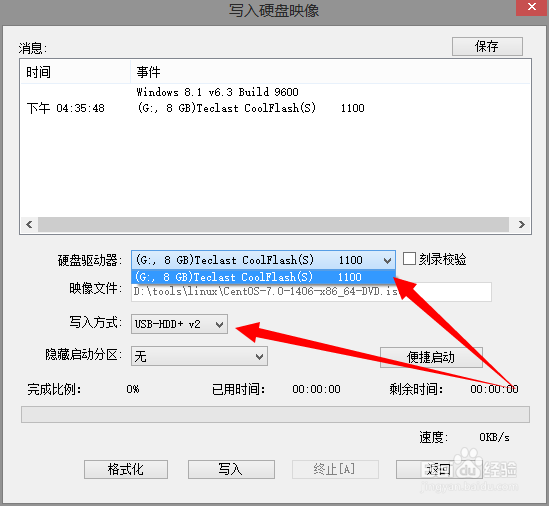
图1-7
点击写入,开始写入
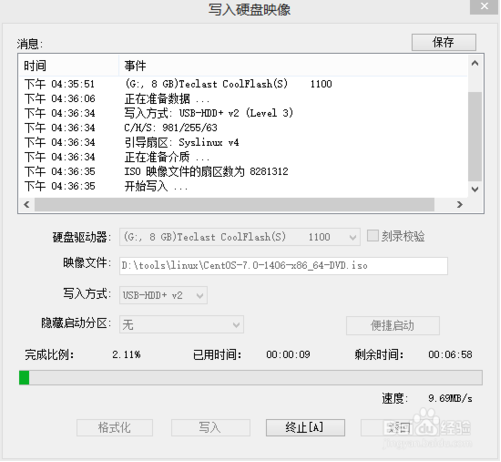
图1-8
写入完成之后
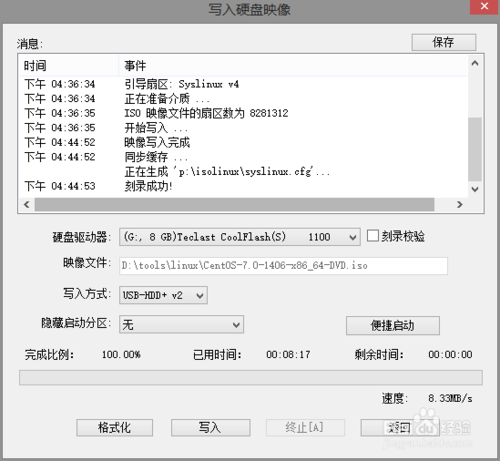
图1-9
关闭UltraISO软件,准备阶段完成。
以上文档部分参考链接:https://jingyan.baidu.com/article/cdddd41c68d72753ca00e143.html
二、安装阶段
把制作好的U盘插入你要装CentOS的电脑上
1、设置电脑从U盘启动
进入BIOS系统,将U盘设置为第一启动项
针对华硕和戴尔台式机进行介绍,其他的台式机或笔记本分主板型号自己上网查。
(1)华硕台式机开机后按住delete键进入BIOS系统
(2)戴尔台式机开机后按住F12键进入
碰到DELL新版BOIS系统没有USB选项时,选择Secure Boot Control回车,改成Disabled,
USB Boot Support设置成Enabled,Boot Mode改成Legacy。
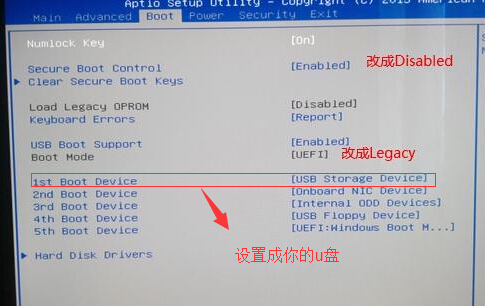
图2-1
按F10保存修改重启电脑,启动时电脑会自动选择U盘启动。(此时千万不要拔出U盘)
2、U盘启动之后开始安装系统
安装界面如图2-2
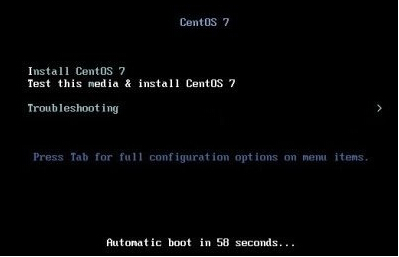
图2-2
光标选择Install CentOS 7(如果电脑显卡太差可选择第三种安装方式)
回车
开始按第一种方式启动安装程序
另注意:如果需要修改默认盘符则在回车前先按tab键编辑路径,
将 vmlinuz initrd=initrd.img inst.stage2=hd:LABEL=CentOS\x207\x20x86_64 quiet
改成 vmlinuz initrd=initrd.img linux dd quiet 回车
然后就能在显示出的列表中 查看你的硬盘信息,很清晰就能知道哪一个是你的U盘(一般显示的几个 格式为NTFS的都是你电脑自身的盘符,另外的一个就是你的U盘,记下你的U盘的盘符名字 我的就是sda4)
使用ctrl+alt+del 重新启动电脑,重复上面的步骤 这一次 将
vmlinuz initrd=initrd.img inst.stage2=hd:LABEL=CentOS\x207\x20x86_64 quiet
改成
vmlinuz initrd=initrd.img inst.stage2=hd:/dev/sda4(你自己的U盘盘符) quiet
回车 等待安装程序启动,进行CentOS的安装。
3、CentOS引导安装
(1)中文安装方式(线上服务器推荐English)
部分图片来源:http://blog.csdn.net/happy_joker/article/details/52822025
选择中文安装
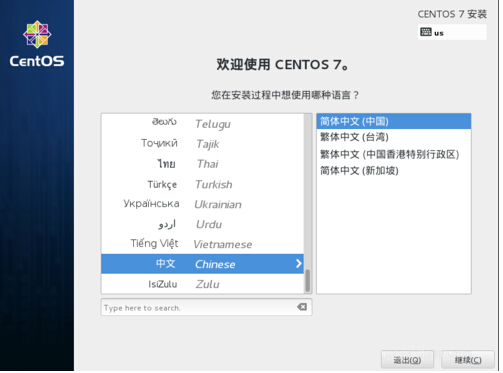
图2-3
选择时区,设置时间,能够在网络与主机里面连接网络之后,在时间设置里面使用网络时间。
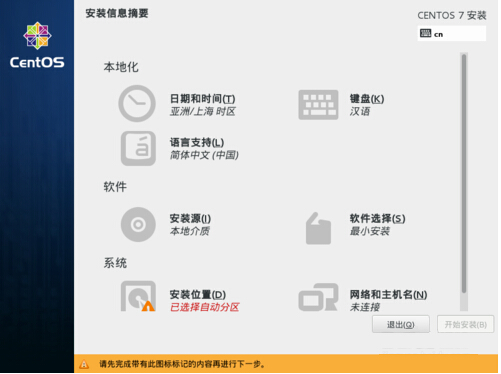
图2-4
选择软件的安装源 U盘安装一般是默认选择 一般是Packages文件夹,不用管。
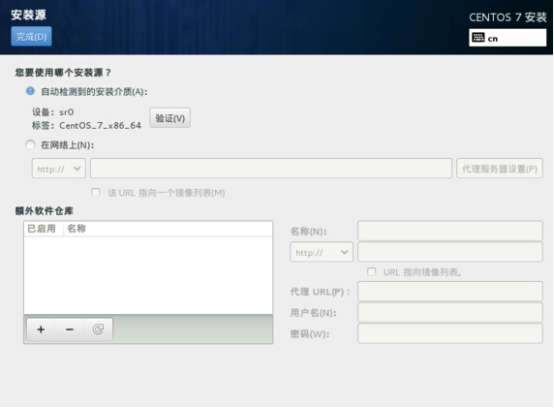
图2-5
比较常用的是最小化安装(安装快,只有命令行操作)
带有桌面的安装(一些配置和使用都可以图形化操作,较好用)
服务器版安装(特定组件可以省掉自己安装的很多问题),这里选择最小化安装,
另外可以根据自己的需要从右面选择部分组件安装 ,刚开始接触Linux的朋友建议使用GHOME图形操作界面,好上手 。
选择最小化安装
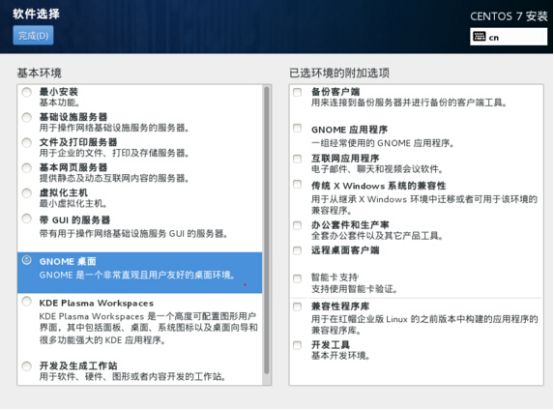
图2-6
选择具体的安装位置,如果之前电脑用过WIndows 硬盘已经分区了,需要进行磁盘释放,之后选择安装位置 。
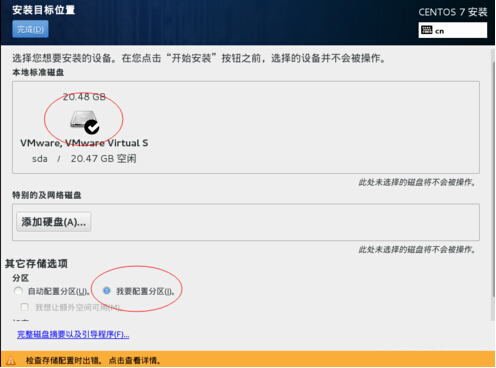
图2-7
全部信息确认完毕之后 就可以开始安装了
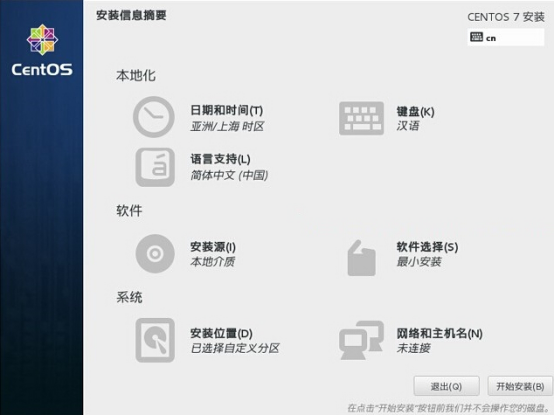
图2-8
在这里可以新建用户 设置root操作 等待下方安装进度完成之后就能进入Linux系统了
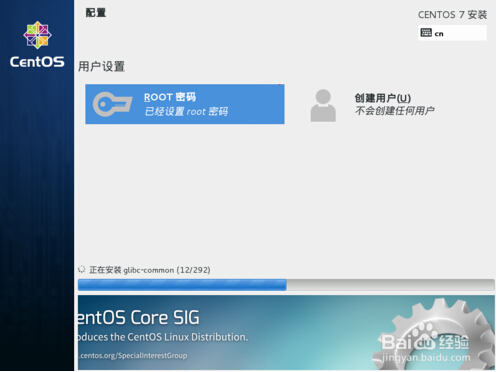
图2-9
如果系统安装成功后重启,在重启时请拨出U盘。
安装完成后配置网卡信息(注意检查网线是否插好)
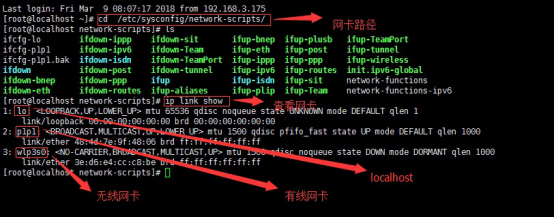
图2-10
修改配置 vi ifcfg-plpl (根据自己网卡信息找到有线网卡进入配置)
配置文件如图2-11
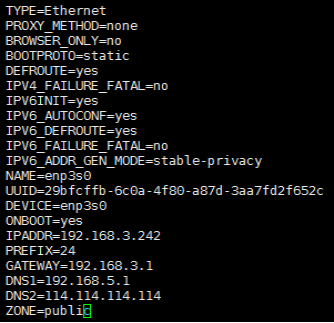
图2-11
网卡配置成功,安装结束。
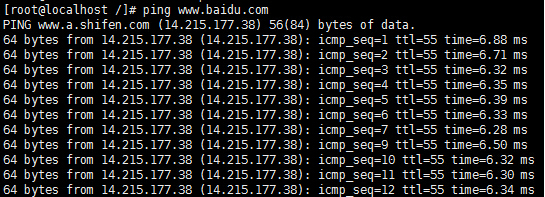
图2-12
(2)英文安装方式
由于篇幅问题英文安装请参考:
http://blog.csdn.net/Jeffaryhe/article/details/75042971
CentOS 7安装指南的更多相关文章
- UltraISO刻录CentOS 7安装指南
CentOS 7.2 安装指南(U盘版) 一.准备阶段 1.下载CentOS7镜像文件(ISO文件)到自己电脑,官网下载路径: http://isoredirect.centos.org/centos ...
- Centos虚拟机安装指南
按照文档安装有任何问题,欢迎随时留言 ·准备工作: linux发行版CentOS镜像下载地址: http://isoredirect.centos.org/centos/7/isos/x86_64/ ...
- 虚拟机CentOs的安装及大数据的环境搭建
大数据问题汇总 1.安装问题 1.安装步骤,详见文档<centos虚拟机安装指南> 2.vi编辑器使用问题,详见文档<linux常用命令.pd ...
- Grafana 下载与安装(v5.4.1)
官网地址: https://grafana.com/grafana/download Linux Ubuntu & Debian(64 Bit) SHA256: 3ccbdba9e7429f5 ...
- CentOS 7.3 安装指南
摘要: 基于 Red Hat 企业版的源代码的最新版本的 CentOS 7 在今年的 12月发布了 CentOS Linux 7 (1611),包含了许多 bug 修复.新的包更新,比如 Samba. ...
- CentOS 7.3 安装指南 作者: Matei Cezar 译者: LCTT geekpi
CentOS 7.3 安装指南 作者: Matei Cezar 译者: LCTT geekpi | 2016-12-20 09:12 评论: 11 收藏: 4 分享: 1 基于 Red Hat 企 ...
- Centos 7.4_64位系统安装指南
小土豆Linux学习随笔 -- 清听凌雪慕忆 目录 1. 范围 1.1标识 1.2 文档概述 2. 安装环境 3. 安装步骤 4. 注意事项 1. 范围 1.1标识 CentOS 7.4 64位系统安 ...
- Greenplum 4.3 For Centos 6.5 安装指南
1.greenplum数据库安装前期准备工作 1.1 安装Linux l 内存:最小1GB,推荐2GB或以上. l 交换空间: 内存大小是1-2GB时,交换空间是内存的1.5倍,内存大小2-16G ...
- centos+nginx+redmine+gitosis安装指南
说明 这篇文章我现在的主要目的是记录自己安装redmine和gitosis的过程,可能写的有些糙,请各位读者见谅.我会在后面的时间里逐渐完善细节.但我想,这已经是网上迄今为止国内最详细的nginx+r ...
随机推荐
- [Swift]LeetCode49. 字母异位词分组 | Group Anagrams
Given an array of strings, group anagrams together. Example: Input: ["eat", "tea" ...
- [Swift]LeetCode66. 加一 | Plus One
Given a non-empty array of digits representing a non-negative integer, plus one to the integer. The ...
- python3安装sklearn机器学习库
安装sklearn需要的库请全部在万能仓库下载: http://www.lfd.uci.edu/~gohlke/pythonlibs/#scipy http://www.lfd.uci.edu/~go ...
- 【Storm篇】--Storm并发机制
一.前述 为了提高Storm的并行能力,通常需要设置并行. 二.具体原理 1. Storm并行分为几个方面: Worker – 进程一个Topology拓扑会包含一个或多个Worker(每个Worke ...
- Python内置函数(66)——vars
英文文档: vars([object]) Return the __dict__ attribute for a module, class, instance, or any other objec ...
- asp.net core 系列 6 MVC框架路由(下)
一.URL 生成 接着上篇讲MVC的路由,MVC 应用程序可以使用路由的 URL 生成功能,生成指向操作的 URL 链接. 生成 URL 可消除硬编码 URL,使代码更稳定.更易维护. 此部分重点介绍 ...
- mysql 架构篇系列 4 复制架构一主一从搭建(半同步复制)
一.概述 在mysql 5.5之前,mysql 的复制是异步操作,主库和从库的数据之间存在一定的延时,这样存在一个隐患:当主库上写入一个事务并提交成功,而从库尚未得到主库推送的Binlog日志时,主库 ...
- Solr 12 - 部署SolrCloud中遇到的问题 + 解决方法
目录 1 ZooKeeper管理配置文件的另一种方法 2 Solr服务不能访问 3 部分节点处于"Recovering"或"Gone"状态 4 Solr集群不稳 ...
- docker-swarm相关命令和注意事项
在k8s出现之后,docker-swarm使用的人越来越少,但在本地集成开发环境的搭建上,使用它还是比较轻量级的,它比docker-compose最大的好处就是容器之间的共享和服务的治理,你不需要li ...
- Typora - Markdown 语法说明
Typora 是 Windows 下最好的 Markdown 编辑器!不接受反驳~ 导图 快捷键标题:Ctrl + 数字 Ctrl + 123456 代表 H1-H6 级标题Ctrl + 0 恢复普通 ...