
『学了就忘』Linux文件系统管理 — 66、通过图形界面进行LVM分区
我们先用新安装Linux系统时的图形化界面,来演示一下LVM逻辑卷如何进行分区。
提示:
安装Linux系统步骤请看
从在虚拟机中安装Linux系统文章的第12步开始,我们来演示一下LVM逻辑卷分区。
之前我们12步选择的分区类型是自定义分区,然后进入手动分区的配置页面。而自定义分区前面的分区选项,无论你选择哪个分区类型,都属于系统自动分区。
例如选择使用所有空间,点击下一步,如下图:
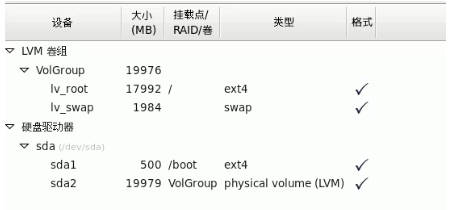
通过上图可以看出,系统自动分配的磁盘划分,比我们自己定义的磁盘划分要复杂。你还可以看出,系统自动分配的分区有两个,一个是boot分区sda1,另一个就是LVM分区sda2。
也就是说安装Linux系统时,如果你不自定义手工分区,默认都是用LVM进行分区。
所以当我们学过LVM分区之后,在生产服务器上至少要采用LVM分区,因为标准分区是不支持分区大小调整的。
接下来我们实践一下自定义手动创建LVM分区。
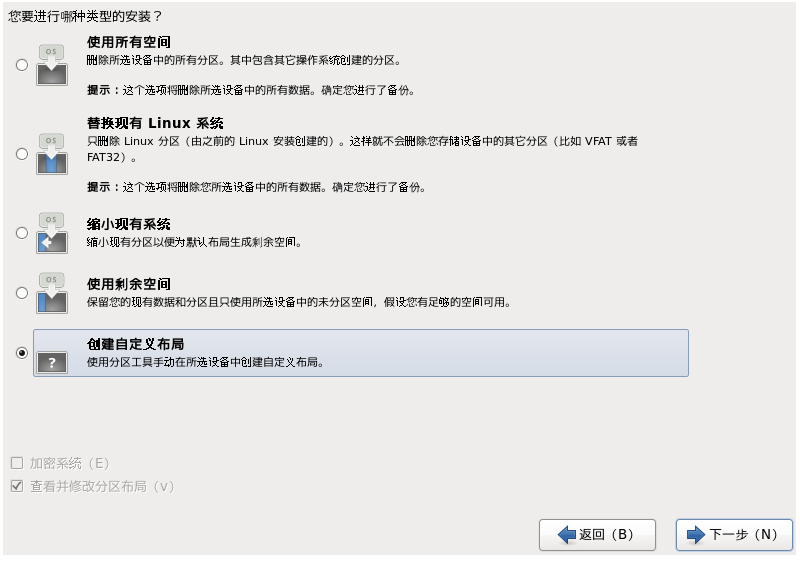
1、选择自定义分区
选择创建自定义布局,点击下一步。
2、分配boot分区
在Linux系统分区中,有一个强制需要创建的分区,就是boot分区。boot分区很特殊,用于Linux系统启动, 而boot分区只能放在普通标准分区上,不能放在LVM分区中。如果把boot分区放在LVM分区中,系统将无法启动。(这个和Linux系统的启动管理有关系,强制记住就可以了。)
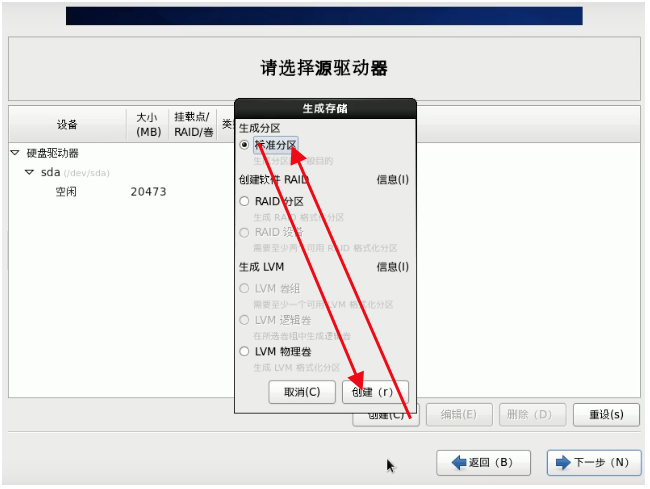
1)点击创建 —> 标准分区 —> 创建。
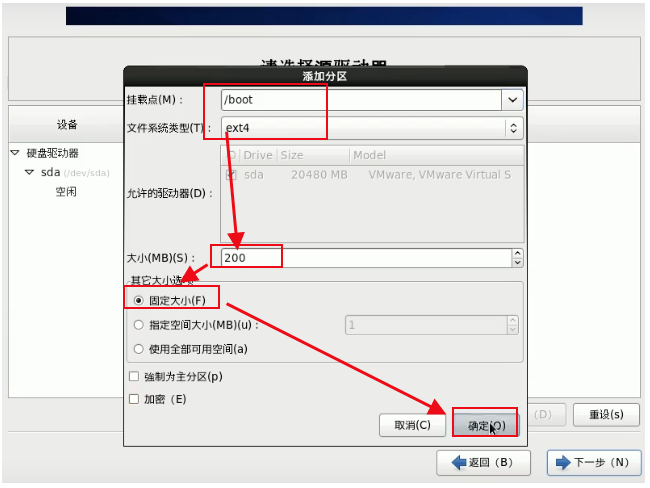
2)选择挂载点,系统文件类型,分区大小,然后点击确定。
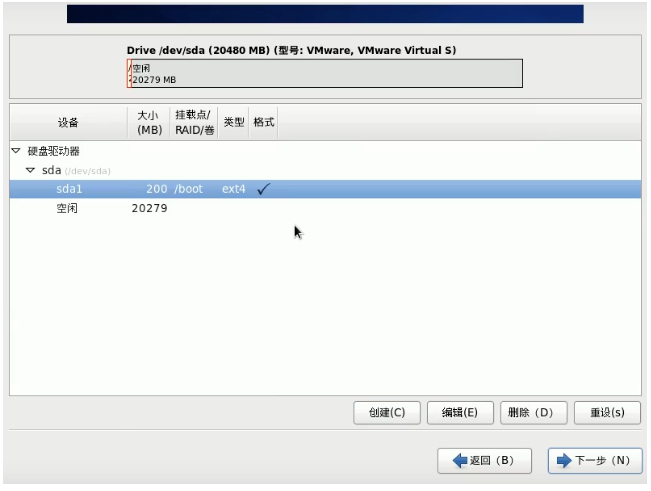
3)boot分区创建完成,如下图所示:
3、创建LVM物理卷
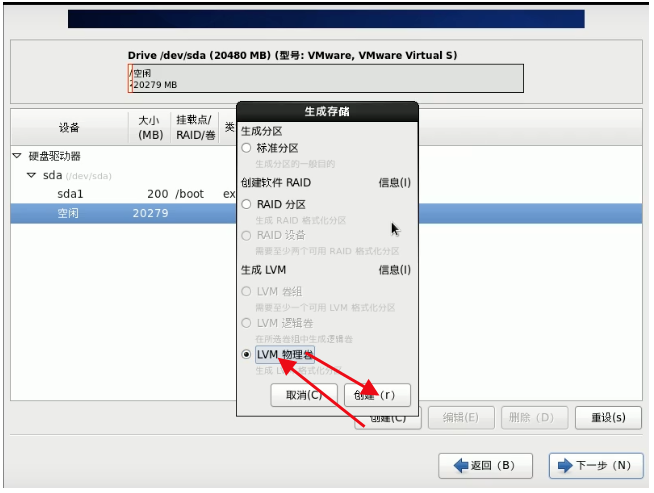
1)点击创建 —> LVM物理卷 —> 创建。
2)分配物理卷的大小。
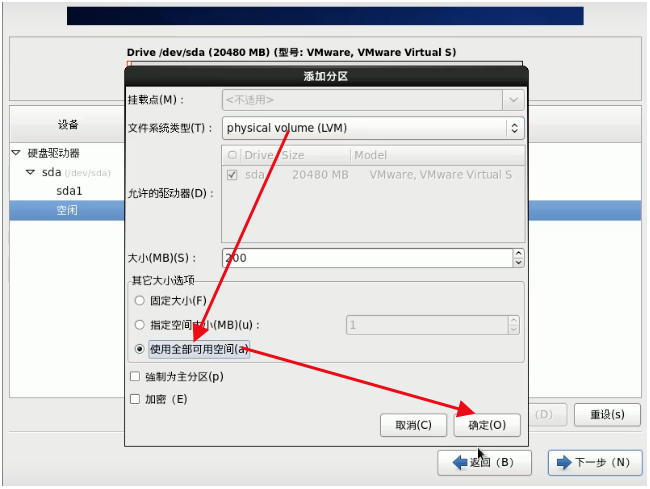
进入到下一个页面,就是分配物理卷的大小。物理卷是不需要挂载的,也不能存储数据,自己填写物理卷的名称和大小就可以。
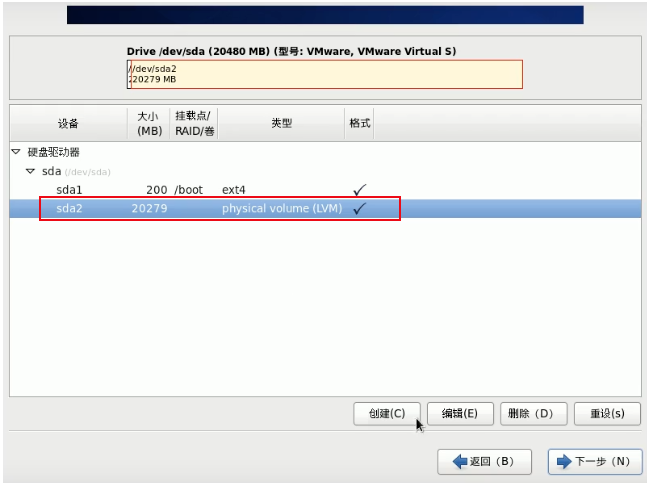
3)可以看到硬盘剩下的全部空间变成了物理卷PV。
4、生成卷组
1)选中sda2物理卷,点击创建 —> LVM卷组 —> 创建。
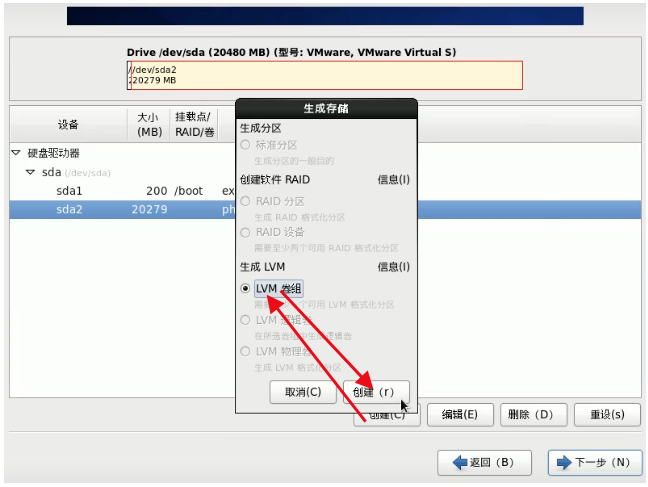
2)自定义卷组的名称。
在下一个页面中,自定义卷组的名称,选中所需的物理卷,如果有多个物理卷,就按需勾选添加到卷组。
点击确定。
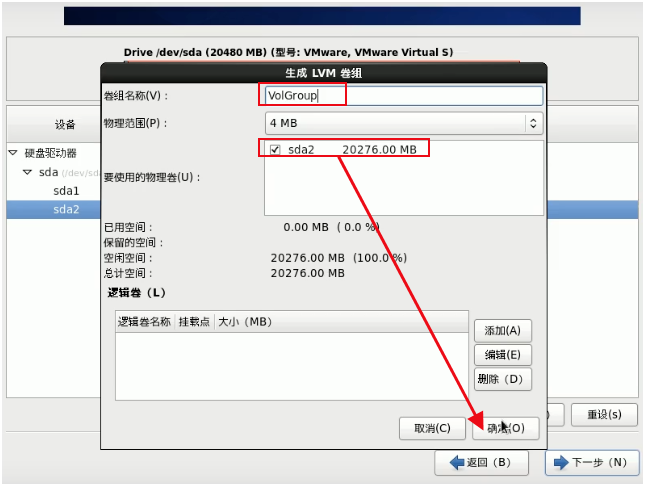
3)卷组建立完成,如下图:
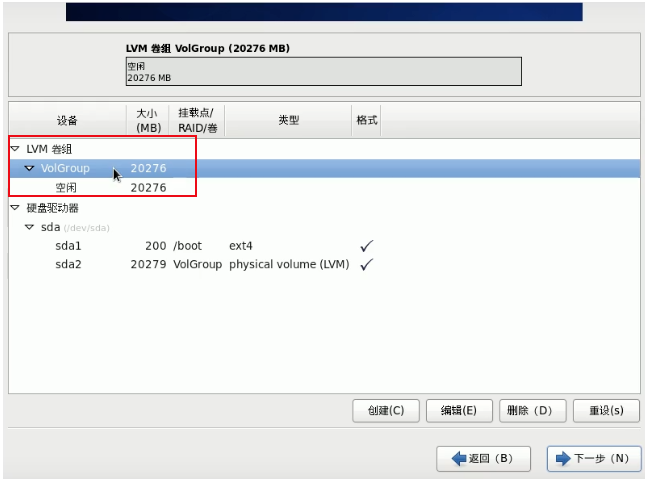
5、创建逻辑卷
1)选中卷组中的空闲空间,点击创建 —> 逻辑卷 —> 创建。
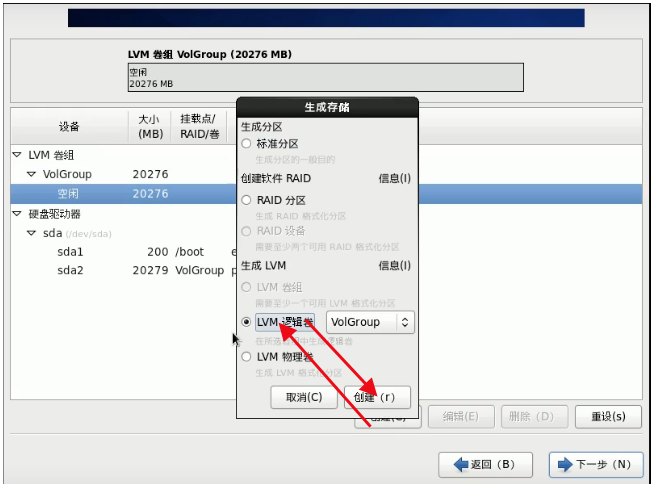
如果有多个卷组,在LVM逻辑卷后就可以上下选择卷组。
2)创建逻辑卷。
下一个页面中,创建逻辑卷,逻辑卷就相当于分区,所以先创建swap分区。
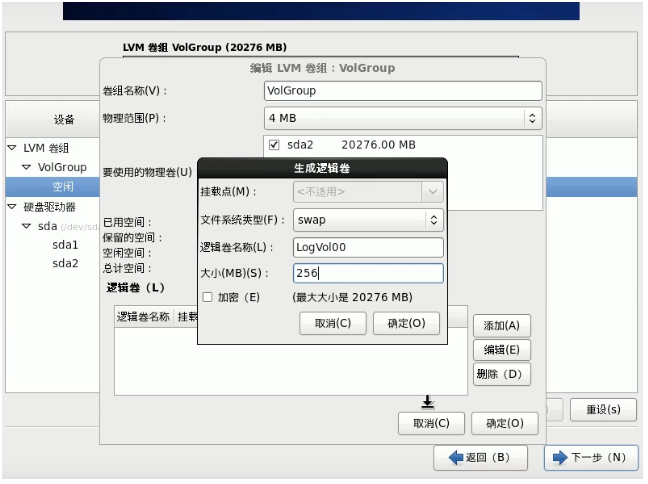
其实这个页面中的小窗口,点击右边的添加就可以弹出这个小窗口了,可以继续创建逻辑卷,不用退出。
3)点击确定,swap分区创建完成。
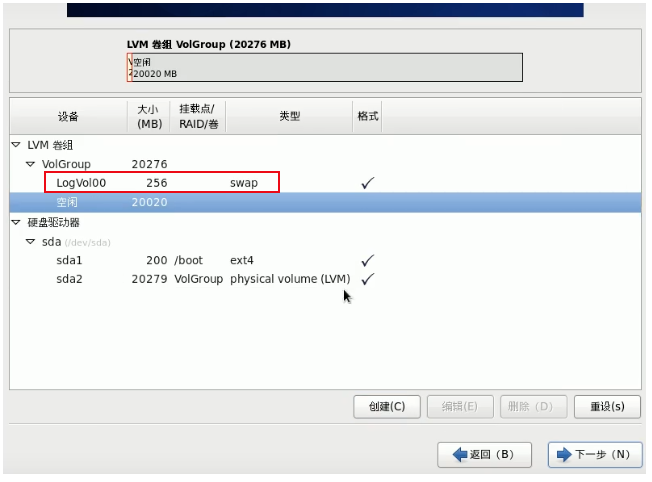
4)同理创建home分区和根分区。
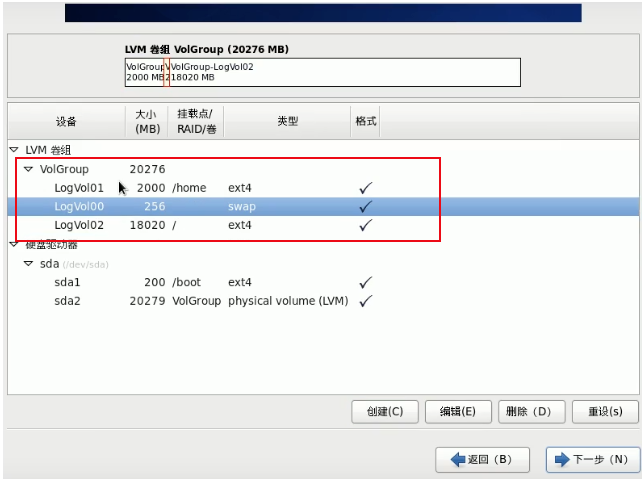
6、格式化安装
点击下一步就可以格式化安装了。
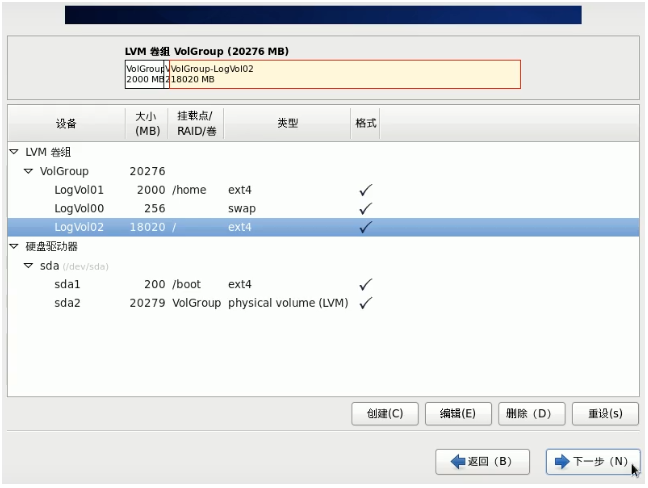
这样就完成通过图形化界面进行LVM逻辑卷分区了。
『学了就忘』Linux文件系统管理 — 66、通过图形界面进行LVM分区的更多相关文章
- 『学了就忘』Linux文件系统管理 — 61、使用parted命令进行分区
目录 1.parted命令介绍 2.parted交互模式 3.建立分区 (1)查看分区 (2)修改成GPT分区表 (3)建立分区 (4)建立文件系统(格式化) (5)调整分区大小 (6)删除分区 1. ...
- 『学了就忘』Linux文件系统管理 — 65、LVM逻辑卷管理介绍
目录 1.LVM逻辑卷管理的简介 2.LVM逻辑卷管理的原理 3.总结建立LVM分区的步骤 1.LVM逻辑卷管理的简介 LVM是Logical Volume Manager的简称,中文就是逻辑卷管理. ...
- 『学了就忘』Linux文件系统管理 — 57、Linux文件系统介绍
目录 1.了解硬盘结构(了解即可) (1)硬盘的逻辑结构 (2)硬盘接口 2.Linux文件系统介绍 (1)Linux文件系统的特性 (2)Linux常见文件系统 3.整理一下对文件系统的认识 在了解 ...
- 『学了就忘』Linux文件系统管理 — 67、通过命令模式进行LVM分区
目录 1.物理卷管理 (1)准备硬盘或者分区 (2)建立物理卷 (3)查看物理卷 (3)删除物理卷 2.创建卷组 (1)建立卷组 (2)查看卷组 (3)增加卷组容量 (4)减小卷组容量 (5)删除卷组 ...
- 『学了就忘』Linux文件系统管理 — 64、磁盘配额的配置步骤
目录 1.手工建立一个5GB的分区 2.建立需要做限制的三个用户 3.在分区上开启磁盘配额功能 4.建立磁盘配额的配置文件 5.开始设置用户和组的配额限制 6.启动和关闭配额 7.磁盘配额的查询 8. ...
- 『学了就忘』Linux文件系统管理 — 58、常用硬盘管理相关命令
目录 1.df命令 2.du命令 3.fsck文件系统修复命令 4.显示磁盘状态dumpe2fs 5.查看文件的详细时间 6.判断文件类型 1.df命令 df命令用于统计分区的占用状况. [root@ ...
- 『学了就忘』Linux文件系统管理 — 59、使用fdisk命令进行手工分区
目录 1.手工分区前提 (1)要有一块新的硬盘 (2)在虚拟机中添加一块新硬盘 2.手工分区 (1)查看Linux系统所有硬盘及分区 (2)手工分区:详细步骤 (3)保存手工分区 3.硬盘格式化 4. ...
- 『学了就忘』Linux文件系统管理 — 60、Linux中配置自动挂载
目录 1.自动挂载 2.如何查询系统下每个分区的UUID 3.配置自动挂载 4./etc/fstab文件修复 上一篇文章我们说明了手动分区讲解,对一块新硬盘进行了手动分区和挂载. 但是我们发现重启系统 ...
- 『学了就忘』Linux文件系统管理 — 62、手动分配swap分区
目录 1.查看swap分区情况 2.手动修改swap分区 3.格式化swap分区 4.使用swap分区 5.配置swap分区开机之后自动挂载 1.查看swap分区情况 swap分区就相当于是内存的一个 ...
随机推荐
- windows下安装dirmap详细教程
今天安装一下dirmap,纯小白非常详细的安装过程 1.先去下载dirmap 下载地址:https://github.com/H4ckForJob/dirmap 点这个绿色的code,然后再点下面这个 ...
- nvidia-msi命令解读
nvidia-msi 或者 watch -n 1 nvidia-smi 打印出表格中: 第一栏的Fan:N/A是风扇转速,从0到100%之间变动,这个速度是计算机期望的风扇转速,实际情况下如果风扇堵转 ...
- cf13A Numbers(,,)
题意: Little Petya likes numbers a lot. He found that number 123 in base 16 consists of two digits: th ...
- 负载均衡算法WRR介绍
一.负载均衡 负载均衡是一个很大的概念,既有从硬件层面来解决问题的,又有从软件层面解决的,有关负载均衡的介绍,推荐阅读: http://os.51cto.com/art/201108/285359.h ...
- Excel 读写
一.环境准备:pom.xml 导入依赖 poi-ooxml <dependencies> <dependency> <groupId>org.apache.poi& ...
- CentOS8安装VirtualBox,并创建CentOS虚拟机
安装VirtualBox 执行以下命令并启用VirtualBox和EPEL包仓库 [root@localhost~] dnf config-manager --add-repo=https://dow ...
- Ubuntu20.04配置Java开发环境
Ubuntu20.04配置Java开发环境 JDK 1.8 安装 下载地址 下载后进行解压 tar -xvzf jdk-8u301-linux-x64.tar.gz 配置环境变量 gedit ~/.b ...
- 菜鸡的Java笔记 api 文档
package 包的用法 为什么需要 package ? 为了解决类之间的重名问题 为了便于管理类:合适类位于合适的包 package 怎么用? ...
- A Modified Particle Swarm Optimizer
A Modified Particle Swarm Optimizer 一种改进的粒子群优化算法 Yuhui Shi and Russell Eberhart 1998 摘要: 本文在原有的粒 ...
- redis集群安装搭建
vi redis-6379.conf #包含通用配置 include "/usr/local/redis/conf/redis-common.conf" pidfile &qu ...