
『学了就忘』Linux文件系统管理 — 58、常用硬盘管理相关命令
1、df命令
df命令用于统计分区的占用状况。
[root@localhost ~]# df -ahT
选项:
-a:显示特殊文件系统,这些文件系统几乎都是保存在内存中的。如proc,因为是挂载在内存中,所以占用量都是0。-h:换算成人类习惯看的单位(人性化显示)。-T:多出了一列文件系统类型。
示例如下:
[root@localhost ~]# df -hT

Filesystem Type Size Used Avail Use% Mounted on

/dev/sda3  ext4 19G  2.2G 16G  13%   /

tmpfs      tmpfs 495M 0   495M 0%    /dev/shm

/dev/sdal  ext4 190M 33M  147M 19%   /boot
结果说明:
Filesystem:设备文件名。Type:文件系统类型。Size:分区总大小。Used:占用大小。Avail:空闲多少。Use%:利用率。Mounted on:挂载点。
2、du命令
du命令用于统计目录或文件大小的命令。
[root@localhost ~]# du [选项] [目录或文件名]
选项:
-a:显示每个子文件的磁盘占用量。默认只统计子目录的磁盘占用量。-h:使用习惯单位显示磁盘占用量,如KB,MB或GB等(人性化显示)。-s:统计总占用量,而不列出子目录和子文件的占用量。
(1)ls或者ll命令统计目录的大小是不准确的,为什么?
我们通过ls或者ll命令查看文件大小,目录一般是0K或者4k或者是4K的倍数。
如下图:boot目录和dev目录除外。
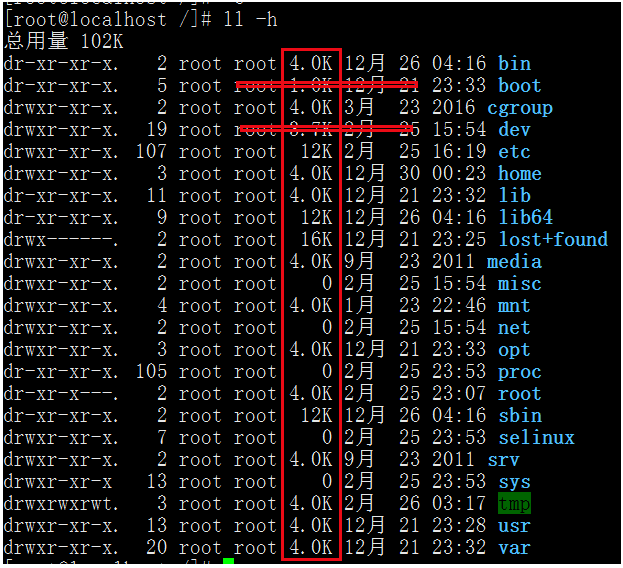
我把一个6.2M大小的压缩包解压后,所的到的文件夹,显示也是4K。
如下图所示:
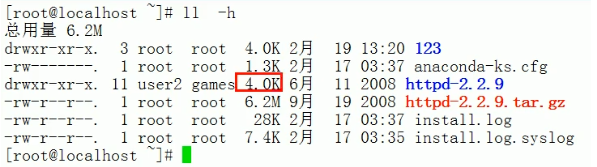
解压后得到的文件,反而比压缩文件小很多,这明显就是不正确的数据。
这明显就是不合理的情况。
说明ls或者ll命令统计文件大小有问题,统计目录大小的数据是不准确的。
出现这种问题的原因,还要从分区说起。
目录有自己的block块,该block块中存放着文件名和对应的i节点号,和目录中文件的文件名和i节点号的数据,目录的block块中是不会统计目录中的文件大小是多少。
记录目录的文件名和对应的i节点号,和目录中文件的文件名和i节点号的这些数据,如果一个block块能装下,就是4K,如果装不下,就分多个block块来存储,这样就是4K的倍数。
所以执行[root@localhost ~]# du -h httpd-2.2.9命令,就可以看到httpd-2.2.9目录中每个文件的大小,最后会显示httpd-2.2.9目录的大小。
如果只需要看文件的总大小,添加选项s即可。
[root@localhost ~]# du -hs httpd-2.2.9
解释:
- 为什么
boot目录是1K大小,因为之前说过block块的大小为1K、2K、4K(默认),但是boot是一个单独的分区,默认就是1KB。dev目录是特殊硬件目录,里边保存的都是硬盘等设备信息,比较特殊,所以除外。
(2)du命令与df命令的区别
du命令是用于统计文件大小的,统计的文件大小是准确的。df命令是用于统计空间大小的(文件和临时文件都会算,重启会释放),统计分区的使用率是准确的(更明确的说法是分区剩余空间是准确的)。
再有如果你在工作中不能重启服务器,想释放临时文件占用的空间,也是可以手动释放的。
sof I grep deleted:是查询文件隐藏状态的命令,找出要删除的文件,然后一个进程一个进程的手工kill也是可以的。
这样做法极其难操作,出现错误的几率很高,不推荐手动释放。
Linux服务器在计划之内的重启所造成的损失,远比服务器意外宕机或重启所造成的损失要小的多。
3、fsck文件系统修复命令
这个命令是Linux系统中自带的一个文件系统修复的命令。
这个命令有点类似于Windows系统没有正常关机(突然断电了),下次开机的时候会提示是否扫描修复文件。
自动修复命令:
[root@localhost ~]# fsck -y /dev/sdb1
这条命令在Linux系统开机的时候,会自动执行。如果文件能通过fsck命令进行修复,开机自动执行也就修复了,如果Linux系统启动之后文件还报错,手工在执行一边fsck命令,也是没有用的,修复不好。
4、显示磁盘状态dumpe2fs
显示磁盘状态使用dumpe2fs命令,执行dumpe2fs + 分区号进行查看。
如何查询分区号,通过df -h命令进行查询,很方便。
下面是执行命令的结果:
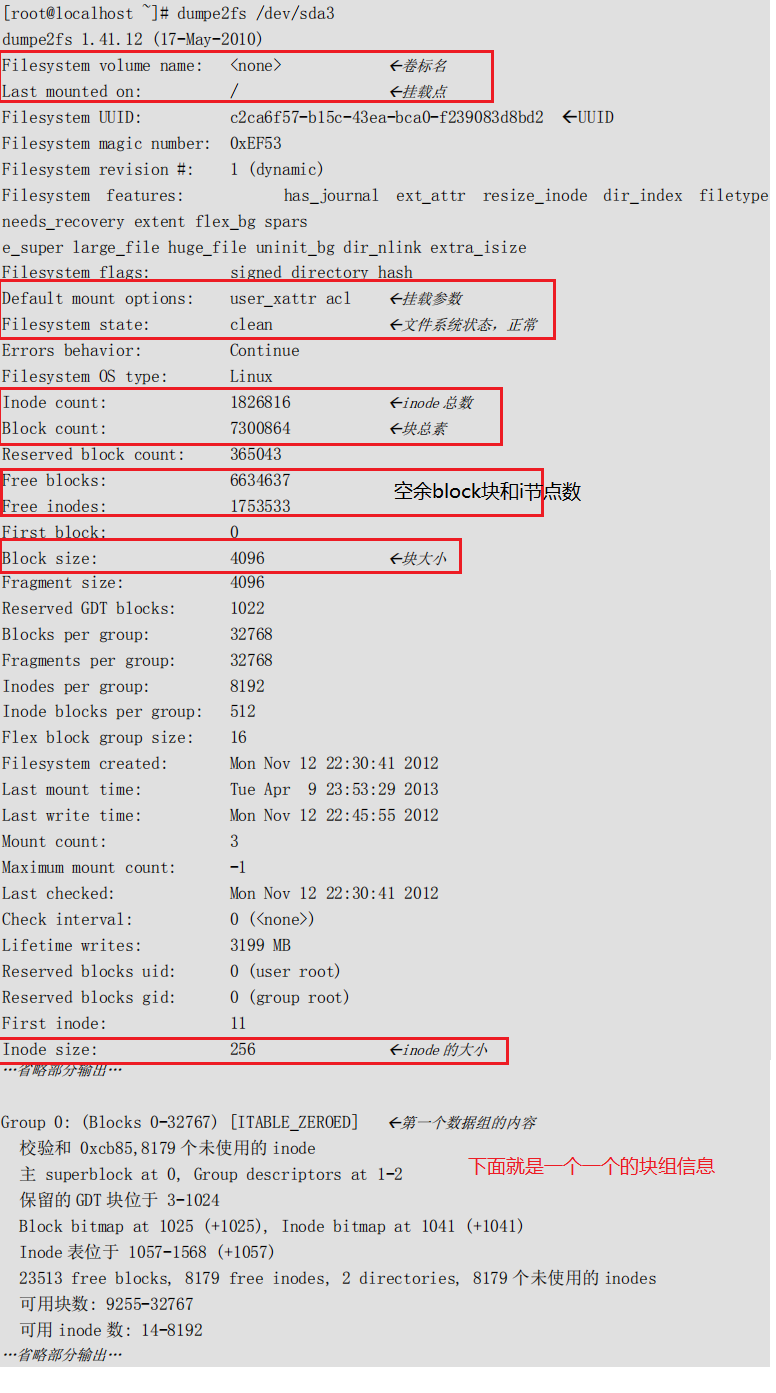
上面的信息很多,如果你只想看超级块的信息(也就是最上面的一部分信息),只需要加上-h选项即可。
如下:
[root@localhost ~]# dumpe2fs -h /dev/sda3
5、查看文件的详细时间
stat 文件名:查看文件的详细时间。
执行命令结果如下:
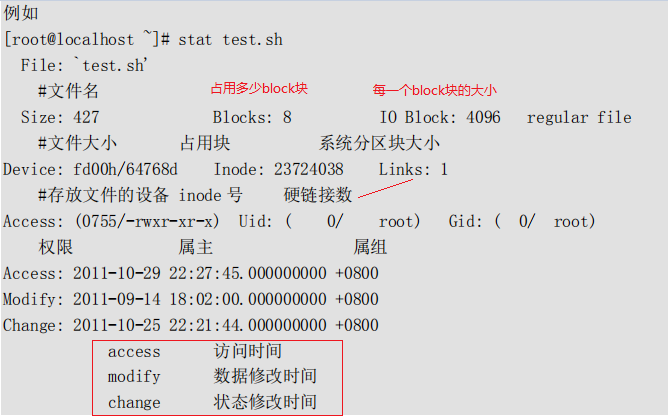
这些信息能看懂就行。了解即可。
6、判断文件类型
file 文件名:判断文件类型type 命令名:判断命令类型
判断文件类型
- 如果我们判断一个文件,会显示该文件是一个ASCII码的英文文档。
[root@localhost ~]# file anaconda-ks. cfg

anaconda-ks. cfg: ASCII English text
- 如果我们判断一个目录,会显示该文件是一个目录。
[root@localhost ~]# file 123/

123/: directory
判断命令类型
Linux系统中的命令分为内部命令和外部命令
- 如果用
type命令判断命令类型,有命令的位置,说明是外部命令。
如下:[root@localhost ~]# type mkdir
mkdir is /bin/mkdir
- 如果用
type命令判断命令类型,显示shell builtin(shell内置命令),说明是内部命令。
如下:[root@localhost ~]# type cd
cd is a shell builtin
- 如果命令有别名,用
type命令判断命令类型,显示的是命令的别名信息。[root@localhost ~]# type ls
ls is aliased to 'ls --color=auto'
提示:这两个命令一般都是在写脚本程序的时候使用,平时我们辨别文件还是文件夹都很方便的(用眼,哈哈)。
『学了就忘』Linux文件系统管理 — 58、常用硬盘管理相关命令的更多相关文章
- 『学了就忘』Linux文件系统管理 — 57、Linux文件系统介绍
目录 1.了解硬盘结构(了解即可) (1)硬盘的逻辑结构 (2)硬盘接口 2.Linux文件系统介绍 (1)Linux文件系统的特性 (2)Linux常见文件系统 3.整理一下对文件系统的认识 在了解 ...
- 『学了就忘』Linux文件系统管理 — 59、使用fdisk命令进行手工分区
目录 1.手工分区前提 (1)要有一块新的硬盘 (2)在虚拟机中添加一块新硬盘 2.手工分区 (1)查看Linux系统所有硬盘及分区 (2)手工分区:详细步骤 (3)保存手工分区 3.硬盘格式化 4. ...
- 『学了就忘』Linux文件系统管理 — 61、使用parted命令进行分区
目录 1.parted命令介绍 2.parted交互模式 3.建立分区 (1)查看分区 (2)修改成GPT分区表 (3)建立分区 (4)建立文件系统(格式化) (5)调整分区大小 (6)删除分区 1. ...
- 『学了就忘』Linux文件系统管理 — 65、LVM逻辑卷管理介绍
目录 1.LVM逻辑卷管理的简介 2.LVM逻辑卷管理的原理 3.总结建立LVM分区的步骤 1.LVM逻辑卷管理的简介 LVM是Logical Volume Manager的简称,中文就是逻辑卷管理. ...
- 『学了就忘』Linux文件系统管理 — 60、Linux中配置自动挂载
目录 1.自动挂载 2.如何查询系统下每个分区的UUID 3.配置自动挂载 4./etc/fstab文件修复 上一篇文章我们说明了手动分区讲解,对一块新硬盘进行了手动分区和挂载. 但是我们发现重启系统 ...
- 『学了就忘』Linux文件系统管理 — 62、手动分配swap分区
目录 1.查看swap分区情况 2.手动修改swap分区 3.格式化swap分区 4.使用swap分区 5.配置swap分区开机之后自动挂载 1.查看swap分区情况 swap分区就相当于是内存的一个 ...
- 『学了就忘』Linux文件系统管理 — 63、磁盘配额介绍
目录 1.磁盘配额概念 2.磁盘配额条件 3.磁盘配额的相关概念 4.磁盘配额实践规划 1.磁盘配额概念 磁盘配额是限制用户或者用户组在一个分区上可以使用的空间大小和文件个数的限制. 扩展: 管理员可 ...
- 『学了就忘』Linux文件系统管理 — 66、通过图形界面进行LVM分区
目录 1.选择自定义分区 2.分配boot分区 3.创建LVM物理卷 4.生成卷组 5.创建逻辑卷 6.格式化安装 我们先用新安装Linux系统时的图形化界面,来演示一下LVM逻辑卷如何进行分区. 提 ...
- 『学了就忘』Linux文件系统管理 — 67、通过命令模式进行LVM分区
目录 1.物理卷管理 (1)准备硬盘或者分区 (2)建立物理卷 (3)查看物理卷 (3)删除物理卷 2.创建卷组 (1)建立卷组 (2)查看卷组 (3)增加卷组容量 (4)减小卷组容量 (5)删除卷组 ...
随机推荐
- UI BLOCK自定义枚举控件的宽度
三步: 1.修改PresentationStyle属性为Radio Box 2.修改NumberOfColumns属性为指定的宽度(显示字符的个数) 3.将PresentationStyle属性改回O ...
- 10-1 Python 学习笔记
1. 项目 在文本编辑器中新建一个文件,写几句话来总结一下你至此学到的 Python 知识,其中每一行都以"In Python you can"打头. 将这个文件命名为learni ...
- the Agiles Scrum Meeting 1
会议时间:2020.4.9 20:00 1.每个人的工作 今天已完成的工作 前端 学习JavaScript.Vue.ElementUI相关知识 issues:预习任务-前端:JavaScript 预习 ...
- 【二食堂】Beta - Scrum Meeting 1
Scrum Meeting 1 例会时间:5.13 18:30~18:50 进度情况 组员 当前进度 今日任务 李健 1. 查阅资料,解决划词勾选和右键菜单的问题issue2. 修复了Alpha阶段的 ...
- OO第四单元UML作业总结暨OO课程总结
目录 目录一.第四单元UML两次作业架构设计第一次作业第二次作业二.架构设计总结与OO方法理解演进三.测试理解与实践演进四.课程收获总结五.课程改进建议六.尾声 一.第四单元UML两次作业架构设计 第 ...
- dwr简单应用及一个反向ajax消息推送
由于项目中最近需要用到dwr实现一些功能,因此在网上和dwr官网上找了一些资料进行学习.在此记录一下.(此处实现简单的dwr应用和dwr消息反向推送) 一.引入dwr的包 <dependency ...
- 『学了就忘』Linux基础 — 6、VMware虚拟机安装Linux系统(超详细)
目录 1.打开VMware虚拟机软件 2.选择Linux系统的ISO安装镜像 3.开启虚拟机安装系统 (1)进入Linux系统安装界面 (2)硬件检测 (3)检测光盘 (4)欢迎界面 (5)选择语言 ...
- jQuery常用验证
1.文本框不能为为空 if ($("#RushStartTime").val() == "") { alert("请输入该产品.."); $ ...
- 在k8s中收集jvm异常dump文件到OSS
现状 加参数 -XX:+HeapDumpOnOutOfMemoryError -XX:HeapDumpPath=logs/test.dump 可以实现在jvm发生内存错误后 会生成dump文件 方便开 ...
- S2-001漏洞分析
前言 开始好好学Java,跟着师傅们的文章走一遍 Strust简介 Struts2是流行和成熟的基于MVC设计模式的Web应用程序框架. Struts2不只是Struts1下一个版本,它是一个完全重写 ...