
windows下安装dirmap详细教程
今天安装一下dirmap,纯小白非常详细的安装过程
1.先去下载dirmap
下载地址:https://github.com/H4ckForJob/dirmap
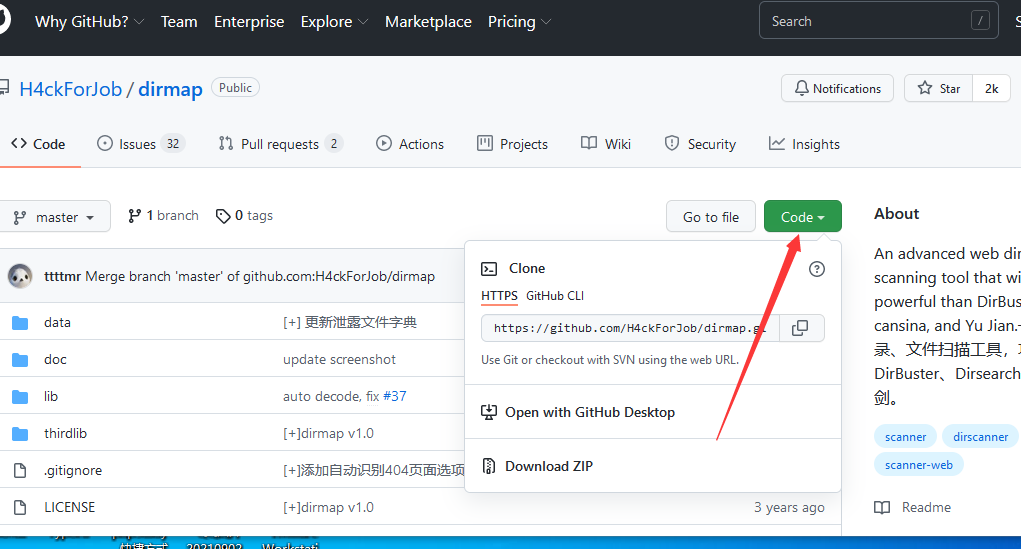
点这个绿色的code,然后再点下面这个

下载好之后,我们解压。注意dirmap是需要在python环境中运行的,如果电脑没有装python,我们需要下载python
下载地址:https://www.python.org/downloads/windows/
这个python的安装教程大家可以去搜,这个教程网上非常的多,这里就不写python的安装了
接下来我们安装这个pip
2.打开cmd,进入到dirmap的根目录,有的时候我们打开不是dirmap的根目录,比如我的这个

这时我们需要返回上一级,cmd返回上一级命令:cd..
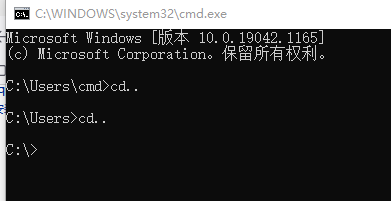
然后进入到我们的dirmap根目录,cmd命令:cd 需要进入的目录
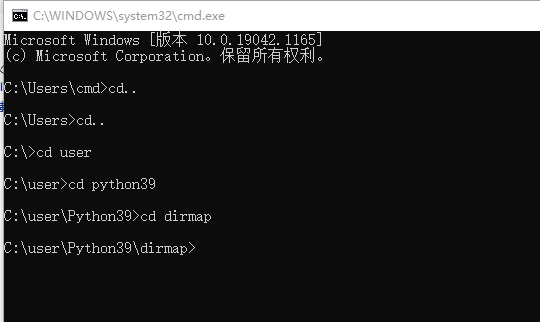
3.下一步安装pip,输入:curl https://bootstrap.pypa.io/get-pip.py | python3
有的在安装python的时候就已经按装了这个pip,我们就可以直接进入第四步或者第五步。
4.然后安装完成,输入:pip --version 查看pip的安装版本
5.然后下一步去导入依赖,输入:pip install -r requirement.txt
6.最后安装完成。这是比较顺利的。下面说一下不顺利的
当安装到第三步的时候发现,输入curl https://bootstrap.pypa.io/get-pip.py | python3 安装这个pip的时候他最后的提示总是超时
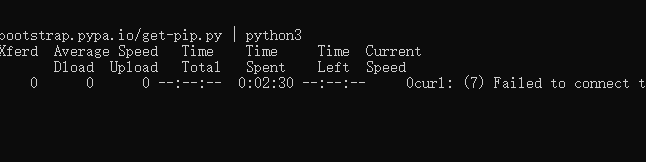
就是这种情况,重试了几次还是这样。那我们就需要手动安装pip了.
下载地址:https://pypi.python.org/pypi/pip#downloads
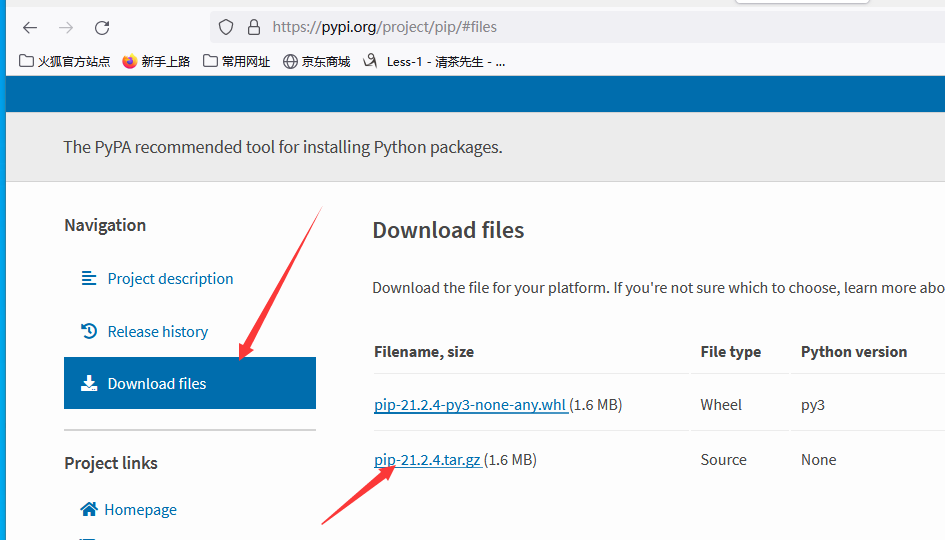
版本随意,我下载的是箭头标注的。下载好之后我们把它放到prthon目录中,解压到。
这时我们输入cmd,同样我们需要进入到pip根目录中

然后我们输入:python setup.py install
最后会出现
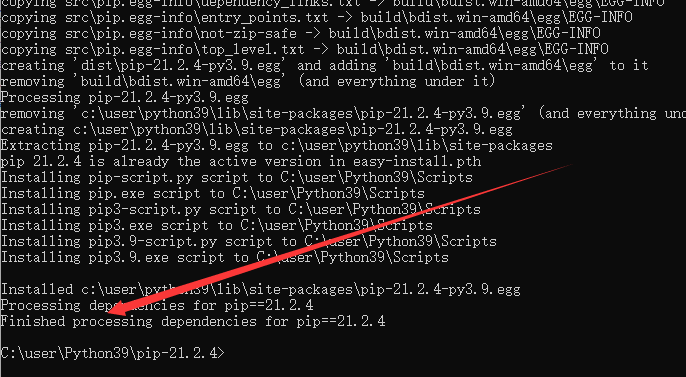
安装完成。这时候我们要注意,在安装完成后需要配pip的环境变量。
右击我的电脑----属性----高级系统设置----环境变量----点系统变量下面的path----编辑----新建----输入python路径下的scripts目录
比如我的:C:\user\Python39\Scripts
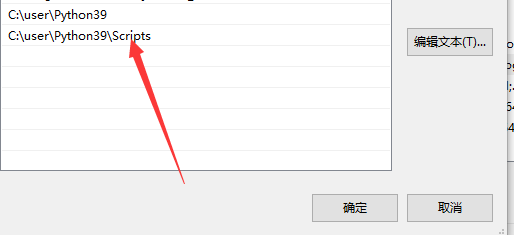
然后全程确定。就完事了
这时候我们可以看pip版本:pip --version(这步可以省略)
然后导入依赖:pip install -r requirement.txt
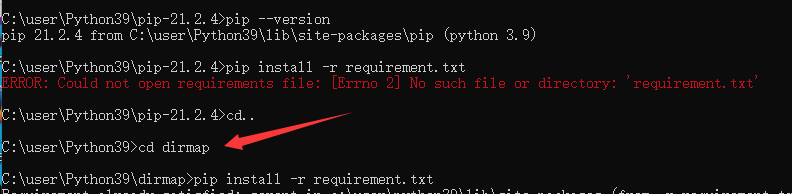
我们这里还要注意要进入到dirmap的根目录进行导入依赖,如果不在dirmap下就会出现上图红体部分
这样我们就完成了dirmap的安装。输入python dirmap.py进行打开
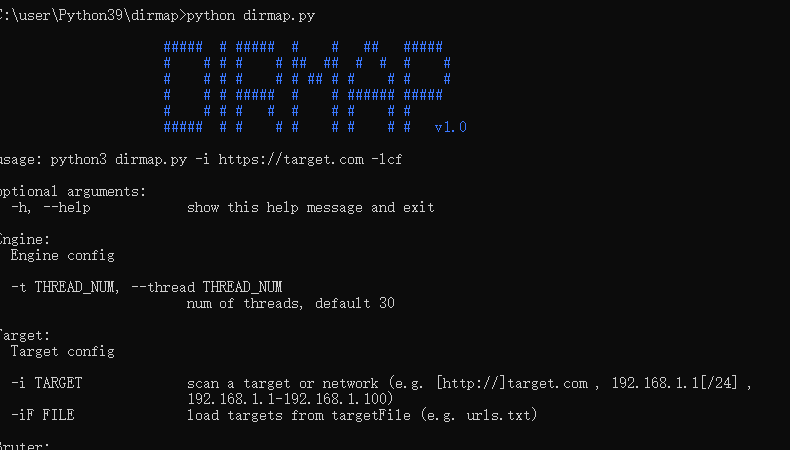
如果嫌麻烦,可以创建dirmap的快捷方式
在电脑桌面右击,新建,快捷方式
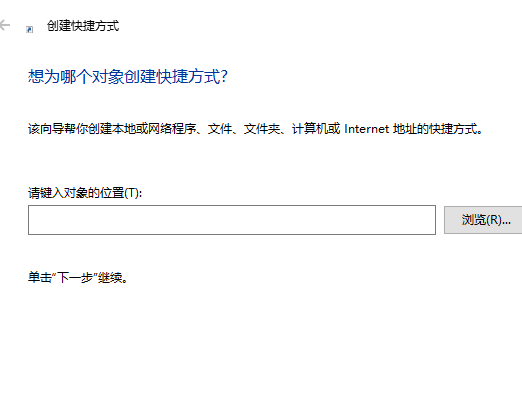
输入cmd----下一步
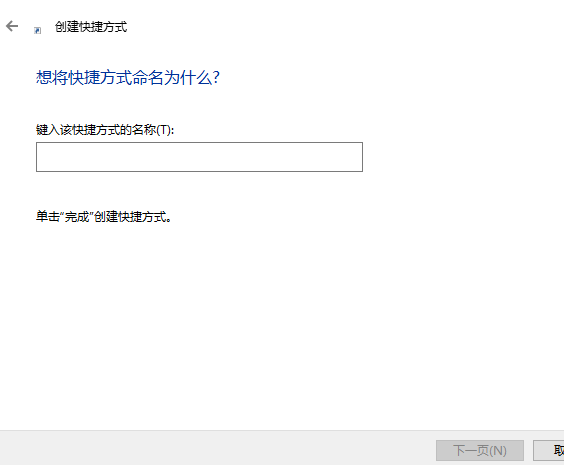
输入dirmap----完成
然后回到桌面我们就可以看到有dirmap的快捷键,然后右击----属性,这个起始位置改成dirmap的目录,如图
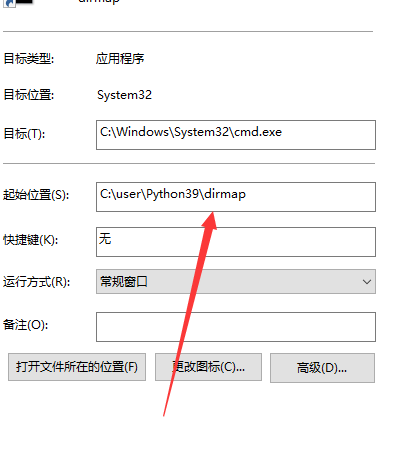
这样我们就完成了。下次直接点击dirmap使用。
以上内容仅供参考。
windows下安装dirmap详细教程的更多相关文章
- Windows下安装MySQL详细教程
Windows下安装MySQL详细教程 1.安装包下载 2.安装教程 (1)配置环境变量 (2)生成data文件 (3)安装MySQL (4)启动服务 (5)登录MySQL (6)查询用户密码 (7 ...
- Windows 下安装 Oracle 12c 教程
原文 Windows 下安装 Oracle 12c 教程 申明:本文原作者:Jmq 本文给大家带来的是 Oracle 12C 的安装教程. 1.准备 1.1 下载 Oracle 12c 安装程序 ...
- Ubuntu下安装JDK详细教程
Ubuntu下安装JDK详细教程 作者:凯鲁嘎吉 - 博客园http://www.cnblogs.com/kailugaji/ Ubuntu版本:Ubuntu-12.04.5-desktop-i386 ...
- Windows上安装tensorflow 详细教程
原博客转载自:https://www.cnblogs.com/lvsling/p/8672404.html 一, 前言:本次安装tensorflow是基于Python的,安装Python的过程不做说明 ...
- Windows 64位下安装Redis详细教程
方法/步骤 在D盘新建文件夹[redis],右键解压Redis ZIP包,把所有文件解压到redis文件夹中.(其他盘符也可以滴^_^) 文件介绍: redis-benchmark.exe ...
- windows下Gulp入门详细教程 &&gulp安装失败的原因(红色)
以下教程亲自实践可行: 另外添加一个Gulp自动编译.压缩.更新.测试的教程链接:https://markpop.github.io/2014/09/17/Gulp%E5%85%A5%E9%97%A8 ...
- Windows系统下安装MySQL详细教程(命令安装法)
1.安装包下载. 下载地址:https://dev.mysql.com/downloads/mysql/ 点击下载之后,可以选择注册Oracle账号,也可以跳过直接下载. 下载完成后,选择一个磁盘内放 ...
- Redis Windows 64位下安装Redis详细教程
Windows Redis 下载地址:点击打开链接https://github.com/MicrosoftArchive/redis/releases 点击打开链接 文件介绍 redis-benchm ...
- CentOS下安装XAMPP详细教程
现在php的集成运行环境越来越多,个人比较喜欢XAMPP,更新速度快,好用,安装便捷.windows下面的安装,就是下一步.下一步,没什么好说的,详细说一下linux下面的安装,这里以CentOS为例 ...
随机推荐
- 常用CSS的布局问题;
一.溢出文案省略号显示: //当文字长度超过50px会已省略好的方式显示: width:50px; overflow: hidden; text-overflow: ellipsis; white-s ...
- ClickOnce 获取客户端发布版本号
https://social.microsoft.com/Forums/es-ES/26786b8d-0155-4261-9672-11b786d8c1d6/clickonceandsetup /// ...
- .NET 中的HTTP 3支持
dotnet团队官方博客发布了一篇HTTP3的文章:HTTP/3 support in .NET 6.文章介绍了.NET 6 将预览支持HTTP3,.NET 7正式支持HTTP3,原因主要是HTTP/ ...
- Modern PHP interface 接口
The right way /dev/hell Code Response.php 接口 demo: modern-php/├── data│ └── stream.txt└── interfac ...
- verifycode验证码模版
# -*- coding:utf-8 -*- from django.shortcuts import HttpResponse def verifycode(request): # 引入绘图模块 f ...
- 面试官一口气问了MySQL事务、锁和MVCC,我
面试官:你是怎么理解InnoDB引擎中的事务的? 候选者:在我的理解下,事务可以使「一组操作」要么全部成功,要么全部失败 候选者:事务其目的是为了「保证数据最终的一致性」. 候选者:举个例子,我给你发 ...
- sarama的消费者组分析、使用
以前老的sarama版本不支持消费者组的消费方式,所以大多数人都用sarama-cluster. 后来sarama支持了消费者组的消费方式,sarama-cluster也停止维护了,但网上关于sara ...
- 自定义view---仪表盘--kotlin
我们知道一个自定义view一般来说需要继承view或者viewGroup并实现onMeasure, onLayout, onDraw方法. 其中onMeasure用于测量计算该控件的宽高, onLay ...
- 题解 CF1103E Radix sum
题目传送门 题目大意 给出一个\(n\)个数的序列\(a_{1,2,..,n}\),可以选\(n\)次,每次可以选与上次选的相同的数,问对于\(\forall p\in[0,n-1]\)满足选出来的数 ...
- 题解 有标号DAG计数
题目传送门 题目大意 给出\(n\),求出对于任意\(t\in[1,n]\),点数为\(t\)的弱联通\(\texttt{DAG}\)个数.答案对\(998244353\)取模. \(n\le 10^ ...