
解析导航栏的url--selnium,beautifulsoup实战
前段时间做ui自动化测试的时候,导航栏菜单始终有点问题,最后只好直接获取到url,然后直接使用driver.get(url)进入页面;
包括做压测的时候,比如我要找出所有报表菜单的url,这样不可能手动去一个一个找出来,然后复制,这样浪费时间,并且也容易漏掉,所以我就写了个脚本来干这事;
首先说下思路:登录-->获取所有的a标签-->筛选掉不用的标签-->打印或者保存到文件中
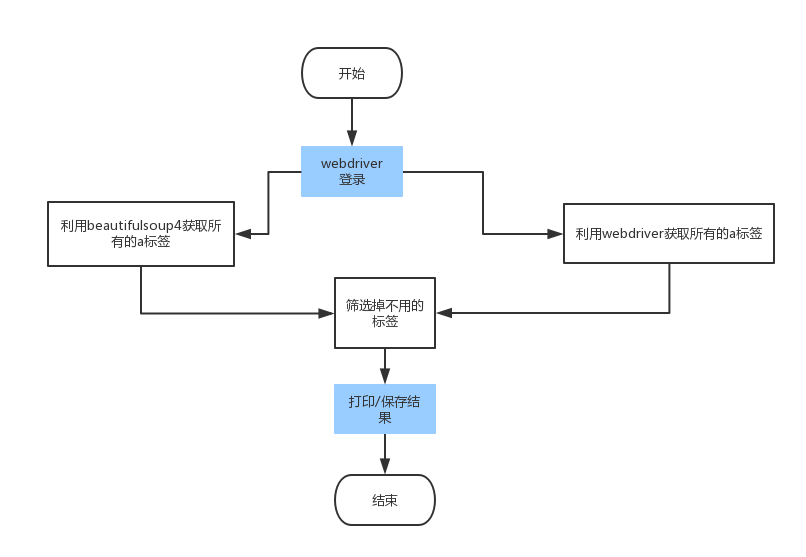
其中我获取页面所有的标签使用了两种方法,webdriver和beautifulsoup4,两种的区别:1、beautifulsoup4来解析的时候,比较稳定,并且速度快,2、webdriver可能简单一点吧,我推荐是用beautifulsoup4;之所以是用webdriver登录,是因为用webdriver登录简单,不像requests来请求的话,第一次还要分析url,参数之类的,用webdriver的话,只需要定位几个元素就ok了,何乐而不为呢。。。
下面我将两种方式的运行时间、最终的解析结果:

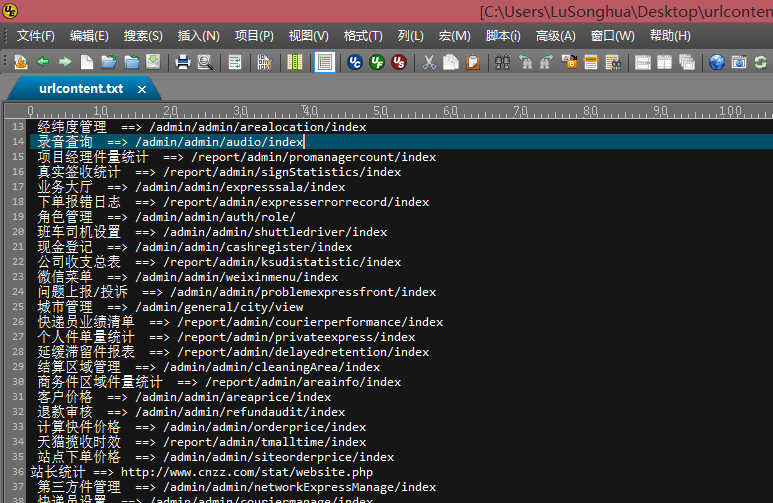
下面的是第一种方式:使用beautifulsoup4来解析:
 #coding=utf-8

 """

 是为了获取XXX系统菜单的url

 使用的是selenium登录,获取网页的内容,然后用beautifulsoup来解析

 """

 import unittest

 import time

 from selenium import webdriver

 from bs4 import BeautifulSoup

 # 登录url

 url = 'http://XXXX.XXXX.com/' # 系统的url

 username = 'XXXX'

 password = 'XXXXX'

 class GetUrl(unittest.TestCase):

     def setUp(self):

         self.dr = webdriver.Chrome()

         self.dr.get(url)

     def tearDown(self):

         self.dr.quit()

     def _login(self):

         self.dr.find_element_by_id('username').send_keys(username) # 输入用户名

         self.dr.find_element_by_id('password').send_keys(password) # 输入密码

         # self.dr.find_element_by_id('verifycode').send_keys('XXXXX') 这里原来是需要验证码的,后来取消掉了

         self.dr.find_element_by_id('weblogin').click() # 点击登录按钮

         time.sleep(3)

     def _gethtmlcontent(self):

         """获取当前页面的html的所有内容"""

         content = self.dr.page_source # 将该页面的内容 返回给content保存起来方便后面解析

         return content

     def _geturl(self,pagesource):

         """

         找出所有的a标签,然后筛选掉非导航连接的a标签。返回的是一个dict

         """

         result = dict()

         soup = BeautifulSoup(pagesource, "lxml")

         eles = soup.find_all("a")

         flag = 0

         for ele in eles:

             if '#' in ele['href']:

                 continue

             tmp = ele.string

             if tmp is not None and '@' not in tmp:

                 flag += 1

                 ele_url = ele['href'].split('?')[0]

                 # print('{0} ==> {1}'.format(tmp,ele_url))

                 result[tmp] = ele_url

         # print('Find out {0} datas.'.format(len(result)))

         return result

     def _writetotxt(self,contents):

         """

         将结果写入文件中

         """

         print('写入开始')

         with open('urlcontent.txt','w') as f:

            for title,value in contents.items():

                 f.write('{0} ==> {1}\n'.format(title,value))

         print('写入完毕')

     def test_run(self):

         self._login()

         pagesources = self._gethtmlcontent()

         result = self._geturl(pagesources)

         self._writetotxt(result)

 if __name__ == '__main__':

     unittest.main()
第二种全都是使用webdriver来解析的:
 #coding=utf-8

 """

 是为了获取XXX系统菜单的url

 使用的是selenium登录,查找元素,获取元素的属性

 """

 from selenium import webdriver

 import unittest

 import time

 # 登录url

 url = 'http://XXX.XXX.com/'

 username = 'XXX'

 password = 'XXX'

 class GetUrl(unittest.TestCase):

     def setUp(self):

         self.dr = webdriver.Chrome()

         self.dr.get(url)

     def tearDown(self):

         self.dr.quit()

     def _login(self):

         # time.sleep(2)

         self.dr.find_element_by_id('username').send_keys(username)

         self.dr.find_element_by_id('password').send_keys(password)

         # self.dr.find_element_by_id('verifycode').send_keys('XXXXX')

         self.dr.find_element_by_id('weblogin').click()

         time.sleep(3)

     def _geturl(self):
      # 这里返回的是一个list,然后里面是一个个字典

         result = list()

         eles = self.dr.find_elements_by_css_selector('menu.u-menu a')

         for ele in eles:

             tmp = dict()

             href = ele.get_attribute('href').split('?')[0]

             # 获取菜单 的名称

             name = ele.get_attribute('innerHTML')

             if "<i>" not in name:

                 tmp['name'] = name.strip()

                 tmp['href'] = href

                 result.append(tmp)

                 # print('name: {0},href: {1}'.format(name,href))

         return result

     def _writetotxt(self,contents):

         print("一共{0}条数据".format(len(contents)))

         print('写入开始')

         with open('urlcontent.txt','w') as f:

             for content in contents:

                 f.write('{0} ==> {1}\n'.format(content['name'],content['href']))

         print('写入完毕')

     def test_run(self):

         self._login()

         self._writetotxt(self._geturl())

 if __name__ == '__main__':

     unittest.main()
好了,就到这里吧。。。
解析导航栏的url--selnium,beautifulsoup实战的更多相关文章
- 解析导航栏的url
前段时间做ui自动化测试的时候,导航栏菜单始终有点问题,最后只好直接获取到url,然后直接使用driver.get(url)进入页面: 包括做压测的时候,比如我要找出所有报表菜单的url,这样不可能手 ...
- day77:luffy:导航栏的实现&DjangoRestFramework JWT&多条件登录
目录 1.导航栏的实现 2.登录前戏:用户表初始化 3.DjangoRestFramework JWT 4.多条件登录 5.登录状态的判断和退出登录 1.导航栏的实现 1.设计导航栏的model模型类 ...
- Android ActionBar完全解析,使用官方推荐的最佳导航栏(下) .
转载请注明出处:http://blog.csdn.net/guolin_blog/article/details/25466665 本篇文章主要内容来自于Android Doc,我翻译之后又做了些加工 ...
- Html5 学习笔记 【PC固定布局】 实战2 导航栏搜索区域
<!DOCTYPE html> <html lang="zh-cn"> <head> <meta charset="UTF-8& ...
- Html5 学习笔记 【PC固定布局】 实战1 导航栏
导航栏html文件: <!DOCTYPE html> <html lang="zh-cn"> <head> <meta charset=& ...
- Android ActionBar完全解析,使用官方推荐的最佳导航栏(上)
转载请注明出处:http://blog.csdn.net/guolin_blog/article/details/18234477 本篇文章主要内容来自于Android Doc,我翻译之后又做了些加工 ...
- Android ActionBar全然解析,使用官方推荐的最佳导航栏(上)
转载请注明出处:http://blog.csdn.net/guolin_blog/article/details/18234477 本篇文章主要内容来自于Android Doc.我翻译之后又做了些加工 ...
- 【转】Android ActionBar完全解析,使用官方推荐的最佳导航栏(上)
转载请注明出处:http://blog.csdn.net/guolin_blog/article/details/18234477 本篇文章主要内容来自于Android Doc,我翻译之后又做了些加工 ...
- Bootstrap 学习笔记 项目实战 响应式导航栏
导航代码HTML: <!DOCTYPE html> <html lang="zh-cn"> <head> <meta charset=&q ...
随机推荐
- ASP.Net MVC的ViewBag一个坑,不要跳进去
如鹏的学习管理系统是使用ASP.net MVC 5开发的,今天一个新版本发布后网站出现一个Bug,学生在下拉列表中选中的项再加载显示的时候发现仍然没被选中.详细一点说吧:假如有这样一个Action: ...
- 可在广域网部署运行的QQ高仿版 -- GG2014 完美版!新增支持:聊天记录、好友分组、托盘闪动消息提醒、登录状态、GIF动态表情
距上次GG V3.7版本(可在广域网部署运行的QQ高仿版 -- GG叽叽V3.7,优化视频聊天.控制更多相关细节)的发布,已经有50天了,这50天对于GG来说,是一个重大的飞跃.因为这段时间通过一些基 ...
- ENode 1.0 - Staged Event-Driven Architecture思想的运用
开源地址:https://github.com/tangxuehua/enode 上一篇文章,简单介绍了enode框架的command service api设计思路.本文介绍一下enode框架对St ...
- Oracle数据库分页的三种方法
-- 不能对ROWNUM使用>(大于1的数值).>=(大于或等于1的数值).=(大于或等于1的数值),否则无结果-- 所以直接用只能从1开始-- rownum >10 没有记录,因为 ...
- 知方可补不足~SQL2008中的发布与订阅模式~续
回到目录 上一回介绍了如何在sql2008中建立一个数据库的发布者,今天来说一下如何建立一个订阅者,其实订阅者也是一个数据库,而这个数据库是和发布者的数据结构相同的库,它们之间通过SQL代理进行数据上 ...
- Atitit 视图状态ViewState)的原理与管理
Atitit 视图状态ViewState)的原理与管理 1.1. 视图状态ViewState的实现隐藏字段和url参数1 1.2. Asp.net的视图状态管理1 2. 1 2.1. H5的视图 ...
- salesforce 零基础开发入门学习(八)数据分页简单制作
本篇介绍通过使用VF自带标签和Apex实现简单的数据翻页功能. 代码上来之前首先简单介绍一下本篇用到的主要知识: 1.ApexPages命名空间 此命名空间下的类用于VF的控制. 主要的类包括但不限于 ...
- MyBatis 环境搭建 (一)
一.MyBatis简介 MyBatis 是支持普通 SQL查询,存储过程和高级映射的优秀持久层框架.MyBatis 消除了几乎所有的JDBC代码和参数的手工设置以及结果集的检索.MyBatis 使用简 ...
- js 判断字符串是否包含另外一个字符串
示例代码: <script type="text/javascript"> var str = "测试一个字符串(ehtrzes)是否包含另外一个字符串&qu ...
- 免费在线loading生成。
loading这个在项目中也是经常要使用,这里推荐一个网站http://www.ajaxload.info/可以在线生成loading. 进来页面是这样的. 勾选transparent将会生成透明的g ...