
Python开发入门与实战15-IIS部署
15. IIS部署
前面的章节我们完成了基本的业务功能的开发,本章节我们来说说python django项目如何部署到实际的运行环境,完成开发系统的发布工作。
Python Django 项目部署发布到windows iis环境,运行环境如下:
操作系统:windows 8.1
IIS版本:8.5
Python版本:2.7
Django版本:1.4
15.1. IIS服务添加CGI组件
在操作系统的启用或关闭windows功能里添加IIS CGI组件,如已添加忽略。
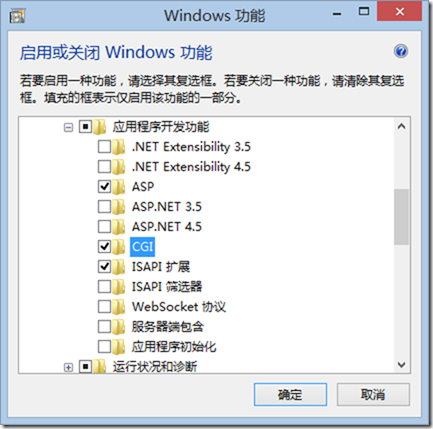
15.2. IIS服务添加FAST CGI组件
打开IIS管理器时,系统会提示如下图,选择是:
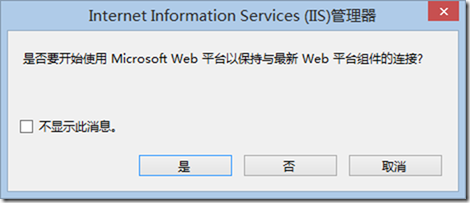
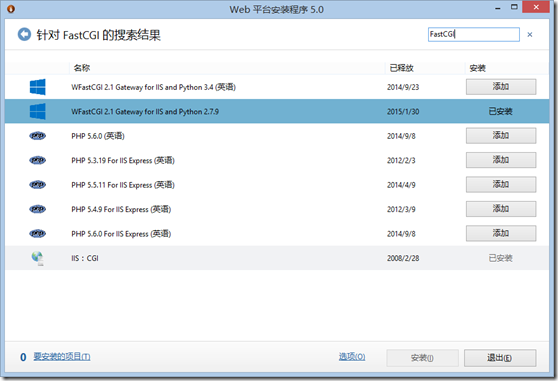
或者访问网址:http://www.microsoft.com/web/downloads/platform.aspx,进入web安装平台程序,搜索FastCGI关键字。

安装WFastCGI2.1Gateway for IIS and Python 2.7.9组件,安装完成后在C:\Python27\Scripts\目录下会增加wfastcgi.py文件。
15.3. 拷贝wfastcgi.py文件到项目manage.py相同目录下
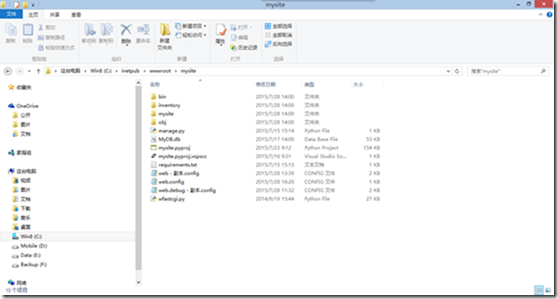
把项目文件拷贝到C:\inetpub\wwwroot\mysite目录下,同时,复制wfastcgi.py到本目录下。
15.4. IIS创建站点
我们把项目文件拷贝到IIS 的wwwroot目录下,创建IIS站点,如下图:
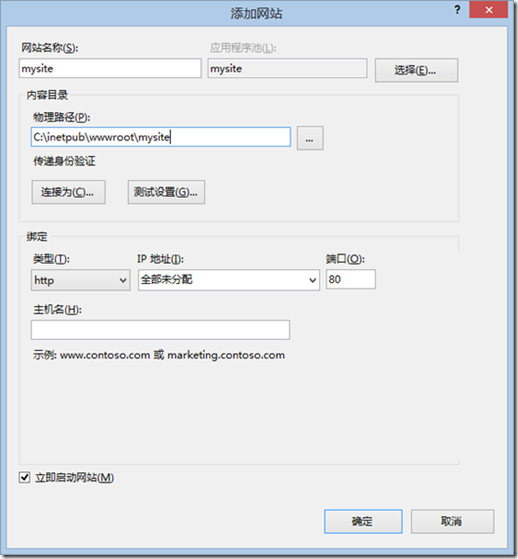
笔者注:IIS的项目发布目录最好在wwwroot下,可以避免很多windows权限问题。
另外拷贝文件后,注意修改setting.py里的数据库目录。
DATABASES = {

    'default': {

        # Add 'postgresql_psycopg2', 'mysql', 'sqlite3' or 'oracle'.

        'ENGINE': 'django.db.backends.sqlite3',

        # Or path to database file if using sqlite3.

        'NAME': 'C:\\inetpub\\wwwroot\\mysite\\MyDB.db',

        # Not used with sqlite3.

        'USER': '',

        # Not used with sqlite3.

        'PASSWORD': '',

        # Set to empty string for localhost. Not used with sqlite3.

        'HOST': '',

        # Set to empty string for default. Not used with sqlite3.

        'PORT': '',

    }

}
15.5. 添加处理程序映射
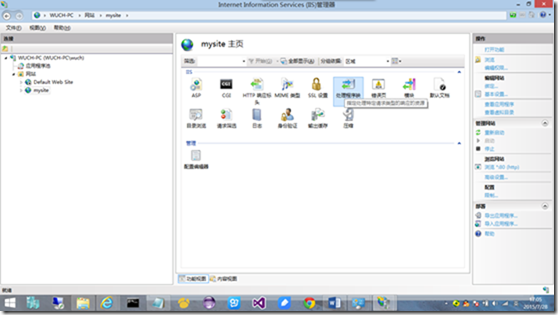
IIS 管理器中选择站点mysite,选中该站点的“处理程序映射”设置。
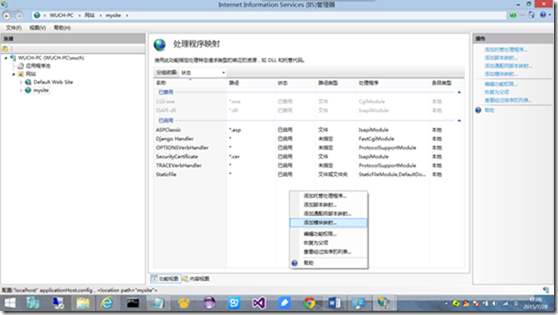
在“处理程序映射”设置中,右键选择“添加模块映射”菜单。
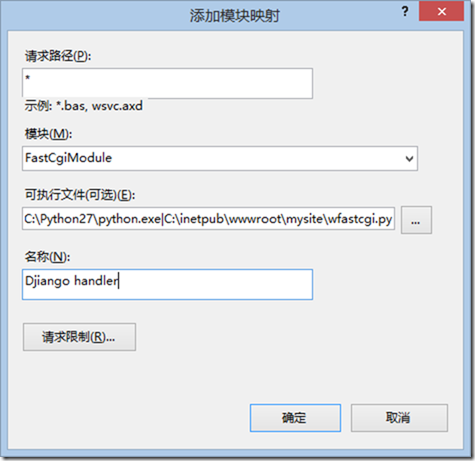
输入完配置信息,点击“请求限制(R)…”,确保映射tab页CheckBox不被选中。

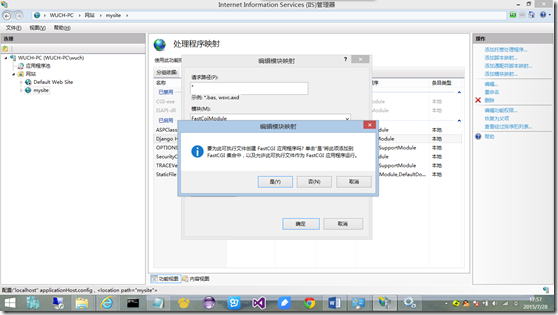
然后,点击两次“确定”按钮,系统会弹出如下提示框:
“要为此可执行文件创建 FastCGI 应用程序吗? 单击“是”将此项添加到 FastCGI 集合中,以及允许此可执行文件作为 FastCGI 应用程序运行。”
点击[是]
15.6. 修改我们的web.config文件只保留如下代码
<?xml version="1.0" encoding="UTF-8"?>

<!-- Generated web.config for Microsoft Azure. Remove this comment to prevent

     modifications being overwritten when publishing the project.

-->

<configuration>

  <appSettings>

    <add key="WSGI_HANDLER" value="django.core.wsgi.get_wsgi_application()" />

    <add key="PYTHONPATH" value="%ROOTDIR%" />

    <add key="DJANGO_SETTINGS_MODULE" value="mysite.settings" />

  </appSettings>

</configuration>
完成部署,在IIS管理器中重新启动mysite站点。
15.7. 访问发布的网站
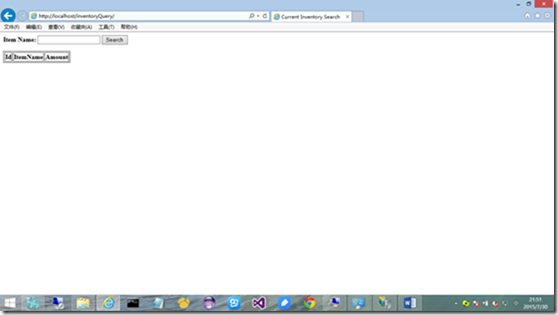
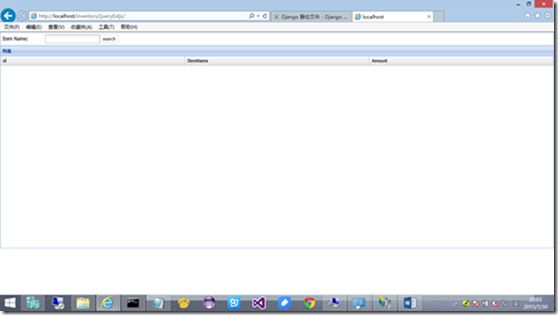
我们访问基于模板的页面,页面是能正常访问的,但是访问基于Extjs的inventoryQueryExtjs页面,页面不能正常显示。这是Extjs相关的静态文件目录没有正常部署的缘故。
15.8. 静态文件部署
根据setting.py静态文件目录的配置,我们项目目录下创建一个static的文件目录
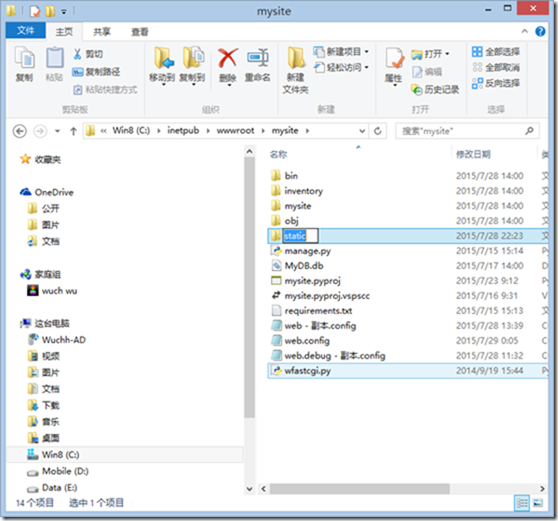
在cmd命令窗口进入到项目目录下,执行命令:
python manage.py collectstatic
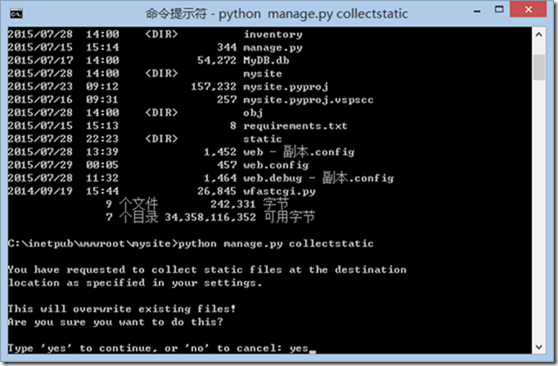
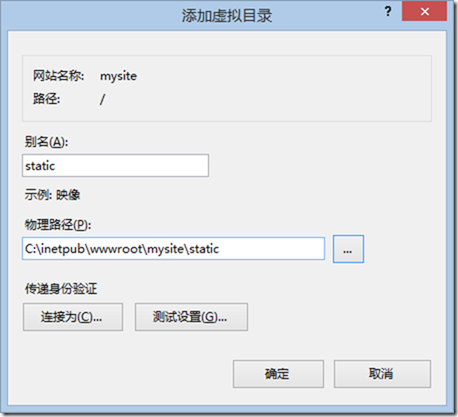
然后,在iis管理器mysite站点下添加static虚拟目录:
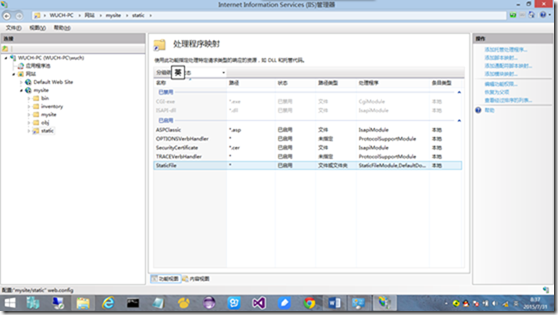
注:最后删除虚拟目录处理程序映射中的Django handler处理器。
我们再访问网站的inventoryQueryExtjs页面,页面正常显示,现在完成了示例网站的IIS发布工作。
15.9. 小结
本章节我们完成了在IIS平台部署我们的django项目,采用的是“处理程序映射”的Fast CGI来实现django项目的解析处理。下一章节我们将描述如何部署django 的windows apache平台。
Python开发入门与实战15-IIS部署的更多相关文章
- Python开发入门与实战1-开发环境
1.搭建Python Django开发环境 1.1.Python运行环境安装 Python官网:http://www.python.org/ Python最新源码,二进制文档,新闻资讯等可以在Pyth ...
- Python开发入门与实战8-基于Java的集成开发环境
8. 基于Java的Python的集成开发环境 目前为止我们所有的代码和例子都是通过Notepad文本编辑器来实现的,实际项目开发中这种编码模式效率较低(大虾除外),使用IDE集成开发环境常常大幅度的 ...
- Python开发入门与实战18-Windows Azure 虚拟机部署
18. 微软云虚拟机部署 上一章节我们介绍了如何在新浪云部署我们的在python django应用,本章我们来介绍如何Windows Azure上部署我们的应用. 18.1. 注册Windows Az ...
- Python开发入门与实战19-Windows Azure web 应用部署
19. 微软云web应用部署 上一章节我们介绍了如何实现在微软云通过虚拟机部署我们的在python django应用,本章我们来介绍如何Windows Azure上部署通过部署网站的方式来部署我们的应 ...
- Python开发入门与实战17-新浪云部署
17. 新浪云部署 上一章节我们介绍了如何在本地windows服务器部署python django的网站,本章我们简要说明一下如何把python django工程部署到云服务上. 本章章节我们描述如何 ...
- Python开发入门与实战16-APACHE部署
16. Windows平台apache部署 本章节我们简要的描述一下如何在windows平台部署apache的django站点. Python Django 项目部署发布到windows apache ...
- Python开发入门与实战14-基于Extjs的界面
14. 基于Extjs的界面 上一章我们实现了一个原生的html例子,本章我们将采用Extjs实现界面的展现,来说明MVC模式下我们是怎么考虑界面与业务层的关系的. 14.1. 引用Extjs目录 首 ...
- Python开发入门与实战13-基于模板的界面
13. 基于模板的界面 本章我们将继续基于库存的简单例子来阐述如何在python django中体现MVC的架构,根据djangobook说明: M:数据存取部分,由django数据库层处理,本章要讲 ...
- Python开发入门与实战2-第一个Django项目
2.第一个Django项目 上一章节我们完成了python,django和数据库等运行环境的安装,现在我们来创建第一个django project吧,迈出使用django开发应用的第一步. 2.1.创 ...
随机推荐
- iOS 开发之崩溃日志分析
1. (js 与webview 交互崩溃)-[CFRunLoopTimer release]: message sent to deallocated instance 0x62398f80 I've ...
- java单例类/
java单例类 一个类只能创建一个实例,那么这个类就是一个单例类 可以重写toString方法 输出想要输出的内容 可以重写equcal来比较想要比较的内容是否相等 对于final修饰的成员变量 一 ...
- web.xml listener和event
Listener接口 Event类 ServletContextListener ServletContextEvent ServletContextAttributeListener Servlet ...
- 关于java序列化中的一个细节
java序列化机制的可以参考很多资料了,最近在看的时候发现了一些问题. 1. 默认的序列化机制,很多书里讲到序列化类只序列化类名,实例变量,不会实例化类变量(static)和瞬态变量(transien ...
- java:经典消费生成者
产品类: public class Info { private String title = "生产"; private String content = "生产罐头& ...
- Image放大缩小在放进Imageview
// 拿到要缩小放大的Bitmap obitmap = BitmapFactory.decodeResource(this.getResources(),R.drawable.ic_launcher) ...
- Rigidbody相关的操作最好放在FixedUpdate中,update中可能会无效果
void Turning() { // Create a ray from the mouse cursor on screen in the direction of the camera. Ray ...
- h5
1. 在iPhone 手机上默认值是(电话号码显示为拨号的超链接): <meta name="format-detection" content="telephon ...
- 【J-meter】变量加密之Bean shell使用
参考资料: http://www.cnblogs.com/puresoul/p/4915350.html http://www.cnblogs.com/tester-hehehe/p/5466364. ...
- 查看Linux是32位还是64位
最直接简洁的办法: 在linux终端输入getconf LONG_BIT命令 如果是32位机器,则结果为32 [root@localhost ~]# getconf LONG_BIT 32 如果是64 ...