
windows 安装 mysql5.7
1. 搜索“Mysql download”进入官网 或者点击链接 https://dev.mysql.com/downloads/ 进入官网,如下:
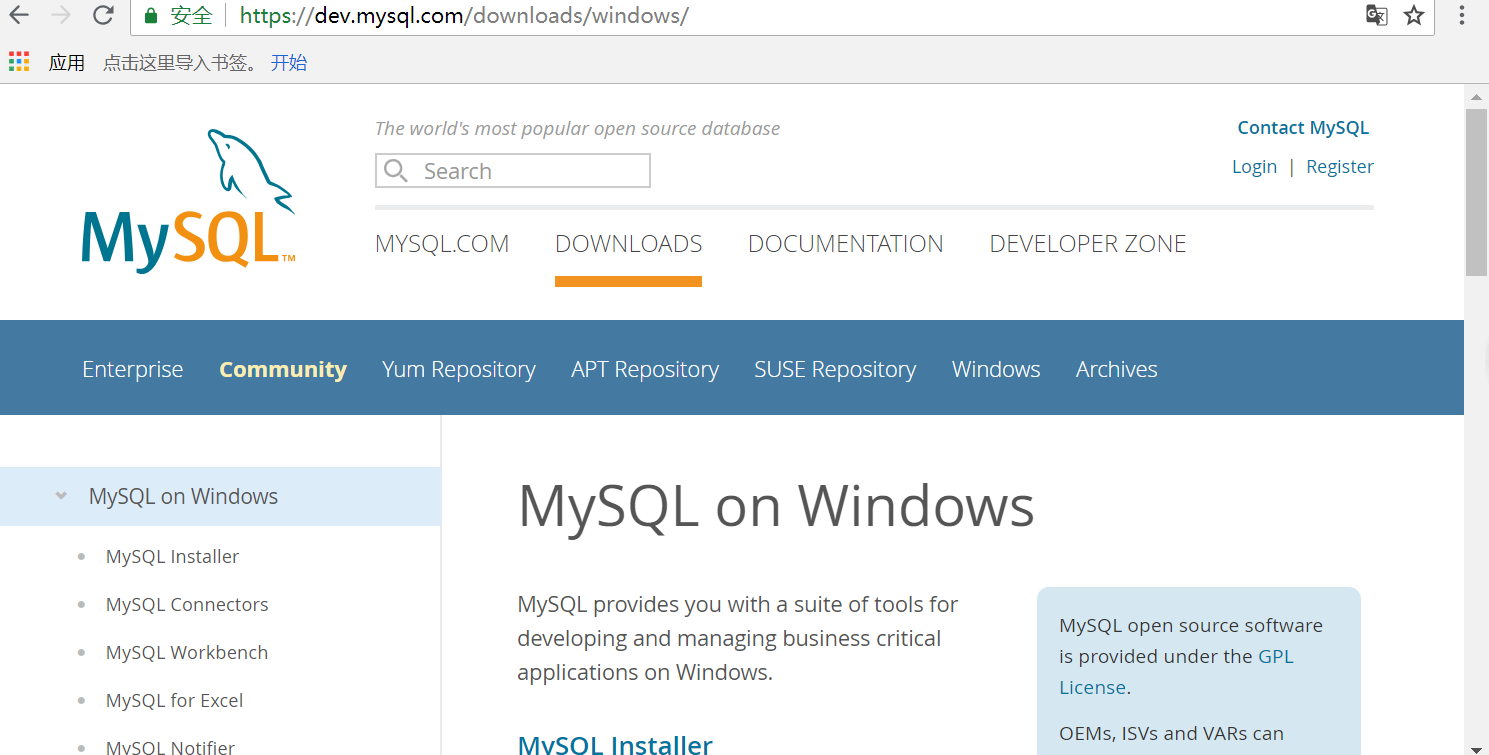
2. 下载对应的 MySQL 版本,如下:
- 点击 MySQL on Windows --> Mysql Intaller, 如下:
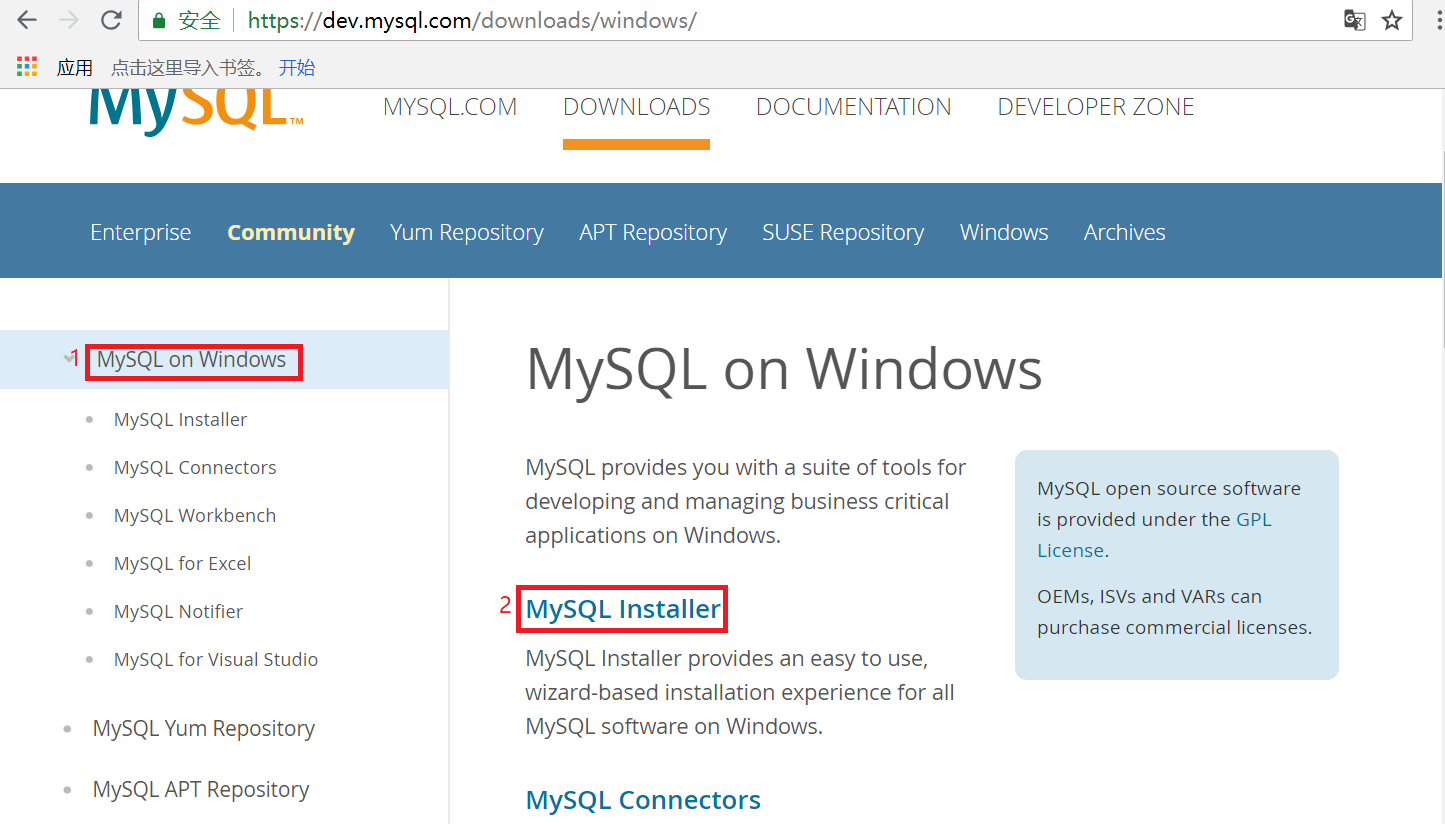
- 下拉看到如下,可看到最新版本如下(当然也有历史版本选择入口,如下图):
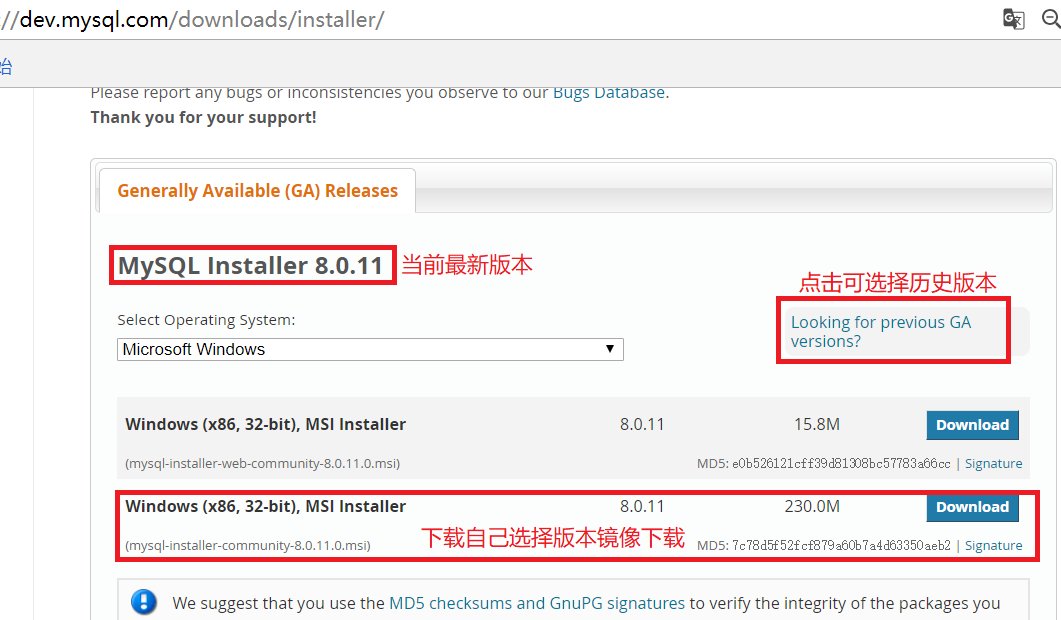
下载好所选择的版本镜像文件后就可以安装啦~~
PS: 若只看到 zip格式的下载文件,没找到镜像文件下载的,可以参考:https://www.cnblogs.com/ostrich-sunshine/p/9296646.html
3. 安装 MySQL
博主下载的是 mysql-installer-community-5.7.22.1.msi
- 双击下载好的 镜像双击下载好的mysql安装文件“mysql-installer-community-5.7.22.1.msi,”打开安装程序
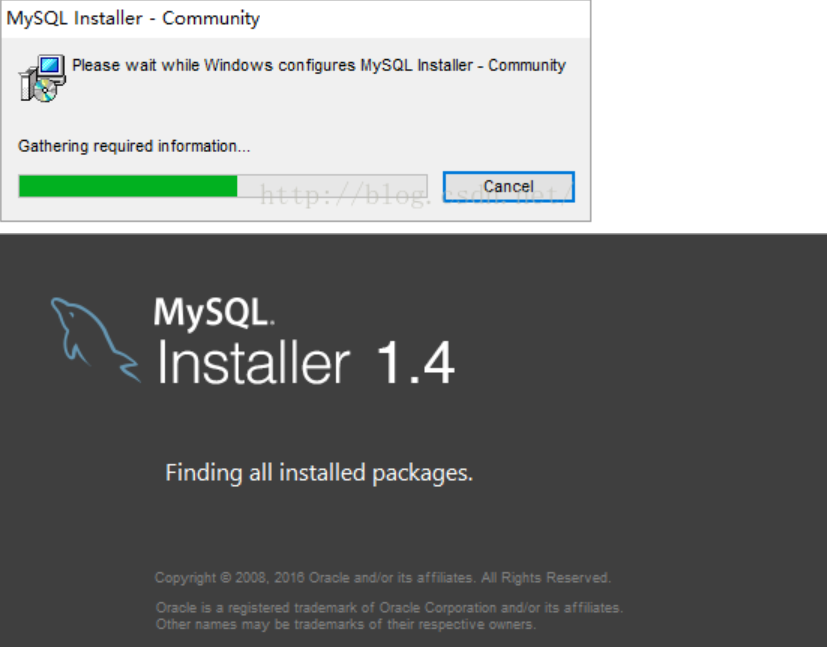
- 若从未安装过 MySQL,打开后需要稍等一下,出现:
- 若已安装过MySQL,且为卸载干净,会出现当前的产品提示,我们需选择 Remove...删除,如下:
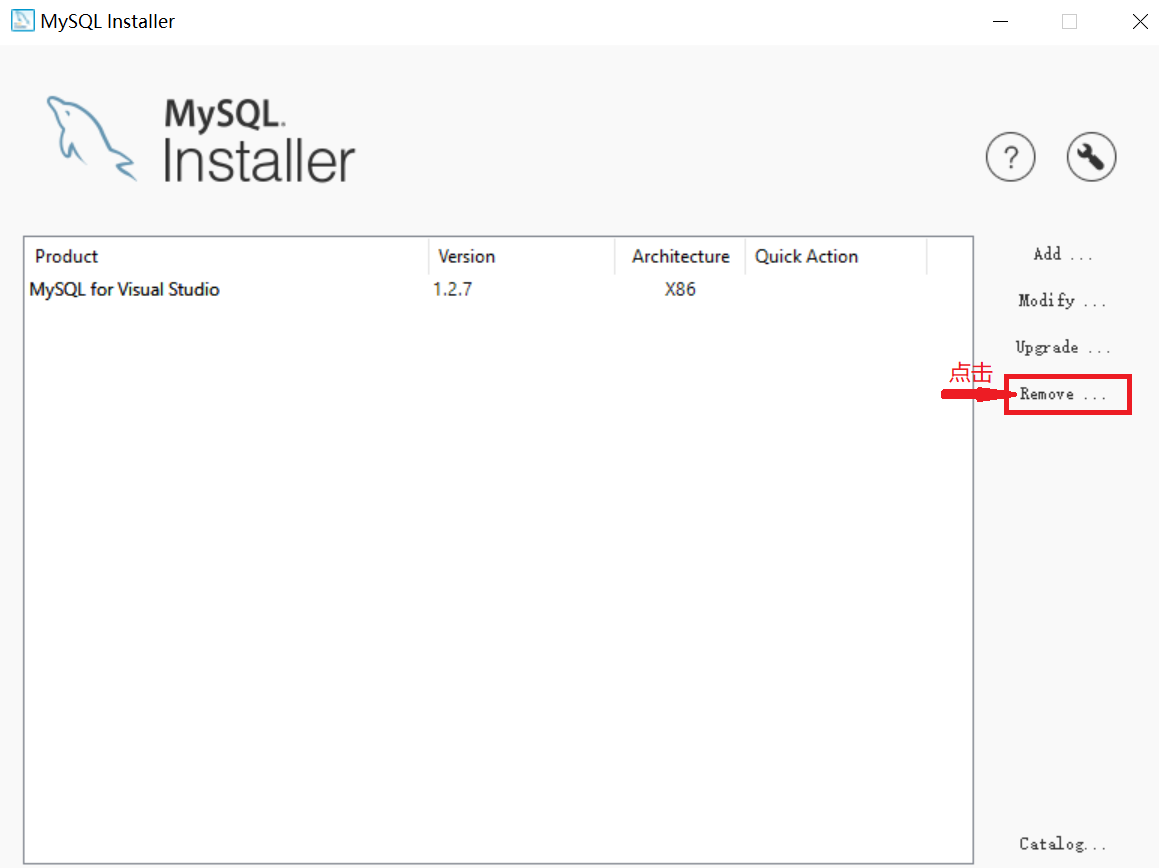
接着勾选产品,选择 ”Execue“ 进行删除,如下:
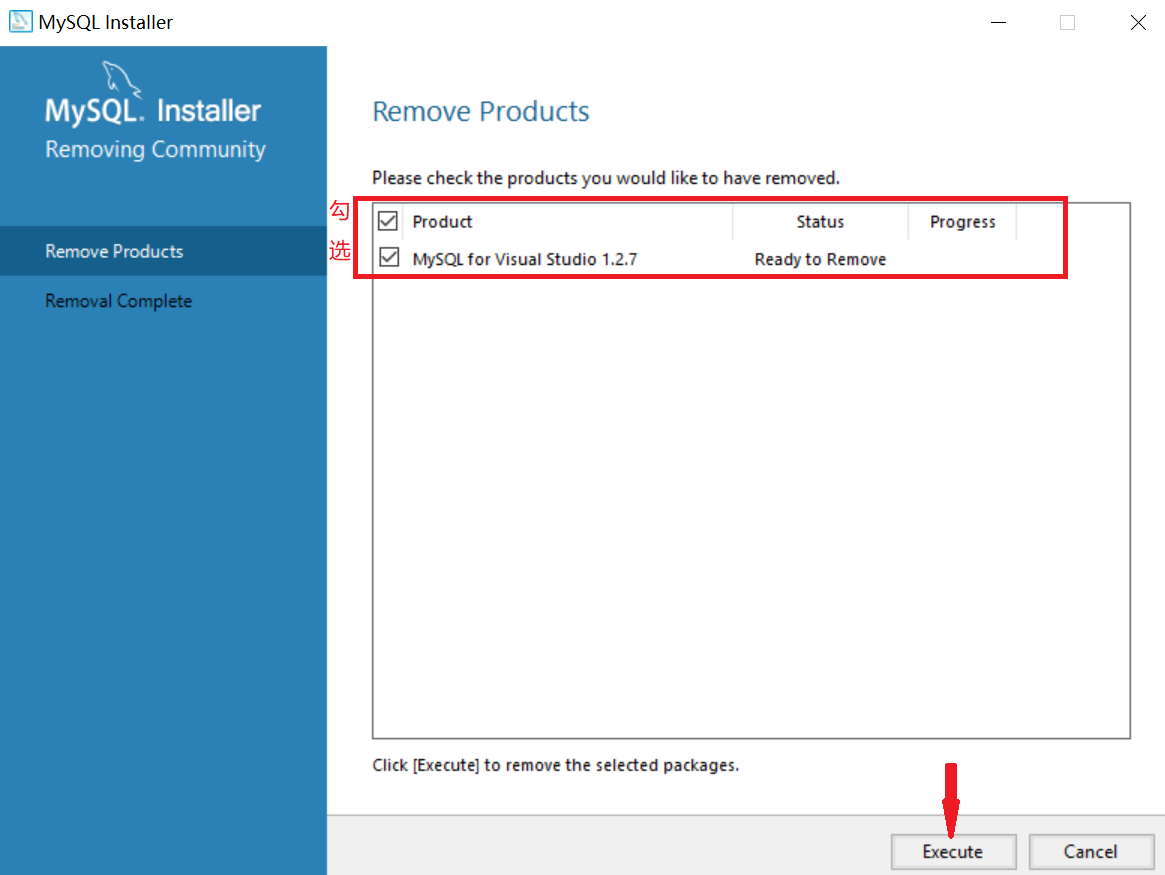
出现删除提示,如下:
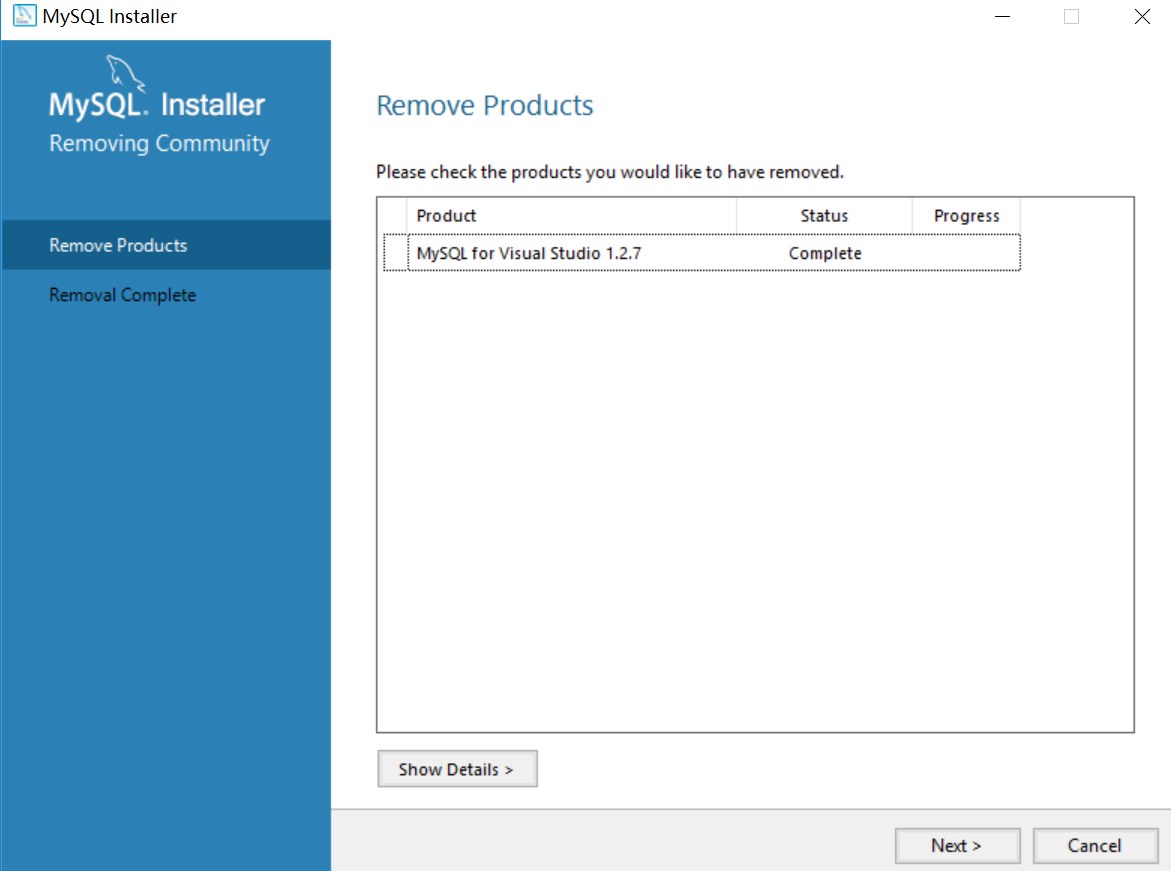
点击 "Next",出现如下完成界面,点击 ”finish“ 即可。
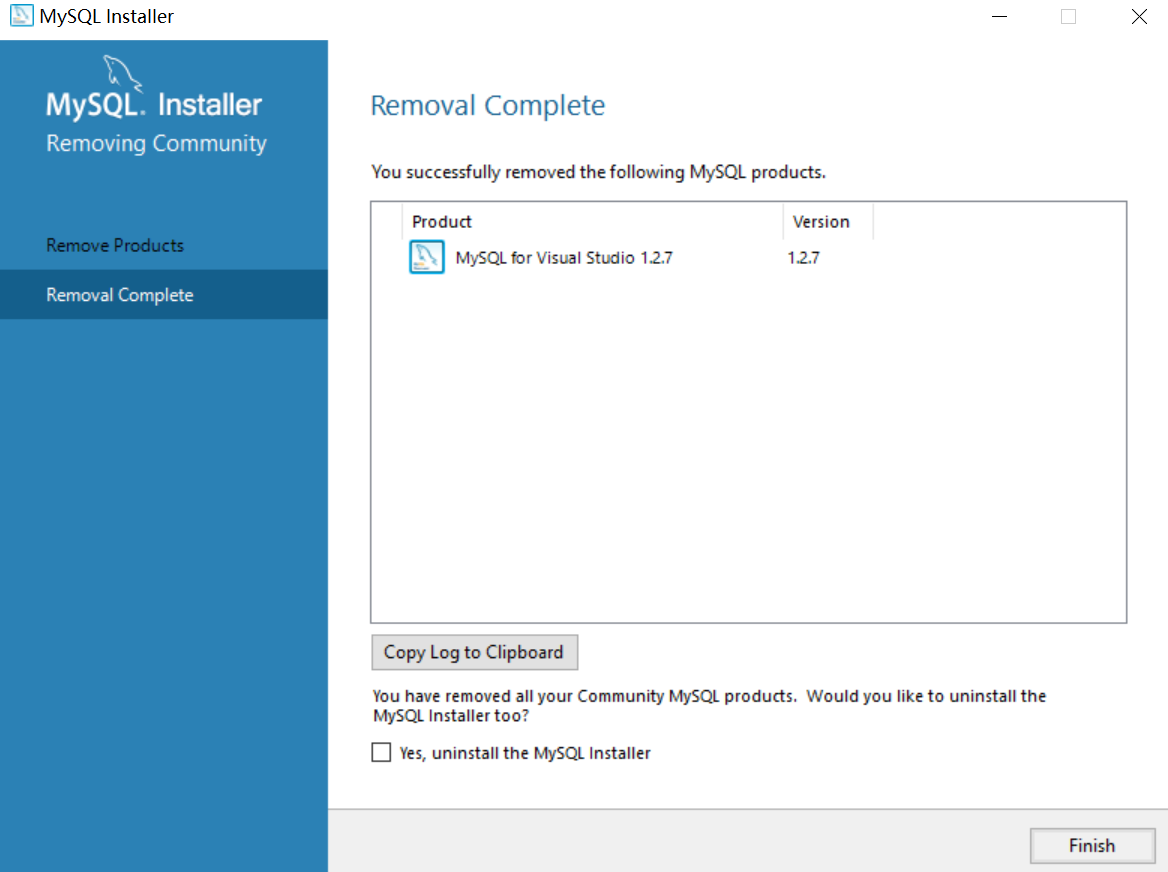
跳转之后关闭,再重新运行镜像文件则会出现 第一次安装的界面,接着按步骤走即可。
- 上步骤没啥问题,接着继续安装:
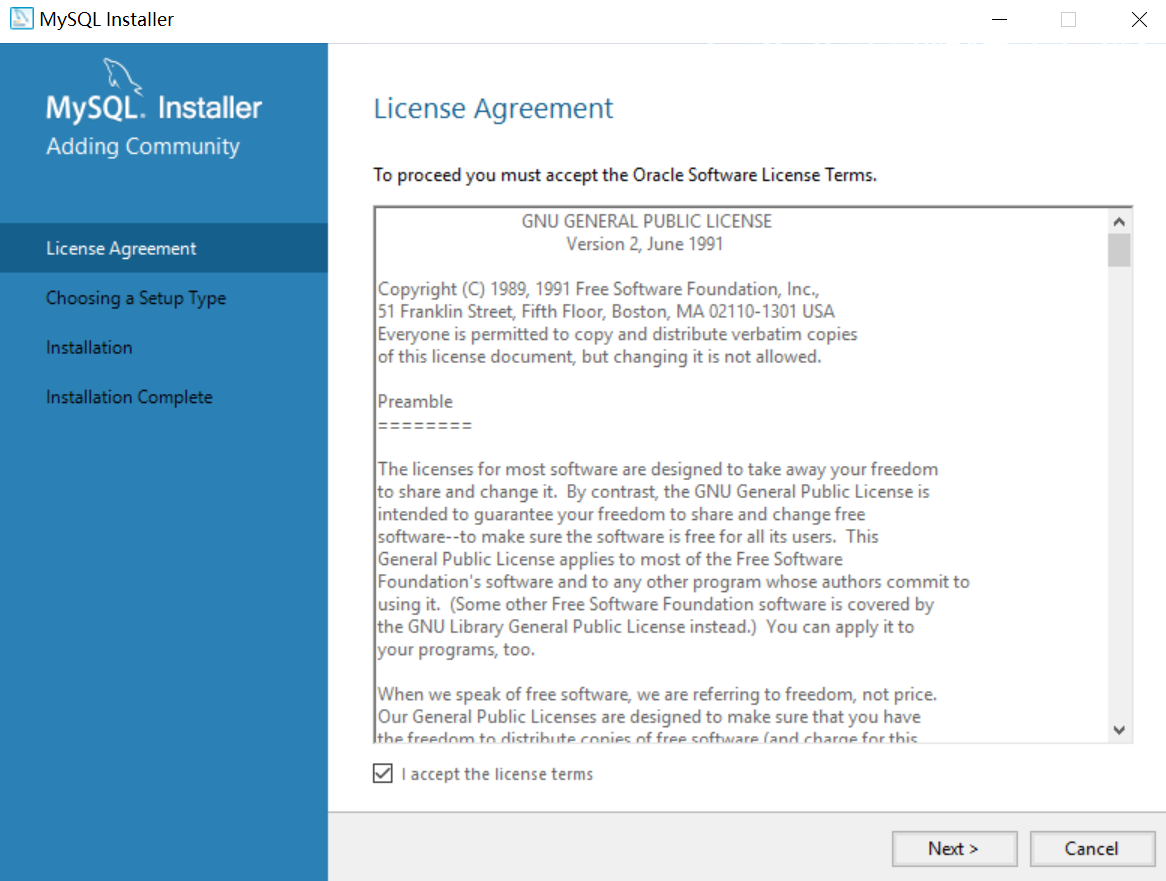
勾选同意,Next,如下,选择安装类型(根据自己需要):
- Developer Default:开发人员默认
- Server only:仅服务器
- Client only:仅客户端
- Full:完全
- Custom:用户自定义
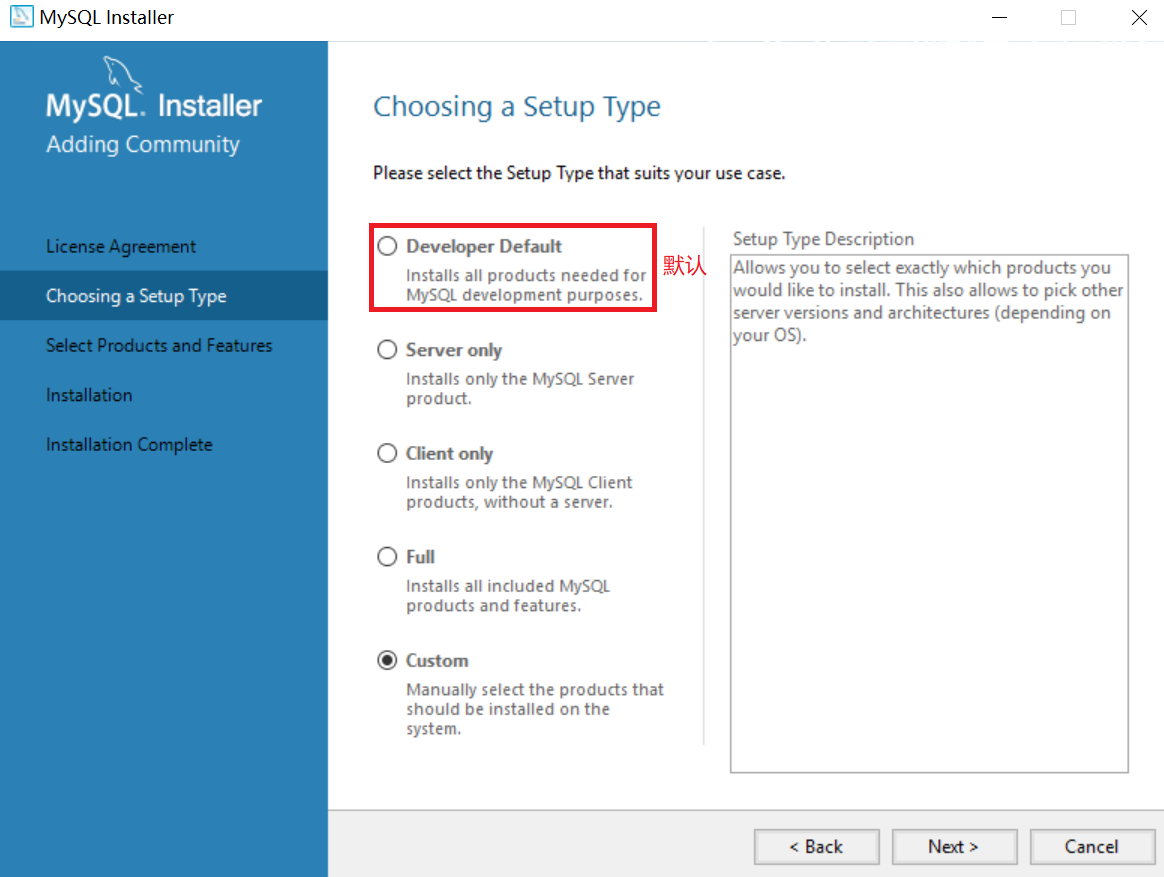
- 此处选择 Custom(自定义)安装,在这里我们需要从安装程序提供的可安装的产品(Products)中选择我们需要的 mysql server,如下:
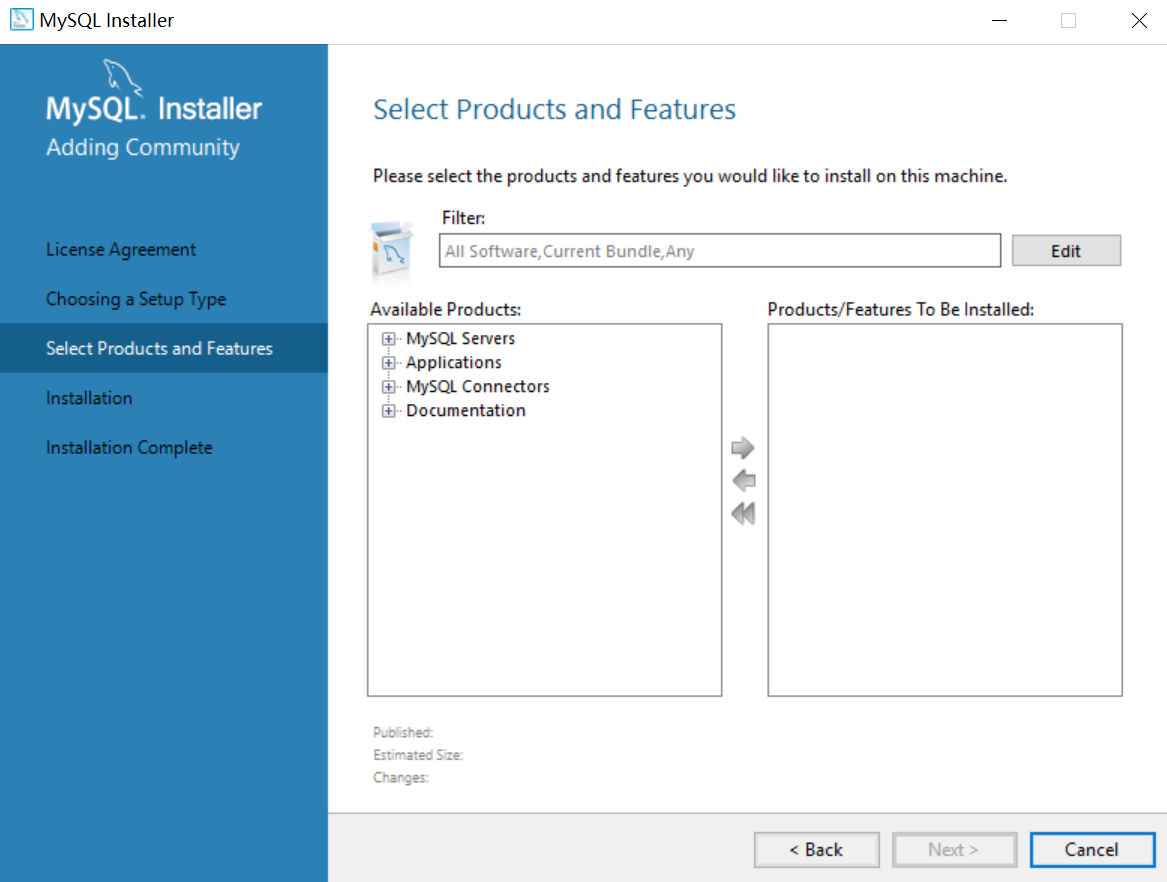
我们展开 Available Products 里的第一项 “MySQL Servers”,依次展开其子结点,直到其终端结点,我的操作是64位的,所以选中 “MySQL Server 5.7.22 - X64”
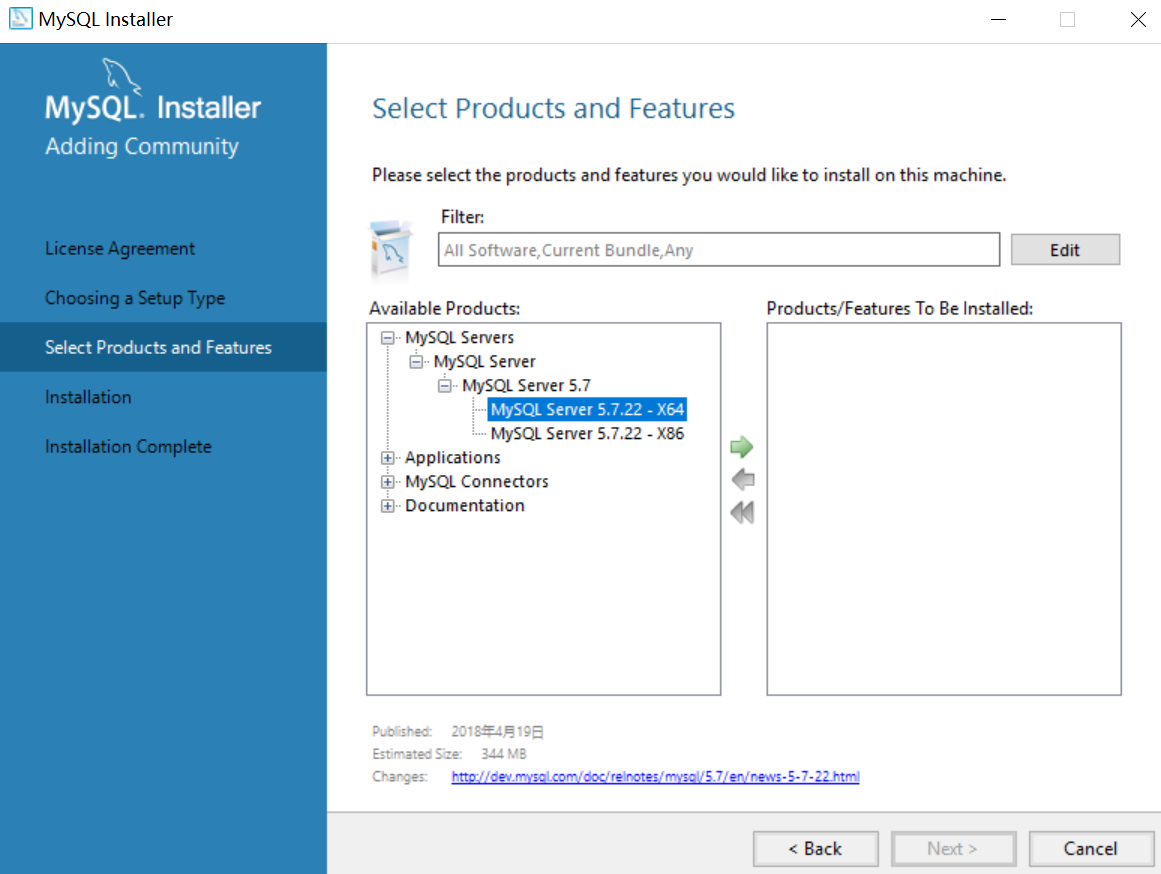
然后点击绿色的向右箭头,将当前 Product 移动需要安装的列表,然后在右边展开 “MySQL Server 5.7.22 - X64”项,其余产品类似,添加完之后,点击“Next”按钮进入下一步。
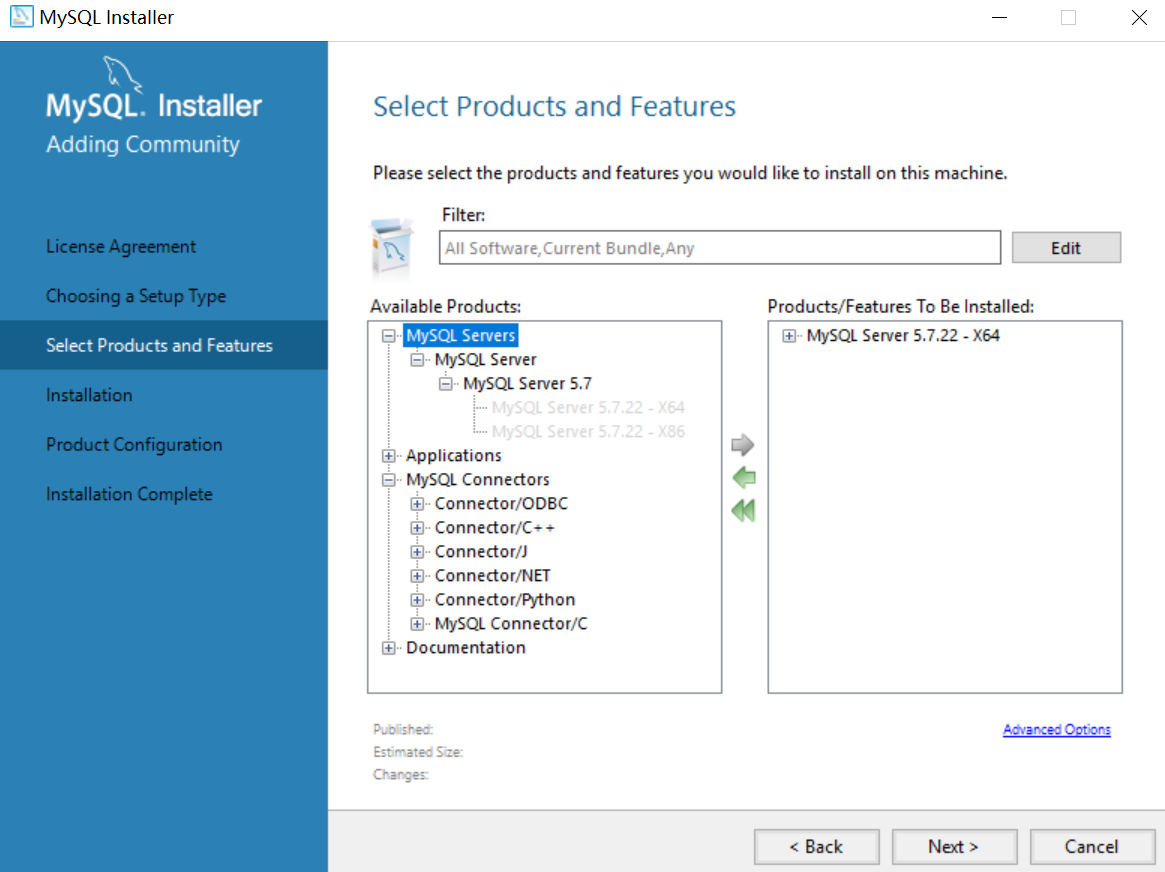
博主的添加完成的如下:
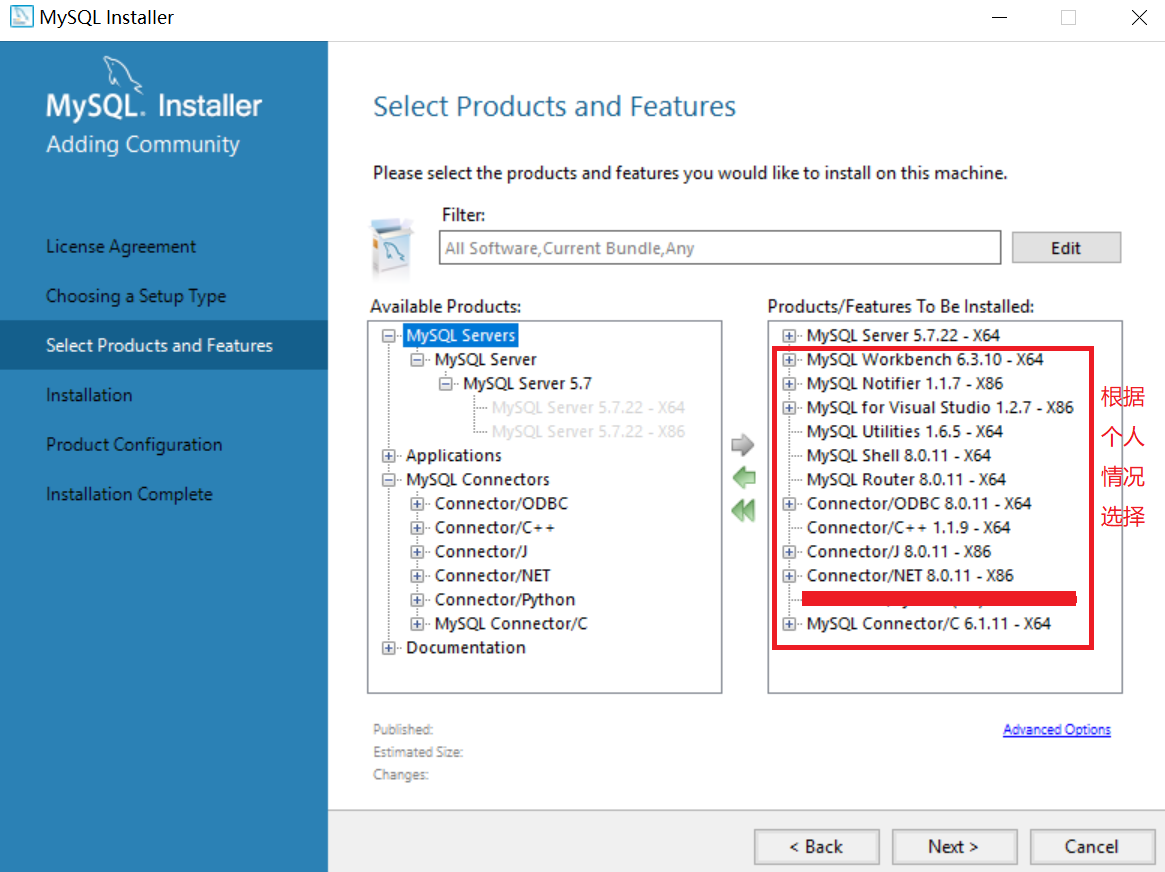
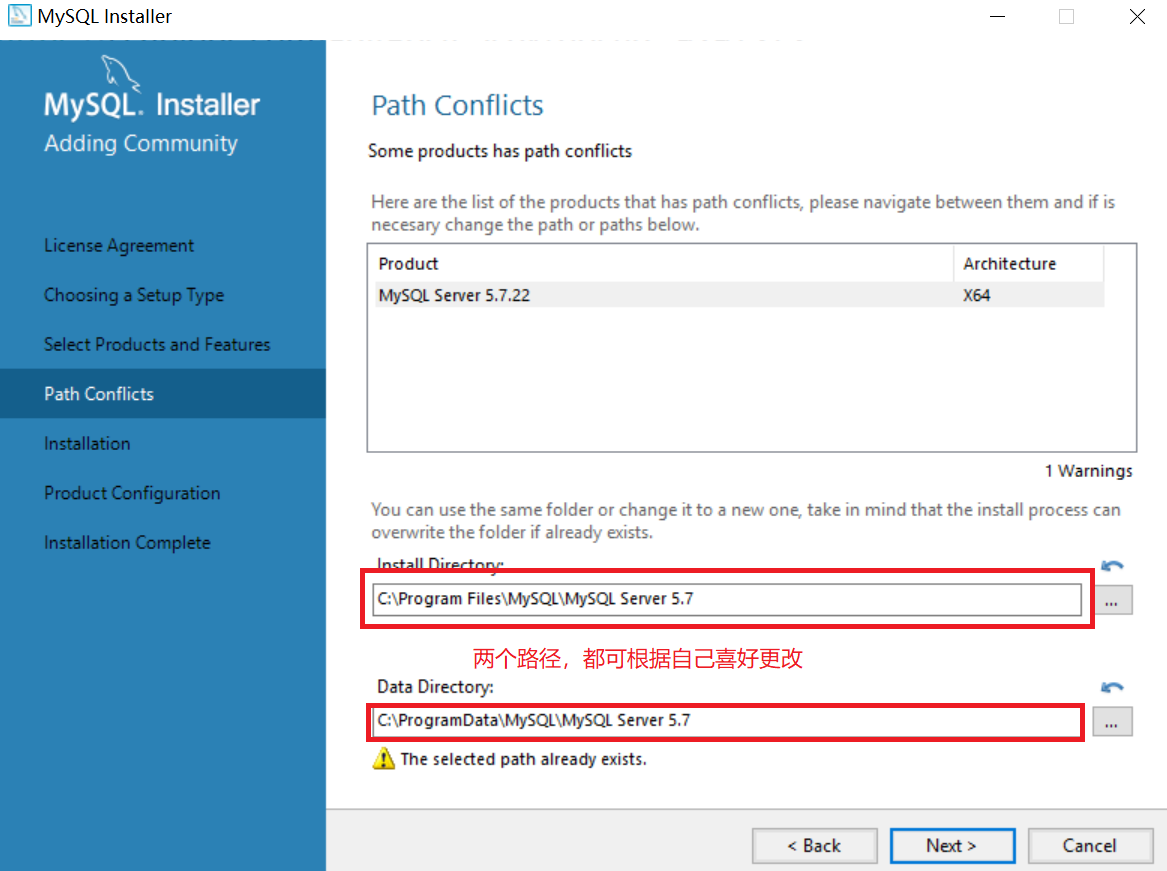
- Next,就是我们的安装路径,可以自行设置,默认安装在 C盘,如下:
- Next, 点击“Execute”(执行)开始安装,安装过程中会显示安装的 Progress(进度),等待安装完成后 Status 会显示 Complete,mysql 图标前会出现一个绿色的勾,然后点击 “Next” 按钮进入产品配置界面:
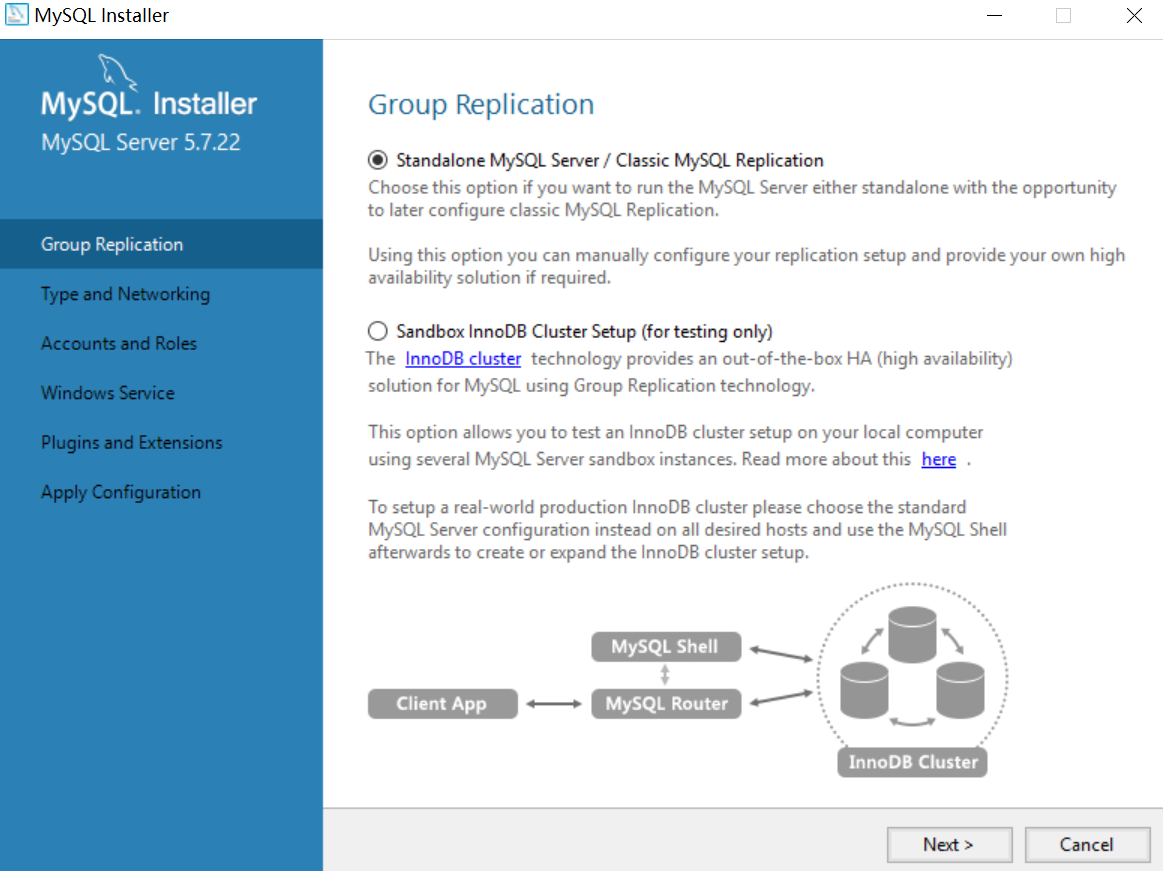
- Next,Config Type 选择 “Development Machine”,选择此项将使用较小的内容来运行我们的 mysql server,对应小型软件、学习是完全够用的。之后“Next”:
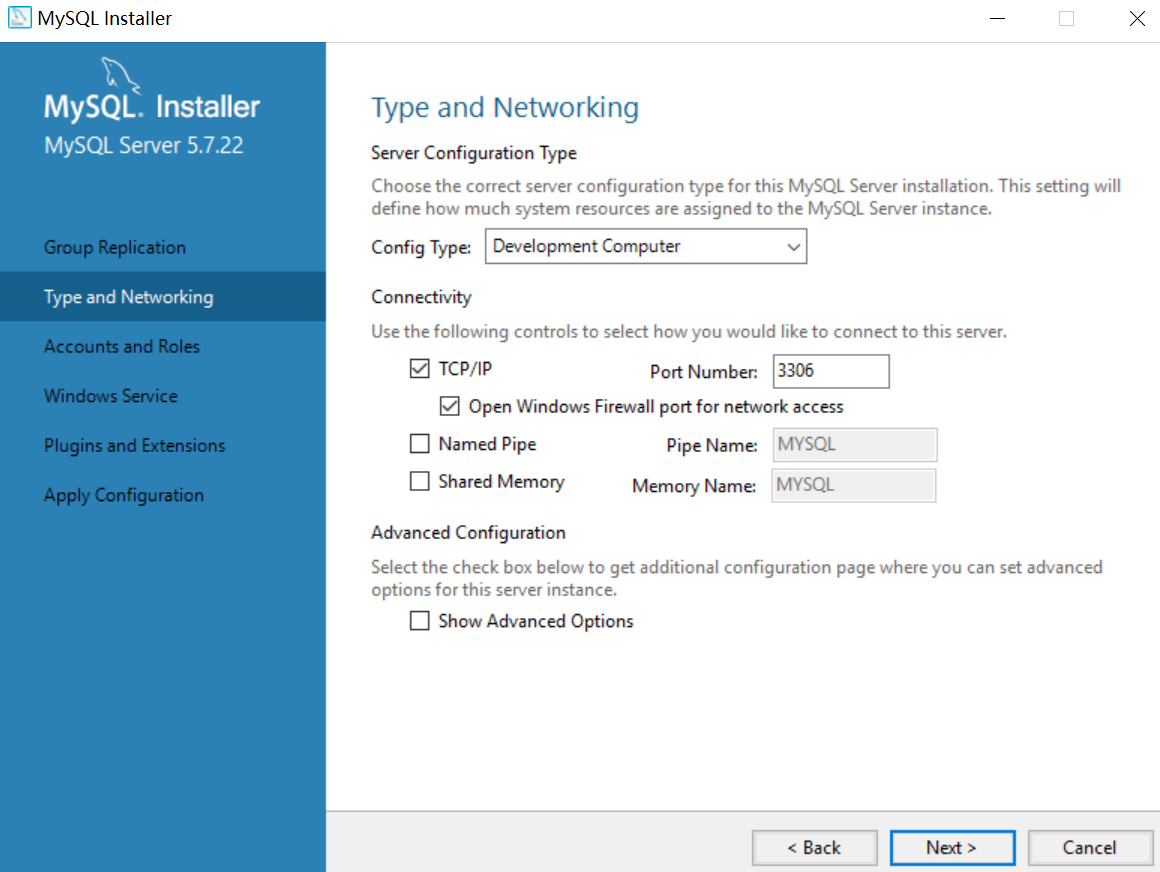
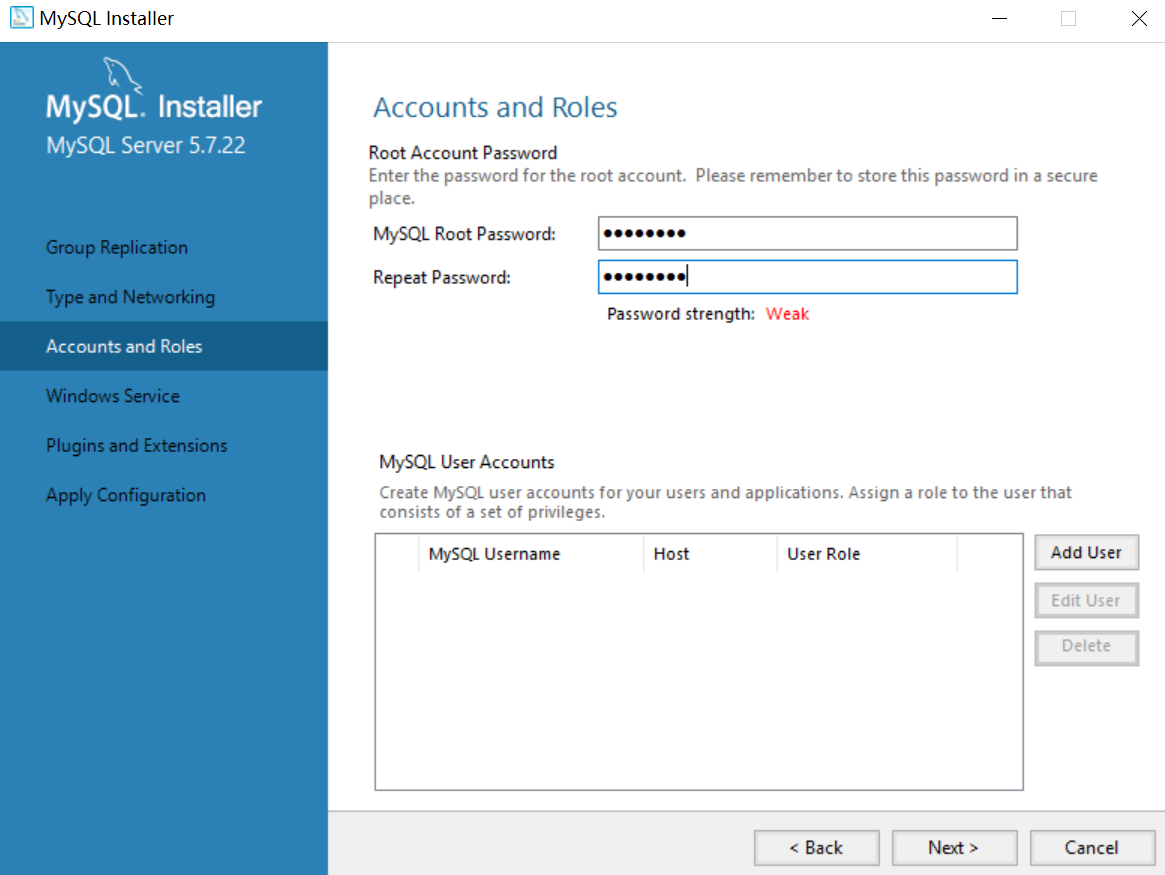
在 Root Account Password 设置数据库 root 账号的密码,我填的是 123456,所以程序提醒我密码强度为弱,我们需要牢记这个密码,然后点击“Next”:
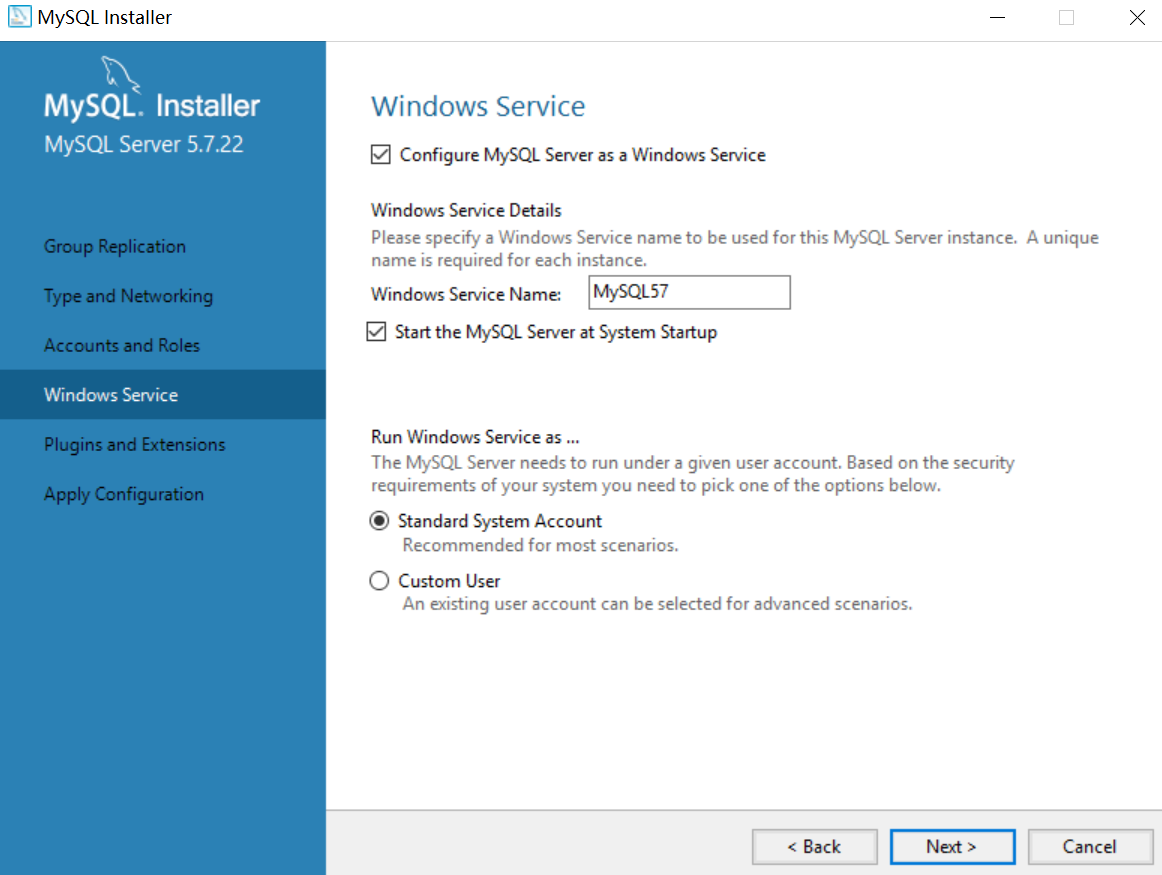
这里可以设置 mysql server 的名称和是否开机启动,本人未更改,自己可以更改,点击“Next”:
点击“Next”:
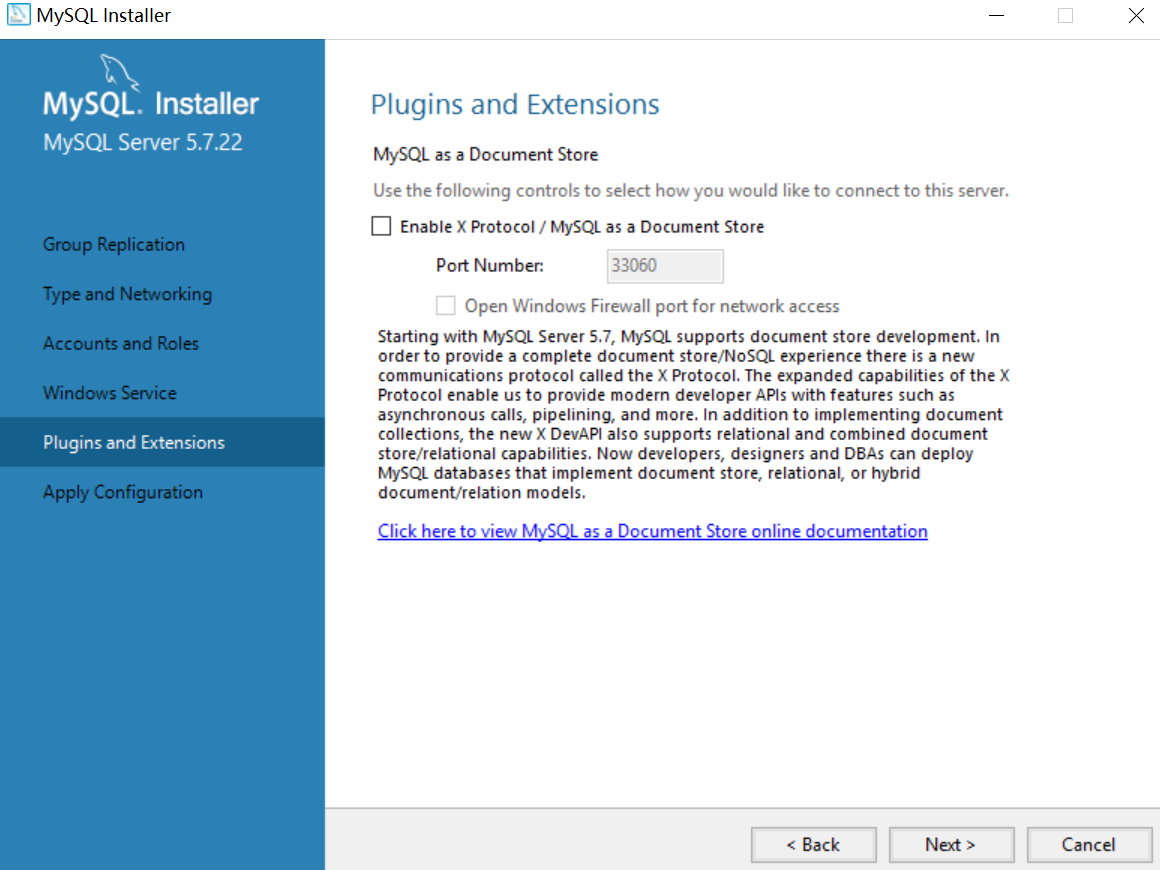
勾选表示 “启用X协议/Mysql作为文档存储”,此处未勾选,继续 "Next":
此界面将之前设置的配置内容应用到我们的 mysql server,点击 “Execute”,等待完成就可以了:
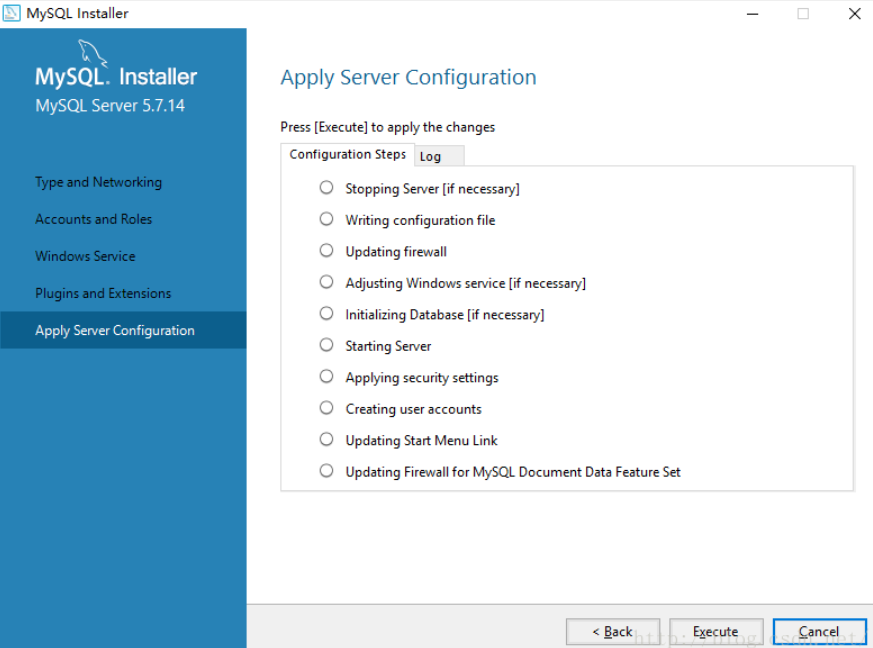
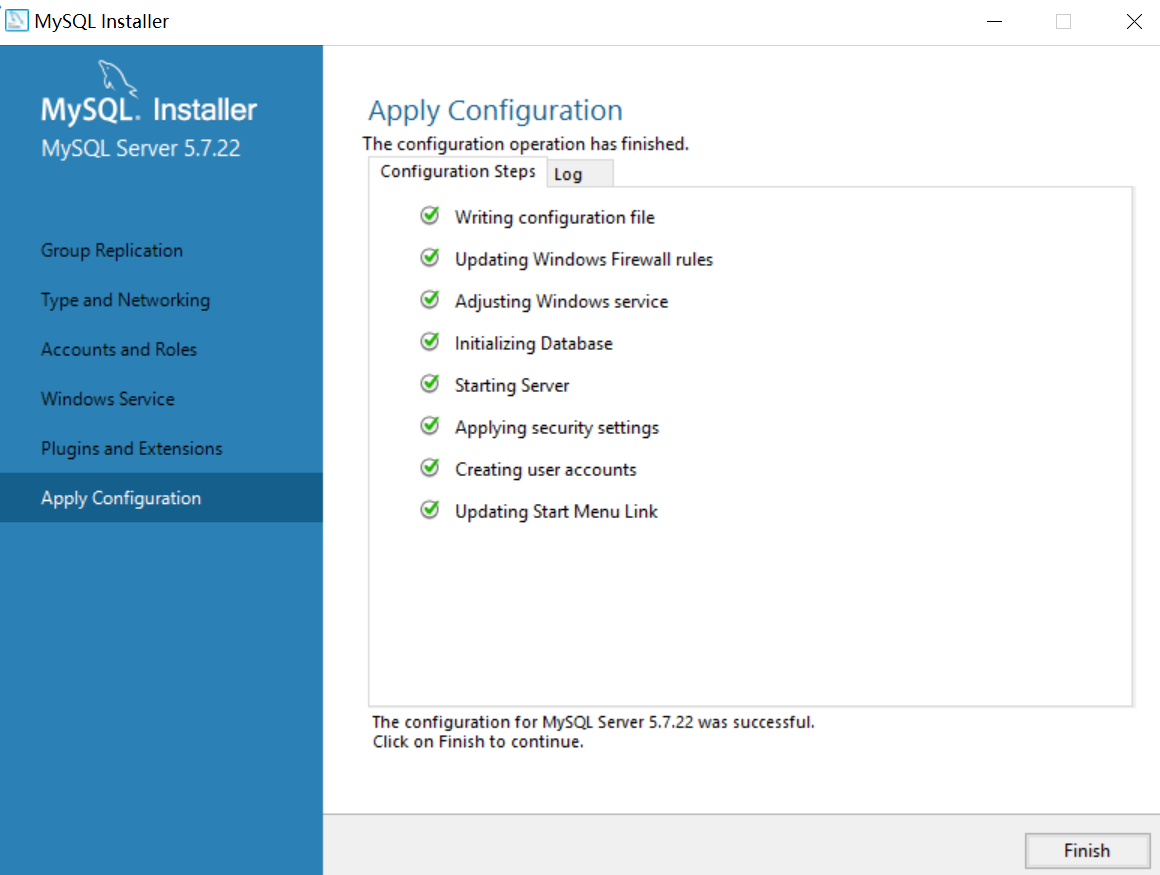
- 配置完成,点击“Finish”完成配置环节。
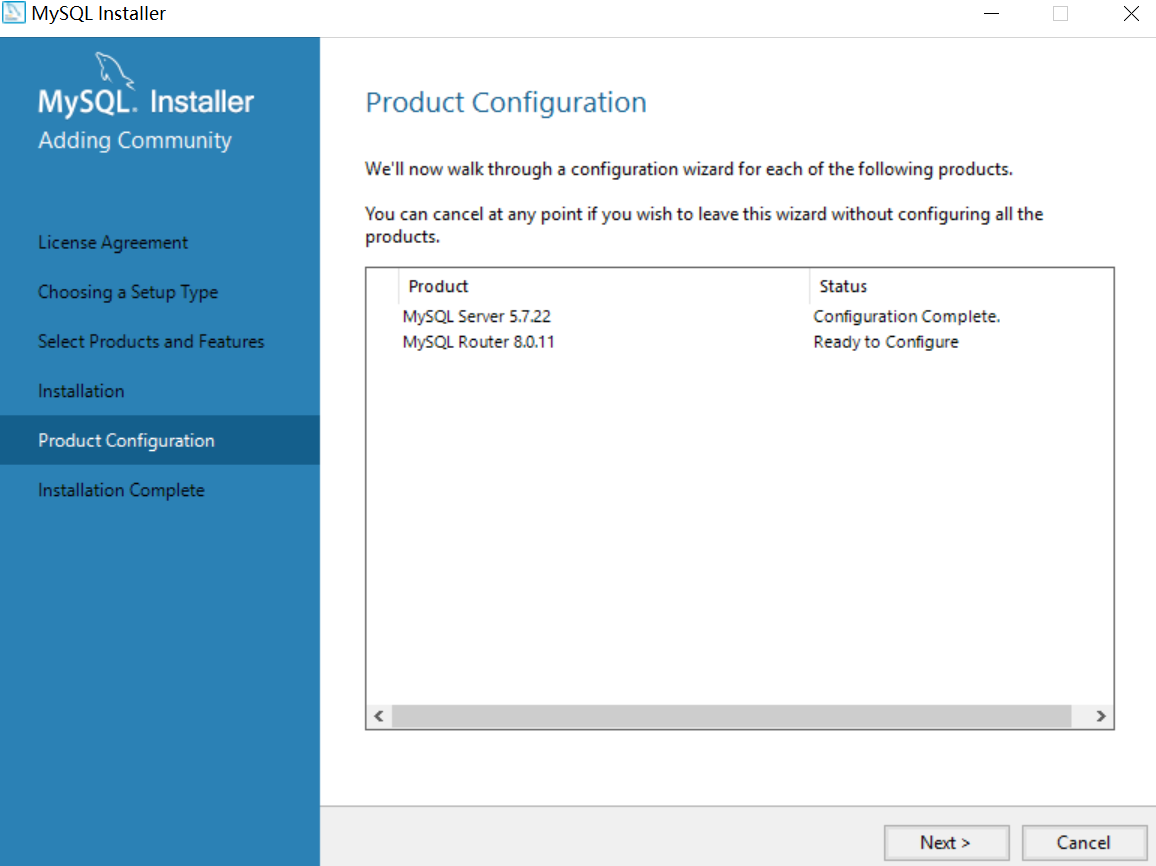
- 配置完成后将回到安装程序,我们点击“Next”继续:
- 提示我们安装完成,点击“Finish”:
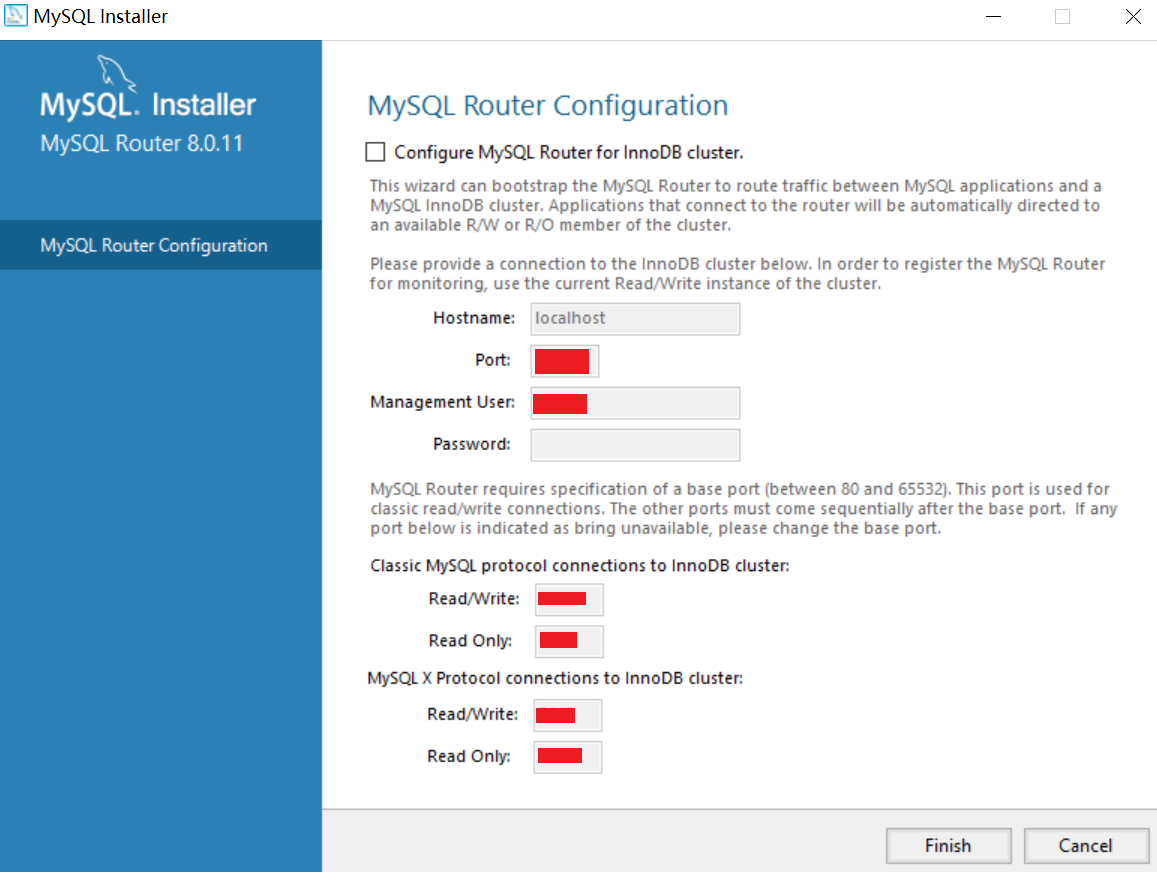
- 一路往下,就可看到:
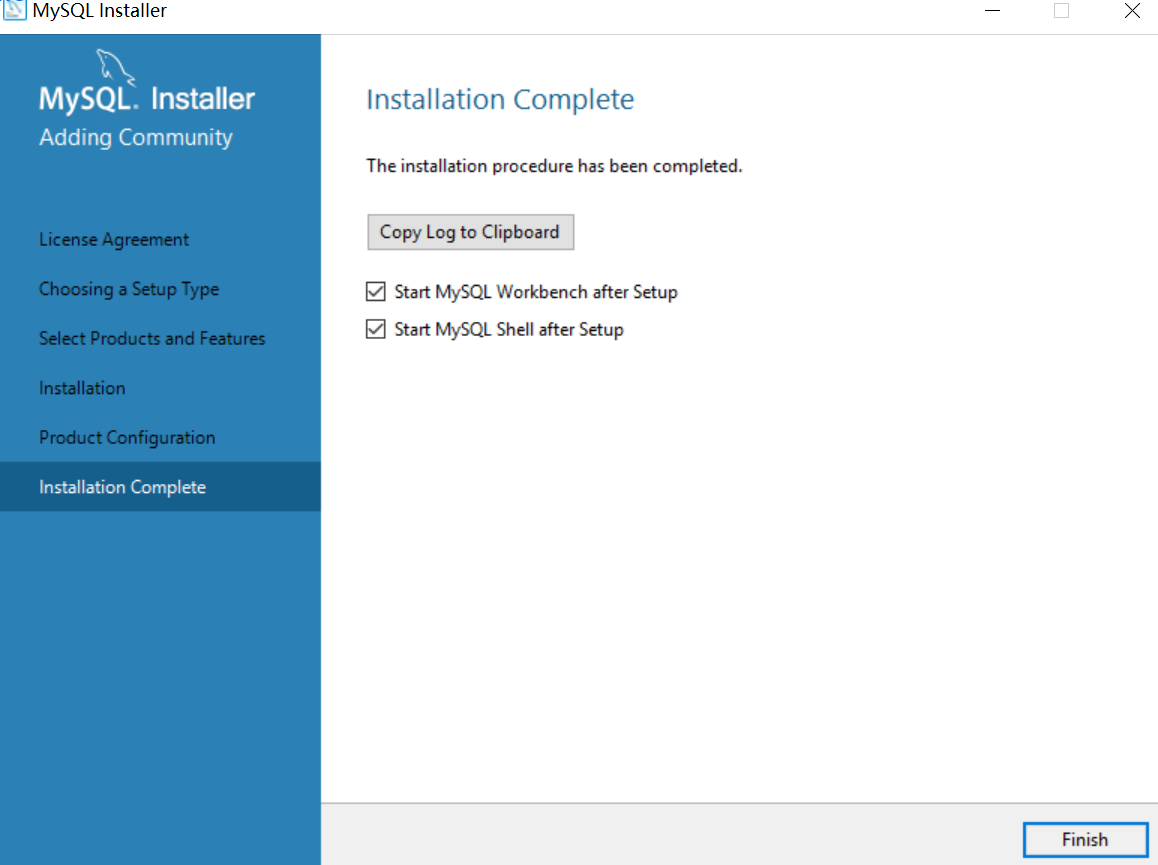
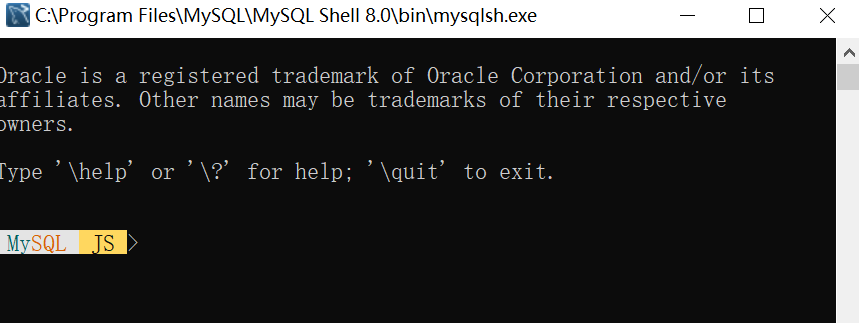
若勾选上述选择,会出现 workbench 工具界面以及Mysql Shell界面,shell界面如下:
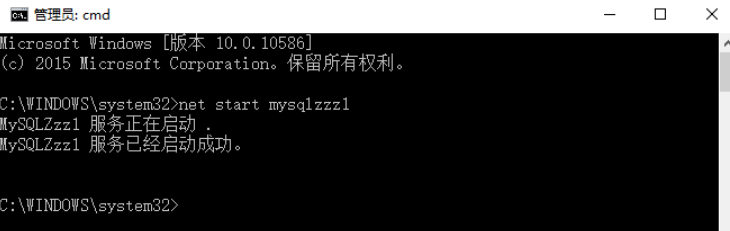
若未勾选,则在点击“Finish”之后电脑是如此的平静,让人不知道接下来干什么!按以往安装软件的经验这个时候电脑应该要自动启动刚刚安装好的软件的。所以我在进程里找了一下,确实没有发现类似mysql的进程,那么我们进入下一步。
windows 安装 mysql5.7的更多相关文章
- Windows安装MySQL5.7教程
导读: 我们日常学习可能会需要在本地安装MySQL服务,也遇到过小伙伴探讨关于Windows系统安装MySQL的问题.在这里建议大家安装MySQL5.7版本,当然想尝试8.0版本的同学也可以参考安装. ...
- windows安装mysql5.7
1下载mysql http://dev.mysql.com/downloads/mysql/2解压后,新建一个data文件夹,复制my-default.ini,并改名为my.ini,添加下面内容[cl ...
- Windows安装MySQL5.7.17
1. 在MySQL官网 http://dev.mysql.com/downloads/mysql/ 上面下载ZIP安装包(第二个:Windows (x86, 64-bit), ZIP Archive) ...
- Windows安装Mysql5.7.10绿色版
今天在Windows上安装Mysql的时候,去官网上下了一个最新版本的Mysql5.7.10绿色版,但是之前网上安装方式都过时了,比如会报一些常见的错误“[ERROR] Fatal error: Ca ...
- Windows安装MySQL5.7.23 zip包
工欲善必先利其器 # 环境: Win7旗舰版 + MySQL5.7.23 # 用到的命令: mysqld --initialize -- 初识化 mysqld --install -- 添加到Wind ...
- windows安装mysql-5.7压缩版详细教程
前言 今天安装mysql数据库,进入mysql官网,对于windows来说有两个版本的文件可下载,一是.msi安装文件,二是.biz压缩包.以前一直用安装文件进行安装,百试不爽.今天突然不想用安装文件 ...
- windows 安装 mysql5.7.17
下载mysql 进入官网:https://www.mysql.com/ 单击[Downloads]选项卡 最下面有个[ MySQL Community Edition (GPL)],单击[Commu ...
- Windows 安装 mysql-5.7.12-winx64(CommunityServer) 备忘
下载后文件名 mysql-5.7.12-winx64.msi 以为还是会和以往一样,一路next傻瓜式安装并完成设置,然后启动运行,但实际情况不是,感觉就是一解压过程,然后点击The MySQL Co ...
- Windows安装MySQL5.7解压版
1. 解压后根目录添加配置文件my.ini [client] default-character-set=utf8mb4 [mysql] default-character-set=utf8mb4 [ ...
- Windows安装mysql-5.7.17-winx64.zip方式
1.去官网上下载.zip格式的文件. 2.解压到一个文件夹,这里我用D:\MySql表示 3.在D:\MySql\mysql-5.7.17-winx64下新建my.ini配置文件 黄色背景色的地方需要 ...
随机推荐
- SSO 单点登录总结(PHP)
本篇文章根据个人理解的知识整理汇总,如有不足之处,请大家多多指正. 单点登录(SSO--Single Sign On)的应用是很普遍的,尤其在大型网站系统中,比如百度,登录百度账号和,再转到百度经验. ...
- C语言数组篇(三)字符空间 和 非字符空间
一维数组和字符串 首先是字符数组(区别字符串) ] = {'a','b','c'}; //这只是单纯的字符数组,不是字符串 字符串最重要的标志就是结尾有一个'\0' ...
- 012---Django的用户认证组件
知识预览 用户认证 回到顶部 用户认证 auth模块 ? 1 from django.contrib import auth django.contrib.auth中提供了许多方法,这里主要介绍其中的 ...
- Android面试收集录9 IntentService详解
一. 定义 IntentService是Android里面的一个封装类,继承自四大组件之一的Service. 二.作用 处理异步请求,实现多线程 三. 工作流程 注意:若启动IntentService ...
- Sql Server多种分页性能的比较
一.前言 因为工作关系,遇到了非常大的数据量的分页问题,数据总共有8000万吧,这个显然不是简单的分页能够解决的,需要从多多方面考虑,从分表.分库等等.但是这个也让我考虑到了分页性能的问题,在不同数据 ...
- Installing Nginx With PHP5 (And PHP-FPM) And MySQL Support (LEMP) On Ubuntu 12.04 LTS [repost]
from : http://www.howtoforge.com/installing-nginx-with-php5-and-php-fpm-and-mysql-support-lemp-on-ub ...
- 你是怎么封装一个view的
可以通过纯代码或者xib的方式来封装子控件 建立一个跟view相关的模型,然后将模型数据传给view,通过模型上的数据给view的子控件赋值 /** * 纯代码初始化控件时一定会走这个方法 */ - ...
- python学习笔记一:数据类型
一.Python文件类型 1.源代码 hello.py: 1 #!/usr/bin/python 2 print "hello world" 2.字节代码:python源文件经编译 ...
- Unit Test Generator使用
一.环境 1.单元测试(个人理解):是通过编写测试程序检查和验证其他程序的正确性.测试单元粒度越较越易于发现问题. 2.在VS2010在编辑器右键便出现 创建“单元测试”几个字样,可是到了vs2013 ...
- elk-logstash: window下指定jdk目录
\bin\logstash.bat文件中, SETLOCAL的后面,CALL "%SCRIPT_DIR%\setup.bat" 的前面增加一行: @echo off SETLOCA ...