
Maven中央仓库发布历程
一、前言
最近自己在学习Spring boot的过程中开发了一个组件 multithreadpool-spring-boot-starter,通过这个组件,我们可以动态根据配置文件进行多个线程池的初始化。既然有这个产出后,肯定是希望能够上传到maven中央仓库,给更多的人使用,于是就产生了这次项目发布经历。
整个过程可谓是一波三折,由于平时工作比较忙只能晚上花一个小时搞,所以在经历了近一周的时间后,终于成功发布上去了。
下面把我当时的上传过程记录下来,希望帮助更多的朋友。
二、环境准备
1> mac osx 10.14.6 : 本文主要以mac环境为准
2> Apache Maven 3.2.3 : 本文主要使用maven进行构建和发布例子的说明
三、步骤说明
1、工单创建
1> 访问sonatype并注册账号 https://issues.sonatype.org ,注意要记住账号密码,会用于我们后续的发布及相关操作
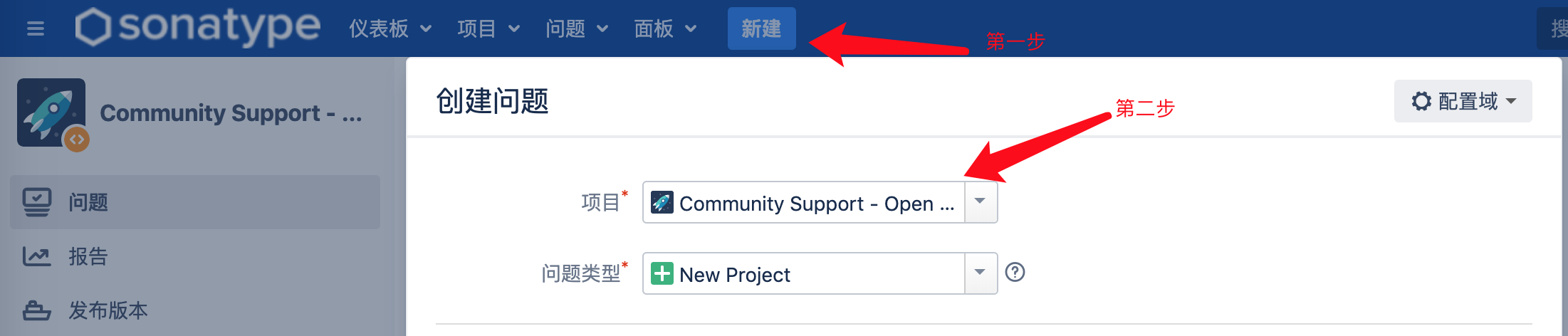
2> 如图新建一个issue,项目需要选择 Community Support - Open Source Project Repository Hosting
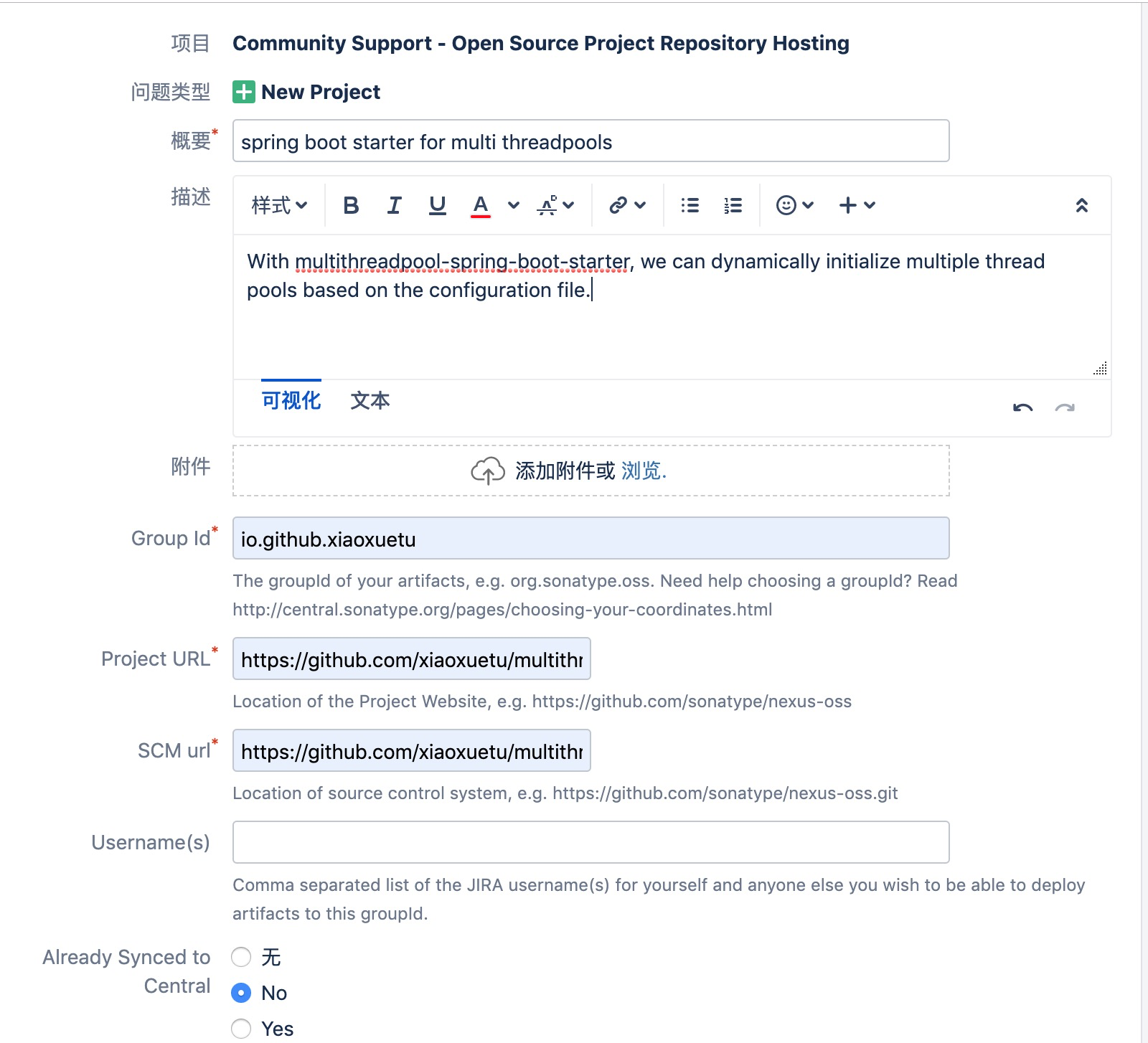
3> 参考下图填写概要、Group Id、项目地址、代码管理地址,填写后点击确认提交。网上很多都说需要几个小时或者隔天才有回复,我当时等了10分钟就收到回复了。此时,对方跟你说两件事情:
- 【提醒】确保 group id对应的域名是你的
- 【校验】比如我是的项目地址是github上的,他会要求我在github上创建一个和issue同名的项目确保我拥有该项目的管理权限,
完成确认并创建和issue同名的项目后,记得要在issue进行回复,具体参考: sonatype-issue 和 Github仓库
4> 在通过上述的确认和校验后,sonatype会回复你到时候maven发布会用到的snapshot地址和release地址,并提醒你首次发布后需要回复该issue,详情参考issue
2、gpg 环境安装
gpg的主要作用是生成密钥对,会用于后续我们组件发布的校验。
1> 下载地址:https://www.gnupg.org/download/
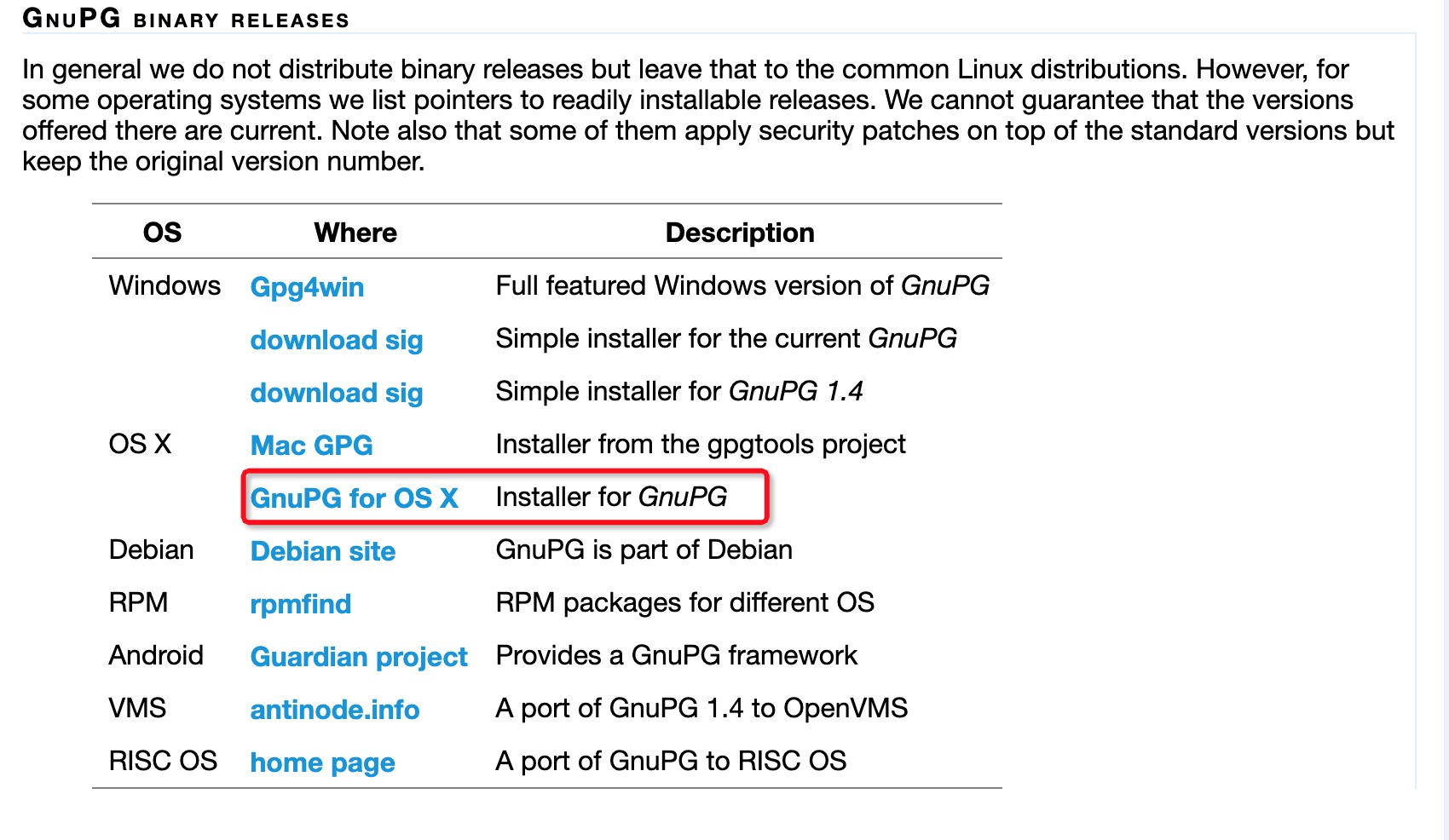
2> 如图红色框所示下载并安装
3> 在安装完成后,执行以下命令生成密钥对,按照提示输入账号、邮箱、密码 (PS: 此处的密码在后面发布会用到,请务必记住)
gpg2 --gen-key
4> 执行命令查看密钥, 此时控制台会输出类似下面的内容
$ gpg2 --list-keys
...
pub rsa2048 2019-04-12 [SC] [有效至:2021-04-11]
9A1640F7A2551131612D51B12D83594B7B29D86A
uid [ 绝对 ] xiaoxuetu <xiaoxuetu@163.com>
sub rsa2048 2019-04-12 [E] [有效至:2021-04-11]
5> 执行以下命令将公钥发布到服务器中
$ gpg --keyserver hkp://subkeys.pgp.net --send-keys 9A1640F7A2551131612D51B12D83594B7B29D86A

...

gpg: 正在发送密钥 2D83594B7B29D86A 到 hkp://subkeys.pgp.net

gpg: 发送至公钥服务器失败:Server indicated a failure

gpg: 发送至公钥服务器失败:Server indicated a failure
6> 如果控制台输出如上面类似的错误内容,则将命令中的密钥调整为 2D83594B7B29D86A
$ gpg --keyserver hkp://subkeys.pgp.net --send-keys 2D83594B7B29D86A
gpg: sending key 2D83594B7B29D86A to hkp://pool.sks-keyservers.net
3、Maven全局配置
一般情况下,maven全局配置存在于 ${HOME}/.m2/setting.xml ,如果这个目录下没有,则可以从 ${MAVEN_HOME}/conf/setting.xml 拷贝一份到 ${HOME}/.m2 目录下并进行以下修改
1> 添加服务器验证信息
    <server>

      <id>sonatype_releases</id>

      <username>your user name</username>

      <password>your password</password>

    </server>

    <server>

      <id>sonatype_snapshots</id>

      <username>your user name</username>

      <password>your password</password>

    </server>
2> 配置gpg验证命令
<settings>

  <profiles>

    <profile>

      <id>gpg</id>

      <properties>

        <!-- 由于我电脑安装的是gpg2,不存在gpg命令,所以需要指定执行gpg2,否则会报错 -->

        <gpg.executable>gpg2</gpg.executable>

        <gpg.passphrase>your password</gpg.passphrase>

      </properties>

    </profile>

  </profiles>

  <activeProfiles>

    <activeProfile>gpg</activeProfile>

  </activeProfiles>

</settings>
4、项目maven配置
1> 在项目的pom.xml中,配置相应的开源协议、仓库信息、开发人员信息和发布配置
<!-- 开源签名证书 -->

    <licenses>

        <license>

            <name>The Apache Software License, Version 2.0</name>

            <url>http://www.apache.org/licenses/LICENSE-2.0.txt</url>

            <distribution>repo</distribution>

        </license>

    </licenses>

    <!-- 仓库信息 -->

    <scm>

        <connection>scm:git:git@github.com:xiaoxuetu/multithreadpool-spring-boot-starter.git</connection>

        <developerConnection>scm:git:git@github.com:xiaoxuetu/multithreadpool-spring-boot-starter.git

        </developerConnection>

        <url>http://github.com/xiaoxuetu/multithreadpool-spring-boot-starter/tree/master</url>

    </scm>

    <!-- 开发人员信息 -->

    <developers>

        <developer>

            <name>xiaoxuetu</name>

            <email>xiaoxuetu@163.com</email>

            <organization>https://github.com/xiaoxuetu</organization>

            <timezone>+8</timezone>

        </developer>

    </developers>

    <!-- 发布管理信息 -->

    <distributionManagement>

        <repository>

            <!-- 这里的id必须要和全局配置中的release id 一致 -->

            <id>sonatype_releases</id>

            <name>Nexus Release Repository</name>

            <!-- 这里就是在创建issue成功后,对方回复的release发布地址-->

            <url>https://oss.sonatype.org/service/local/staging/deploy/maven2</url>

        </repository>

        <snapshotRepository>

            <!-- 这里的id必须要和全局配置中的snapshot id 一致 -->

            <id>sonatype_snapshots</id>

            <name>Nexus Snapshot Repository</name>

            <!-- 这里就是在创建issue成功后,对方回复的snapshot发布地址-->

            <url>https://oss.sonatype.org/content/repositories/snapshots</url>

        </snapshotRepository>

    </distributionManagement>
2> 由于发布到maven中央仓库会要求我们在上传jar到同时,必须同步发布对应到Javadoc、source、asc(利用gpg生成到校验),所以需要在maven中添加以下构建插件
    <build>

        <plugins>

            <plugin>

                <groupId>org.sonatype.plugins</groupId>

                <artifactId>nexus-staging-maven-plugin</artifactId>

                <version>1.6.7</version>

                <extensions>true</extensions>

                <configuration>

                    <!-- 这里的id必须要和全局配置中的release id 一致 -->

                    <serverId>sonatype_releases</serverId>

                    <nexusUrl>https://oss.sonatype.org/</nexusUrl>

                    <!-- 如果希望发布后自动执行close和release操作,此处可以调整为true -->

                    <autoReleaseAfterClose>false</autoReleaseAfterClose>

                </configuration>

            </plugin>

            <!-- 生成java source.jar -->

            <plugin>

                <groupId>org.apache.maven.plugins</groupId>

                <artifactId>maven-source-plugin</artifactId>

                <version>2.2.1</version>

                <executions>

                    <execution>

                        <id>attach-sources</id>

                        <goals>

                            <goal>jar-no-fork</goal>

                        </goals>

                    </execution>

                </executions>

            </plugin>

            <!-- 生成asc 校验文件 -->

            <plugin>

                <groupId>org.apache.maven.plugins</groupId>

                <artifactId>maven-gpg-plugin</artifactId>

                <version>1.5</version>

                <executions>

                    <execution>

                        <!-- 必须和配置中的gpg校验id一致 -->

                        <id>gpg</id>

                        <phase>verify</phase>

                        <goals>

                            <goal>sign</goal>

                        </goals>

                    </execution>

                </executions>

            </plugin>

        </plugins>

    </build>
5、发布操作
1> 执行以下命令进行发布(如果 pom.xml 中 autoReleaseAfterClose 的值为true,则脚本会自动完成在平台上close、release的操作,至此你将成功发布了,否则我们继续查看第2步)
mvn clean javadoc:jar deploy -P release
2> 登录https://oss.sonatype.org,然后选择staging Repositories
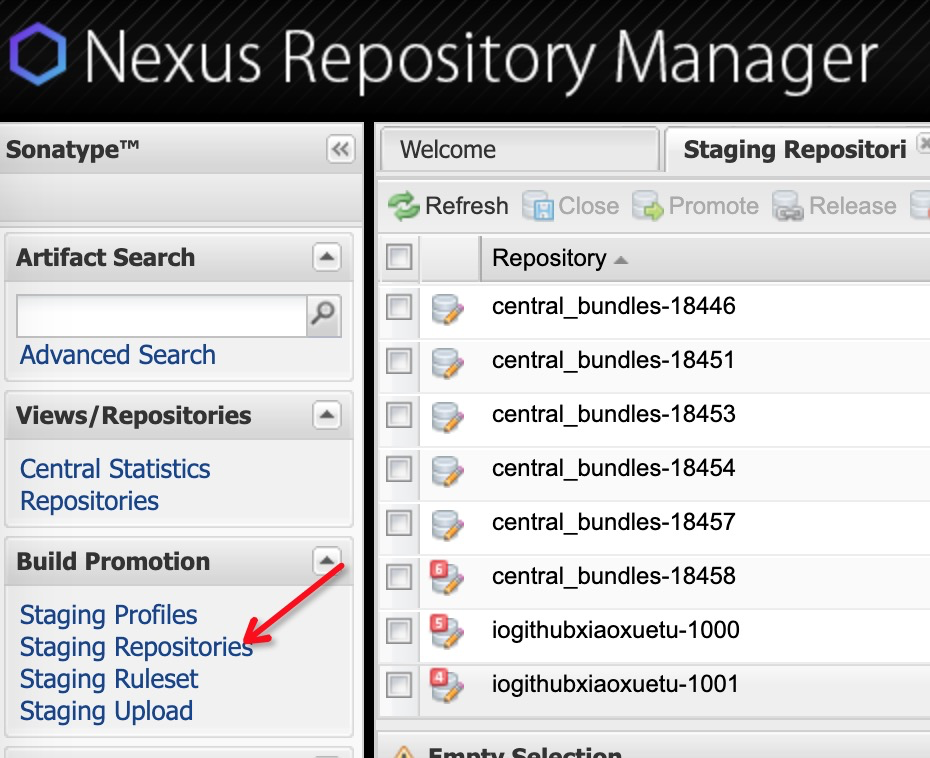
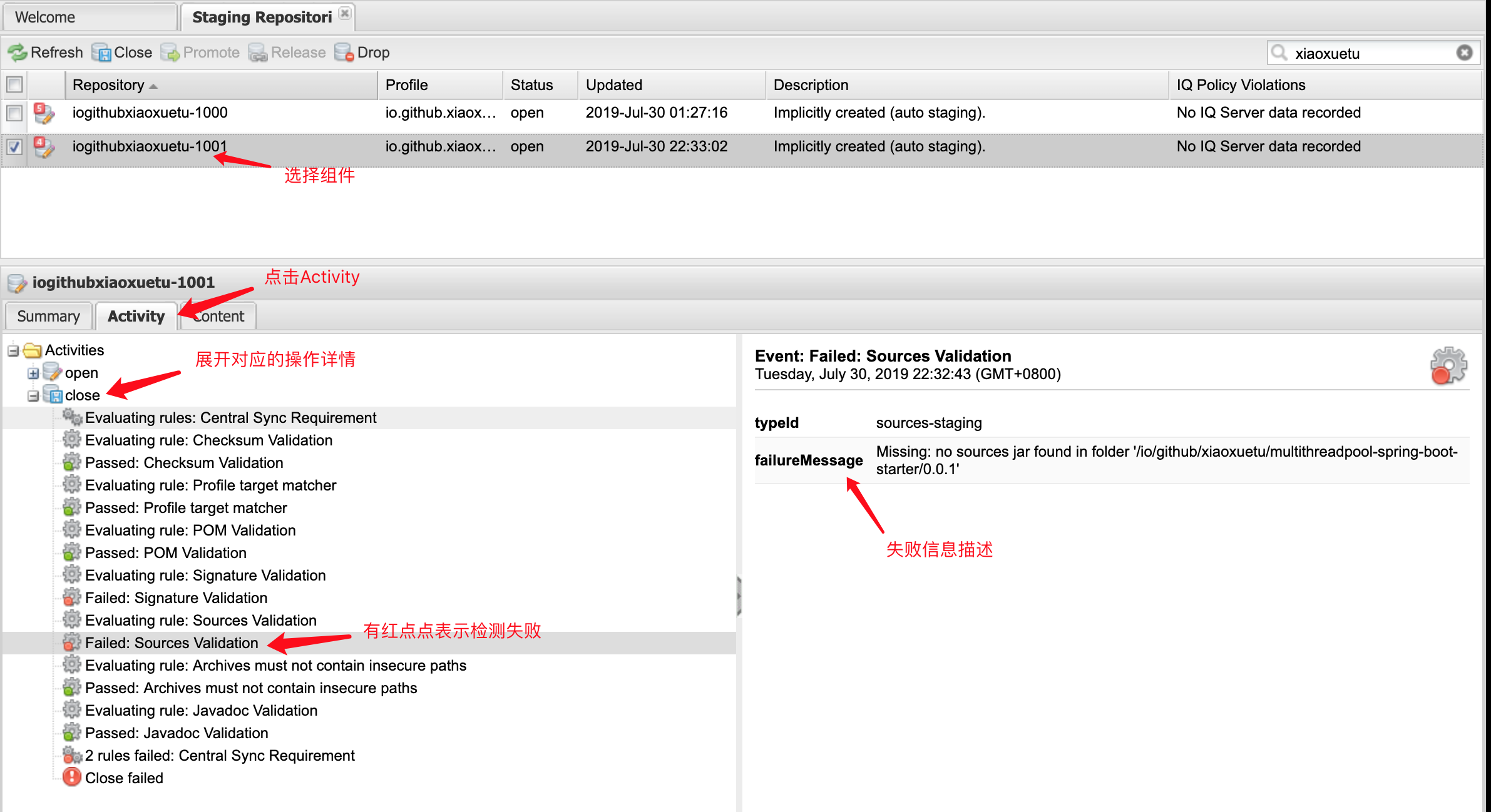
3> 如下图搜索并选择需要发布的组件,依次执行Close、Release操作

4> 如果Release成功,并且你是首次发布组件,则需要到你创建到issue中回复 “我已经成功发布该组件”,经历大概2小时后,该组件将会同步到对应的maven仓库
5> 如果Close或者Release不成功,你可以如下图操作查看原因并谷歌定位,或者回复咨询
四、参考文档
1> 发布构件到 Maven 中央仓库遇到的坑: https://juejin.im/post/5cb03e1a5188251b0e4e3583
2> Working with PGP Signatures: https://central.sonatype.org/pages/working-with-pgp-signatures.html#distributing-your-public-key
3> Deploying to OSSRH with Apache Maven: https://central.sonatype.org/pages/apache-maven.html
Maven中央仓库发布历程的更多相关文章
- 喜大普奔,微软Microsoft JDBC Driver For SQL Server已发布到maven中央仓库
相信通过java和SQLServer开发应用的同学们都经历过如下类似的问题. 微软提供的JDBC官方驱动没有放置在Maven仓库中,这样如果你的Java应用需要访问SQL Server,你不得不下载s ...
- 贡献你的代码,将jar包发布到Maven中央仓库以及常见错误的解决办法
前几天将自己的日志工具发布到了Maven中央仓库中.这个工具本省没有多少技术含量,因为是修改别人的源代码实现的,但是将jar发布到Maven仓库却收获颇丰,因为网上有些教程过时了,在此分享下自己发布j ...
- 如何发布jar包到maven中央仓库
自使用maven以来,没少使用maven中央仓库中的各种jar包,方便有效,但是咱们也不能总是只取不予,也应该懂得奉献,当你写好了一个十分好用的jar包,想贡献出去给大家使用的时候,应该怎么做呢?当然 ...
- 如何将JAR包发布到Maven中央仓库?
将jar包发布到Maven中央仓库(Maven Central Repository),这样所有的Java开发者都可以使用Maven直接导入依赖,例如fundebug-java: <!-- ht ...
- 如何发布自己的 jar 包到 maven 中央仓库(待更新...)
参考链接 如何发布自己的 jar 包到 maven 中央仓库
- Maven系列(十)发布自己的项目到 Maven 中央仓库
Maven 发布自己的项目到 Maven 中央仓库 可能很多人都在用 Maven 仓库,但是如果要问怎么发布项目到中央仓库,估计很多人都不知道了,下面本篇文章带大家往中央仓库发布一个自己的 Maven ...
- 将项目发布到Maven中央仓库的不完整纪要
背景 有几个Utils性质的Jar需要跨项目引用,原本想部署私有Maven仓库,后来感觉太麻烦,索性直接发布到中央库,引用时也方便. 发布成功之后,觉得某些细节还是有必要记录一下. 资源 Sonaty ...
- 如何将自己的代码发布到Maven中央仓库?
去年在公司做工作流相关业务时,当时使用flowable做引擎,中途涉及到一些业务上的需求,自己整理了一些代码,考虑到开源精神,当时就想着将于公司业务无关的代码抽离出来,放到Maven中央仓库中,以供别 ...
- Dev 日志 | 如何将 jar 包发布到 Maven 中央仓库
摘要 Maven 中央仓库并不支持直接上传 jar 包,因此需要将 jar 包发布到一些指定的第三方 Maven 仓库,比如:Sonatype OSSRH 仓库,然后该仓库再将 jar 包同步到 Ma ...
随机推荐
- linux 下 设置 MySQL8 表名大小写不敏感方法,解决设置后无法启动 MySQL 服务的问题
在安装完成之后,初始化数据库之前,修改 my.cnf 打开mysql配置文件 vim /etc/my.cnf 在尾部追加一行 lower_case_table_names=1 并保存,然后再初始化数据 ...
- 【Mac】Mac快捷键与Mac下的Idea快捷键
本人之前一直在windows平台下进行开发,刚接触Mac的时候有些许的不适应,无论是无鼠标操作,还是文件系统的变更,以及键盘格式以及系统快捷键的变更,都曾对自己造成过一定程度的困扰. ...
- 【粗略版】Linux deploy手机上创建自己的服务器
偶尔看见了一篇安卓手机z安装linux的文章,正好自己有一个旧手机,心里有个大胆的想法. 简单来说,就是把旧手机安装linux然后装上容器,尝试部署一个简单项目,下面会记录下过程: 首先了解下这个软件 ...
- 【Dubbo】Dubbo+ZK基础入门以及简单demo
参考文档: 官方文档:http://dubbo.io/ duboo中文:https://dubbo.gitbooks.io/dubbo-user-book/content/preface/backgr ...
- [MFC.Windows程序设计(第2版) 第一章
1,windows编程模型如下图: 2, windows的消息有成百上千种,以下列举10个: 3,消息处理函数的四个参数:窗口句柄(表示消息属于哪个窗口,32值.该窗口句柄引用一个数据结构,数据结构存 ...
- oraclesql遇见的问题(一)
在oracle的数据库,对于字段为null的字段过滤条件只能用is null 或者 is not null,不能使用 != , <> , = 判断, 今天进行接口测试时,发现获取到的数据缺 ...
- php的开始之路
三大核心:封装,继承,多态 三大核心无处不在,不管是php传统的面向过程化编程,还是后来加入的oop面向对象编程,都一直贯穿整个php的发展进步史. 面向对象,面向接口五大原则:单一职责,封闭-开放, ...
- SQL参数化查询
参数化查询(Parameterized Query 或 Parameterized Statement)是指在设计与数据库链接并访问数据时,在需要填入数值或数据的地方,使用参数 (Parameter) ...
- Notepad++提升工作效率小技巧
前言 简单的提升工具效率需求可以借助Notepad编辑器实现.以前也用Python/Shell开发过本文中提到的需求,现在发现其实没有必要.本文介绍一些工作中常见的可以通过"Notepad+ ...
- nio原理和示例代码
我正在为学习大数据打基础中,为了手撸rpc框架,需要懂得nio的原理,在搞懂nio框架前,我会带着大家手撸一些比较底层的代码,当然今后当我们学会了框架,这些繁琐的代码也就不用写了,但是学一学底层的代码 ...