
如何将自己的代码发布到Maven中央仓库?
去年在公司做工作流相关业务时,当时使用flowable做引擎,中途涉及到一些业务上的需求,自己整理了一些代码,考虑到开源精神,当时就想着将于公司业务无关的代码抽离出来,放到Maven中央仓库中,以供别人学习借鉴,跟着各路大神的帖子折腾了不少时间,一路曲折最终发布到仓库中,地址在此 https://mvnrepository.com/artifact/com.github.songyz0310/flowable-lang 需要的可以使用,我会不定期更新。回到本帖主题,本篇不涉及此工具包,主要说下关于Maven发布的步骤和心得。最近心血来潮,希望把这几年的java相关的东西整理下,暂定项目集 java-toolkits 。
第一步,注册GitHub的账户
关于GitHub,无需我多说,Java语言本身就是开源的,作为Javaer又怎么离得开GitHub,注册没什么需要提的,这是我个人的GitHub地址,欢迎评价点星!
第二步,注册Sonatype的账户
地址:https://issues.sonatype.org/secure/Signup!default.jspa
【友情提示】这里的密码校验真的是很太苛刻了,基本上是我见过的最严格的的。注册过后一定要记在小本本上,否则,我敢说大部分人一小时之后就记不得了,
第三步,在Sonatype上提交关于本项目的发布申请
点击页面上方 Create 按钮即可创建此项目的 Issue。
 Project: Community Support - Open Source Project Repository Hosting (OSSRH)

 Issue TypeRequired: New Project

 Summary: java-toolkits (自己项目名称)

 Group Id:com.github.songyz0310 (maven项目坐标 Group Id)

 Project URL:https://github.com/songyz0310/java-toolkits (项目地址)

 SCM url:https://github.com/songyz0310/java-toolkits.git (源代码地址)
其他内容可以按照自己实际情况填写,可以用默认值的地方,可以不用填写。
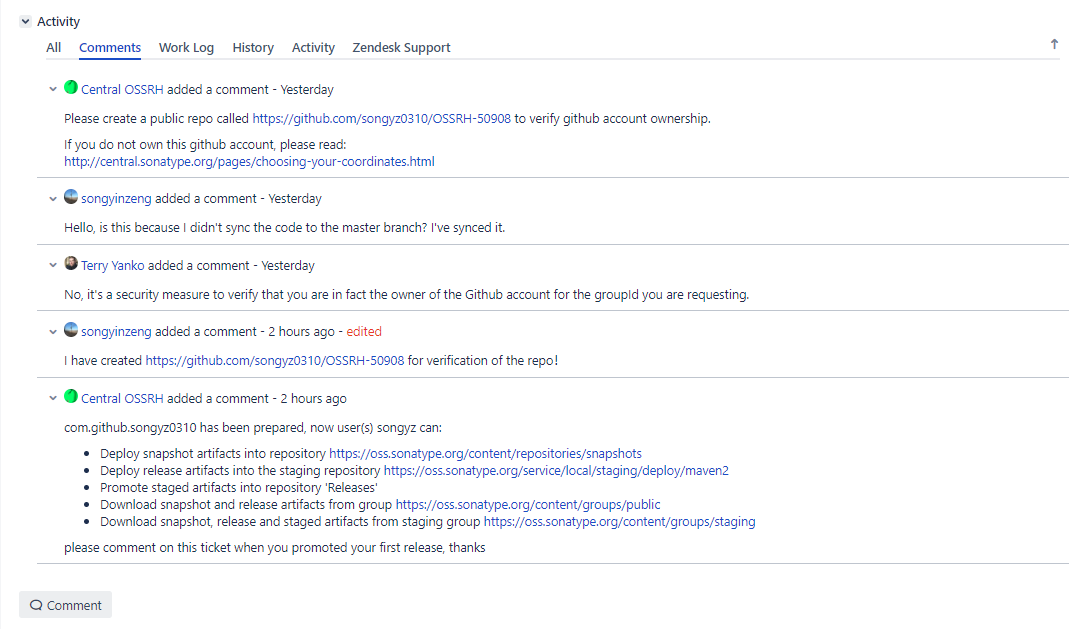
当你提交后状态为等待工作人员审核,审核通过后状态会修改为 RESOLVED
关于此步骤审核我有个小疑问,我2018年发布flowable-lang项目时,跟2019年发布java-toolkits项目要求有些稍微的不同,后边这一次多了对于权限的校验,不过在工作人员的详细回复下,问题不大。毫无疑问,这次比上次校验的更严格了。当你看到最后这一条评论时,就证明你可以开始下一步了。
第四步,配置Maven
4.1,配置 settings.xml 文件
在servers节点内部添加如下server配置,这里就会用到第二步的注册信息(~偷笑~)
 <server>

   <id>sonatype-nexus-snapshots</id>

   <username>Sonatype账号</username>

   <password>Sonatype密码</password>

 </server>

 <server>

   <id>sonatype-nexus-staging</id>

   <username>Sonatype账号</username>

   <password>Sonatype密码</password>

 </server>
4.2,配置项目 pom.xml 文件
增加开源许可协议,SCM信息,开发者信息等待根据自己信息填写即可
 <licenses>

     <license>

         <name>The Apache Software License, Version 2.0</name>

         <url>http://www.apache.org/licenses/LICENSE-2.0.txt</url>

     </license>

 </licenses>

 <scm>

     <connection>scm:git:https://github.com/songyz0310/java-toolkits.git</connection>

     <developerConnection>scm:git:https://github.com/songyz0310/java-toolkits.git</developerConnection>

     <url>git:https://github.com/songyz0310/java-toolkits.git</url>

 </scm>

 <developers>

     <developer>

         <name>songyz</name>

         <email>songyinzeng@gmail.com</email>

         <organization>i1stcs</organization>

     </developer>

 </developers>
如果发布Release版本,需要添加Release的相关profile配置,distributionManagement节和maven-compiler-plugin节的配置信息根据自己的实际情况做修改。
 <profile>

     <id>release</id>

     <build>

         <resources>

             <resource>

                 <directory>src/main/java</directory>

                 <includes>

                     <include>**/*.properties</include>

                 </includes>

             </resource>

         </resources>

         <plugins>

             <!-- Source -->

             <plugin>

                 <groupId>org.apache.maven.plugins</groupId>

                 <artifactId>maven-source-plugin</artifactId>

                 <version>2.2.1</version>

                 <executions>

                     <execution>

                         <phase>package</phase>

                         <goals>

                             <goal>jar-no-fork</goal>

                         </goals>

                     </execution>

                 </executions>

             </plugin>

             <!-- Javadoc -->

             <plugin>

                 <groupId>org.apache.maven.plugins</groupId>

                 <artifactId>maven-javadoc-plugin</artifactId>

                 <version>2.9.1</version>

                 <configuration>

                     <show>private</show>

                     <nohelp>true</nohelp>

                     <charset>UTF-8</charset>

                     <encoding>UTF-8</encoding>

                     <docencoding>UTF-8</docencoding>

                     <additionalparam>-Xdoclint:none</additionalparam>

                     <!-- TODO 临时解决不规范的javadoc生成报错,后面要规范化后把这行去掉 -->

                 </configuration>

                 <executions>

                     <execution>

                         <phase>package</phase>

                         <goals>

                             <goal>jar</goal>

                         </goals>

                     </execution>

                 </executions>

             </plugin>

             <!-- GPG -->

             <plugin>

                 <groupId>org.apache.maven.plugins</groupId>

                 <artifactId>maven-gpg-plugin</artifactId>

                 <version>1.5</version>

                 <executions>

                     <execution>

                         <phase>verify</phase>

                         <goals>

                             <goal>sign</goal>

                         </goals>

                     </execution>

                 </executions>

             </plugin>

             <!--Compiler -->

             <plugin>

                 <groupId>org.apache.maven.plugins</groupId>

                 <artifactId>maven-compiler-plugin</artifactId>

                 <version>3.0</version>

                 <configuration>

                     <source>1.8</source>

                     <target>1.8</target>

                     <fork>true</fork>

                     <verbose>true</verbose>

                     <encoding>UTF-8</encoding>

                     <showWarnings>false</showWarnings>

                 </configuration>

             </plugin>

             <!--Release -->

             <plugin>

                 <groupId>org.apache.maven.plugins</groupId>

                 <artifactId>maven-release-plugin</artifactId>

                 <version>2.5.1</version>

             </plugin>

         </plugins>

     </build>

     <distributionManagement>

         <snapshotRepository>

             <id>sonatype-nexus-snapshots</id>

             <name>Sonatype Nexus Snapshots</name>

             <url>https://oss.sonatype.org/content/repositories/snapshots/</url>

         </snapshotRepository>

         <repository>

             <id>sonatype-nexus-staging</id>

             <name>Nexus Release Repository</name>

             <url>https://oss.sonatype.org/service/local/staging/deploy/maven2/</url>

         </repository>

     </distributionManagement>

 </profile>
第五步,配置PGP的公钥信息
由于我使用的是Windows,Mac和Linux用户请自行查找本步骤解决方案
Windows下使用gpg4win来进行配置。下载地址 https://www.gpg4win.org/get-gpg4win.html
安装好之后,打开cmd控制台,使用 gpg --list-keys 命令来查询自己配置的key
如果提示gpg不是可执行程序或命令,请配置Path路径到 GnuPG 的bin目录
生成密钥的命令 gpg --gen-key,过程中需要使用到姓名、邮箱等信息,这里的配置最好和Sonatype注册信息、pom文件配置信息保持一致,以免不必要的麻烦。
生成的过程中,会有个弹框要求输入Passphase信息,这个是密钥的密码,同样需要记牢。发布签名的过程中会用得到。
使用 gpg --list-keys 命令查询配置好的公私钥信息,使用 gpg --keyserver hkp://keyserver.ubuntu.com:11371 --send-keys <公钥key> 将公钥信息发送到ubuntu.com服务器,后续推送maven仓库会做校验。
第六步,打包Deploy
使用 mvn clean deploy -P <profile-id> 命令,一键打包。
打包过程中会要求输入gpg密钥的Passphase信息,输入即可。
【友情提示】如果打包过程中出现了类的错误,可能是因为Maven的配置文件中Server节点配置的用户名和密码不正确,或者 Issue 还未审核通过。
第七步,发布Release
进入 https://oss.sonatype.org/#stagingRepositories 查看发布好的构件,点击左侧的Staging Repositories,可以使用Group Id或其他信息搜索自己的项目,
此时的构件状态为 Open,选中构件,并点击上方的 Close–>Confirm 在下边的Activity选项卡中查看状态。
当状态变成closed后,执行 Release–>Confirm 并在下边的Activity选项卡中查看状态。
成功后构件自动删除,一小段时间(约1-2个小时)后即可同步到maven的中央仓库。届时会有邮件通知。
至此,发布到Maven中央仓库完成。
第八步,收尾工作
对自己提交的Issue增加Comment,留言致谢并表示发布已经完成,请工作人员关闭Issue。
有始有终吧。☺☺☺收工~~~
如何将自己的代码发布到Maven中央仓库?的更多相关文章
- 如何将JAR包发布到Maven中央仓库?
将jar包发布到Maven中央仓库(Maven Central Repository),这样所有的Java开发者都可以使用Maven直接导入依赖,例如fundebug-java: <!-- ht ...
- 将jar包发布到maven中央仓库
将jar包发布到maven中央仓库 最近做了一个swagger-ui的开源项目,因为是采用vue进行解析swagger-json,需要前端支持,为了后端也能方便的使用此功能,所以将vue项目编译后的结 ...
- 贡献你的代码,将jar包发布到Maven中央仓库以及常见错误的解决办法
前几天将自己的日志工具发布到了Maven中央仓库中.这个工具本省没有多少技术含量,因为是修改别人的源代码实现的,但是将jar发布到Maven仓库却收获颇丰,因为网上有些教程过时了,在此分享下自己发布j ...
- 喜大普奔,微软Microsoft JDBC Driver For SQL Server已发布到maven中央仓库
相信通过java和SQLServer开发应用的同学们都经历过如下类似的问题. 微软提供的JDBC官方驱动没有放置在Maven仓库中,这样如果你的Java应用需要访问SQL Server,你不得不下载s ...
- 将项目发布到Maven中央仓库的不完整纪要
背景 有几个Utils性质的Jar需要跨项目引用,原本想部署私有Maven仓库,后来感觉太麻烦,索性直接发布到中央库,引用时也方便. 发布成功之后,觉得某些细节还是有必要记录一下. 资源 Sonaty ...
- Dev 日志 | 如何将 jar 包发布到 Maven 中央仓库
摘要 Maven 中央仓库并不支持直接上传 jar 包,因此需要将 jar 包发布到一些指定的第三方 Maven 仓库,比如:Sonatype OSSRH 仓库,然后该仓库再将 jar 包同步到 Ma ...
- 将自己的项目作为jar包发布到maven中央仓库
maven版本是3.5.0,jdk是1.8(注意,不是说项目是1.8就行,必须是环境变量里的也是,不能超过1.8,否则一大堆问题,执行mvn前用javac -version看下版本) 一:先在sona ...
- 将 Smart 构件发布到 Maven 中央仓库
https://my.oschina.net/huangyong/blog/226738
- Maven中央仓库发布历程
一.前言 最近自己在学习Spring boot的过程中开发了一个组件 multithreadpool-spring-boot-starter,通过这个组件,我们可以动态根据配置文件进行多个线程池的初始 ...
随机推荐
- NetCore 依赖注入之服务之间的依赖关系
简单介绍,直接官方文档 https://docs.microsoft.com/zh-cn/aspnet/core/fundamentals/dependency-injection?view=aspn ...
- c++小游戏——2048
#include <stdio.h> #include <time.h> #include <conio.h> #include <windows.h> ...
- kali换源
在/tec/apt/sources.list加入以下内容 #中科大更新源 deb https://mirrors.ustc.edu.cn/kali kali-rolling main non-free ...
- Java-面向对象oop
在提到面向对象的时候,大多数的书上面介绍的是简短的 类是对象的集合,对象是类的实例化.这样笼统的说法的确可以概括面向对象的思想,但却不能让一个刚入门的人理解到面向对象. 在这里先介绍一下类,当你在Ja ...
- Hadoop学习(3)-mapreduce快速入门加yarn的安装
mapreduce是一个运算框架,让多台机器进行并行进行运算, 他把所有的计算都分为两个阶段,一个是map阶段,一个是reduce阶段 map阶段:读取hdfs中的文件,分给多个机器上的maptask ...
- C#编程之接口
1.定义 接口是把公共方法和属性组合起来,以封装特定功能的一个集合.(一旦定义了接口,就可以在类中实现它.这样类就可以支持接口所指定的所有属性和成员) 注意1:接口不能单独存在.不能像实例化一个类那样 ...
- .Net微信网页开发之使用微信JS-SDK调用微信扫一扫功能
前言: 之前有个项目需要调用微信扫描二维码的功能,通过调用微信扫码二维码功能,然后去获取到系统中生成的二维码信息.正好微信JS-SDK提供了调用微信扫一扫的功能接口,下面让我们来看看是如何实现的吧. ...
- java实现线程的两种方式
要求:一个火车站,三个售票员卖出100张票 1.通过继承Thread类实现 实现思路:建立ThreadTest类继承Thread并建立三个线程卖100张票 public class ThreadTes ...
- Jquery第一次考核
1. 什么是JS JavaScript 缩写.一种计算机脚本语言 JavaScript是一种动态.弱类型.基于原型的语言,通过浏览器可以直接执行 2. JS三大组成部件 ECMAScript DOM ...
- PAY8 数字货币支付结算系统,全球付!实时结算!秒到账!
数字货币支付是历史发展的必然 如今已经有越来越多的地方接受加密数字货币作为支付消费了,比如泰国电影院连锁店 Cineplex Group 可用加密货币买爆米花和电影票,西班牙一精品酒店接受数字货币支付 ...