
一、itk在VS2019上面的安装 和例子(HelloWorld)运行
一、Itk简介
vtk是专门用于医疗图像处理的函数库,类似opencv.
这篇博客主要是讲解安装vtk之后的例子的运行,即如何构建自己的第一个ITK例子
二、Itk安装
Itk安装参考这篇博客:
https://www.it610.com/article/5231454.htm
主要过程是:
1、vs2019安装
2、Itk的下载
3、cmake的安装
4、ITK的编译安装
三、构建自己的第一个例子:
在上面提到的那一篇博客里面,ITK已经实现了下载和安装。
下面主要给出构建自己的工程的一些简单的小技巧。
运行INSTALL之后我的安装文件夹截图:
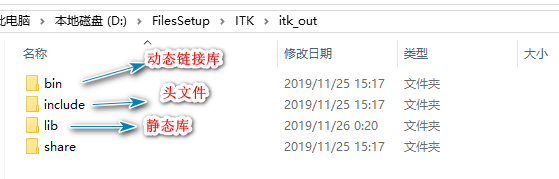
下面我们新建一个空白的工程:

在工程建立以后,设置模式为release x64:

接下来我们配置属性表:
1、在界面左侧或者右侧有解决方案管理器
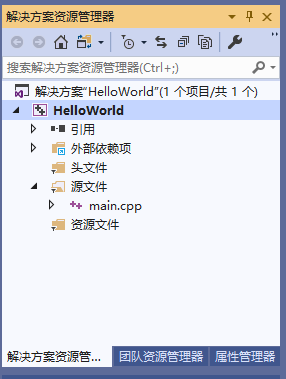
2、找到属性管理器,可以看到有四行,选择 Release | x64(这个和上面的模式是符合的)
右键,选择新建项目属性表
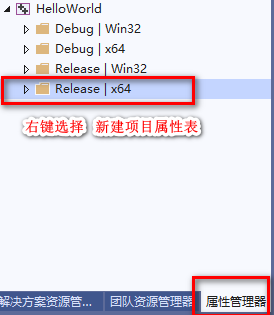
3、将项目属性表放在本工程文件夹的下面,确保你不会忘记在那里
4、找到该项目属性表:
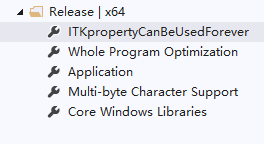
图中第一项就是建立的 即ITKpropertyCanBeUsedForever
5、右键,选择 属性
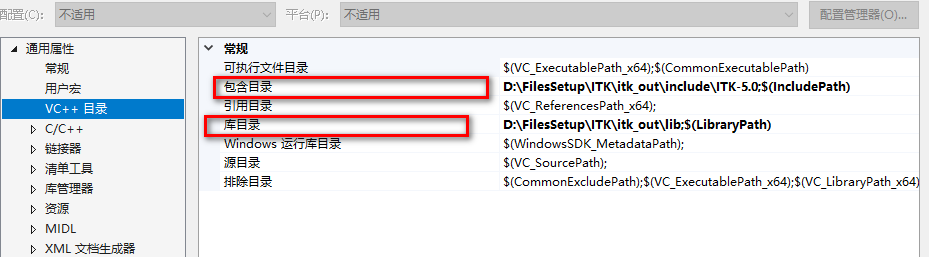
6、添加库目录、头文件
VC++目录 --包含目录 中添加前面的安装文件夹,即...\itk_out\include
VC++目录 --库目录里面包含...\itk_out\lib
7、在 链接器-输入-附加依赖项里面添加 ...\itk_out\lib 里面的所有的.lib文件名
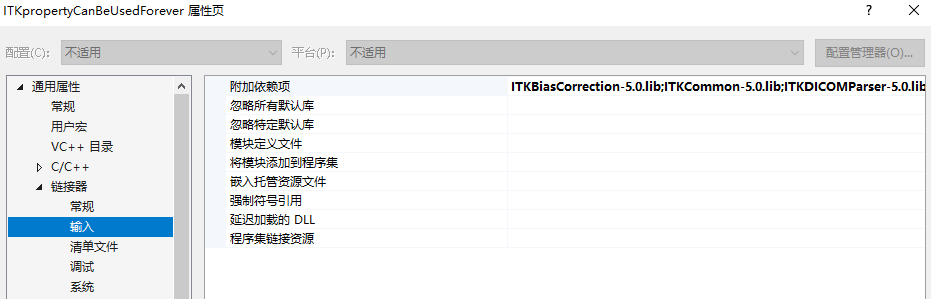
比如我的文件夹里面是这样的:

我需要把所有的.lib的文件的文件名都输入到上面那个框里面。
这里有一个小窍门:
可以按照这个链接的方法去做。
https://jingyan.baidu.com/article/f3ad7d0f51f5bf09c3345bbd.html
然后删除掉所有的不是.lib的文件。
将所有的文件名复制到那个框里面。
7、设置对.dll文件的链接
选择-调试

打开HelloWorld属性.
然后配置下面的:
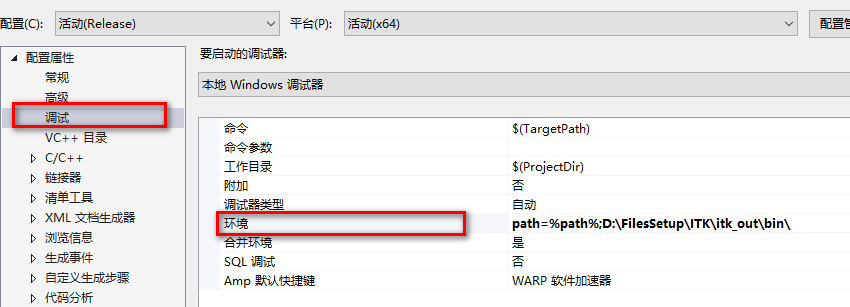
在环境里面添加...\itk_out\bin的路径。
格式如图:
path=%path%;..\..\bin\

//   ..\..\bin  是bin文件夹所在的路径
8\添加主函数,将下面的代码添加进去:
#include "itkImage.h"

#include <iostream>

int main()

{

    using ImageType = itk::Image< unsigned short,  >;

    ImageType::Pointer image = ImageType::New();

    std::cout << "ITK Hello World !" << std::endl;

    return EXIT_SUCCESS;

}
随后生成,就可以看到下面的运行结果:

至此,大功告成。
四、以后如何使用:
难道我以后也要这么复杂的像上面那么去操作吗?
当然不是的。
在上面我们已经建立了一个属性表ITKCanBeUsedForever
在以后建立的工程里面,只需要将属性表复制到对应的工程文件夹,然后在属性管理器里面添加就好了,不需要我们再去配置。
然后重新进行第七步操作就可以了。
这样有两个优点:
1、不需要一步步去重复配置属性表了
2、即使工程发生了移动,只要还是在本电脑上面,就可以正确运行(这是针对第七步来说的)。对于第七步来说,我们当然可以去将bin文件架下面的所有的.dll文件复制到工程目录,但是很繁琐,而且占用额外的空间
也可以添加环境变量,但是不值得。
所有这样设置.dll 也算是一种不错的方式。
五、参考链接
批量提取一个文件夹的文件:https://jingyan.baidu.com/article/f3ad7d0f51f5bf09c3345bbd.html
ITK的安装:https://www.it610.com/article/5231454.htm
如果想了解为什么要这么配置,参看这个链接:https://blog.csdn.net/qq_25160757/article/details/79813428
如果问题,欢迎指正。
一、itk在VS2019上面的安装 和例子(HelloWorld)运行的更多相关文章
- Android Studio中mac上面的安装
Android Studio中mac上面的安装 学习了:https://blog.csdn.net/xianrenli38/article/details/79347170 http://www.an ...
- Git 在 windows 上面的安装
参考博客: https://blog.csdn.net/xiezhongyuan07/article/details/79411299 将该作者的文章搬过来, 大家可以直接看上面的原文章. 下面是拷贝 ...
- redis 在windows 上面的安装和使用,集群搭建
redis作为nosql数据库,将数据存储到内存中(缓存),具有非常高的性能.下面讲解一下redis的安装及java api的使用. 1:redis 安装 windows 上面直接下载msi文件,安装 ...
- caffe搭建--caffe在invidia+cpu 酷睿2Q9300 + ubuntu16.04.2上面的安装和编译过程
本文原创,转载请注明出处. ------------------------------------------------分割线-------------------------------- 概要 ...
- Redis在centos上面的安装
一.安装redis 第一步:下载redis安装包 wget http://download.redis.io/releases/redis-4.0.6.tar.gz [root@iZwz991stxd ...
- secureCRT在Windows上面的安装过程
参考这篇文章: https://www.cnblogs.com/yjd_hycf_space/p/7729796.html
- solr7.3.1在CentOS7上的安装
1 solr的下载 从Solr官方网站(http://archive.apache.org/dist/lucene/solr/7.3.1/ )下载Solr最新版本, 根据Solr的运行环境,Linux ...
- Gitlab在Centos7上的安装
一 官网说明 安装步骤:https://about.gitlab.com/install/#centos-7 安装说明:本文只是用来给微服务当配置中心,只是较浅的记录一下安装步骤,后面会详细讲解及在d ...
- 开源网络备份软件 bacula 的安装、配置和运行
安装bacula 1 bacula的几种网络备份拓扑 前面文章介绍了bacula有5个组成部分,在实际的应用中,没有必要将5个部分分别放在不同的服务器上,它们之间的某些部分是可以合并的,常见的bacu ...
随机推荐
- 知道内存中一个图片的指针IntPtr大小,转换成图片显示
//nSize 为总长度//pImageData 为总数据//nImageSize //一个图片的长度 byte[] _bytes = new byte[nImageSize];// //IntPtr ...
- C# -- 使用缓冲区进行文件下载操作
C# -- 使用缓冲区进行文件下载操作 1. 为避免下载超大文件占用内存资源,文件下载使用缓冲区,一点一点读取文件资源. string str0 = @"ftp://localhost:21 ...
- How to: Use the Entity Framework Data Model Located in an External Assembly 如何:使用位于外部程序集中的EF数据模型
If you have a non-XAF application, and want to develop an XAF application that utilizes the same dat ...
- Vue初始化过程
用vue也有一两年了,始终对vue一知半解,不怎么了解内部的执行过程,最近在看vue源码,还是不少收获的,其中不乏浏览器事件轮询机制.闭包.设计模式等,还是非常值得一读.本篇简要记录下vue的初始化过 ...
- 6、netty第五个例子,使用websocket来通讯
websocket中,可以支持双向的数据通信.其中所有的数据格式,都是以帧的形式来传递. initializer import io.netty.channel.ChannelInitializer; ...
- MSSQL一个关于Count函数的小实例
--创建测试表 if object_id(N'T_Test',N'U') is null CREATE TABLE [dbo].[T_Test] ( , ) PRIMARY key NOT NULL, ...
- leetcode动态规划--基础题
跳跃游戏 给定一个非负整数数组,你最初位于数组的第一个位置. 数组中的每个元素代表你在该位置可以跳跃的最大长度. 判断你是否能够到达最后一个位置. 思路 根据题目意思,最大跳跃距离,说明可以跳0--n ...
- 新入手的Mac,该如何设置?
如果您入手了一台Mac.设置Mac的过程直观且易于执行,但是如果您是新手,可能会遇到有一些小麻烦.没关系,本篇文章小编将帮助您设置Mac,让您像专业人士一样迅速运转您的Mac. 设置前提 在开始设置全 ...
- Java类BufferedImage
https://docs.oracle.com/javase/7/docs/api/java/awt/image/BandedSampleModel.html
- ubuntu vscode 写一个C++程序
博客转载:https://blog.csdn.net/weixin_43374723/article/details/84064644 Visual studio code是微软发布的一个运行于 Ma ...