
Linux 桌面玩家指南:18. 使用 Docker 隔离自己的开发环境和部署环境
特别说明:要在我的随笔后写评论的小伙伴们请注意了,我的博客开启了 MathJax 数学公式支持,MathJax 使用
$标记数学公式的开始和结束。如果某条评论中出现了两个$,MathJax 会将两个$之间的内容按照数学公式进行排版,从而导致评论区格式混乱。如果大家的评论中用到了$,但是又不是为了使用数学公式,就请使用\$转义一下,谢谢。
想从头阅读该系列吗?下面是传送门:
- Linux 桌面玩家指南:01. 玩转 Linux 系统的方法论
- Linux 桌面玩家指南:02. 以最简洁的方式打造实用的 Vim 环境
- Linux 桌面玩家指南:03. 针对 Gnome 3 的 Linux 桌面进行美化
- Linux 桌面玩家指南:04. Linux 桌面系统字体配置要略
- Linux 桌面玩家指南:05. 发博客必备的图片处理和视频录制神器
- Linux 桌面玩家指南:06. 优雅地使用命令行及 Bash 脚本编程语言中的美学与哲学
- Linux 桌面玩家指南:07. Linux 中的 Qemu、KVM、VirtualBox、Xen 虚拟机体验
- Linux 桌面玩家指南:08. 使用 GCC 和 GNU Binutils 编写能在 x86 实模式运行的 16 位代码
- Linux 桌面玩家指南:09. X Window 的奥秘
- Linux 桌面玩家指南:10. 没有 GUI 的时候应该怎么玩
- Linux 桌面玩家指南:11. 在同一个硬盘上安装多个 Linux 发行版以及为 Linux 安装 Nvidia 显卡驱动
- Linux 桌面玩家指南:12. 优秀的文本化编辑思想大碰撞(Markdown、LaTeX、MathJax)
- Linux 桌面玩家指南:13. 使用 Git 及其 和 Eclipse 的集成
- Linux 桌面玩家指南:14. 数值计算和符号计算
- Linux 桌面玩家指南:15. 深度学习可以这样玩
- Linux 桌面玩家指南:16. 使用 CUDA 发挥显卡的计算性能
- Linux 桌面玩家指南:17. 在 Ubuntu 中使用 deepin-wine,解决一些依赖 Windows 的痛点问题
前言##
关于 Docker 的介绍,我这里就不废话了。Docker 是什么?Docker 和虚拟机有什么区别?Docker 适用的场景是什么?这些介绍早就烂大街了。大家可以去 Docker 的官网首页看介绍,也可以在博客园的首页随便搜一下,入门级的文章到处都是。如果想了解更深一点的技术细节,可以看 sparkdev 的博客,我这里先对 sparkdev 表示感谢,我这篇随笔中,引用了他的部分内容。我这篇随笔重点是探讨 Docker 的使用和学习方法,并不研究它深层次的原理。
安装 Docker
在 Ubuntu 中安装 Docker 真的是太方便了。完全不用访问 Docker 的官网,不需要自己去下载,apt超级牛力瞬间搞定。稍微需要注意的是,不是安装docker软件包,而是安装docker.io软件包。首先,我先用sudo aptitude search docker命令查看 Ubuntu 的软件源中有哪些和 Docker 有关的包,如下图:
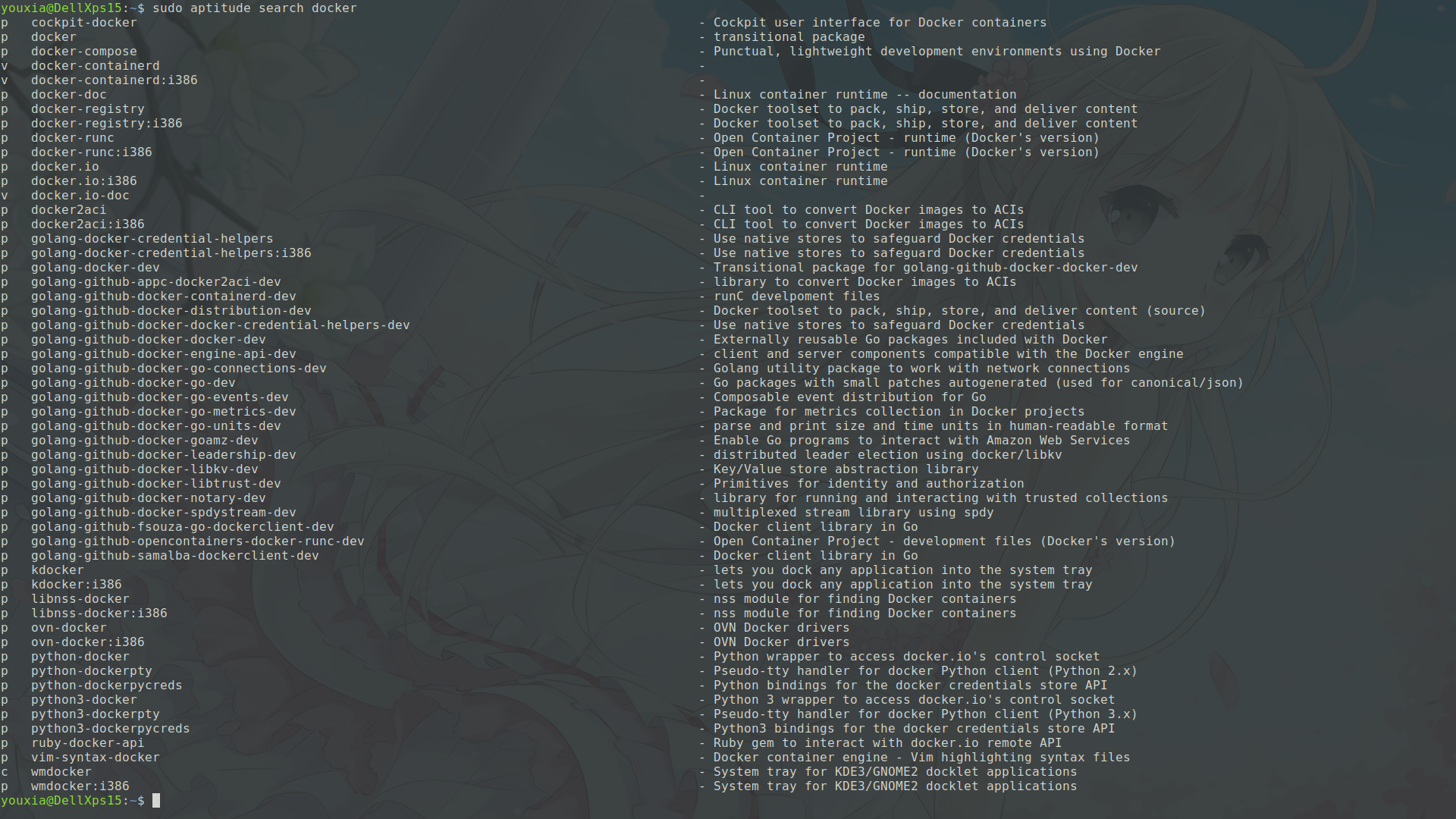
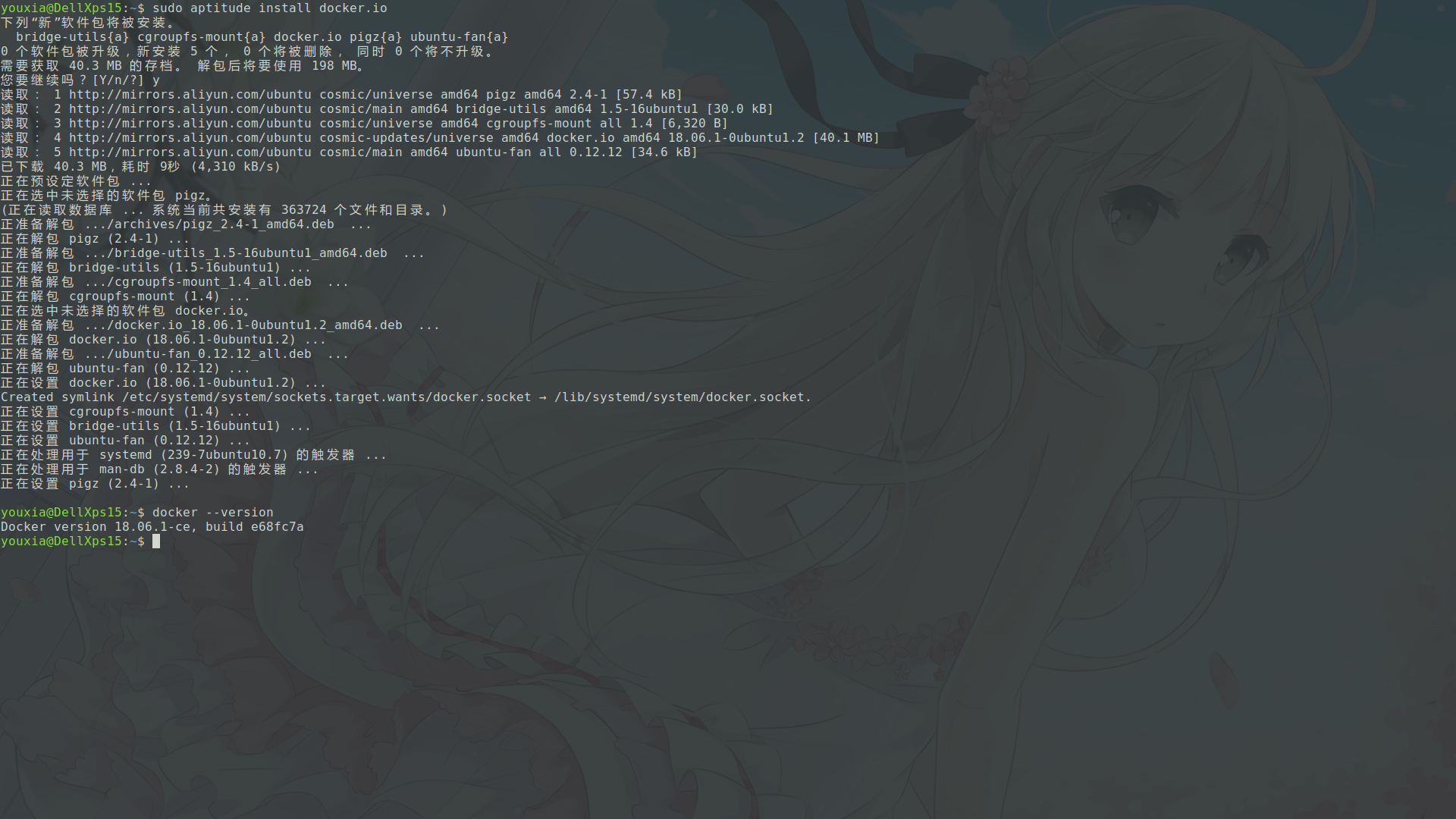
其中docker被明确标记为 transitional package,所以我们安装下面的docker.io包,使用sudo aptitude install docker.io命令。安装完成后,使用sudo docker --version查看一下,发现是最新的版本,而且是社区版,不是企业版,所以其版本号为 18.06.1-ce。如下图:
拉两个镜像测试一下##
只要稍微了解一点 Docker 的人都知道有一个 dockerhub,和我们常用的 github 一样,可以获得别人精心制作并分享的资源。在 github 中,我们可以找到我们感兴趣的项目,并把它 clone 到本地。而在 dockerhub 中,这些资源叫 Image,我们可以把我们感兴趣的 Image 拉到本地,并以该 Image 为基础,运行一些 Container。
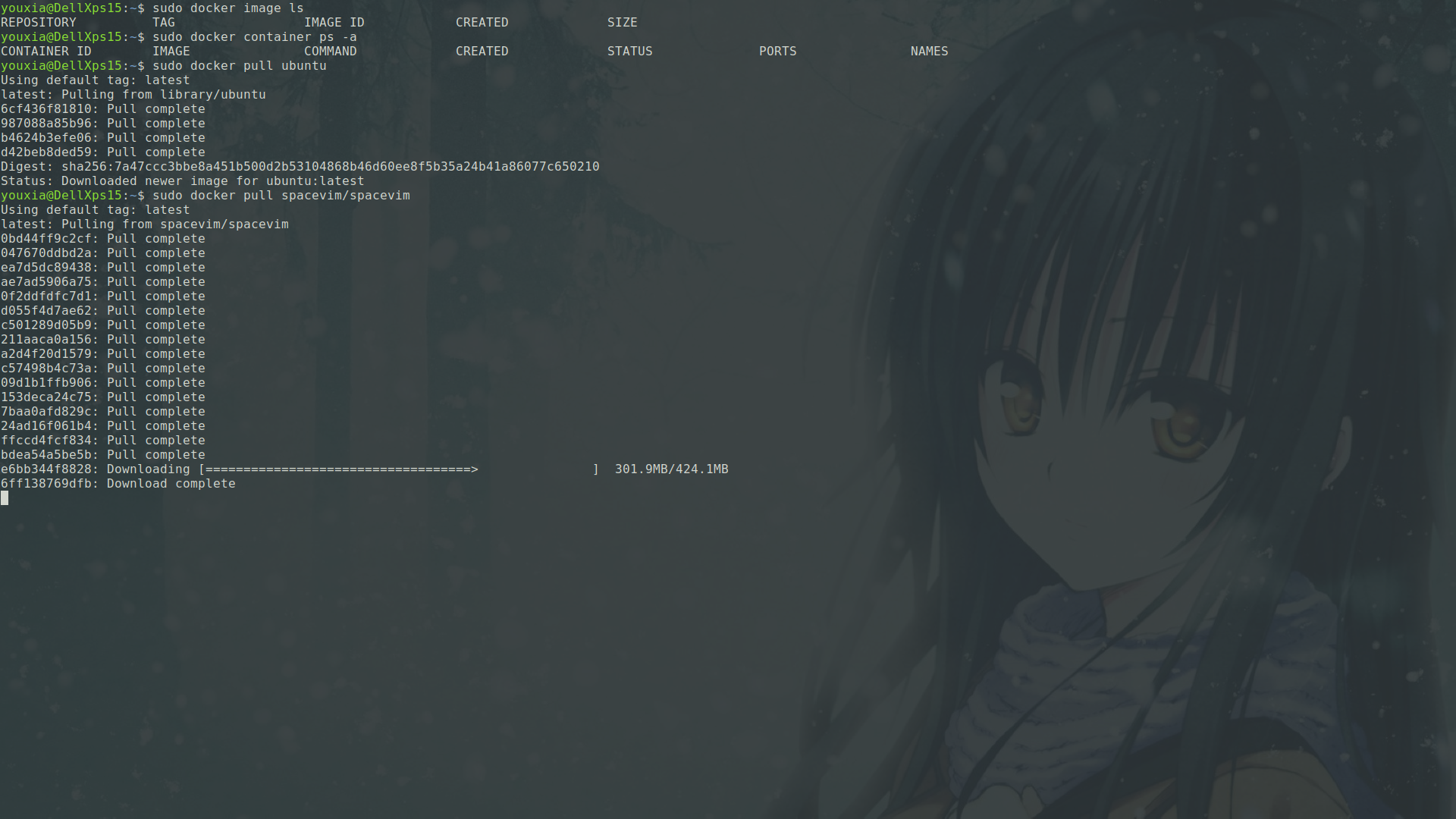
关于 Image 和 Container 的概念,我这里不再废话。我选择了一个 ubuntu,还有一个 spacevim。使用的命令分别为sudo docker pull ubuntu和sudo docker pull spacevim。如下图:
配置 Docker 使用中国的 Image 仓库##
上面拉取 Image 的操作看似简单,其实经历过失败,主要原因就是国外的仓库被墙挡住了。解决这个问题的方法,就是设置 Docker 使用中国的 Image 仓库。其设置方法为修改/etc/docker/daemon.json配置文件,如果没有该文件,就新建一个。将其内容修改为:
{

    "registry-mirrors":["https://registry.docker-cn.com"]

}
然后,使用如下命令重启 Docker 服务:
systemctl daemon-reload

systemctl restart docker
运行一个容器##
使用sudo docker image ls命令可以查看我们的机器上有哪些 Image,使用sudo docker container ps -a命令,可以查看我们的机器上有哪些 Container。在上图中,在我们拉取镜像之前,它们的显示结果都是空的。sudo docker container ps -a命令之所以要加上-a参数,就是为了显示所有的 Container,包括运行的和停止的。
拉取完了以后,再使用sudo docker image ls命令,显示的就不再是空的了。如下图:
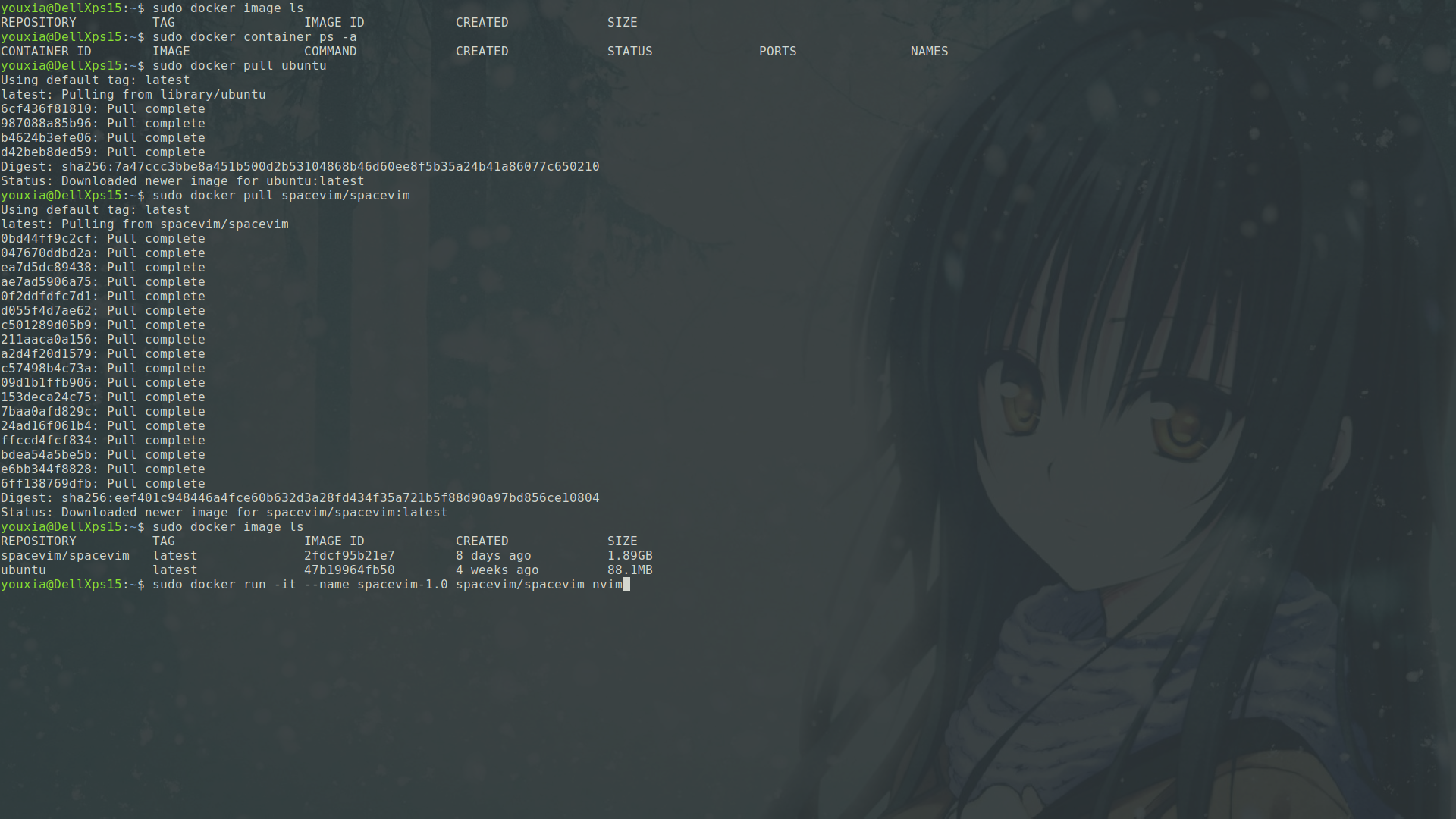
然后,使用sudo docker run -it spacevim/spacevim nvim命令运行一个容器,启动 SpaceVim,如下图:

在上图中,我分别写了一个 C 语言的文件和一个 Python 语言的文件,同时修改了一下 SpaceVim 自己的配置文件。
介绍一下 SpaceVim##
SpaceVim 是一个非常优秀的 Vim 整合项目,简单点说,就是通过各种插件把 Vim 打造成一个万能的 IDE,而且它对 NeoVim 支持非常好。确实很漂亮,功能也确实很强大。但是,我系统上用的 Vim 是我自己配的一个非常简洁的 Vim(请看我前面的随笔),如果再在系统上安装 SpaceVim 就不太方便。所以,使用 SpaceVim 官方提供的 Docker Image 就是一个非常方便的选择了。
Docker 的最常用命令和参数##
从上面的截图可以看出,我们最常用的命令就是sudo docker run命令,它就是以某个 Image 为基础运行一个新的 Container,注意,是新的 Container 哦。也就是说,每执行一次sudo docker run,就建立一个新的 Container,哪怕它们用的是同一个 Image。如果要启动一个已经存在的 Container 怎么办呢?别担心,有sudo docker container start命令。
最常用的参数是-i和-t,只有这样,我们才能够和 Container 中的程序进行交互。其次,就是-p参数,可以把 Container 中的某个端口映射到主机的某个端口,这对网络服务非常重要。还有-v参数,可以把主机的某个目录映射到 Container 中的某个目录,这样,共享文件就很方便了。
使用 SpaceVim 时遇到的问题:在一个 Container 中可以运行多个程序吗?##
使用 SpaceVim 的 Image 启动一个 Container 后,问题来了。每次启动这个 Container,就自动运行 nvim,进入 SpaceVim 的界面,编辑文件是不成问题,可是这个编辑器界面毕竟不是 Shell 不是吗?我们其它的管理工作怎么做?
而我们使用 ubuntu 的 Image 启动 Container 后就很方便了,直接进入 Bash。所以问题来了,在一个 Container 中可以执行多个程序吗?
答案是肯定的,那就是sudo docker container exec命令,如下图:
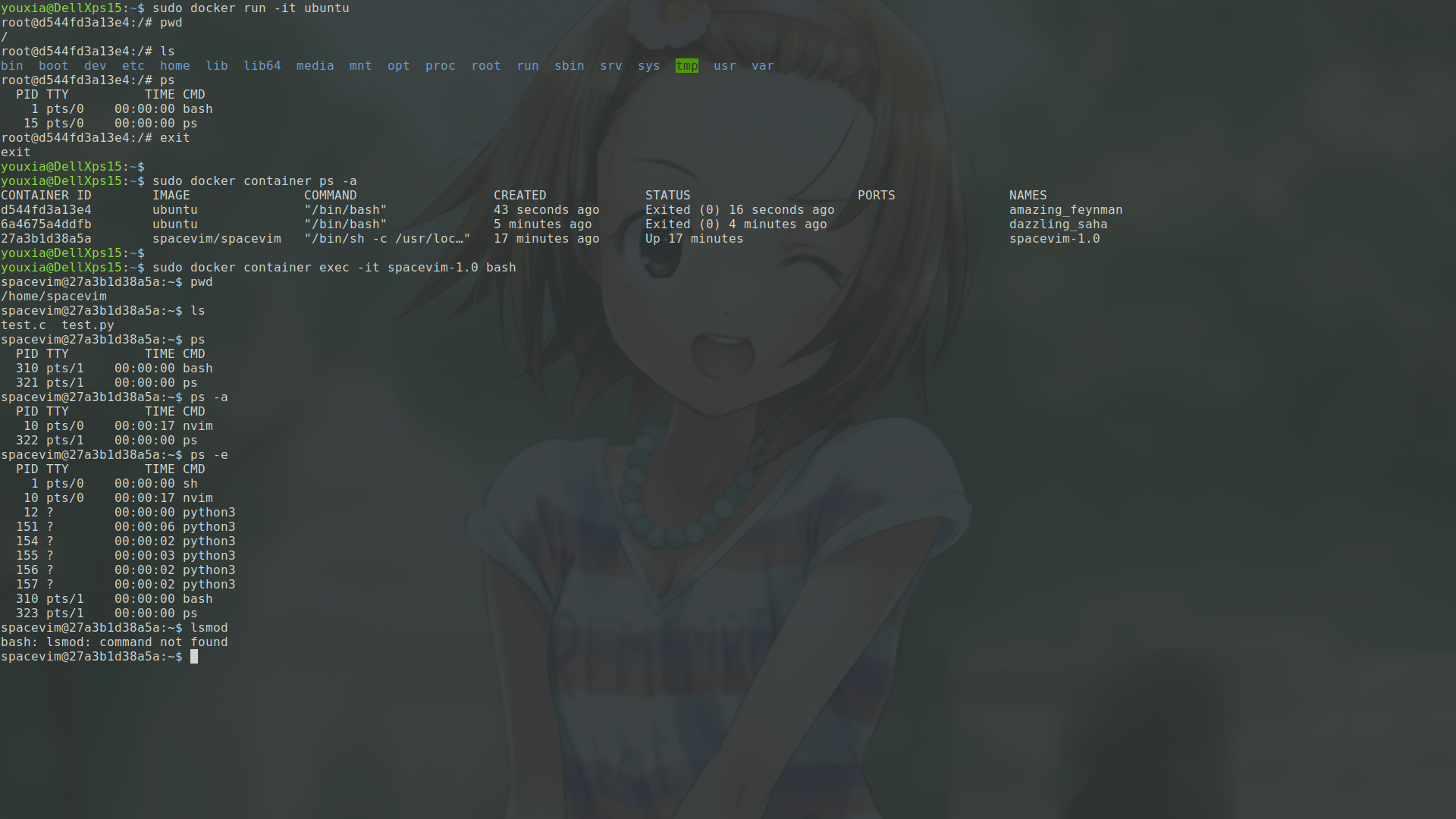
从上图可以看出,我们进入 Ubuntu 时,直接和 Shell 进行交互,所以可以非常方便地使用ls、pwd等命令,甚至可以使用cat /etc/os-release命令查看系统的版本信息。当然,还可以使用apt安装软件。而要想进入 SpaceVim 所在的容器,就需要使用sudo docker container exec -i spacevim-1.0 bash命令再启动一个 Shell,这样就可以使用ls命令看到我们刚才编辑的test.c和test.py了。甚至可以使用ps命令查看该容器中运行的进程。
Docker 的学习资源##
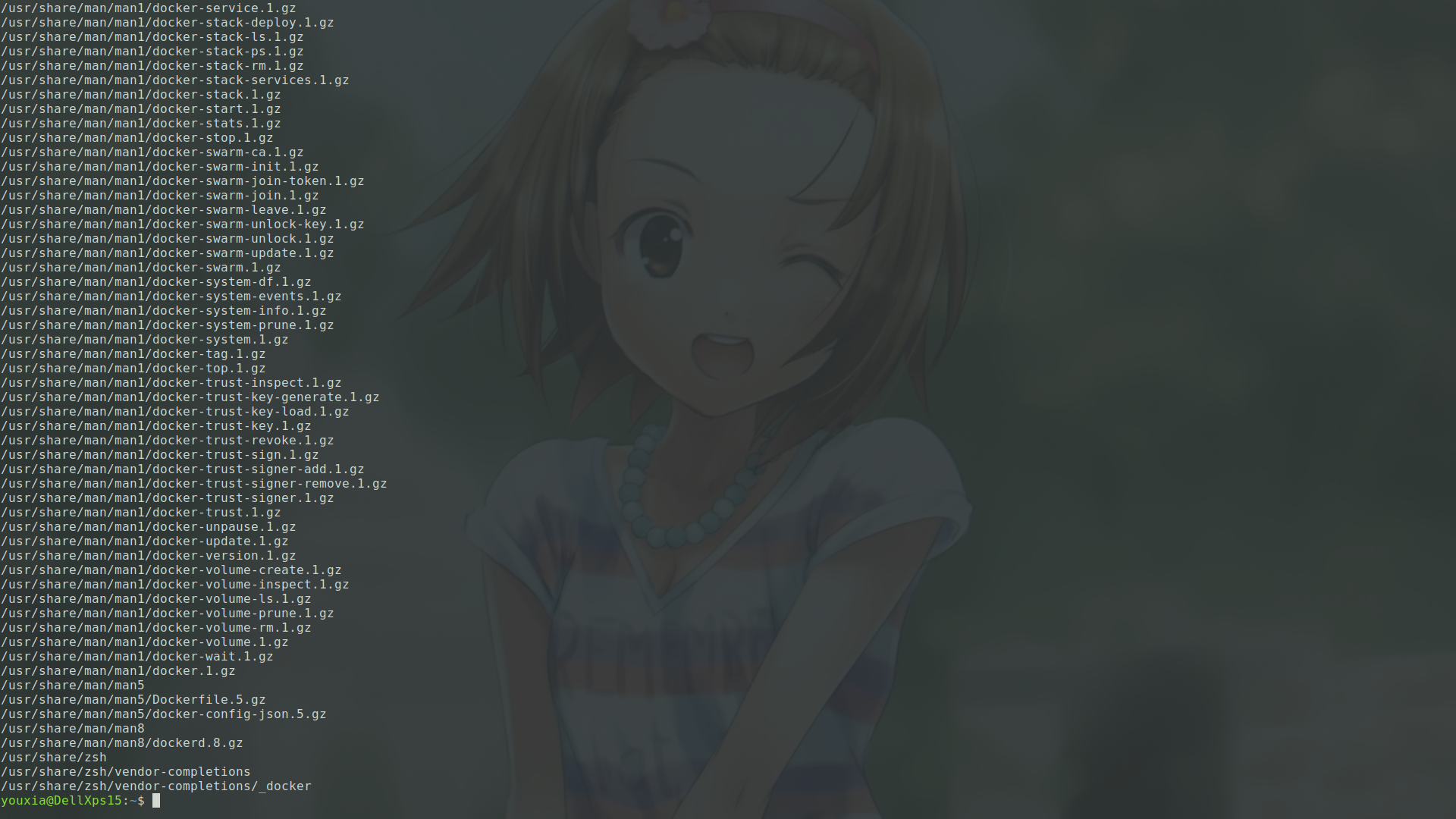
Docker 的官网就别看了,难受。买书呢?费钱!还不一定能找到优秀的。最好的办法就是查看 Docker 的手册页啦。使用sudo dpkg -L docker.io命令,可以看到系统中安装了好多手册页,如下图:
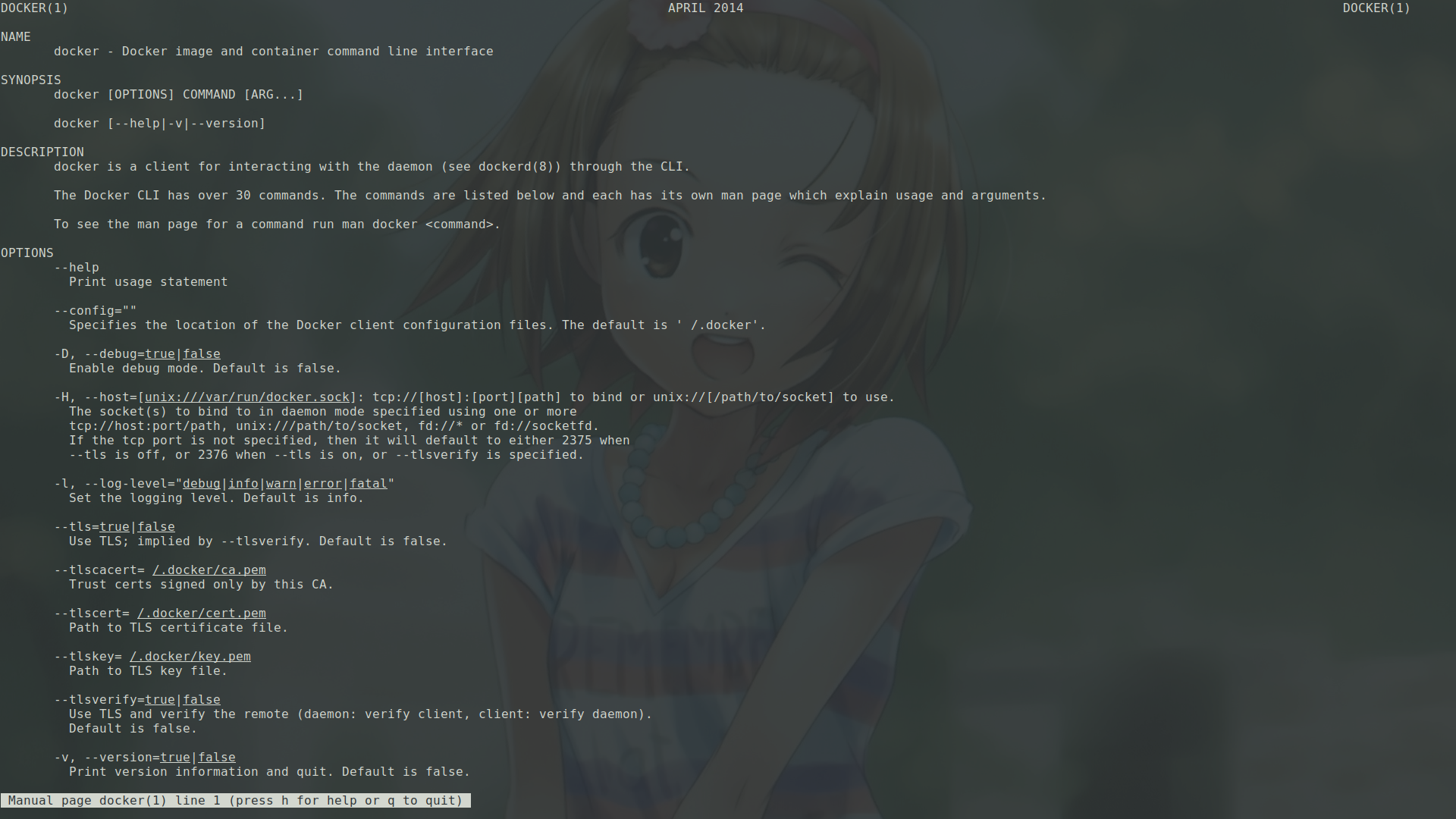
如果输入man docker,就是下面这样:
如果输入man docker run,就是下面这样:

如果想自己写 Dockfile,就输入man Dockfile。我就不继续截图了。每一个手册页都可以从头读到尾,这种流畅的感觉是在 Docker 的官网上查看文档体会不到的。
下一个问题:我们可以把我们的 Container 再打包带走吗?##
运行一个 Container 后,我们可以在上面编辑文件、更改配置,还可以按需安装软件。做了很多工作后,我们可以把这个 Container 打包带走吗?当然可以了,使用sudo docker container commit命令可以基于一个 Container 再创建一个镜像。然后使用sudo docker push命令就可以把这个镜像再上传到 dockerhub 上了。当然,这只是理想状态,毕竟有墙的存在,而且 dockerhub 要注册后才能上传镜像。所以上传这个事就不是那么好做啊。
不过没关系,我们可以打包用 U 盘带走。sudo docker image save命令可以把 Image 导出为本地文件。使用 U 盘带走后,使用sudo docker image load命令可以从这个文件再导入镜像。
下一个问题:Docker 中的程序可以访问我们主机上的所有硬件资源吗?##
其实我关心的是显卡。在我的上上篇随笔中,我写到了使用 CUDA 加速计算,而 CUDA 需要 Nvidia 的显卡支持。如果我要用 Docker 构建一个 CUDA 的开发环境,那就需要我 Docker 中的程序能够访问主机的显卡资源。从理论上讲,这是可以的。毕竟 Docker 不同于虚拟机,Docker 是和主机共享内核的,而 Nvidia 的驱动,只是一个内核模块。于是,我在使用 Ubuntu 镜像的 Container 中测试了一下。使用lsmod命令查看内核模块,发现它确实是使用的 Nvidia 的驱动,如下图:
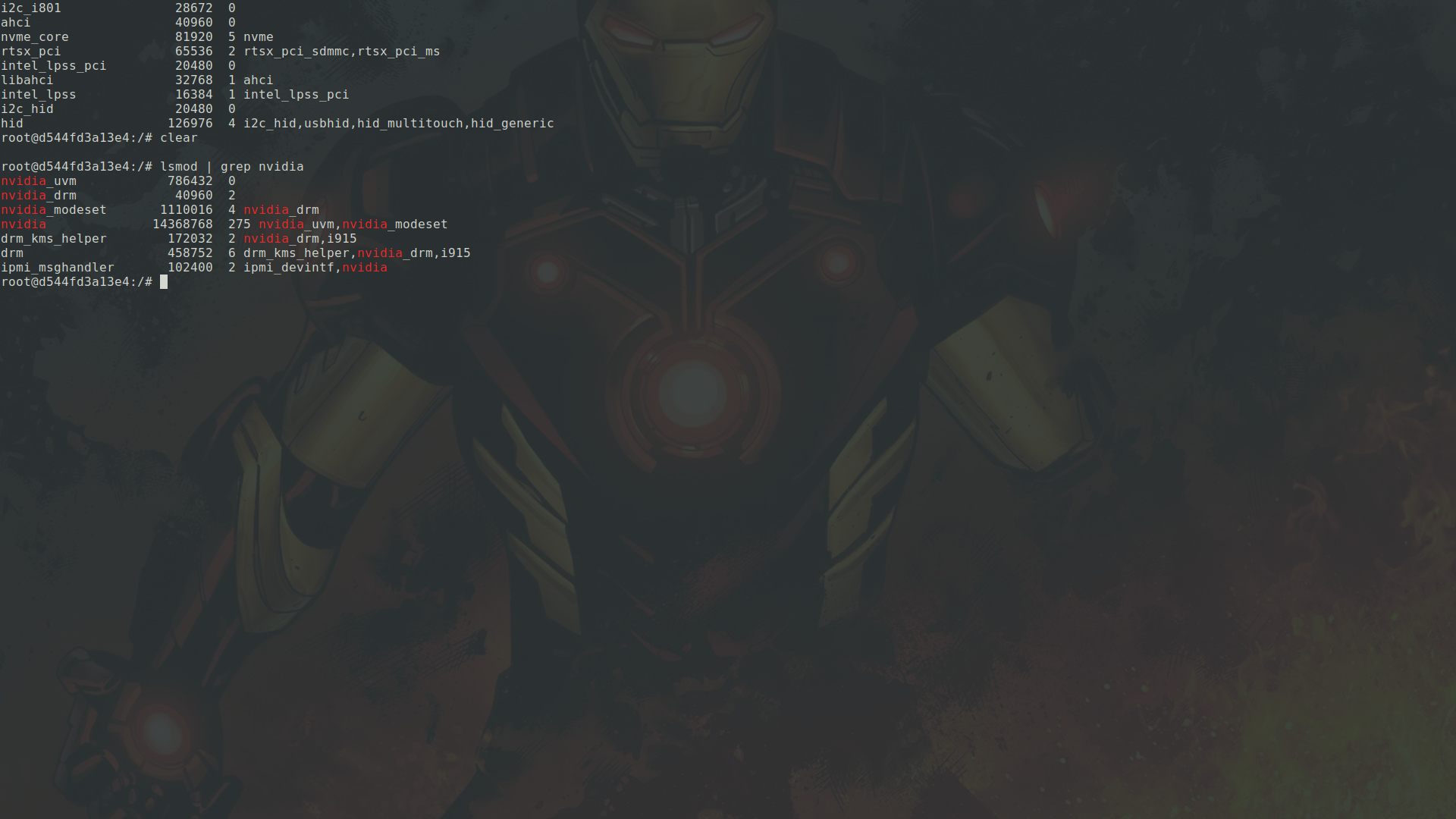
另外,使用sudo aptitude install nvidia-cuda-toolkit安装 cuda-toolkit,也是可以安装的。因此,证明 Docker 中的程序可以访问主机上的所有硬件资源。使用 Docker 构建我们自己的开发环境不是梦。
最后一个问题:Docker 中能运行 GUI 程序吗?##
答案是可以。
先来分析一下思路。在 Docker 中运行控制台程序时,我们需要给程序一个标准输入输出,就可以和程序交互了。在 Docker 中运行 Web 服务时,我们需要给程序一个 IP 和端口,就可以和服务交互了。GUI 程序需要什么呢?它们需要一个 X Server 的 Display。我们给它就行了。
DISPLAY的格式是unix:端口或主机名:端口,前一种格式表示使用本地的 unix 套接字,后一种表示使用 tcp 套接字。默认情况下,X11的服务端会监听本地的unix:0端口,而 DISPLAY 的默认值为:0,这实际上是unit:0的简写。因此如果在 Linux 的控制台启动一个图形程序,它就会出现在当前主机的显示屏幕中。
而 unix 套接字就是一个文件,所以,可以使用-v参数,将主机的 unix 套接字共享到 Container 中,然后,运行在 Container 中的 GUI 程序,就会出现在主机的屏幕上。
其实早在2015年的“Docker全球开发者大会”上,Docker 自家的美女程序员“杰西·弗莱泽尔(Jessie Frazelle)”就展示了一系列黑魔法一样的镜像。这些镜像中的大多数都使用了图形界面。比如,她使用这样的命令docker run -d -v /tmp/.X11-unix:/tmp/.X11-unix jess/libreoffice在 Docker 中运行了 LibreOffice(这只是举例,真要运行成功还有很多细节需要完善),其中最重要的参数就是-v /tmp/.X11-unix:/tmp/.X11-unix,也就是把主机的 unix 套接字映射到 Container 中。
使用 Docker 隔离自己的开发环境和部署环境##
每次安装开发环境,都容易把自己的系统搞得乱七八糟,换一台机器后,又要从头开始配置,这是以前经常碰到的痛点问题。有了 Docker 后,我觉得把自己的开发环境进行隔离是个不错的选择。前面探讨的两个问题,在 Docker 中能否访问所有的硬件资源?在 Docker 中能否运行 GUI 程序?可以说是为了这个目的做的铺垫。就拿写 CUDA 程序来说,必须 Docker 中能够使用 Nvidia 的显卡驱动才能顺利进行开发。其次就是如果不能在 Docker 中运行 GUI 程序,则很多 IDE 或者好的编辑器不能用,也是很令人蛋疼的一件事。幸好,以上两个问题的答案是肯定的。
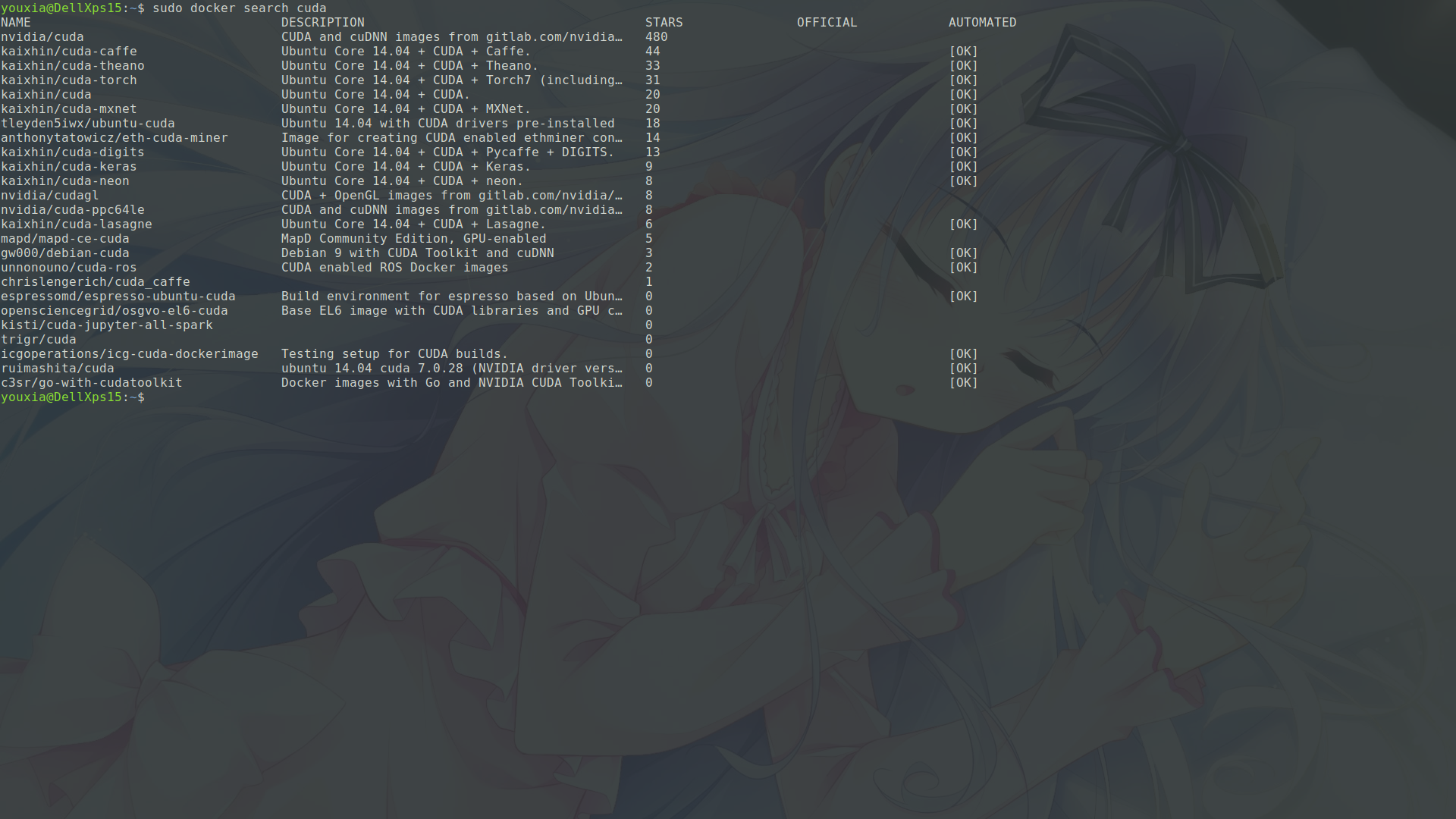
使用sudo docker search命令,可以在 dockerhub 中找出别人有没有这么干过。例如,我们使用sudo docker search cuda命令,可以找到好多配置好了的 CUDA 开发环境。如下图:
对于 GUI 呢?我们可以试试搜索一下优秀的编辑器 Visual Studio Code,使用sudo docker search vscode,也可以发现好多配置好的 Visual Studio Code 环境。如下图:

至于其它的开发环境,如 Java、Python 什么的,那肯定是多于过江之鲫,我就不一一赘述了。至于隔离部署环境,这是目前 Docker 用得最多的场景,我就不废话了吧。
OK,关于 Docker,今天就写这么多。我感觉我又找到了新世界的大门。
版权申明##
该随笔由京山游侠在2019年03月08日发布于博客园,引用请注明出处,转载或出版请联系博主。QQ邮箱:1841079@qq.com
Linux 桌面玩家指南:18. 使用 Docker 隔离自己的开发环境和部署环境的更多相关文章
- Linux 桌面玩家指南:18. 我对 Docker 的使用的学习心得
原文:Linux 桌面玩家指南:18. 我对 Docker 的使用的学习心得 特别说明:要在我的随笔后写评论的小伙伴们请注意了,我的博客开启了 MathJax 数学公式支持,MathJax 使用$标记 ...
- Linux 桌面玩家指南:20. 把 Linux 系统装入 U 盘打包带走
特别说明:要在我的随笔后写评论的小伙伴们请注意了,我的博客开启了 MathJax 数学公式支持,MathJax 使用$标记数学公式的开始和结束.如果某条评论中出现了两个$,MathJax 会将两个$之 ...
- Linux 桌面玩家指南:19. 深入理解 JavaScript,及其开发调试工具
特别说明:要在我的随笔后写评论的小伙伴们请注意了,我的博客开启了 MathJax 数学公式支持,MathJax 使用$标记数学公式的开始和结束.如果某条评论中出现了两个$,MathJax 会将两个$之 ...
- Linux 桌面玩家指南:17. 在 Ubuntu 中使用 deepin-wine,解决一些依赖 Windows 的痛点问题
特别说明:要在我的随笔后写评论的小伙伴们请注意了,我的博客开启了 MathJax 数学公式支持,MathJax 使用$标记数学公式的开始和结束.如果某条评论中出现了两个$,MathJax 会将两个$之 ...
- Linux 桌面玩家指南:14. 数值计算和符号计算
特别说明:要在我的随笔后写评论的小伙伴们请注意了,我的博客开启了 MathJax 数学公式支持,MathJax 使用$标记数学公式的开始和结束.如果某条评论中出现了两个$,MathJax 会将两个$之 ...
- Linux 桌面玩家指南:11. 在同一个硬盘上安装多个 Linux 发行版以及为 Linux 安装 Nvidia 显卡驱动
特别说明:要在我的随笔后写评论的小伙伴们请注意了,我的博客开启了 MathJax 数学公式支持,MathJax 使用$标记数学公式的开始和结束.如果某条评论中出现了两个$,MathJax 会将两个$之 ...
- Linux 桌面玩家指南:09. X Window 的奥秘
特别说明:要在我的随笔后写评论的小伙伴们请注意了,我的博客开启了 MathJax 数学公式支持,MathJax 使用$标记数学公式的开始和结束.如果某条评论中出现了两个$,MathJax 会将两个$之 ...
- Linux 桌面玩家指南:07. Linux 中的 Qemu、KVM、VirtualBox、Xen 虚拟机体验
特别说明:要在我的随笔后写评论的小伙伴们请注意了,我的博客开启了 MathJax 数学公式支持,MathJax 使用$标记数学公式的开始和结束.如果某条评论中出现了两个$,MathJax 会将两个$之 ...
- Linux 桌面玩家指南:04. Linux 桌面系统字体配置要略
特别说明:要在我的随笔后写评论的小伙伴们请注意了,我的博客开启了 MathJax 数学公式支持,MathJax 使用$标记数学公式的开始和结束.如果某条评论中出现了两个$,MathJax 会将两个$之 ...
随机推荐
- sql server 高可用日志传送
一. 日志传送概述 SQL Server使用日志传送,可以自动将主服务器的事务日志备份发送到一个或多个辅助数据库上.可选的监视服务器,记录备份和还原操作的历史记录及状态. 优点 提供灾难恢复解决方案 ...
- java,maven工程打tar.gz包执行main方法
一,需要在pom.xml文件添加plugin, 项目目录结构 <build> <plugins> <plugin> <artifactId>maven- ...
- +function ($) { "use strict";}(window.jQuery);全面分析
+function ($) { "use strict"; }(window.jQuery); 怎么理解? 匿名函数闭包 我们先来理一理函数表达式和函数声明的区别 函数表达式: 函 ...
- MyEclipse代码提示设置
(一)普通代码提示 1. 打开MyEclipse ,然后"window"→"Preferences" 2. 选择"java",展开,&quo ...
- BZOJ_1877_[SDOI2009]晨跑_费用流
BZOJ_1877_[SDOI2009]晨跑_费用流 题意: Elaxia最近迷恋上了空手道,他为自己设定了一套健身计划,比如俯卧撑.仰卧起坐等 等,不过到目前为止,他 坚持下来的只有晨跑. 现在给出 ...
- BZOJ_2588_Spoj 10628. Count on a tree_树剖+主席树
BZOJ_2588_Spoj 10628. Count on a tree_树剖+主席树 题意: 给定一棵N个节点的树,每个点有一个权值,对于M个询问(u,v,k),你需要回答u xor lastan ...
- Linux的文件类型
在Linux中,文件的颜色都是有含义的.其中, Linux中文件名颜色不同,代表文件类型不一样. 浅蓝色:表示链接文件: 灰色:表示其他文件: 绿色:表示可执行文件: 红色:表示压缩文件: 蓝色:表示 ...
- Android 8.1 源码_启动篇(二) -- 深入研究 zygote(转 Android 9.0 分析)
前言 在Android中,zygote是整个系统创建新进程的核心进程.zygote进程在内部会先启动Dalvik虚拟机,继而加载一些必要的系统资源和系统类,最后进入一种监听状态.在之后的运作中,当其他 ...
- SpaceSyntax【空间句法】之DepthMapX学习:第二篇 输出了什么东西 与 核心概念
这节比较枯燥,都是原理,不过也有干货.这篇能不能听懂,就决定是否入门...所以,加油吧 博客园/B站/知乎/CSDN @秋意正寒 转载请在文头注明本文地址 本篇讲空间句法的几个核心概念,有一些也是重 ...
- javascript引擎执行的过程的理解--语法分析和预编译阶段
一.概述 js是一种非常灵活的语言,理解js引擎的执行过程对于我们学习js是非常有必要的.看了很多这方便文章,大多数是讲的是事件循环(event loop)或者变量提升的等,并没有全面分析其中的过程. ...