
AlertConfirmDialog【基于AlertDialog的确认取消对话框】
版权声明:本文为HaiyuKing原创文章,转载请注明出处!
前言
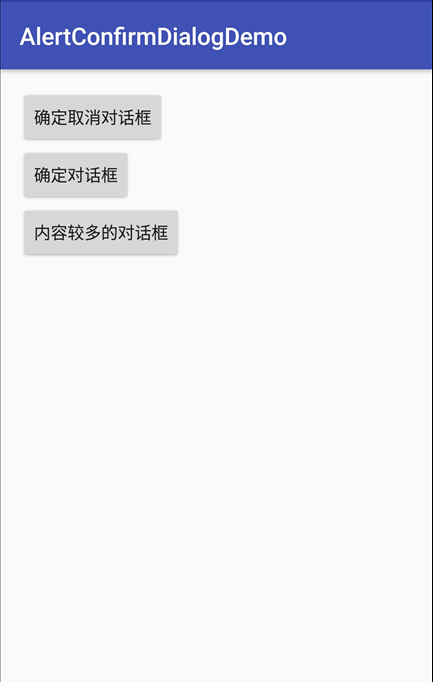
确认取消对话框,基于AlertDialog。不是基于DialogFragment。
按钮文本可以根据实际情况更换。
效果图
代码分析
AlertConfirmDialog继承AlertDialog;
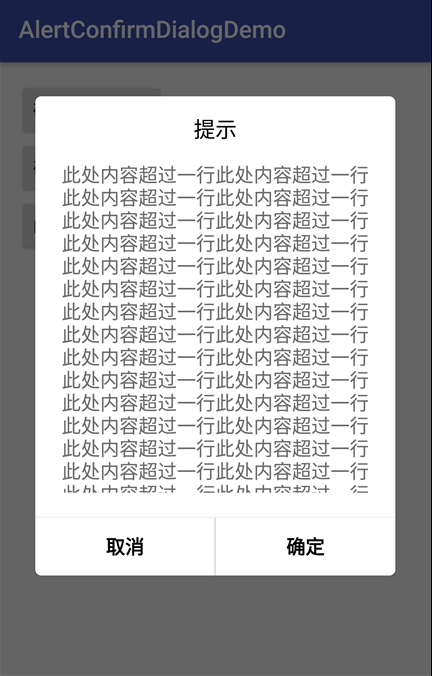
当内容文本过多的时候,实现了固定高度的滑动效果:
//设置内容区域的父节点的高度和内容文本大小

        final DisplayMetrics display = new DisplayMetrics();

        ((Activity)this.context).getWindowManager().getDefaultDisplay().getMetrics(display);

        if (display.widthPixels <= 480) {

            mMessage.setTextSize(15.0F);

        }

        final int screenHeight = display.heightPixels;

//        Log.w(TAG,"display.widthPixels="+display.widthPixels);

//        Log.w(TAG,"screenHeight="+screenHeight);

        //防止内容动态赋值的时候,宽度变化导致跳动

        mMsgScroll.setLayoutParams(new LinearLayout.LayoutParams(display.widthPixels - context.getResources().getDimensionPixelOffset(R.dimen.alert_dialog_confirm_margin) * 2,

                ViewGroup.LayoutParams.WRAP_CONTENT));

        //runnable中的方法会在View的measure、layout等事件后触发

        mMsgScroll.post(new Runnable() {

            @Override

            public void run() {

//                Log.w(TAG,"mMsgScroll.getMeasuredHeight()="+mMsgScroll.getMeasuredHeight());

                if (mMsgScroll.getMeasuredHeight() > screenHeight / 2) {

                    mMsgScroll.setLayoutParams(new LinearLayout.LayoutParams(display.widthPixels - context.getResources().getDimensionPixelOffset(R.dimen.alert_dialog_confirm_margin) * 2,

                            screenHeight / 2));

                }else{

                    //屏幕宽度减去外边距*2

                    mMsgScroll.setLayoutParams(new LinearLayout.LayoutParams(display.widthPixels - context.getResources().getDimensionPixelOffset(R.dimen.alert_dialog_confirm_margin) * 2,

                            ViewGroup.LayoutParams.WRAP_CONTENT));

                }

            }

        });
使用步骤
一、项目组织结构图
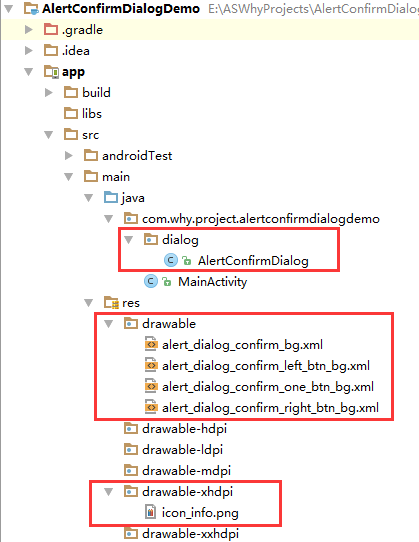
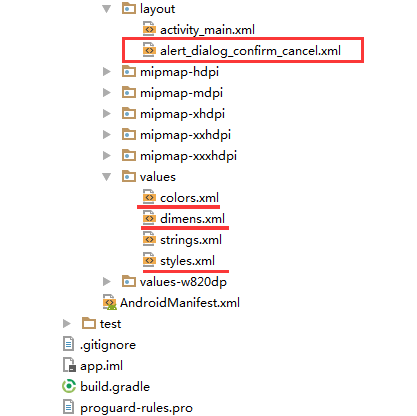
注意事项:
1、导入类文件后需要change包名以及重新import R文件路径
2、Values目录下的文件(strings.xml、dimens.xml、colors.xml等),如果项目中存在,则复制里面的内容,不要整个覆盖
二、导入步骤
将AlertConfirmDialog复制到项目中(注意,需要重新import R文件)
package com.hxzk.som.base.dialog;

import android.app.Activity;

import android.app.AlertDialog;

import android.content.Context;

import android.os.Bundle;

import android.text.TextUtils;

import android.util.DisplayMetrics;

import android.view.Gravity;

import android.view.View;

import android.view.ViewGroup;

import android.widget.Button;

import android.widget.FrameLayout;

import android.widget.ImageView;

import android.widget.LinearLayout;

import android.widget.ScrollView;

import android.widget.TextView;

import com.hxzk.som.base.R;

/**

 * Created by HaiyuKing

 * Used 确定取消对话框

 */

public class AlertConfirmDialog extends AlertDialog{

    private Context context;//上下文

    private ImageView mIconImg;//图标

    private TextView mTitleTv;//提示

    private ScrollView mMsgScroll;//内容的父节点,用于内容较多时可以滚动

    private TextView mMessage;//内容

    private Button mConfirmBtn;//确认按钮

    private Button mCancelBtn;//取消按钮

    private View mCancelLine;//取消按钮判断的竖线

    private int iconImgResId = 0;//图标的resid值

    private String mseeageStr = "";//内容文本

    private String confirmBtnTvStr = "";//确认按钮的文本

    private String cancelBtnTvStr = "";//取消按钮的文本

    private boolean cancelButtonHidden = false;//是否隐藏取消按钮

    public AlertConfirmDialog(Context context, int iconImgResId, String mseeageStr, String confirmBtnTvStr, String cancelBtnTvStr, boolean cancelButtonHidden) {

        super(context, R.style.style_alert_confirm_dialog);//设置对话框样式

        //设置为false,按对话框以外的地方不起作用

        setCanceledOnTouchOutside(true);

        //设置为false,按返回键不能退出

        setCancelable(true);

        this.context = context;

        this.iconImgResId = iconImgResId;

        this.mseeageStr = mseeageStr;

        this.confirmBtnTvStr = confirmBtnTvStr;

        this.cancelBtnTvStr = cancelBtnTvStr;

        this.cancelButtonHidden = cancelButtonHidden;

    }

    @Override

    protected void onCreate(Bundle savedInstanceState) {

        super.onCreate(savedInstanceState);

        setContentView(R.layout.alert_dialog_confirm_cancel);

        initViews();

        initDatas();

        initEvents();

    }

    /**初始化view*/

    private void initViews() {

        mIconImg = (ImageView) findViewById(R.id.alertdialogconfirm_img);

        mTitleTv = (TextView) findViewById(R.id.alertdialogconfirm_title);

        mMsgScroll = (ScrollView) findViewById(R.id.alertdialogconfirm_message_scroll);

        mMessage = (TextView) findViewById(R.id.alertdialogconfirm_message);

        mConfirmBtn = (Button) findViewById(R.id.alertdialogconfirm_confirm);

        mCancelBtn = (Button) findViewById(R.id.alertdialogconfirm_cancel);

        mCancelLine = findViewById(R.id.cancel_line);

    }

    /**初始化数据*/

    private void initDatas() {

        //赋值新的图标,如果图标为空,则直接显示提示标题即可

        if(iconImgResId != 0){

            mIconImg.setBackgroundResource(iconImgResId);

            mTitleTv.setVisibility(View.GONE);

        }else{

            mIconImg.setVisibility(View.GONE);

            mTitleTv.setVisibility(View.VISIBLE);

        }

        //赋值内容文本

        mMessage.setText(mseeageStr);

        //赋值确认和取消按钮的文本

        if(!TextUtils.isEmpty(confirmBtnTvStr)){

            mConfirmBtn.setText(confirmBtnTvStr);

        }

        if(!TextUtils.isEmpty(cancelBtnTvStr)){

            mCancelBtn.setText(cancelBtnTvStr);

        }

        if(cancelButtonHidden){//隐藏取消按钮

            mCancelBtn.setVisibility(View.GONE);

            mCancelLine.setVisibility(View.GONE);

            mConfirmBtn.setBackgroundResource(R.drawable.alert_dialog_confirm_one_btn_bg);//设置确认按钮的背景

        }

        //设置内容文本居中对齐

        FrameLayout.LayoutParams msgParams = new FrameLayout.LayoutParams(ViewGroup.LayoutParams.WRAP_CONTENT, ViewGroup.LayoutParams.WRAP_CONTENT);

        msgParams.gravity = Gravity.CENTER_HORIZONTAL;

        mMessage.setLayoutParams(msgParams);

        //设置内容区域的父节点的高度和内容文本大小

        final DisplayMetrics display = new DisplayMetrics();

        ((Activity)this.context).getWindowManager().getDefaultDisplay().getMetrics(display);

        if (display.widthPixels <= 480) {

            mMessage.setTextSize(15.0F);

        }

        final int screenHeight = display.heightPixels;

//        Log.w(TAG,"display.widthPixels="+display.widthPixels);

//        Log.w(TAG,"screenHeight="+screenHeight);

        //防止内容动态赋值的时候,宽度变化导致跳动

        mMsgScroll.setLayoutParams(new LinearLayout.LayoutParams(display.widthPixels - context.getResources().getDimensionPixelOffset(R.dimen.alert_dialog_confirm_margin) * 2,

                ViewGroup.LayoutParams.WRAP_CONTENT));

        //runnable中的方法会在View的measure、layout等事件后触发

        mMsgScroll.post(new Runnable() {

            @Override

            public void run() {

//                Log.w(TAG,"mMsgScroll.getMeasuredHeight()="+mMsgScroll.getMeasuredHeight());

                if (mMsgScroll.getMeasuredHeight() > screenHeight / 2) {

                    mMsgScroll.setLayoutParams(new LinearLayout.LayoutParams(display.widthPixels - context.getResources().getDimensionPixelOffset(R.dimen.alert_dialog_confirm_margin) * 2,

                            screenHeight / 2));

                }else{

                    //屏幕宽度减去外边距*2

                    mMsgScroll.setLayoutParams(new LinearLayout.LayoutParams(display.widthPixels - context.getResources().getDimensionPixelOffset(R.dimen.alert_dialog_confirm_margin) * 2,

                            ViewGroup.LayoutParams.WRAP_CONTENT));

                }

            }

        });

    }

    /**初始化监听事件*/

    private void initEvents() {

        //确定按钮的点击事件

        mConfirmBtn.setOnClickListener(new View.OnClickListener() {

            @Override

            public void onClick(View view) {

                if(mOnCertainButtonClickListener != null){

                    mOnCertainButtonClickListener.onCertainButtonClick();

                }

                dismiss();

            }

        });

        //取消按钮的点击事件

        mCancelBtn.setOnClickListener(new View.OnClickListener() {

            @Override

            public void onClick(View view) {

                if(mOnCertainButtonClickListener != null){

                    mOnCertainButtonClickListener.onCancleButtonClick();

                }

                dismiss();

            }

        });

    }

    @Override

    public void dismiss() {

        super.dismiss();

        if(mOnCertainButtonClickListener != null){

            mOnCertainButtonClickListener.onDismissListener();

        }

    }

    //设置取消按钮的颜色【重点标记,用于引导用户点击】

    public void setCancelBtnColor(){

        if(mCancelBtn !=null){

            mCancelBtn.setTextColor(context.getResources().getColor(R.color.alert_dialog_confirm_title_color));

        }

    }

    //设置确定按钮的颜色【重点标记,用于引导用户点击】

    public void setConfirmBtnColor(){

        if(mConfirmBtn !=null) {

            mConfirmBtn.setTextColor(context.getResources().getColor(R.color.alert_dialog_confirm_title_color));

        }

    }

    public static abstract interface OnCertainButtonClickListener

    {

        //取消按钮的点击事件接口

        public abstract void onCancleButtonClick();

        //确认按钮的点击事件接口

        public abstract void onCertainButtonClick();

        //返回键触发的事件接口

        public abstract  void onDismissListener();

    }

    private OnCertainButtonClickListener mOnCertainButtonClickListener;

    public void setOnCertainButtonClickListener(OnCertainButtonClickListener mOnCertainButtonClickListener)

    {

        this.mOnCertainButtonClickListener = mOnCertainButtonClickListener;

    }

}
AlertConfirmDialog.java
在res/drawable目录中添加以下文件

将默认图标复制到项目中

将alert_dialog_confirm_cancel.xml布局文件复制到项目中
<?xml version="1.0" encoding="utf-8"?>

<!-- 确认对话框样式【含有图标、文本内容、左右两个按钮】布局文件 -->

<!--虽然layout根节点设置了宽高为match_parent,但是最终显示的宽高都非常小,原因是AlertDialog默认会把跟容器的宽高认为是wrap_content-->

<LinearLayout xmlns:android="http://schemas.android.com/apk/res/android"

    android:id="@+id/alertdialogcomfirm_view"

    android:layout_width="match_parent"

    android:layout_height="wrap_content"

    android:background="@drawable/alert_dialog_confirm_bg"

    android:layout_margin="@dimen/alert_dialog_confirm_margin"

    android:gravity="center"

    android:orientation="vertical">

    <RelativeLayout

        android:layout_width="match_parent"

        android:layout_height="wrap_content"

        android:layout_marginTop="@dimen/alert_dialog_confirm_img_padding"

        android:layout_marginBottom="@dimen/alert_dialog_confirm_img_padding">

        <!-- 图标 -->

        <ImageView

            android:id="@+id/alertdialogconfirm_img"

            android:layout_width="wrap_content"

            android:layout_height="wrap_content"

            android:layout_gravity="center_horizontal"

            android:layout_centerInParent="true"/>

        <!-- 提示 -->

        <TextView

            android:id="@+id/alertdialogconfirm_title"

            android:layout_width="wrap_content"

            android:layout_height="wrap_content"

            android:text="提示"

            android:textSize="18sp"

            android:textColor="@color/alert_dialog_confirm_title_color"

            android:layout_centerInParent="true"

            android:visibility="gone"/>

    </RelativeLayout>

    <ScrollView

        android:id="@+id/alertdialogconfirm_message_scroll"

        android:layout_width="match_parent"

        android:layout_height="wrap_content"

        android:paddingLeft="@dimen/alert_dialog_confirm_message_padding"

        android:paddingRight="@dimen/alert_dialog_confirm_message_padding"

        android:paddingBottom="@dimen/alert_dialog_confirm_message_padding"

        >

        <!-- 内容 -->

        <TextView

            android:id="@+id/alertdialogconfirm_message"

            android:layout_width="wrap_content"

            android:layout_height="wrap_content"

            android:gravity="center_horizontal"

            android:text=""

            android:textColor="@color/alert_dialog_confirm_message_color"

            android:textSize="@dimen/alert_dialog_confirm_message_text_size"

            />

    </ScrollView>

    <!-- 内容下的中横线 -->

    <View

        android:layout_width="match_parent"

        android:layout_height="1dp"

        android:layout_marginLeft="1dp"

        android:layout_marginRight="1dp"

        android:background="#80DFDFDF" />

    <!-- 底部按钮区域 -->

    <LinearLayout

        android:layout_width="match_parent"

        android:layout_height="wrap_content"

        android:orientation="horizontal"

        android:background="@android:color/transparent" >

        <!-- 取消按钮 -->

        <Button

            android:id="@+id/alertdialogconfirm_cancel"

            android:layout_width="0.0dp"

            android:layout_height="wrap_content"

            android:layout_weight="1"

            android:background="@drawable/alert_dialog_confirm_right_btn_bg"

            android:gravity="center"

            android:text="取消"

            android:textStyle="bold"

            android:textColor="@color/alert_dialog_confirm_btn_right_text_color"

            android:textSize="@dimen/alert_dialog_confirm_btn_text_size"

            android:paddingTop="@dimen/alert_dialog_confirm_btn_padding"

            android:paddingBottom="@dimen/alert_dialog_confirm_btn_padding" />

        <!-- 取消按钮旁边的中竖线 -->

        <View

            android:id="@+id/cancel_line"

            android:layout_width="1dp"

            android:layout_height="match_parent"

            android:background="#80DFDFDF"/>

        <!-- 确定按钮 -->

        <Button

            android:id="@+id/alertdialogconfirm_confirm"

            android:layout_width="0.0dip"

            android:layout_height="wrap_content"

            android:layout_weight="1.0"

            android:background="@drawable/alert_dialog_confirm_left_btn_bg"

            android:gravity="center"

            android:text="确定"

            android:textStyle="bold"

            android:textColor="@color/alert_dialog_confirm_btn_left_text_color"

            android:textSize="@dimen/alert_dialog_confirm_btn_text_size"

            android:paddingTop="@dimen/alert_dialog_confirm_btn_padding"

            android:paddingBottom="@dimen/alert_dialog_confirm_btn_padding" />

    </LinearLayout>

</LinearLayout>
alert_dialog_confirm_cancel.xml
在colors.xml文件中添加以下代码
<?xml version="1.0" encoding="utf-8"?>

<resources>

    <color name="colorPrimary">#3F51B5</color>

    <color name="colorPrimaryDark">#303F9F</color>

    <color name="colorAccent">#FF4081</color>

    <!-- ==================确认取消对话框(alertdialog)================== -->

    <!-- 对话框的标题颜色 -->

    <color name="alert_dialog_confirm_title_color">#4898e2</color>

    <!-- 对话框的填充颜色 -->

    <color name="alert_dialog_confirm_solid_color">#ffffffff</color>

    <!-- 对话框的内容颜色 -->

    <color name="alert_dialog_confirm_message_color">#6A6A6A</color>

    <!-- 对话框的左侧按钮颜色 -->

    <!--<color name="alert_dialog_confirm_btn_left_color">#4065EF</color>-->

    <!-- 对话框的左侧按钮文字颜色 -->

    <!--<color name="alert_dialog_confirm_btn_left_text_color">#ffffffff</color>-->

    <!-- 对话框的右侧按钮默认颜色 -->

    <!--<color name="alert_dialog_confirm_btn_right_color">#E7E7E7</color>-->

    <!-- 方案二 -->

    <color name="alert_dialog_confirm_btn_left_color">#FFFFFF</color>

    <color name="alert_dialog_confirm_btn_left_text_color">#000000</color>

    <color name="alert_dialog_confirm_btn_right_color">#FFFFFF</color>

    <!-- 对话框的右侧按钮文字颜色 -->

    <color name="alert_dialog_confirm_btn_right_text_color">#000000</color>

</resources>
在dimens.xml文件中添加以下代码
<resources>

    <!-- Default screen margins, per the Android Design guidelines. -->

    <dimen name="activity_horizontal_margin">16dp</dimen>

    <dimen name="activity_vertical_margin">16dp</dimen>

    <!-- ==================确认取消对话框(alertdialog)================== -->

    <!-- 对话框的圆角角度 -->

    <dimen name="alert_dialog_confirm_corners">5dp</dimen>

    <!-- 对话框的整体外边距 -->

    <dimen name="alert_dialog_confirm_margin">30dp</dimen>

    <!-- 对话框的图标内边距 -->

    <dimen name="alert_dialog_confirm_img_padding">15dp</dimen>

    <!-- 对话框的内容内边距 -->

    <dimen name="alert_dialog_confirm_message_padding">20dp</dimen>

    <!-- 对话框的内容大小 -->

    <dimen name="alert_dialog_confirm_message_text_size">16sp</dimen>

    <!-- 对话框的按钮内边距 -->

    <dimen name="alert_dialog_confirm_btn_padding">10dp</dimen>

    <!-- 对话框的按钮大小 -->

    <dimen name="alert_dialog_confirm_btn_text_size">16sp</dimen>

</resources>
在styles.xml文件中添加以下代码
<resources>

    <!-- Base application theme. -->

    <style name="AppTheme" parent="Theme.AppCompat.Light.DarkActionBar">

        <!-- Customize your theme here. -->

        <item name="colorPrimary">@color/colorPrimary</item>

        <item name="colorPrimaryDark">@color/colorPrimaryDark</item>

        <item name="colorAccent">@color/colorAccent</item>

    </style>

    <!-- ==================确认取消对话框(alertdialog)================== -->

    <style name="style_alert_confirm_dialog">

        <!-- Dialog的windowFrame框为无 -->

        <item name="android:windowFrame">@null</item>

        <!-- 是否显示title -->

        <item name="android:windowNoTitle">false</item>

        <!-- 是否浮现在activity之上 -->

        <item name="android:windowIsFloating">true</item>

        <!-- 半透明 -->

        <item name="android:windowIsTranslucent">true</item>

        <!-- 设置dialog的背景:#00000000透明色 -->

        <item name="android:windowBackground">@android:color/transparent</item>

        <!-- 背景变灰:整个屏幕变灰,配合setCanceledOnTouchOutside(false) -->

        <item name="android:backgroundDimEnabled">true</item>

    </style>

</resources>
三、使用方法
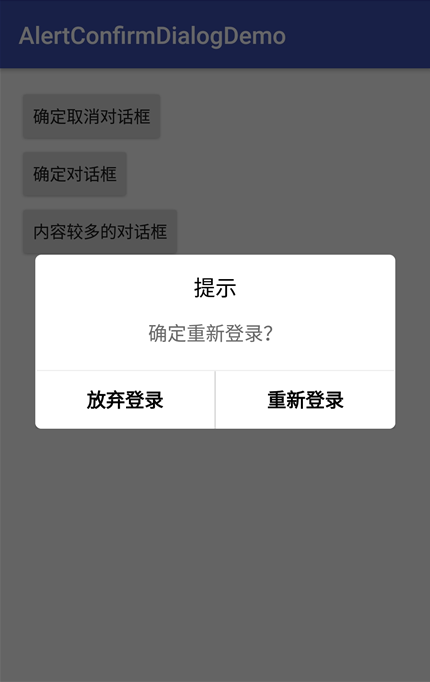
确定取消对话框
btn_showdialog1.setOnClickListener(new View.OnClickListener() {

            @Override

            public void onClick(View v) {

                AlertConfirmDialog confirmAlertDialog = new AlertConfirmDialog(MainActivity.this,

                        0,"确定重新登录?","重新登录","放弃登录",false);

                confirmAlertDialog.setOnCertainButtonClickListener(new AlertConfirmDialog.OnCertainButtonClickListener() {

                    @Override

                    public void onCancleButtonClick() {

                        Toast.makeText(MainActivity.this,"放弃登录",Toast.LENGTH_SHORT).show();

                    }

                    @Override

                    public void onCertainButtonClick() {

                        Toast.makeText(MainActivity.this,"重新登录",Toast.LENGTH_SHORT).show();

                    }

                    @Override

                    public void onDismissListener() {

                    }

                });

                confirmAlertDialog.show();

            }

        });
确定对话框
btn_showdialog2.setOnClickListener(new View.OnClickListener() {

            @Override

            public void onClick(View v) {

                AlertConfirmDialog confirmAlertDialog = new AlertConfirmDialog(MainActivity.this,

                        R.drawable.icon_info,"请检查用户名","","",true);

                confirmAlertDialog.setOnCertainButtonClickListener(new AlertConfirmDialog.OnCertainButtonClickListener() {

                    @Override

                    public void onCancleButtonClick() {

                    }

                    @Override

                    public void onCertainButtonClick() {

                        Toast.makeText(MainActivity.this,"确定",Toast.LENGTH_SHORT).show();

                    }

                    @Override

                    public void onDismissListener() {

                    }

                });

                confirmAlertDialog.show();

            }

        });
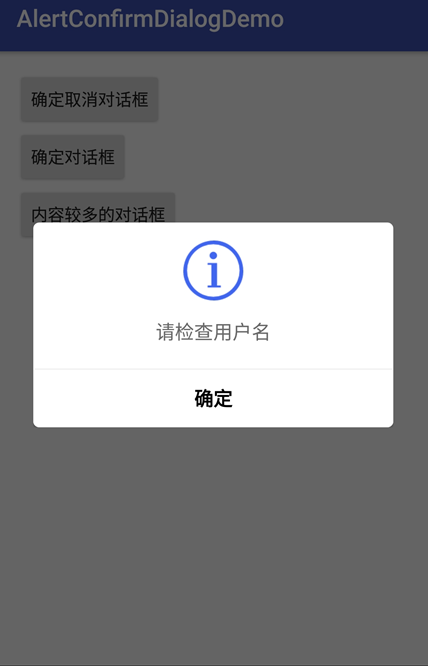
内容较多的对话框
btn_showdialog3.setOnClickListener(new View.OnClickListener() {

            @Override

            public void onClick(View v) {

                AlertConfirmDialog confirmAlertDialog = new AlertConfirmDialog(MainActivity.this,

                        0,"此处内容超过一行此处内容超过一行此处内容超过一行" +

                        "此处内容超过一行此处内容超过一行此处内容超过一行" +

                        "此处内容超过一行此处内容超过一行此处内容超过一行" +

                        "此处内容超过一行此处内容超过一行此处内容超过一行" +

                        "此处内容超过一行此处内容超过一行此处内容超过一行" +

                        "此处内容超过一行此处内容超过一行此处内容超过一行" +

                        "此处内容超过一行此处内容超过一行此处内容超过一行" +

                        "此处内容超过一行此处内容超过一行此处内容超过一行" +

                        "此处内容超过一行此处内容超过一行此处内容超过一行" +

                        "此处内容超过一行此处内容超过一行此处内容超过一行" +

                        "此处内容超过一行此处内容超过一行此处内容超过一行" +

                        "此处内容超过一行此处内容超过一行此处内容超过一行" +

                        "此处内容超过一行此处内容超过一行此处内容超过一行" +

                        "此处内容超过一行此处内容超过一行此处内容超过一行","","",false);

                confirmAlertDialog.setOnCertainButtonClickListener(new AlertConfirmDialog.OnCertainButtonClickListener() {

                    @Override

                    public void onCancleButtonClick() {

                        Toast.makeText(MainActivity.this,"取消",Toast.LENGTH_SHORT).show();

                    }

                    @Override

                    public void onCertainButtonClick() {

                        Toast.makeText(MainActivity.this,"确定",Toast.LENGTH_SHORT).show();

                    }

                    @Override

                    public void onDismissListener() {

                    }

                });

                confirmAlertDialog.show();

            }

        });
附录
1、如果想要去除按钮的加粗效果,直接修改alert_dialog_confirm_cancel.xml文件
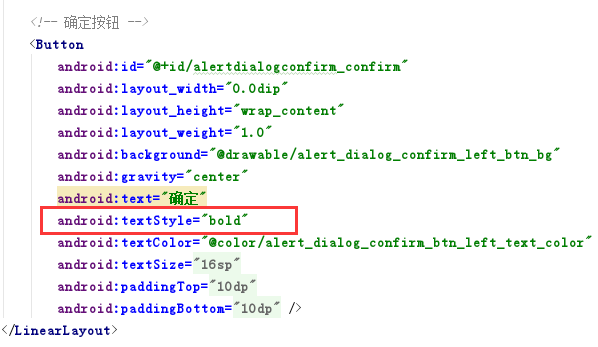
2、如果想要手动设置按钮的颜色,比如设置取消按钮为蓝色,用于引导用户点击

混淆配置
无
参考资料
解决在onCreate()过程中获取View的width和Height为0的4种方法
项目demo下载地址
https://github.com/haiyuKing/AlertConfirmDialogDemo
AlertConfirmDialog【基于AlertDialog的确认取消对话框】的更多相关文章
- ArticleRemoveDelDialog【基于AlertDialog的回收删除对话框】
版权声明:本文为HaiyuKing原创文章,转载请注明出处! 前言 回收删除对话框,继承AlertDialog. 仿照钉钉的长按弹出的移除置顶对话框. 效果图 代码分析 继承AlertDialog: ...
- ConfirmCancelUtilDialog【确认取消对话框封装类】
版权声明:本文为HaiyuKing原创文章,转载请注明出处! 前言 对确认取消对话框的封装. 前提:调用对话框的Activity必须继承FragmentActivity及其子类(比如AppCompat ...
- ConfirmCancelDialog【确认取消对话框】
版权声明:本文为HaiyuKing原创文章,转载请注明出处! 前言 对确认取消对话框的封装. 前提:调用对话框的Activity必须继承FragmentActivity及其子类(比如AppCompat ...
- javaScript 删除事件 弹出确认 取消对话框
javaScript 删除事件 弹出确认 取消对话框 1. <a href="javascript:if(confirm('确实要删除?'))location='http://www. ...
- js 弹出确认 取消对话框
一种: <a href="javascript:if(confirm('确实要删除该内容吗?')){location='http://www.google.com'}"> ...
- javascript window.confirm确认 取消对话框实现代码小结
本文章讲述的三种都是基于了javascript confirm提示确认框的做法了,只是在不同的地方写哦,有需要的同学可参考一下 confirm() 方法 confirm() 方法用于显示一个带有指 ...
- js常用 弹出确认 取消对话框
<!DOCTYPE html><html><head> <title></title> <meta charset='utf-8'&g ...
- ConfirmCancelBottomSheetDialog【确认取消底部对话框】
版权声明:本文为HaiyuKing原创文章,转载请注明出处! 前言 继承BottomSheetDialog,实现简单的确认取消对话框样式. 效果图 代码分析 ConfirmCancelBottomSh ...
- Android 手机卫士--确认密码对话框编写
本文接着实现“确认密码”功能,也即是用户以前设置过密码,现在只需要输入确认密码 本文地址:http://www.cnblogs.com/wuyudong/p/5940718.html,转载请注明出处. ...
随机推荐
- 利用 Python + Selenium 实现对页面的指定元素截图(可截长图元素)
对WebElement截图 WebDriver.Chrome自带的方法只能对当前窗口截屏,且不能指定特定元素.若是需要截取特定元素或是窗口超过了一屏,就只能另辟蹊径了. WebDriver.Phant ...
- 渐进式Web应用(PWA)入门教程(下)
上篇文章我们对渐进式Web应用(PWA)做了一些基本的介绍. 渐进式Web应用(PWA)入门教程(上) 在这一节中,我们将介绍PWA的原理是什么,它是如何开始工作的. 第一步:使用HTTPS 渐进式W ...
- bzoj4871 [Heoi2017]摧毁“树状图”
刷完了去年的省选题,发现自己dp已经凉凉了. 虽然暴力可以拿到80分的好成绩,但是正解的dp状态和转移还是没能想到,是时候补一波dp了 这道题我们肯定是要树形dp,存的肯定就是子树某种状态的最多的联通 ...
- ELK 架构之 Elasticsearch、Kibana、Logstash 和 Filebeat 安装配置汇总(6.2.4 版本)
相关文章: ELK 架构之 Elasticsearch 和 Kibana 安装配置 ELK 架构之 Logstash 和 Filebeat 安装配置 ELK 架构之 Logstash 和 Filebe ...
- Python任务调度模块 – APScheduler,实现定时任务
1.安装 pip install apscheduler 安装完毕 2. 简单任务 首先,来个最简单的例子,看看它的威力. # coding:utf-8 from apscheduler.schedu ...
- shell的嵌入命令大全
围绕以下几点展开学习: 1.什么是shell的嵌入命令? 2.为什么使用shell? 3.怎样使用shell嵌入命令? 1.什么是shell的嵌入命令: ♦这些命令是在实际的Bourne shell里 ...
- Android 8.1 源码_启动篇(二) -- 深入研究 zygote(转 Android 9.0 分析)
前言 在Android中,zygote是整个系统创建新进程的核心进程.zygote进程在内部会先启动Dalvik虚拟机,继而加载一些必要的系统资源和系统类,最后进入一种监听状态.在之后的运作中,当其他 ...
- <转>快速找到整数约数集方法<python><stackoverflow>
[背景] 我需要从N遍历到1,当我已经判断N不符合要求时,我知道N的所有约数也是不符合的,所以所有N的约数也不用遍历.因此,对于遍历的每个N,我需要快速找到它的所有约数,放到一个集合里面,而当我遍历到 ...
- xamarin forms中的Button文本默认大写
问题来源 使用xamarin forms创建的android项目中,Button.Toolbar的右侧菜单按钮上的如果是字母的话,在android5.0以上,默认的文本都是大写,这种情况iOS项目不存 ...
- link/Extended dependency 无法显示连接
把矩形控件先去掉,然后就能看到表与表之间的 link/Extended dependency 连线了.