
Docker for Windows 使用 VMware WorkStation
一.前言
Docker for Windows 不同于 Docker Toolbox。Docker for Windows 对系统的要求至少为Windows 10专业版,因为它需要Hyper-V的支持,而Dockbox Toolbox使用Oracle Virtual Box而不是Hyper-V 。使用过VMware WorkStation的朋友应该知道,vm无法与hyper-v共存。那么如果我的电脑已经安装和使用VM,如何才能使用Docker for Windows呢,请看下面的讲解。
二.安装Docker for Windows
1.下载Docker for Windows
从这个地址下载并进行安装:https://download.docker.com/win/stable/Docker for Windows Installer.exe 。
安装过程很简单,在此我就不赘述了。
2.安装以后的准备
安装完成以后,Docker for Windows 会自动运行,此时会出现提示没有启用Hyper-V,这里点击canel即可。

三.准备工作
1.下载boot2docker.iso
从这个地址下载: https://github.com/boot2docker/boot2docker/releases/download/v18.05.0-ce/boot2docker.iso
然后将 boot2docker.iso 放在 C:\Users\<用户名>\.docker\machine\machines\dev\,文件夹不存在就自己建立。
2.下载 VMware Workstation 驱动
从这里下载 https://github.com/pecigonzalo/docker-machine-vmwareworkstation/releases/ 最新版的vm驱动。此驱动非官方开发,但是也在官方的文档中有链接。
然后将 docker-machine-driver-vmwareworkstation.exe复制到 C:\Program Files\Docker\Docker\resources\bin 下:

四.安装Docker Machine
1.打开VMware Workstation
这一步是必须的!VM版本必须大于10。
2.安装dev示例
打开cmd,执行命令
docker-machine create --driver=vmwareworkstation dev
执行过程如下:

3.验证安装
执行命令:
docker-machine ls
会出现一个dev的实例

4.激活实例
执行命令:
docker-machine env dev
会出现如下图:
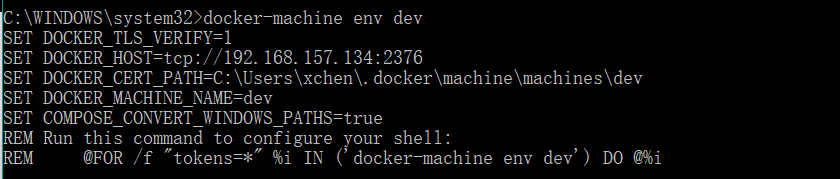
5.设置环境变量
打开环境变量设置,对于第3步中的提示设置系统环境变量:

设置这五个即可,最后记得要点确定哦。
五.验证是否安装成功
1.登录dev实例
使用命令登录:
docker-machine ssh dev
出现如下表示成功:

2.运行hello-world
关闭我们刚刚的cmd窗口,打开一个新的cmd窗口。执行命令:
docker run hello-world

到这一步我们的安装就表示成功了。
六.配置加速器
通过命令登录docker-machine
新建文件 vi /etc/docker/daemon.json
输入以下内容
{

  "registry-mirrors": ["https://registry.docker-cn.com"]

}
保存,重启即可
七.收尾工作
因为我们使用的VM,所以我们在使用docker的时候,必须保证vm的dev示例是在运行的:

此方法目前有个缺点,就是无法使用Docker for Windows的UI管理功能,但是这并不影响,通过命令我们可以完成所有的事情,所以我们在服务中,停止Docker for Windows Service,并且将其设为手动启动,避免每次开机就收到一个提示框。

最后十分感谢这个园友的文章能给我参考:https://www.cnblogs.com/VAllen/p/Docker-for-windows-on-VMware.html
Docker for Windows 使用 VMware WorkStation的更多相关文章
- Docker for windows on VMware
工作环境 操作系统:Windows 10 Pro x64 Hyper-V:已卸载. VMware:已安装. Virtual Box:无安装. 前言 鉴于Hyper-V在Windows桌面系统下的&qu ...
- VMware Workstation All Key
官方下载:https://www.vmware.com/products/workstation-pro/workstation-pro-evaluation.html 懒人打包:链接:https:/ ...
- 首创诠释docker的Formulas: Windows 7 + Tiny Linux 4.19 + XFS + Vmware Workstation = super machine (docker从零开始时记,Follow me and you go)
不少人从来没有接触过docker,或者仅仅是听说过,本文试图从原点开始深入了解docker的全貌,剖析docker的基础概念,让我们一起开始docker之旅~~~ 开场:什么是docker docke ...
- Windows 7 + Tiny Linux 4.19 + XFS + Vmware Workstation 15 (PRO) 下篇dockerの奥义
美好的事物总是来自不易,而我是一个docker新手 从以上开场,请各位follow me站在一个初学者的角度,一步一步用最简单的视角审视docker和它的真实存在 上篇预告:Windows 7 + T ...
- VMWare Workstation 配置docker多macvlan网络方法
VMWare Workstation 配置docker多macvlan网络方法 答案就是.....换VirtualBox 噗... VMWare Workstation host-only网络,三台虚 ...
- win10系统Docker和VMware WorkStation共存,远程工具连接Docker
摘要:win10安装docker进行学习的两种途径: Docker for Windows Installer.exe(地址https://download.docker.com/win/stable ...
- 转:WIN7上搭建Windows Phone 8 开发环境——VMware Workstation下Win8 “无法安装Hyper-V, 某个虚拟机监控程序正在运行”问题解决的办法
转自:http://www.cnblogs.com/shaddock2013/p/3155024.html 最近在试着在Windows 7上搭建Windows Phone 8的开发调试环境,使用的是V ...
- WIN7上搭建Windows Phone 8 开发环境——VMware Workstation下Win8 “无法安装Hyper-V, 某个虚拟机监控程序正在运行”问题解决的办法
最近在试着在Windows 7上搭建Windows Phone 8的开发调试环境,使用的是VMware Workstation + Win8 Pro的虚拟环境, 在漫长的WPexpress_full下 ...
- [转]Install Windows Server 2012 in VMware Workstation
本文转自:http://kb4you.wordpress.com/2012/06/28/install-windows-server-2012-in-vmware-workstation-2/ Thi ...
随机推荐
- C语言之linux内核实现平方根计算算法
关于平方根的计算,在linux内核中也有实现,就像math.h数学库里的sqrt这个函数一样. 平方根的公式定义: 如果一个非负数x的平方等于a,即 , ,那么这个非负数x叫做a的算术平方 ...
- Android开发技巧——高亮的用户操作指南
Android开发技巧--高亮的用户操作指南 2015-12-15补记: 发现使用PopupWindow进行遮罩层的显示,在华为P7上会有问题.具体表现为:画出来的高亮部分会偏下.原因为:通过view ...
- linux设备驱动程序--类class的实现
#include <linux/module.h> #include <linux/fs.h> #include <linux/sched.h> #include ...
- 新手入门vue 使用vue-cli创建项目
本文是针对对于完全没有了解过vue 和npm,连运行环境和项目构建的都不会的小白,对于前端老司机的就不用看了,浪费时间. 使用npm 与vue-cli 构建vue 项目 第一步:安装运行环境(node ...
- j2EE经典面试题
1. hibernate中离线查询去除重复项怎么加条件? dc.setResultTransformer(Criteria.DISTINCT_ROOT_ENTITY); 2. http协议及端口,sm ...
- 到底创建了几个String对象?
到底创建了几个String对象? 标签: 堆栈使用 对象创建 分类: 开发技术 关键字: java 面试题 string 创建几个对象 作者:臧圩人(zangweiren) 网址:http://zan ...
- Cesium 云服务
前言 所有行业内都知道云是未来或者现在的趋势,但是真正的完完全全提供地理信息云服务的恐怕只有 Google 一家,然而今天我居然发现 Cesium 提供了云服务,你没有看错,就是曾经的开源 3D 渲染 ...
- MFC学习问题总结
1.学习MFC添加位图,无法获取其ID 1).点击视图->其他窗口->资源视图,你会发现“无法在此窗口显示”,找到resource.h文件,关闭即可重新走一遍上面的过程就会发现可以打开了. ...
- eclipse配置tomcat后启动报内存错误解决方法
一.双击tomcat服务,打开配置界面 二.打开launch configuration窗口,在Argument最后面加入:-Xms256m -Xmx512m -XX:PermSize=256M -X ...
- Web移动端页面 --响应式和动态REM
响应式 什么是响应式页面呢? 顾名思义响应式页面就是能做出响应的页面,它的页面效果不是定死的,会随着用户的改变而改变. 如何着手响应式有以下几个思考的方向 找一份设计图 使用Media Query 隐 ...