
DX11 Without DirectX SDK--05 键盘和鼠标输入
前言
提供键鼠输入可以说是一个游戏的必备要素。在这里,我们不使用DirectInput,而是使用Windows消息处理机制中的Raw Input,不过要从头开始实现会让事情变得很复杂。DXTK提供了鼠标输入的Mouse.h和键盘输入的Keyboard.h(现在已经单独抽离出来使用),对消息处理机制进行了封装,使用Mouse类和Keyboard类可以让我们的开发效率事半功倍。
对Raw Input有兴趣的同学,你可以看键鼠类的内部实现,也可以看MSDN文档: Raw Input
Mouse类和Keyboard类都在名称空间DirectX内。
DirectX11 With Windows SDK完整目录
欢迎加入QQ群: 727623616 可以一起探讨DX11,以及有什么问题也可以在这里汇报。
鼠标输入
Mouse类是一个单例类,我们可以通过Mouse::Get()静态方法来获取该实例:
static Mouse& Mouse::Get();
也可以在应用程序类中直接作为成员使用,因为它提供了默认构造函数。不过为了异常安全,建议使用智能指针:
std::unique_ptr<DirectX::Mouse> m_pMouse;

m_pMouse = std::make_unique<DirectX::Mouse>();
要想使用鼠标类,我们还需要完成三件事情:
1.在初始化阶段给鼠标类设置要绑定的窗口句柄,使用Mouse::SetWindow方法:
void Mouse::SetWindow(HWND window);
2.设置鼠标模式,需要使用Mouse::SetMode方法:
void Mouse::SetMode(Mouse::Mode mode);
鼠标模式有下面两种:
enum Mode

{

    MODE_ABSOLUTE = 0,  // 绝对坐标模式,每次状态更新xy值为屏幕像素坐标,且鼠标可见

    MODE_RELATIVE,      // 相对运动模式,每次状态更新xy值为每一帧之间的像素位移量,且鼠标不可见

};
可以加在D3DApp::Init方法上:
bool D3DApp::Init()

{

      m_pMouse = std::make_unique<DirectX::Mouse>();

      m_pKeyboard = std::make_unique<DirectX::Keyboard>();

      if (!InitMainWindow())

            return false;

      if (!InitDirect3D())

            return false;

      return true;

}
3.在消息处理的回调函数上进行修改,在接收到下面这些消息后,需要调用Mouse::ProcessMessage方法:
WM_ACTIVATEAPP WM_INPUT

WM_LBUTTONDOWN WM_MBUTTONDOWN WM_RBUTTONDOWN WM_XBUTTONDOWN

WM_LBUTTONUP WM_MBUTTONUP WM_RBUTTONUP WM_XBUTTONUP

WM_MOUSEWHEEL WM_MOUSEHOVER WM_MOUSEMOVE
具体的修改的部分在最后会展示。
完成这些操作后,我们的程序就可以开始使用鼠标了。
对于每一帧,我们可以通过Mouse::GetState方法获取当前帧下鼠标的运动状态:
Mouse::State Mouse::GetState() const;
Mouse::State包含如下成员:
struct State

{

    bool    leftButton;         // 鼠标左键被按下

    bool    middleButton;       // 鼠标滚轮键被按下

    bool    rightButton;        // 鼠标右键被按下

    bool    xButton1;           // 忽略

    bool    xButton2;           // 忽略

    int     x;                  // 绝对坐标x或相对偏移量

    int     y;                  // 绝对坐标y或相对偏移量

    int     scrollWheelValue;   // 滚轮滚动累积值

    Mode    positionMode;       // 鼠标模式

};
对于剩下的方法:
Mouse::ResetScrollWheelValue方法可以清空滚轮的滚动累积值
Mouse::IsConnected方法则可以检验鼠标是否连接
Mouse::SetVisible方法设置鼠标是否可见
Mouse::IsVisible方法可以检验鼠标是否可见
鼠标状态追踪
Mouse::ButtonStateTracker类提供了更高级的功能,通过根据上一次的鼠标事件和当前鼠标事件的对比,来判断鼠标的状态。它有两个重要方法:
void Mouse::ButtonStateTracker::Update( const Mouse::State& state );

// 在每一帧的时候应提供Mouse的当前状态去更新它

State Mouse::ButtonStateTracker::GetLastState() const;

// 获取上一帧的鼠标事件,应当在Update之前使用,否则变为获取当前帧的状态
然后还有5个重要公共成员:
ButtonState leftButton;     // 鼠标左键状态

ButtonState middleButton;   // 鼠标滚轮按键状态

ButtonState rightButton;    // 鼠标右键状态

ButtonState xButton1;       // 忽略

ButtonState xButton2;       // 忽略
注意: 这里要区分
State和ButtonState类型的五个同名成员,含义不同。
枚举量ButtonState含义:
enum ButtonState

{

    UP = 0,         // 按钮未被按下

    HELD = 1,       // 按钮长按中

    RELEASED = 2,   // 按钮刚被放开

    PRESSED = 3,    // 按钮刚被按下

};
由于鼠标状态追踪类不是单例,而且它存有上一帧的鼠标状态,不应该作为一个临时变量,而是也应该像鼠标类一样在整个程序生命周期内都存在。
在绝对模式下,我们也可以获取两帧之间的鼠标相对位移量:
Mouse::State mouseState = m_pMouse->GetState();

Mouse::State lastMouseState = mMouseTracker.GetLastState();

int dx = mouseState.x - lastMouseState.x, dy = mouseState.y - lastMouseState.y;
虽然这样子第一帧的时候,鼠标状态追踪类并没有开始记录,而鼠标已经记录下了第一帧的状态,但由于开始运行的第一帧通常都很快,等到我们第一次使用鼠标的时候已经经过了一段时间,所以并不会产生什么问题。
然后在更新了跟踪器状态后,就可以判断鼠标状态做进一步操作了。以渲染立方体的项目为例,这里打算通过鼠标拖动产生旋转,如:
// 更新鼠标按钮状态跟踪器,仅当鼠标按住的情况下才进行移动

mMouseTracker.Update(state);

if (mouseState.leftButton == true && mMouseTracker.leftButton == mMouseTracker.HELD)

{

    // 旋转立方体

	cubeTheta -= (mouseState.x - lastMouseState.x) * 0.01f;

	cubePhi -= (mouseState.y - lastMouseState.y) * 0.01f;

}

mCBuffer.world = XMMatrixRotationY(cubeTheta) * XMMatrixRotationX(cubePhi);
键盘输入
Keyboard类也是一个单例类,我们可以通过Keyboard::Get()静态方法来获取该实例:
static Keyboard& Keyboard::Get();
也可以在应用程序类中直接作为成员使用,因为它提供了默认构造函数。不过为了异常安全,建议使用智能指针:
std::unique_ptr<DirectX::Keyboard> m_pKeyboard;

m_pKeyboard = std::make_unique<DirectX::Keyboard>();
要想使用键盘类,我们还需要完成一件或两件事情:
1.如果Keyboard类内有SetWindow方法,则需要调用以初始化,否则不需要:
void Keyboard::SetWindow(ABI::Windows::UI::Core::ICoreWindow* window);
2.在消息处理的回调函数上进行修改,在接收到下面这些消息后,需要调用Keyboard::ProcessMessage方法:
WM_ACTIVATEAPP

WM_KEYDOWN WM_SYSKEYDOWN WM_KEYUP WM_SYSKEYUP
具体的修改的部分在最后会展示。
完成上述操作我们就可以使用键盘了。
对于每一帧,我们可以通过Keyboard::GetState方法获取当前帧下键盘所有按键的状态:
Keyboard::State Keyboard::GetState() const;
Keyboard::State结构体记录了按键信息,而Keyboard::Keys枚举量定义了有哪些按键。获取了键盘按键状态后,我们要关注的是Keyboard::State内的方法:
Keyboard::State::IsKeyDown方法判断按键是否被按下
bool Keyboard::State::IsKeyDown(Keyboard::Keys key) const;
Keyboard::State::IsKeyUp方法判断按键是否没有按下
bool Keyboard::State::IsKeyUp(Keyboard::Keys key) const;
下面演示的是键盘连续操作,其中dt是两帧之间的时间间隔
if (keyState.IsKeyDown(Keyboard::W))

	cubePhi += dt * 2;

if (keyState.IsKeyDown(Keyboard::S))

	cubePhi -= dt * 2;

if (keyState.IsKeyDown(Keyboard::A))

	cubeTheta += dt * 2;

if (keyState.IsKeyDown(Keyboard::D))

	cubeTheta -= dt * 2;

mCBuffer.world = XMMatrixRotationY(cubeTheta) * XMMatrixRotationX(cubePhi);
注意:对于鼠标和键盘的拖动距离,推荐鼠标用偏移量,而推荐键盘用按压持续时间
键盘状态追踪
如果要判断按键是刚按下还是刚放开,则需要Keyboard::KeyboardStateTracker类帮助
Keyboard::KeyboardStateTracker::Update方法需要接受当前帧的State以进行更新:
void Keyboard::KeyboardStateTracker::Update(const Keyboard::State& state);
然后就可以使用它的IsKeyPressed或IsKeyReleased方法来进行判断键盘按键是否刚按下,或者刚释放了,同样需要接受Keyboard::Keys枚举量
于是我们可以尝试让前面的立方体通过键盘或鼠标动起来。
D3DApp::MsgProc方法的变化
这里展示了消息处理部分的变化:
LRESULT D3DApp::MsgProc(HWND hwnd, UINT msg, WPARAM wParam, LPARAM lParam)

{

	switch (msg)

	{

		// 省略原有的部分...

		// 监测这些键盘/鼠标事件

	case WM_INPUT:

	case WM_LBUTTONDOWN:

	case WM_MBUTTONDOWN:

	case WM_RBUTTONDOWN:

	case WM_XBUTTONDOWN:

	case WM_LBUTTONUP:

	case WM_MBUTTONUP:

	case WM_RBUTTONUP:

	case WM_XBUTTONUP:

	case WM_MOUSEWHEEL:

	case WM_MOUSEHOVER:

	case WM_MOUSEMOVE:

		m_pMouse->ProcessMessage(msg, wParam, lParam);

		return 0;

	case WM_KEYDOWN:

	case WM_SYSKEYDOWN:

	case WM_KEYUP:

	case WM_SYSKEYUP:

		m_pKeyboard->ProcessMessage(msg, wParam, lParam);

		return 0;

	case WM_ACTIVATEAPP:

		m_pMouse->ProcessMessage(msg, wParam, lParam);

		m_pKeyboard->ProcessMessage(msg, wParam, lParam);

		return 0;

	}

	return DefWindowProc(hwnd, msg, wParam, lParam);

}
补充说明:当你打开Mouse.cpp和Keyboard.cpp查看源码的时候,大概率会遇到下面的报错:

你可以直接无视该错误继续编译,即便到VS2019这个情况依然存在。
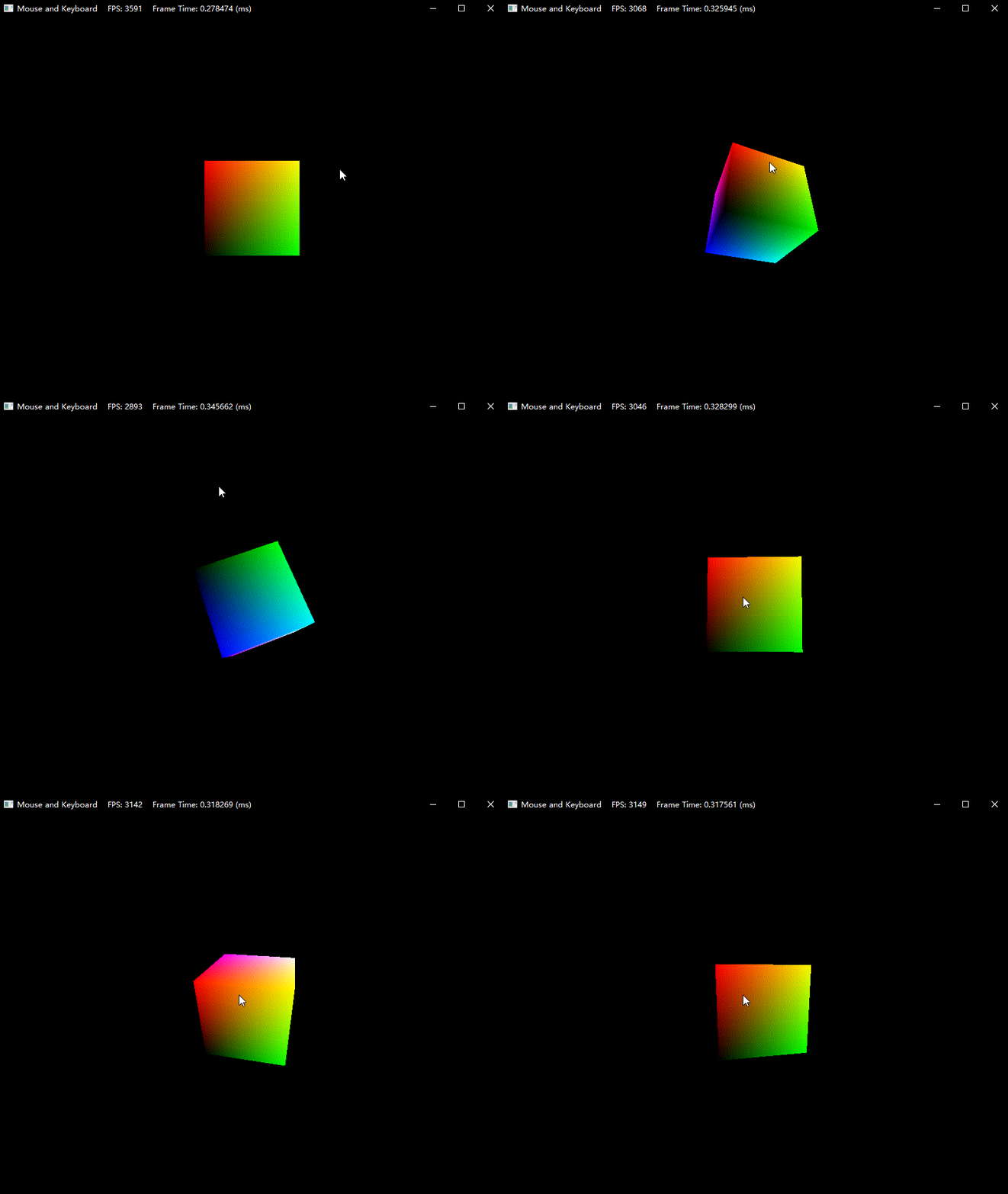
现在来看看当前章节对应的项目。该程序使用键盘的WSAD四个键控制立方体旋转,或者鼠标拖动旋转。
DirectX11 With Windows SDK完整目录
欢迎加入QQ群: 727623616 可以一起探讨DX11,以及有什么问题也可以在这里汇报。
DX11 Without DirectX SDK--05 键盘和鼠标输入的更多相关文章
- DirectX11 With Windows SDK--05 键盘和鼠标输入
前言 提供键鼠输入可以说是一个游戏的必备要素.在这里,我们不使用DirectInput,而是使用Windows的消息处理机制,不过要从头开始实现会让事情变得很复杂.DXTK提供了鼠标输入的Mouse. ...
- unity3d的键盘和鼠标输入
一.键盘的输入 •GetKey,GetKeyDown,GetKeyUp三个方法分别获取用户键盘按键的输入 1. GetKey:用户长按按键有效: bool down = Input.GetKeyDow ...
- TForm.ShowModal只是接管消息循环,禁止外部键盘和鼠标输入到别的窗口,但并不封锁其它窗口继续获取消息(比如WM_TIMER消息仍可被发送到别的窗口上)
窗体上放一个TTimer,然后双击输入: procedure TForm1.Timer1Timer(Sender: TObject); var cvs: TCanvas; Rect: TRect; S ...
- DX11 Without DirectX SDK--使用Windows SDK来进行开发
在看龙书(Introduction to 3D Game Programming with Directx 11)的时候,里面所使用的开发工具包为Microsoft DirectX SDK(June ...
- DX11 Without DirectX SDK--04 使用DirectX Tool Kit帮助开发
回到 DirectX11--使用Windows SDK来进行开发 DirectX Tool Kit下载 DirectX Tool Kit是一个包含许多类的集合,用于为公共Windows平台编写Dire ...
- C#使用 DirectX SDK 9做视频播放器 并在视频画线添加文字 VMR9
视频图像处理系列 索引 VS2013下测试通过. 在百度中搜索关键字“DirectX SDk”,或者进入微软官网https://www.microsoft.com/en-us/download/det ...
- DirectX SDK版本与Visual Studio版本
对于刚刚接触 DirectShow 的人来说,安装配置是一个令人头疼的问题,经常出现的情况是最基本的 baseclass 就无法编译.一开始我也为此费了很大的功夫,比如说修改代码.修改编译选项使其编译 ...
- DX11 Without DirectX SDK--06 DirectXMath数学库
回到 DirectX11--使用Windows SDK来进行开发 xnamath.h原本是位于DirectX SDK的一个数学库,但是现在Windows SDK包含的数学库已经抛弃掉原来的xnamat ...
- DX11 Without DirectX SDK--01 DirectX11初始化
回到 DirectX11--使用Windows SDK来进行开发 由于个人觉得龙书里面第4章提供的Direct3D 初始化项目封装得比较好,而且DirectX SDK Samples里面的初始化程序过 ...
随机推荐
- 14_Android中Service的使用,关于广播接收者的说明
服务:长期后台运行的没有界面的组件 android应用:什么地方需要用到服务? 天气预报:后台的连接服务器的逻辑,每隔一段时间获取最新的天气信息 股票显示:后台的连接服务器的逻辑,每隔一段时间获 ...
- 《java入门第一季》之面向对象(匿名内部类)
1.认识匿名内部类 /* 匿名内部类 就是内部类的简化写法. 前提:存在一个类或者接口 这里的类可以是具体类也可以是抽象类. 匿名内部类的格式: new 类名或者接口名(){ 重写方法; }:这代表的 ...
- Cocos2D物理碰撞不按预期工作的排查工作
如果该碰撞的节点不碰撞或反过来不该碰的碰撞了,你可以检查一下几个方面: 1.对应2个节点的分类和掩码必须匹配.如果它们应该碰撞则一个节点的分类应该在另一个节点的掩码中,反之亦然. 2.注意空的分类和掩 ...
- SMO
序列最小优化算法(英语:Sequential minimal optimization, SMO)是一种用于解决支持向量机训练过程中所产生优化问题的算法.SMO由微软研究院的约翰·普莱特(John P ...
- hadoop学习大纲
- Windows下比较简单的获取网页源码的方法
第一个方法是使用MFC里面的 <afxinet.h> CString GetHttpFileData(CString strUrl) { CInternetSession Session( ...
- 避免"Physics Space Locked"错误
在一些cocos2d中使用物理引擎的代码中,往往会出现如下错误: Aborting due to Chipmunk error: You cannot manually reindex objects ...
- DB Query Analyzer 5.05 is released, 65 articles concerned have been published
DB Query Analyzer 5.05 is released, 65 articles concerned have been published DB Query Analyzer is p ...
- css的框模型速查
在css中,每个元素被视为一个框. 每个框具有3个属性: border 框的边框 margin 框与相邻框之间的距离 padding 框内容和边框之间的距离 对于margin存在一种特例:当元素底部页 ...
- C# 设置Word文档保护(加密、解密、权限设置)
对于一些重要的word文档,出于防止资料被他人查看,或者防止文档被修改的目的,我们在选择文档保护时可以选择文档打开添加密码或者设置文档操作权限等,在下面的文章中将介绍如何使用类库Free Spire. ...