
DirectX11 With Windows SDK--05 键盘和鼠标输入
前言
提供键鼠输入可以说是一个游戏的必备要素。在这里,我们不使用DirectInput,而是使用Windows消息处理机制中的Raw Input,不过要从头开始实现会让事情变得很复杂。DXTK提供了鼠标输入的Mouse.h和键盘输入的Keyboard.h(现在已经单独抽离出来使用),对消息处理机制进行了封装,使用Mouse类和Keyboard类可以让我们的开发效率事半功倍。
对Raw Input有兴趣的同学,你可以看键鼠类的内部实现,也可以看MSDN文档: Raw Input
Mouse类和Keyboard类都在名称空间DirectX内。
DirectX11 With Windows SDK完整目录
欢迎加入QQ群: 727623616 可以一起探讨DX11,以及有什么问题也可以在这里汇报。
鼠标输入
Mouse类是一个单例类,我们可以通过Mouse::Get()静态方法来获取该实例:
static Mouse& Mouse::Get();
也可以在应用程序类中直接作为成员使用,因为它提供了默认构造函数。不过为了异常安全,建议使用智能指针:
std::unique_ptr<DirectX::Mouse> m_pMouse;

m_pMouse = std::make_unique<DirectX::Mouse>();
要想使用鼠标类,我们还需要完成三件事情:
1.在初始化阶段给鼠标类设置要绑定的窗口句柄,使用Mouse::SetWindow方法:
void Mouse::SetWindow(HWND window);
2.设置鼠标模式,需要使用Mouse::SetMode方法:
void Mouse::SetMode(Mouse::Mode mode);
鼠标模式有下面两种:
enum Mode

{

    MODE_ABSOLUTE = 0,  // 绝对坐标模式,每次状态更新xy值为屏幕像素坐标,且鼠标可见

    MODE_RELATIVE,      // 相对运动模式,每次状态更新xy值为每一帧之间的像素位移量,且鼠标不可见

};
可以加在D3DApp::Init方法上:
bool D3DApp::Init()

{

      m_pMouse = std::make_unique<DirectX::Mouse>();

      m_pKeyboard = std::make_unique<DirectX::Keyboard>();

      if (!InitMainWindow())

            return false;

      if (!InitDirect3D())

            return false;

      return true;

}
3.在消息处理的回调函数上进行修改,在接收到下面这些消息后,需要调用Mouse::ProcessMessage方法:
WM_ACTIVATEAPP WM_INPUT

WM_LBUTTONDOWN WM_MBUTTONDOWN WM_RBUTTONDOWN WM_XBUTTONDOWN

WM_LBUTTONUP WM_MBUTTONUP WM_RBUTTONUP WM_XBUTTONUP

WM_MOUSEWHEEL WM_MOUSEHOVER WM_MOUSEMOVE
具体的修改的部分在最后会展示。
完成这些操作后,我们的程序就可以开始使用鼠标了。
对于每一帧,我们可以通过Mouse::GetState方法获取当前帧下鼠标的运动状态:
Mouse::State Mouse::GetState() const;
Mouse::State包含如下成员:
struct State

{

    bool    leftButton;         // 鼠标左键被按下

    bool    middleButton;       // 鼠标滚轮键被按下

    bool    rightButton;        // 鼠标右键被按下

    bool    xButton1;           // 忽略

    bool    xButton2;           // 忽略

    int     x;                  // 绝对坐标x或相对偏移量

    int     y;                  // 绝对坐标y或相对偏移量

    int     scrollWheelValue;   // 滚轮滚动累积值

    Mode    positionMode;       // 鼠标模式

};
对于剩下的方法:
Mouse::ResetScrollWheelValue方法可以清空滚轮的滚动累积值
Mouse::IsConnected方法则可以检验鼠标是否连接
Mouse::SetVisible方法设置鼠标是否可见
Mouse::IsVisible方法可以检验鼠标是否可见
鼠标状态追踪
Mouse::ButtonStateTracker类提供了更高级的功能,通过根据上一次的鼠标事件和当前鼠标事件的对比,来判断鼠标的状态。它有两个重要方法:
void Mouse::ButtonStateTracker::Update( const Mouse::State& state );

// 在每一帧的时候应提供Mouse的当前状态去更新它

State Mouse::ButtonStateTracker::GetLastState() const;

// 获取上一帧的鼠标事件,应当在Update之前使用,否则变为获取当前帧的状态
然后还有5个重要公共成员:
ButtonState leftButton;     // 鼠标左键状态

ButtonState middleButton;   // 鼠标滚轮按键状态

ButtonState rightButton;    // 鼠标右键状态

ButtonState xButton1;       // 忽略

ButtonState xButton2;       // 忽略
注意: 这里要区分
State和ButtonState类型的五个同名成员,含义不同。
枚举量ButtonState含义:
enum ButtonState

{

    UP = 0,         // 按钮未被按下

    HELD = 1,       // 按钮长按中

    RELEASED = 2,   // 按钮刚被放开

    PRESSED = 3,    // 按钮刚被按下

};
由于鼠标状态追踪类不是单例,而且它存有上一帧的鼠标状态,不应该作为一个临时变量,而是也应该像鼠标类一样在整个程序生命周期内都存在。
在绝对模式下,我们也可以获取两帧之间的鼠标相对位移量:
Mouse::State mouseState = m_pMouse->GetState();

Mouse::State lastMouseState = mMouseTracker.GetLastState();

int dx = mouseState.x - lastMouseState.x, dy = mouseState.y - lastMouseState.y;
虽然这样子第一帧的时候,鼠标状态追踪类并没有开始记录,而鼠标已经记录下了第一帧的状态,但由于开始运行的第一帧通常都很快,等到我们第一次使用鼠标的时候已经经过了一段时间,所以并不会产生什么问题。
然后在更新了跟踪器状态后,就可以判断鼠标状态做进一步操作了。以渲染立方体的项目为例,这里打算通过鼠标拖动产生旋转,如:
// 更新鼠标按钮状态跟踪器,仅当鼠标按住的情况下才进行移动

mMouseTracker.Update(state);

if (mouseState.leftButton == true && mMouseTracker.leftButton == mMouseTracker.HELD)

{

    // 旋转立方体

	cubeTheta -= (mouseState.x - lastMouseState.x) * 0.01f;

	cubePhi -= (mouseState.y - lastMouseState.y) * 0.01f;

}

mCBuffer.world = XMMatrixRotationY(cubeTheta) * XMMatrixRotationX(cubePhi);
键盘输入
Keyboard类也是一个单例类,我们可以通过Keyboard::Get()静态方法来获取该实例:
static Keyboard& Keyboard::Get();
也可以在应用程序类中直接作为成员使用,因为它提供了默认构造函数。不过为了异常安全,建议使用智能指针:
std::unique_ptr<DirectX::Keyboard> m_pKeyboard;

m_pKeyboard = std::make_unique<DirectX::Keyboard>();
要想使用键盘类,我们还需要完成一件或两件事情:
1.如果Keyboard类内有SetWindow方法,则需要调用以初始化,否则不需要:
void Keyboard::SetWindow(ABI::Windows::UI::Core::ICoreWindow* window);
2.在消息处理的回调函数上进行修改,在接收到下面这些消息后,需要调用Keyboard::ProcessMessage方法:
WM_ACTIVATEAPP

WM_KEYDOWN WM_SYSKEYDOWN WM_KEYUP WM_SYSKEYUP
具体的修改的部分在最后会展示。
完成上述操作我们就可以使用键盘了。
对于每一帧,我们可以通过Keyboard::GetState方法获取当前帧下键盘所有按键的状态:
Keyboard::State Keyboard::GetState() const;
Keyboard::State结构体记录了按键信息,而Keyboard::Keys枚举量定义了有哪些按键。获取了键盘按键状态后,我们要关注的是Keyboard::State内的方法:
Keyboard::State::IsKeyDown方法判断按键是否被按下
bool Keyboard::State::IsKeyDown(Keyboard::Keys key) const;
Keyboard::State::IsKeyUp方法判断按键是否没有按下
bool Keyboard::State::IsKeyUp(Keyboard::Keys key) const;
下面演示的是键盘连续操作,其中dt是两帧之间的时间间隔
if (keyState.IsKeyDown(Keyboard::W))

	cubePhi += dt * 2;

if (keyState.IsKeyDown(Keyboard::S))

	cubePhi -= dt * 2;

if (keyState.IsKeyDown(Keyboard::A))

	cubeTheta += dt * 2;

if (keyState.IsKeyDown(Keyboard::D))

	cubeTheta -= dt * 2;

mCBuffer.world = XMMatrixRotationY(cubeTheta) * XMMatrixRotationX(cubePhi);
注意:对于鼠标和键盘的拖动距离,推荐鼠标用偏移量,而推荐键盘用按压持续时间
键盘状态追踪
如果要判断按键是刚按下还是刚放开,则需要Keyboard::KeyboardStateTracker类帮助
Keyboard::KeyboardStateTracker::Update方法需要接受当前帧的State以进行更新:
void Keyboard::KeyboardStateTracker::Update(const Keyboard::State& state);
然后就可以使用它的IsKeyPressed或IsKeyReleased方法来进行判断键盘按键是否刚按下,或者刚释放了,同样需要接受Keyboard::Keys枚举量
于是我们可以尝试让前面的立方体通过键盘或鼠标动起来。
D3DApp::MsgProc方法的变化
这里展示了消息处理部分的变化:
LRESULT D3DApp::MsgProc(HWND hwnd, UINT msg, WPARAM wParam, LPARAM lParam)

{

	switch (msg)

	{

		// 省略原有的部分...

		// 监测这些键盘/鼠标事件

	case WM_INPUT:

	case WM_LBUTTONDOWN:

	case WM_MBUTTONDOWN:

	case WM_RBUTTONDOWN:

	case WM_XBUTTONDOWN:

	case WM_LBUTTONUP:

	case WM_MBUTTONUP:

	case WM_RBUTTONUP:

	case WM_XBUTTONUP:

	case WM_MOUSEWHEEL:

	case WM_MOUSEHOVER:

	case WM_MOUSEMOVE:

		m_pMouse->ProcessMessage(msg, wParam, lParam);

		return 0;

	case WM_KEYDOWN:

	case WM_SYSKEYDOWN:

	case WM_KEYUP:

	case WM_SYSKEYUP:

		m_pKeyboard->ProcessMessage(msg, wParam, lParam);

		return 0;

	case WM_ACTIVATEAPP:

		m_pMouse->ProcessMessage(msg, wParam, lParam);

		m_pKeyboard->ProcessMessage(msg, wParam, lParam);

		return 0;

	}

	return DefWindowProc(hwnd, msg, wParam, lParam);

}
补充说明:当你打开Mouse.cpp和Keyboard.cpp查看源码的时候,大概率会遇到下面的报错:

你可以直接无视该错误继续编译,即便到VS2019这个情况依然存在。
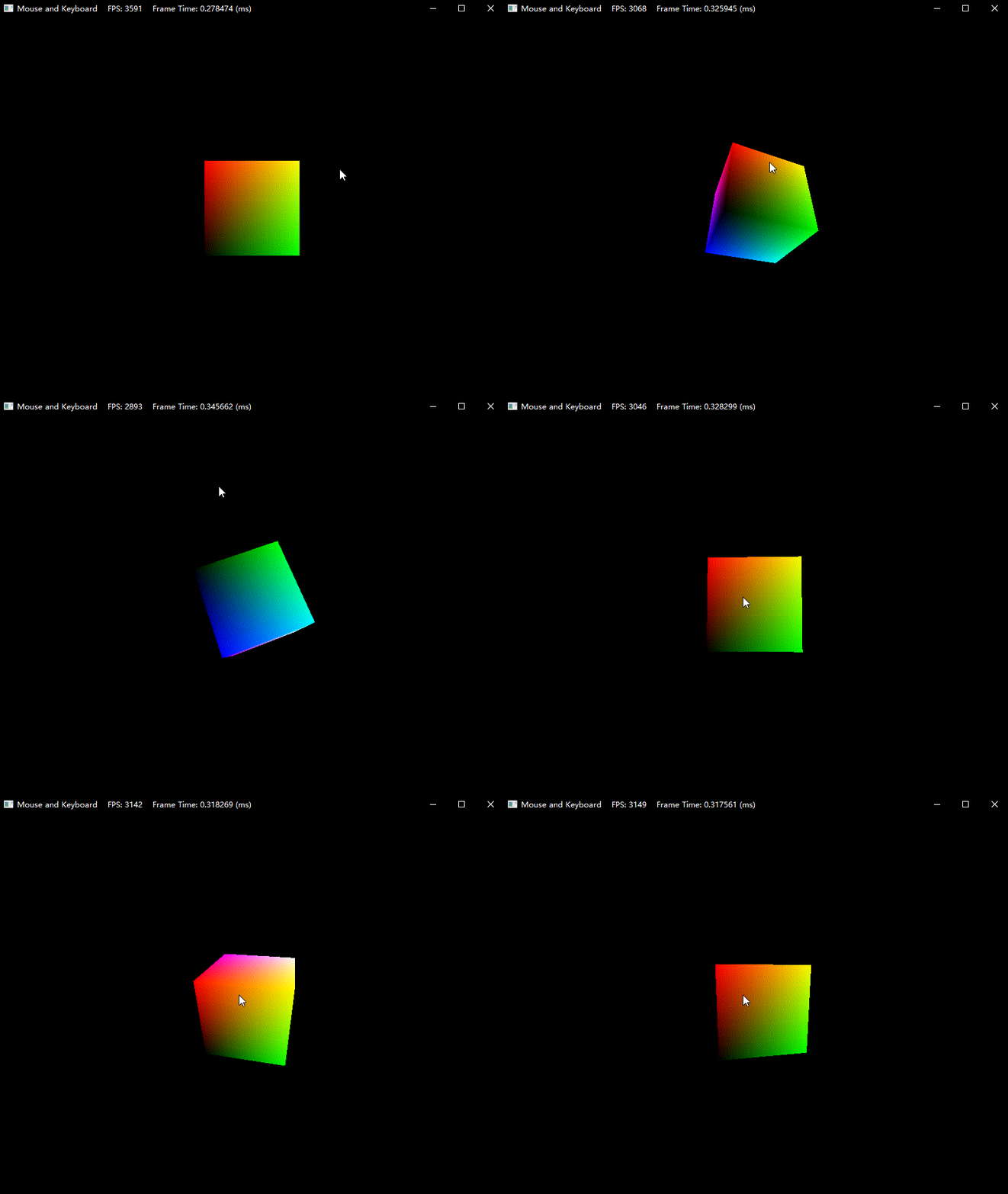
现在来看看当前章节对应的项目。该程序使用键盘的WSAD四个键控制立方体旋转,或者鼠标拖动旋转。
DirectX11 With Windows SDK完整目录
欢迎加入QQ群: 727623616 可以一起探讨DX11,以及有什么问题也可以在这里汇报。
DirectX11 With Windows SDK--05 键盘和鼠标输入的更多相关文章
- 粒子系统与雨的效果 (DirectX11 with Windows SDK)
前言 最近在学粒子系统,看这之前的<<3D图形编程基础 基于DirectX 11 >>是基于Direct SDK的,而DXSDK微软已经很久没有更新过了并且我学的DX11是用W ...
- DX11 Without DirectX SDK--05 键盘和鼠标输入
回到 DirectX11--使用Windows SDK来进行开发 提供键鼠输入可以说是一个游戏的必备要素.在这里,我们不使用DirectInput,因为Windws SDK本身就不提供该头文件.这里我 ...
- 【windows】使用键盘代替鼠标的快捷键
键盘代替鼠标右键 使用上述键可以代替右键
- unity3d的键盘和鼠标输入
一.键盘的输入 •GetKey,GetKeyDown,GetKeyUp三个方法分别获取用户键盘按键的输入 1. GetKey:用户长按按键有效: bool down = Input.GetKeyDow ...
- TForm.ShowModal只是接管消息循环,禁止外部键盘和鼠标输入到别的窗口,但并不封锁其它窗口继续获取消息(比如WM_TIMER消息仍可被发送到别的窗口上)
窗体上放一个TTimer,然后双击输入: procedure TForm1.Timer1Timer(Sender: TObject); var cvs: TCanvas; Rect: TRect; S ...
- DirectX11 With Windows SDK--21 鼠标拾取
前言 拾取是一项非常重要的技术,不论是电脑上用鼠标操作,还是手机的触屏操作,只要涉及到UI控件的选取则必然要用到该项技术.除此之外,一些类似魔兽争霸3.星际争霸2这样的3D即时战略游戏也需要通过拾取技 ...
- DX11 Without DirectX SDK--使用Windows SDK来进行开发
在看龙书(Introduction to 3D Game Programming with Directx 11)的时候,里面所使用的开发工具包为Microsoft DirectX SDK(June ...
- DirectX11 With Windows SDK--00 目录
前言 (更新于 2019/4/10) 从第一次接触DirectX 11到现在已经有将近两年的时间了.还记得前年暑假被要求学习DirectX 11,在用龙书的源码配置项目运行环境的时候都花了好几天的时间 ...
- DirectX11 With Windows SDK--04 使用DirectX Tool Kit帮助开发
前言(2018/11/4) DXTK库现在已经不随Github项目提供,因为只用到了其中的键鼠类,已经过提取加入到后续的项目中 但是如果你需要配置DirectXTK到自己的项目当中,可以参考这篇博客进 ...
随机推荐
- @ResponseBody注解
作用 @ResponseBody注解表示该方法的返回结果直接写入HTTP response body中 原理 在使用此注解之后跳过视图处理器,将返回的对象通过适当的转换器转换为指定的格式之后,直接将数 ...
- 洛谷P4907【CYH-01】小奔的国庆练习赛 :$A$换$B$ $problem$(DFS,剪枝)
洛谷题目传送门 顺便提一下题意有一个地方不太清楚,就是如果输出No还要输出最少需要添加多少张牌才能满足要求.蒟蒻考完以后发现四个点Too short on line 2... 比较需要技巧的搜索 既然 ...
- The Python Challenge 谜题全解(持续更新)
Python Challenge(0-2) The Python Challengehttp://www.pythonchallenge.com/ 是个很有意思的网站,可以磨练使用python的技巧, ...
- [luogu1110][ZJOI2007]报表统计【平衡树】
传送门 [洛谷传送门] [bzoj传送门] 前言 洛谷和网上的题解都好复杂哦,或者是stl水过. 窝的语文不怎么好,所以会有一些表达上的累赘或者是含糊不清,望各大佬海涵. 前置芝士 首先你一定要会平衡 ...
- Dynamic CRM 2015学习笔记(6)没有足够的权限 - 您没有访问这些记录的权限。请联系 Microsoft Dynamics CRM 管理员
我们经常遇到下面这种问题:没有足够的权限 - 您没有访问这些记录的权限.请联系 Microsoft Dynamics CRM 管理员. 下面将详细介绍下如何解决这种问题:进不了CRM系统:进了CRM ...
- 用Nifi 从web api 取数据到HDFS
1. 全景图 2. 用ExecuteScript生成动态日期参数 为了只生成一个flowfile: Groovy 代码: import org.apache.commons.io. ...
- Qt Creator 编译测试 MQTT-C
@2018-12-21 [小记] 创建工程步骤: a. File ---> New File or Project ---> Non-Qt Project ---> Plain C ...
- 压缩JS,CSS的工具
目标: 压缩项目中的JS,CSS文件. 方法一:使用uglifyjs uglifycss 压缩JS: 1.安装NODEJS.是一个在服务端运行的JS语言.下载地址https://nodejs.org/ ...
- [APIO2013]机器人(斯坦纳树)
题目描述 VRI(Voltron 机器人学会)的工程师建造了 n 个机器人.任意两个兼容的机 器人站在同一个格子时可以合并为一个复合机器人. 我们把机器人用 1 至 n 编号(n ≤ 9).如果两个机 ...
- 使用zabbix监控mariadb性能状态
0x01 前言 zabbix内置Mysql的监控模版,因为mariadb和Mysql两者的相关性,所以这个模版也能用在mariadb services上. 0x02 Mysql 首先要在mariadb ...