
使用 Visual Studio Code(VSCode)搭建简单的 Python + Django 开发环境

作为有个 Python 菜逼,之前一直用的 Pycharm,但是在主题这一块怎么调整都感觉要么太骚,看起来不舒服,要么就是简直不能看。似乎用大 JB 公司 IDE 的人似乎都不怎么重视主题这个东西。
我个人是那种“喜新厌旧”的,所以看久了 Pycharm 就感觉很难受了,再加上 Pycharm 太笨重了,就换成了以前短时间用过的 VSCode,以前没用是懒得折腾插件,现在闲下来准备折腾一下!
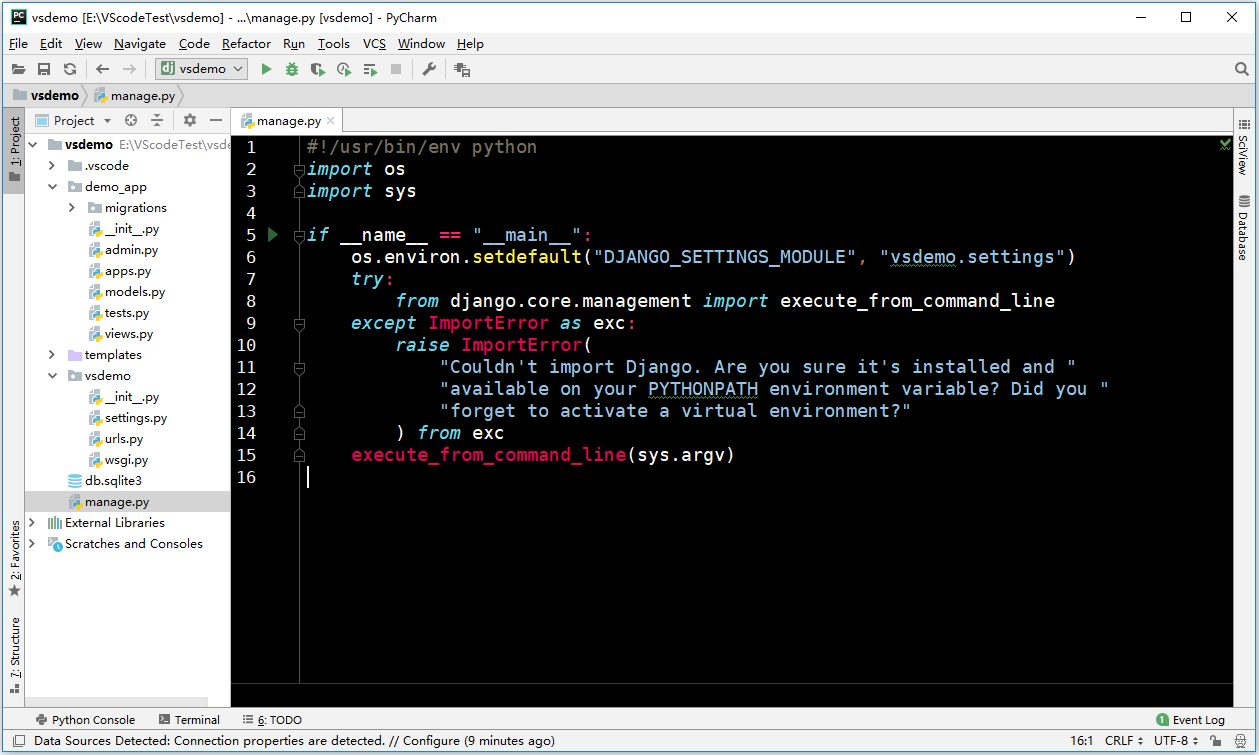
这里放一张我现在的 Pycharm 的配色主题:
闲话少说,进入正题!
这里说明一下,配置的是 Python + Django 的环境,所以我会从新建一个测试的 Django 项目开始,算是整体流程再走一遍!
【1】新建一个 Django 项目: 注意,我这里 Python 使用的是 virtualenv 为项目建立的虚拟环境,没用过的照着这个步骤做就行,需要注意那个切换到我们新环境的命令就行

【1】安装 VSCode:
下载地址:https://code.visualstudio.com/
根据自己电脑对应的操作系统下载对应的版本即可,至于安装过程也和一般的软件一样,没什么特别需要注意的地方!
安装完成之后打开,最开始的页面是这样的:

这时候就需要我们根据需要安装对应的插件了,这也是整个 VSCode 最出彩的地方。需要啥安装啥,而不用全家桶安装!
【2】插件安装:我们这里就不用快捷键了,都页面摆在这里,直接点就行了!

这里会有很多推荐的插件,也可以看到我们安装的和禁用的插件。
1. 首先,我们安装个汉化界面的插件:Chinese (Simplified) Language Pack for Visual Studio Code

我们点击右下角 Install 就能安装,值得注意的是,我们安装后并不会生效,在安装后右下角会弹框提示我们 Restart,我们出去 VSCode 就行了!

这时候已经变成了中文界面,我们可以打开刚刚我们创建的项目了!
2. 打开项目: 左上角 文件 --> 打开文件夹

这时候我们会发现两个问题,一个是默认主题并不好看,另一个是文件没有图标进行区分,所以这时候我们就需要进行配置!
3. 文件图标和主题美化: Material Icon Theme 和 Son of Obsidian Theme
安装完成后点击插件右下角的重新载入就行了!
但是这样主题这些并不会直接就加载出来,需要手动选择:
根据左下角有个设置,里面可以进行很多设置:

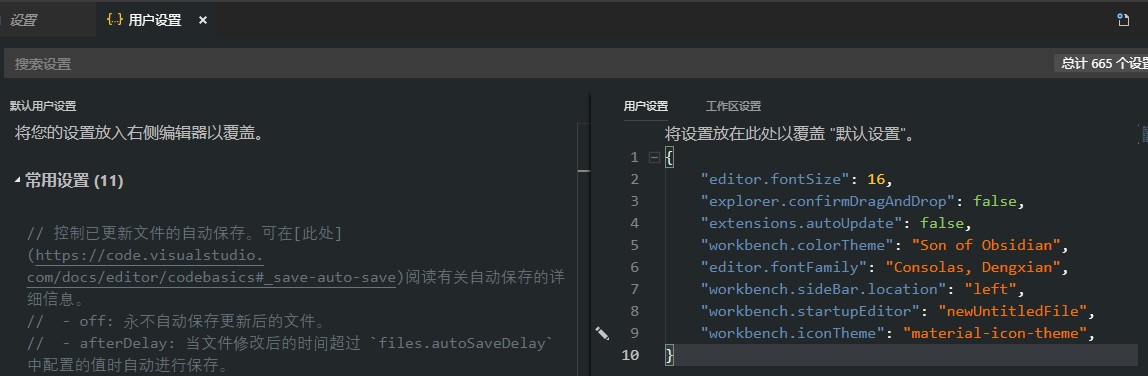
我这里将我们的配置贴出来:

进入设置后可以可以点击这个代码符号将我们的配置贴进去,当然你也可以自己一项一项的配置,只要你不怕麻烦:
{

    "editor.fontSize": 16,

    "explorer.confirmDragAndDrop": false,

    "extensions.autoUpdate": false,

    "workbench.colorTheme": "Son of Obsidian",

    "editor.fontFamily": "Consolas, Dengxian",

    "workbench.sideBar.location": "left",

    "workbench.startupEditor": "newUntitledFile",

    "workbench.iconTheme": "material-icon-theme",

}
粘贴到右边保存即可:
最终达到的效果如下图:

此时再看,就会发现代码有了舒服的配色,而且文件夹和文件也有了属于自己的图标,当然你也可以到网上选择你喜欢的风格,反正我是挺喜欢这个的。
很多以前用 sublime 的 monokai,在 VSCode 里面也是有 Monokai 的,我个人是看厌了!
4. 接下来便是安装真正协助我们开发的插件:
Python:Python 语法的基本插件
Django:Django 的插件,用于模板中语法提示和补全,注意不是搜索出来的第一个,而是后面有个 1.0 版本的
XML Tools:整个 VSCode 都会用到的插件,运维配置 VSCode 需要
Beautify:前端美化
View In Browser:浏览器快捷打开前端页面
HTML CSS Support:HTML 基础插件
Path Intellisense:路径补全插件
5. 运行我们的项目:
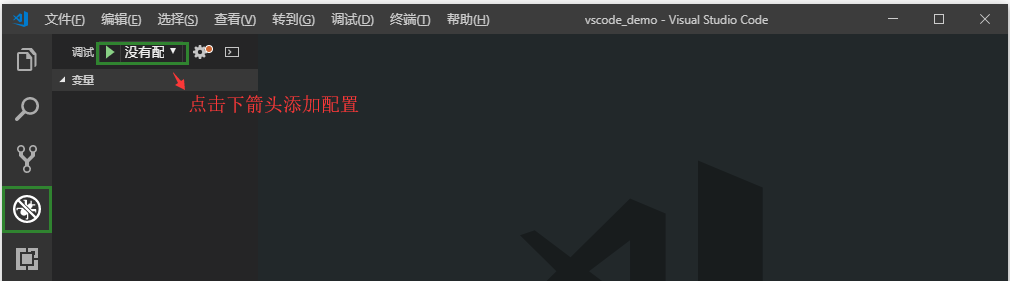
配置 Python 环境:我点击添加配置后悔在右边弹出个框,选择 Python 即可,这样就能打开一个配置文件!
在回到我们的项目,这时候会多了一个文件夹和两个文件:

打开 settings.json 文件,将里面的 Python 路径换成我们之前 virtualenv 添加的!注意斜线 windows 是双斜线

打开 launch.json 文件配置 Django 启动的参数:找到 Django 的项,我这里给他指定了一个端口,你也可以加其他

运行项目:

访问测试:

安装语法检测和代码格式化工具:
在运行的终端中我们直接添加 Power shell 就可以相当于我们在 windows 命令行直接操作命令了,而且是在虚拟 Python 环境下,很方便:
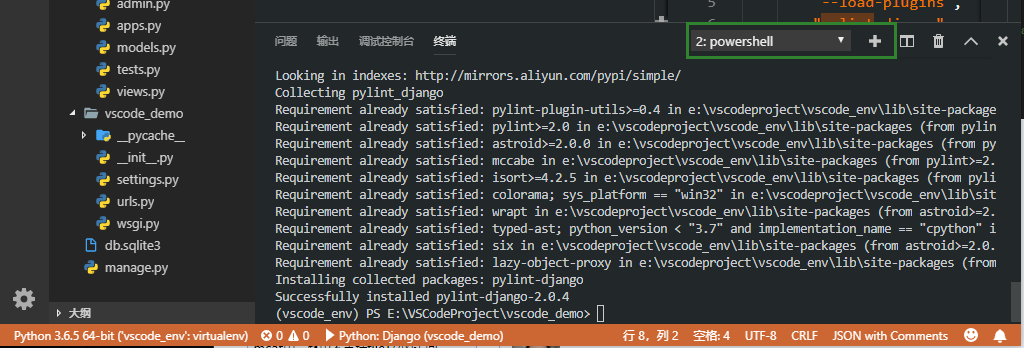
此时我们需要 pip 安装我们需要的包:
pip install pylint

pip install yapf

pip install pylint_django
在我们项目之前生成的 settings.json 文件中加入以下配置:
{

    "python.pythonPath": "E:\\VSCodeProject\\vscode_env\\Scripts\\python.exe",

    "python.formatting.provider": "yapf",

    "python.linting.pylintArgs": [

        "--load-plugins",

        "pylint_django",

    ]

}
最好在重启一下编辑器,这样我们的 VSCode 就算配置完成了,虽然还有一些小的不足,但是后续可以根据自己的需求慢慢的修复!总的来说还是很香的!
看起来过程有些复杂,但是总的来说还是不错的,很多东西都是第一次配置就行了,像主题风格这些都是一次配置终身使用。新开项目也就配置一些环境而已。
使用 VSCode 只要区分一些工作区配置和系统配置就行,系统配置就是会影响你以后打开 VSCode 的使用,工作区则是当前项目,也就是我们在 settings.json 里面的配置!
至于 launch.json 的配置,那完全是 Python 启动的参数配置,你不同项目肯定会配置不同的端口的,这没什么好说的。
还有其它一些有用的插件,等到需要的时候再去完善!
最后附带一张 HTML 的样张,这也是我选择这个工具的原因,很喜欢这个主题啊!

使用 Visual Studio Code(VSCode)搭建简单的 Python + Django 开发环境的更多相关文章
- 使用 Visual Studio Code(VSCode)搭建简单的Python+Django开发环境的方法步骤
安装配置 VSCode [1]安装 VSCode: 下载地址:https://code.visualstudio.com/ 根据自己电脑对应的操作系统下载对应的版本即可,至于安装过程也和一般的软件一样 ...
- 再整理:Visual Studio Code(vscode)下的通用C语言环境搭建
版权声明:本文为博主原创文章,遵循CC 4.0 BY-SA版权协议,转载请附上原文出处链接和本声明. 本文链接:https://www.cnblogs.com/czlhxm/p/11794743.ht ...
- Visual Studio Code (VSCode) 配置 C/C++ 开发编译环境
前言 工作多年,突然发现很多C++的基础都忘记了,加之C++不断更新换代后的各种新特性,于是想重拾C++的基础学习.虽然现在工作都是Linux平台,但考虑到个人方便,自己也仅仅想重温语法,家里家外都可 ...
- Visual Studio Code (vscode) 配置 C / C++ 环境
Visual Studio Code (vscode) 配置 C / C++ 环境 昨天突发奇想,想使用vscode配置C++环境,因为不想下载 Dev OR codeblock,然后借助了很多网上教 ...
- 如何用visual studio code更好的编写python
目录 1.先决条件 2.Visual Studio Code扩展安装Python 3.Visual Studio Code扩展安装Python for VSCode 4.Visual Studio C ...
- 再整理:Visual Studio Code(vscode)下的基于C++的OpenCV的最新搭建攻略解析
版权声明:本文为博主原创文章,遵循CC 4.0 BY-SA版权协议,转载请附上原文出处链接和本声明. 本文链接:https://www.cnblogs.com/czlhxm/p/13848278.ht ...
- Visual Studio Code 配置C、C++ 文件debug调试环境
目录 vscode C/C++ Extension Pack 插件安装 vscode windows 端 debug 配置 window MinGW 环境安装 windows 端 C.CPP 单文件 ...
- 配置visual studio code进行asp.net core rc2的开发
1.安装.net core sdk https://github.com/dotnet/cli#installers-and-binaries,根据你的系统选择下载. 2.下载vscode的C#扩展插 ...
- 配置visual studio code进行asp.net core rc2的开发(转载jeffreywu)
1.安装.net core sdk https://github.com/dotnet/cli#installers-and-binaries,根据你的系统选择下载 2.下载vscode的C#扩展插件 ...
随机推荐
- lucene的分词器宝典
分词器概念介绍: Analyzer类(分词器)就是把一段文本中的词按某些规则取出,提供和以后查询时使用的工具类,注意在创建索引时会用到分词器,在使用字符串搜索时也会用到分词器,这两个地方要使用同一个分 ...
- angular指令与指令交互
app.directive('mansory',function(){ return { controller:function($scope){ this.changed = function(){ ...
- 在网页链接中打开qq或者微信
打开微信: 先说第一种,大家知道,在自己的微信资料里有个二维码,别人扫描后可以查看你的资料添加你,把二维码扫描后,得到的地址是:http://weixin.qq.com/r/ykzexmzEPzFAr ...
- Android----- MD5加密(登录注册得到与IOS相同的加密值,并且解决两个平台汉字加密不相同问题)
最近开发项目中遇到一个这样的问题,注册和登录时需要对信息MD5加密生成一个Token传给后台, 后台会对信息进行比较加密是否相同,才表示你登录或者注册成功,所以,IOS和Android两个平台的tok ...
- LA-4255 Guess (拓扑排序+构造)
题目大意:一个未知的整数序列,给出其任意一个区间和的正负,还原这个序列.任意一个满足条件的序列即可. 题目分析:将连续区间和转化为前缀和之差,sumx-1与sumy的大小关系已知,以此建立一条有向边, ...
- 从centos6升级到centos7步骤
1. 备份 2. 安装依赖列表 yum源文件/etc/yum.repos.d/upgrade.repo,内容为 [upgrade] name=upgrade baseurl=http://dev.ce ...
- LeetCode OJ:Letter Combinations of a Phone Number(数字字母组合)
Given a digit string, return all possible letter combinations that the number could represent. A map ...
- 如何在非Spring管理的类中使用Spring加载的bean
<dependencies> <dependency> <groupId>org.springframework.boot</groupId> < ...
- IGMP技术总结
转载自:IGMP技术总结 本博客(http://blog.csdn.net/livelylittlefish)贴出作者(三二一.小鱼)相关研究.学习内容所做的笔记,欢迎广大朋友指正! 1. IGMP ...
- Linux下设备的基本管理
一.系统中磁盘的管理 1.本地存储设备的识别 fdisk -l ## 真实存在的设备(带*为启动分区) cat /proc/partition ## 系统识别的设备 blkid ...