
CentOS7.2编译配置LNMP环境(MySQL5.7.20,PHP7.0.24)
一, 查看系统版本及内核版本

二, 编译安装nginx
1, 新建nginx用户
useradd -s /sbin/nologin -M nginx
2, 安装支持包
yum -y install gcc pcre pcre-devel openssl-devel
3, 下载nginx并且解压
wget http://nginx.org/download/nginx-1.10.3.tar.gz
tar -xf nginx-1.10.3.tar.gz
4, 进入解压目录编译安装
./configure --with-http_ssl_module --with-http_stub_status_module --user=nginx --group=nginx --prefix=/usr/local/nginx-1.10.3
make && make install
5, 建立软链接
ln -s /usr/local/nginx-1.10.3/ /usr/local/nginx
6, 关闭防火墙及senlinux
systemctl stop firewalld
systemctl disable firewalld
setenforce 0
sed 's#enforcing#disabled#g' /etc/selinux/config -i
7, 启动nginx
/usr/local/nginx/sbin/nginx
8, 验证是否启动成功
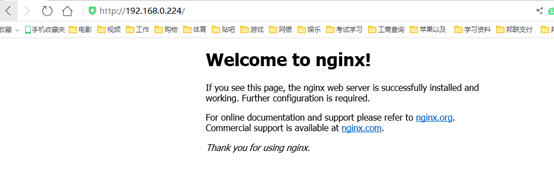
在页面输入服务器IP地址出现以下页面代表安装nginx启动成功
三, 使用rpm包安装mysql5.7.20
从MySQL官网下载mysql-5.7.20-1.el7.x86_64.rpm-bundle.tar
1, 解压
tar –xf mysql-5.7.20-1.el7.x86_64.rpm-bundle.tar
2, 移除老版本mysql-libs(此步骤必须操作否则rpm安装时候报错)
yum remove mysql-libs
3, 按顺序安装以下解压的rpm包
rpm -ivh mysql-community-common-5.7.20-1.el7.x86_64.rpm
rpm -ivh mysql-community-libs-5.7.20-1.el7.x86_64.rpm
rpm -ivh mysql-community-client-5.7.20-1.el7.x86_64.rpm
4, 安装server依赖包
yum install perl
yum install numactl
yum install libaio
yum -y install net-tools
5, 安装mysql server
rpm -ivh mysql-community-server-5.7.20-1.el7.x86_64.rpm
6, 启动mysql
systemctl start mysqld
7, 登录mysql
第一次登录初始密码在以下文件
cat /var/log/mysqld.log |grep password
mysql –u root –p
输入初始密码
8, 修改密码(密码必须满足一定复杂度要求否则修改报错)
mysql> SET PASSWORD = PASSWORD('Mysql123456!');
四,编译安装php7.0.27
1, php官网下载php7.0.27
2, 安装依赖包
yum -y install freetype-devel libjpeg-turbo-devel libpng-devel gd-devel libcurl-devel libxslt-devel
3, 编译
./configure --prefix=/usr/local/php7.0.27 --enable-mysqlnd --with-mysqli=mysqlnd --with-pdo-mysql=mysqlnd --with-freetype-dir --with-jpeg-dir --with-png-dir --with-zlib --with-libxml-dir=/usr/ --enable-xml --disable-xml --disable-rpath --enable-safe-mode --enable-bcmath --enable-shmop --enable-sysvsem --enable-inline-optimization --with-curl --with-curlwrappers --enable-mbregex --enable-fpm --enable-mbstring --with-gd --enable-gd-native-ttf --with-openssl --with-mhash --enable-pcntl --enable-sockets --with-xmlrpc --enable-zip --enable-soap --enable-short-tags --enable-zend-multibyte --enable-static --with-xsl --with-fpm-user=nginx --with-fpm-group=nginx --enable-ftp --enable-xml
4, 安装
make
make test
make install
5, 建立软链接
ln -s /usr/local/php7.0.27/ /usr/local/php
6, 拷贝配置文件
cp php.ini-production /usr/local/php/lib/php.ini
7, 修改默认配置文件名
cd /usr/local/php/etc
cp php-fpm.conf.default php-fpm.conf
cd /usr/local/php/etc/php-fpm.d/
mv www.conf.default www.conf
8, 启动php-fpm进程
/usr/local/php/sbin/php-fpm
查看端口9000是否启动
lsof –i:9000
四, 配置php和nginx结合
1, 修改nginx配置文件
vim /usr/local/nginx/conf/nginx.conf
在server里面加入以下代码
location ~ .*\.(php|php5)?$ {
fastcgi_pass 127.0.0.1:9000;
fastcgi_index index.php;
include fastcgi.conf;
}
2, 新建站点根目录测试页面
vim /usr/local/nginx/html/test.php
内容为
<?php
phpinfo();
?>
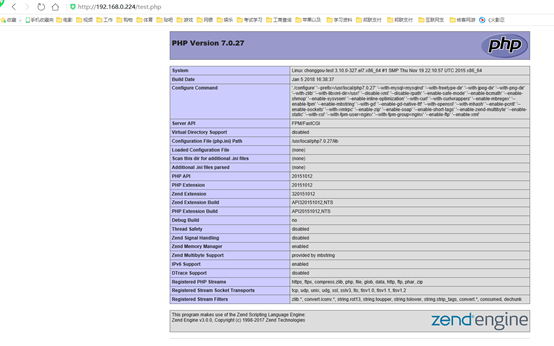
3,重启nginx然后在浏览器输入地址加test.php出现以下界面代表成功
/usr/local/nginx/sbin/nginx -s reload
五, 安装mysql扩展
1, 去php网站上下载mysql扩展,http://git.php.net/?p=pecl/database/mysql.git;a=summary
2, 解压并且使用phpize工具初始化
tar -xf mysql-45881bd.tar.gz
cd mysql-45881bd
yum -y install autoconf
/usr/local/php/bin/phpize
./configure --with-php-config=/opt/php/bin/php-config --with-mysql=mysqlnd
Make && make install
3, 编辑php.ini文档在尾部添加
vim /usr/local/php/lib/php.ini
extension = mysql.so
4, 重启php-fpm
pkill php-fpm
/usr/local/php/sbin/php-fpm
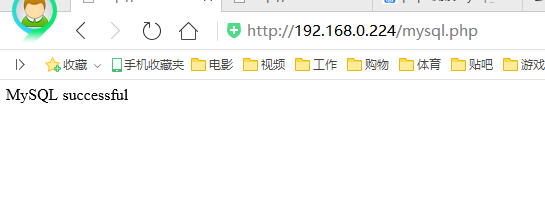
测试Mysql扩展是否成功
vim /usr/local/nginx/html/mysql.php
<?php
$mysqli = new mysqli("localhost", "root", "Mysql123456!");
if(!$mysqli) {
echo"database error";
}else{
echo"MySQL successful";
}
$mysqli->close();
?>
在页面输入地址访问http://192.168.0.224/mysql.php
CentOS7.2编译配置LNMP环境(MySQL5.7.20,PHP7.0.24)的更多相关文章
- 源码编译配置lnmp部署zabbix
环境说明: [root@wcy ~]# cat /etc/redhat-release CentOS release 6.9 (Final) [root@wcy ~]# uname -a Linux ...
- 手动编译部署LNMP环境(CentOS7.5+Nginx-1.18.0+MySQL-5.7.30+PHP-7.4.14)
在平时运维工作中,经常需要用到LNMP应用框架.LNMP环境是指在Linux系统下,由Nginx + MySQL + PHP组成的网站服务器架构. 可参考前面的文章: 如何在CentOS 7上搭建LA ...
- CentOS编译安装LNMP环境
这里是教大家如何在centos下利用源码编译安装LNMP环境. 工具/原料 centos服务器一台 自用电脑一台 准备篇 配置好IP.DNS .网关,确保使用远程连接工具能够连接服务器 配置防火墙,开 ...
- Centos 6.8编译安装LNMP环境
Centos 6.8编译安装LNMP环境 参考资料: http://www.jb51.net/article/107429.htm https://phperzh.com/articles/1360 ...
- SaltStack之编译安装LNMP环境
使用saltstack编译安装LNMP环境 一,系统版本查看 二,安装salt-master和salt-minion 安装配置过程参考SaltStack概述及安装 三,修改配置文件 /etc/salt ...
- 新手配置LNMP环境教程
回顾一下这几天自己配置LNMP环境踩得坑,希望帮助更多人 前期准备:VMtool.Linux.Nginx.Mysql.PHP.cmake 版本如下:Centos6.nginx1.6.0.mysql5. ...
- CentOS7使用yum安装LNMP环境以后无法打开php页面
CentOS7使用yum安装LNMP环境以后无法打开php页面 页面提示为File not found 查看nginx错误日志/var/log/nginx/error.log提示如下 原因分析 ngi ...
- LNMP笔记:阿里云32位 CentOS 5.4 配置 LNMP环境
最近比较郁闷的是 WordPress大学 服务器故障,由于诸多原因没及时处理,导致10多天无法访问.倡萌也是刚接触服务器环境配置,维护的确力不从心,没办法排查出错误根源,所以只好重置系统盘,重新配置L ...
- CentOS 7.2.1511编译安装Nginx1.10.1+MySQL5.7.14+PHP7.0.11
准备篇 一.防火墙配置 CentOS 7.x默认使用的是firewall作为防火墙,这里改为iptables防火墙. 1.关闭firewall: systemctl stop firewalld.se ...
随机推荐
- AntShares区块链的节点部署与搭建私有链
近期陆续体验常见的区块链开源项目,比如小蚁OnChain出的AntShares.AntShares跟其它开源区块链项目不一样,他们家是使用C#开发,基于.NET Core执行在Linux,期待未来出G ...
- Confluence - Online Team Collaboration Tool
Confluence - 在线的团队协作沟通工具,包含 meeting 管理, wiki 等等功能 https://www.atlassian.com/software/confluence
- 《转》ceilometer的数据採集机制入门
问题导读 1.ceilometer负责什么事情? 2.ceilometer 有哪些概念? 3.ceilometer 怎样採集hardware? 附上openstack 官网API http://d ...
- Atitit. 解释器模式框架选型 and应用场景attilax总结 oao
Atitit. 解释器模式框架选型 and应用场景attilax总结 oao 1. 解释器模式结构描述 1 2. 如何实现(简单的解释器模式,仅仅通过词法分析即可实现,而无需token流进行处理. 2 ...
- utubu远程
http://www.linuxidc.com/Linux/2014-04/100491.htm 首先安装xfce: sudo apt-get update sudo apt-get install ...
- html增加锚点定位
第一种方法,也是最简单的方法是锚点用<a>标签,在href属性中写入DIV的id.如下: <!DOCTYPE html><html><head>< ...
- Elastic_Terms 内容分类统计
Terms 按字段的值进行分类,并计算出doc_count, bucket聚合 类似于 group by 常用统计 分类并出现频率高的,并进一步挖出,计算出想要的数据. 参考资料 https://ww ...
- CSectsInfomation.h文件
#ifndef SECTSINFOMATION_H #define SECTSINFOMATION_H #include "XWidget.h" #include "XI ...
- Launcher代码大全
蜂窝网络:prefs:root=MOBILE_DATA_SETTINGS_ID VPN:prefs:root=General&path=Network/VPN Wi-Fi:prefs:root ...
- 2016 年 Java 优秀文章
https://www.ibm.com/developerworks/cn/java/j-2016-java-good-article/index.html