
Ubuntu超方便安装显卡驱动的秘籍!不用命令行!!
搭集群最烦的就是,显卡驱动和CUDA的问题,此前我都是命令行装的,直到,凯东哥教了我一个非常方便、傻瓜的方法,我以后再用命令行装我就是狗!!
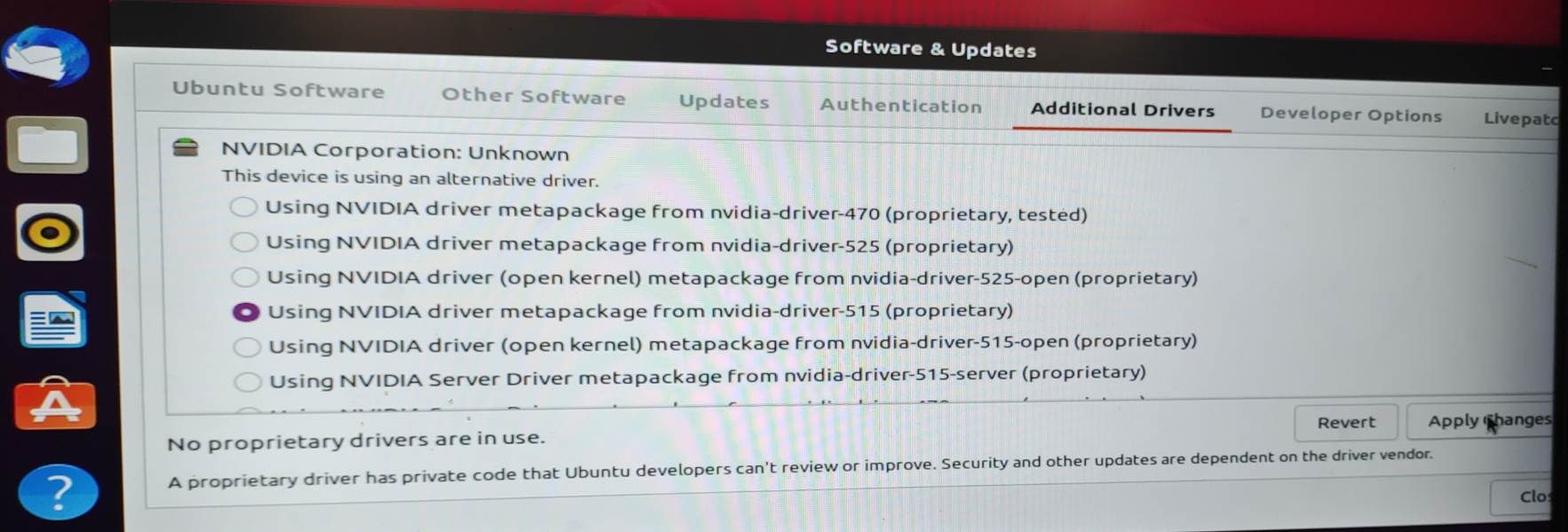
非常的简单!在Setting里找到software & updates,在里面选Additional Drivers,找到NVIDIA,它提供了很多自动更新的版本,选择你需要的版本(一般情况下绝对有你想要的),比如我这里想装cuda 11.7,那么我就选的515的驱动,随后,Apply Changes就可以了,等一会就好,它自己帮你完成,连命令行都不用进。
Ubuntu超方便安装显卡驱动的秘籍!不用命令行!!的更多相关文章
- Ubuntu 16.04 安装显卡驱动后循环登录和无法设置分辨率的一种解决方案
1. 安装环境 电脑:MSI GP63 显卡:GeForce GTX 1070 系统:Ubuntu 16.04 驱动版本:NVIDIA 384.130 2. 循环登录 如果按照这篇文章 Ubuntu ...
- Ubuntu 18.04安装显卡驱动
安装完双系统,我遇到好几次开机或关机有问题,导致我重装了3次系统,第三次我才知道是显卡驱动问题,Ubuntu预装的开源Nvidia驱动太烂了,需要换官方驱动. 把 nouveau 驱动加入黑名单 $s ...
- Ubuntu server16.04安装配置驱动418.87、cuda10.1、cudnn7.6.4.38、anaconda、pytorch超详细解决
目录 安装GCC 安装NVIDIA驱动 1. 卸载原有驱动(没装跳过) 2. 禁用nouveau 3. 安装NVIDIA显卡驱动 安装CUDA10.1 安装cudnn 安装anaconda 安装ten ...
- Ubuntu 安装显卡驱动
首先到英伟达的官网下载最新的驱动 然后,首先要卸载Ubuntu上已有的显卡驱动 $ sudo apt-get purge nvidia* 然后仅用Ubuntu自带的显卡驱动nouveau,不过我的16 ...
- Ubuntu在命令行安装显卡驱动
Ubuntu在命令行安装显卡驱动 1.进入电脑的BIOS,把Security Boot设置为Disabled. 2.进入终端,输入一以下命令(这里以安装NVIDIA-390进行演示) sudo add ...
- 【Ubuntu】Ubuntu18.04通过重装系统成功安装显卡驱动
0. 前言 前面用了一天的时间来解决Ubuntu安装显卡驱动出现的用户输入密码登录后出现的紫屏.循环登录的问题,过程可阅读“[Ubuntu]Ubuntu系统启动过程中,输入用户名与密码后登录一直卡在紫 ...
- 深度学习环境搭建(ubuntu16.04+Titan Xp安装显卡驱动+Cuda9.0+cudnn+其他软件)
一.硬件环境 ubuntu 16.04LTS + windows10 双系统 NVIDIA TiTan XP 显卡(12G) 二.软件环境 搜狗输入法 下载地址 显卡驱动:LINUX X64 (AMD ...
- Ubuntu 16.04 + Nvidia 显卡驱动 + Cuda 8.0 (问题总结 + 解决方案)【转】
本文转载自:https://blog.csdn.net/Zafir_410/article/details/73188228 前言 前面好一阵子忙于写论文和改论文,好久没有做新实验了,最近又回到做实验 ...
- Ubuntu 16.04安装NVIDIA驱动后循环登录问题
问题描述 最近买了两块NVIDIA Titan X Pascal显卡装到了服务器(运行Ubuntu 16.04)上.为了使用这两块GPU显卡,首先需要安装显卡驱动,安装方式为 #安装一个依赖文件,并更 ...
- 【科研民工笔记2】Ubuntu 16.04 安装nvidia驱动
我的主机是2060的显卡,用的是安装在U盘中的Ubuntu,开机进入后,因为没有安装驱动,所以界面看以来比较大. 通过手动方式,成功安装驱动,最终成功的方案使用的是run文件安装的方式. 1.手动下载 ...
随机推荐
- 线程基础知识11-CAS+自旋锁
1.CAS是什么(CompareAndSet) CAS(Compare and swap)比较和替换是设计并发算法时用到的一种技术.简单来说,比较和替换是使用一个期望值和一个变量的当前值进行比较,如果 ...
- StartAllBack使用教程
StartAllBack简介 StartAllBack是一款Win11开始菜单增强工具,为Windows11恢复经典样式的Windows7主题风格开始菜单和任务栏,功能包括:自定义开始菜单样式和操作, ...
- vs code 关联gitee码云或github以及GIT 常用命令
一.准备 1.本地安装vs code 和GIT源代码管理工具 2.配置vscode git全局变量 打开左下角设置-->点击用户-->搜索git.path-->settings.js ...
- java数据库连接池笔记
(课程笔记来源于跟着老师敲,老师是黑马程序b站白嫖课程~) #数据库连接池: 1.概念:就是一个容器(集合),存放数据连接的容器 当容器初始化好后,容器会被创建,容器中会申请一些连接对象,当用户来 ...
- 栈——stack的用法
介绍 栈(stack)又名堆栈,它是一种运算受限的线性表.限定仅在表尾进行插入和删除操作的线性表.这一端被称为栈顶,相对地,把另一端称为栈底.向一个栈插入新元素又称作进栈.入栈或压栈,它是把新元素放到 ...
- java基础(数组、面向抽象编程、static、异常)
数组 相同的数据类型的数据集合 按照一定的先后次序排列组合 通过下标来访问他们 声明---创建 建议 String[] a; String a [];//c 和c++才有不专业 String [] a ...
- vue开发大屏项目屏幕适配问题解决方案
1.新建自定义指令文件如下: 2.文件中插入一下代码: import { App, Directive, DirectiveBinding, nextTick } from 'vue' import ...
- Struts2文件配置介绍
Struts2文件配置介绍 struts2 structs.xml文件配置 标签 package标签 <?xml version="1.0" encoding="U ...
- 在 CentOS7 部署 ELK8.0.1
在 CentOS7 部署 ELK8.0.1 目录 在 CentOS7 部署 ELK8.0.1 1 下载软件: 2 环境准备: 2.1 关闭防火墙和SELinux 2.2 修改Linux最大打开文件数 ...
- Cesium渲染模块之Buffer
1. 引言 Cesium是一款三维地球和地图可视化开源JavaScript库,使用WebGL来进行硬件加速图形,使用时不需要任何插件支持,基于Apache2.0许可的开源程序,可以免费用于商业和非商业 ...