
(转)msys2使用教程
一、安装
官方下载地址
指定好安装路径(一般D根目录即可),一路下一步就好。
二、配置国内镜像、设置窗体修改颜色
使用[清华大学开源软件镜像站]中的地址,修改\etc\pacman.d目录下的三个文件。
配置教程 https://mirrors.tuna.tsinghua.edu.cn/help/msys2/
1、mirrorlist.msys 文件

##

## MSYS2 repository mirrorlist

##

## Primary

## msys2.org

## Server = http://repo.msys2.org/msys/$arch

## Server = http://downloads.sourceforge.net/project/msys2/REPOS/MSYS2/$arch

## Server = http://www2.futureware.at/~nickoe/msys2-mirror/msys/$arch/
Server = https://mirrors.tuna.tsinghua.edu.cn/msys2/msys/$arch2、mirrorlist.mingw32 文件
##

## 32-bit Mingw-w64 repository mirrorlist

##

## Primary

## msys2.org

## Server = http://repo.msys2.org/mingw/i686

## Server = http://downloads.sourceforge.net/project/msys2/REPOS/MINGW/i686

## Server = http://www2.futureware.at/~nickoe/msys2-mirror/i686/
Server = https://mirrors.tuna.tsinghua.edu.cn/msys2/mingw/i6863、mirrorlist.mingw64 文件
##

## 64-bit Mingw-w64 repository mirrorlist

##

## Primary

## msys2.org

## Server = http://repo.msys2.org/mingw/x86_64

## Server = http://downloads.sourceforge.net/project/msys2/REPOS/MINGW/x86_64

## Server = http://www2.futureware.at/~nickoe/msys2-mirror/x86_64/
Server = https://mirrors.tuna.tsinghua.edu.cn/msys2/mingw/x86_64设置窗体修改颜色
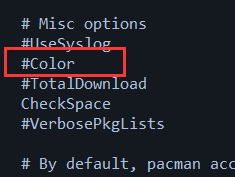
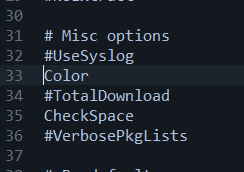
目录下D:\msys64\etc 文件 pacman.conf
将其中的 #Color 注释去掉。
更新Msys2系统环境
pacman -Sy
#更新源

pacman -Syu

pacman -Su
安装MinGW-w64 和 MinGW-x86版本
pacman -S  mingw-w64-i686-toolchain

pacman -S  mingw-w64-x86_64-toolchain
三、安装常用工具
pacman -S base-devel git wget perl ruby python2
安装GTK
pacman -S  mingw-w64-i686-gtk3

pacman -S  mingw-w64-x86_64-gtk3
安装Glade
pacman -S  mingw-w64-i686-glade

pacman -S  mingw-w64-x86_64-glade
四、设置系统环境变量
在Path值中加入参数
32位
D:\msys64\mingw32\bin
64位
D:\msys64\mingw64\bin
五、设置mingw的环境变量
变量MINGW_HOME
D:\msys64\mingw32
变量C_INCLUDE_PATH
%MINGW_HOME%\include
变量LIBRARY_PATH
%MINGW_HOME%\lib
变量Path中添加如下值
%MINGW_HOME%\bin;
-----------------------------------------------------------------------------------------------------------------------------------------
源配置完成后,通过命令pacman -S Syu更新,更详细的可以看pacman help,差不多更新后即可。
2.安装开发环境
在win开始菜单打开MinGW 32-bit或者64-bit,通过pacman安装32、64位gcc开发环境。
pacman -S mingw-w64-x86_64-toolchain mingw-w64-i686-toolchain
通过以上安装已经可以build,在安装目录下有mingw32、mingw64两个文件夹,分别为32、64bit环境需要的编译工具集,不需要另外去下载mingw-32、mingw-64安装。
MinGW 32-bit 64-bit都是调用安装目录下的msys2_shell.cmd,给的参数不同。
其他软件的安装使用pacman -S 名称即可,比如pacman -S make。
3. 怎么编译
msys2为默认的64位编译环境,对64bit支持比32bit友好,下面以编译x264库为例。
64位版本:
开始菜单打开minGW 64-bit,进入到x264代码目录,输入以下内容:
./configure --prefix=./x64
这样make后生成是64位版本,mingw比msys,minGW生成的文件不会依赖libgcc*库,当然你也可以在msys下使用静态库,但MinGW避免了这样的折腾。
32位版本:
同64bit版本,这里打开MinGW 32-bit,工具已经对32bit, 64bit做好很好的隔离,分别打开build即可,千万不要折腾。
!!!!使用上面64bit命令不会生成32bit makefile!!!!,而且会提示‘no working C compile not found.’,这也是我说的对32bit支持不够友好的地方。
使用以下命令:
./configure --prefix=./x86 --host=mingw32
完成后你会看到platform:X86
---------------------------------------------------------------------------------------------------------------------------------------------------------------------------------------------
参考资料:https://blog.csdn.net/andrew57/article/details/79055089
https://www.cnblogs.com/yunfeng83/p/7348311.html
(转)msys2使用教程的更多相关文章
- MSYS2使用教程
一.安装 官方下载地址 http://www.msys2.org/ 指定好安装路径(一般D根目录即可),一路下一步就好. 二.配置国内镜像 使用[清华大学开源软件镜像站]中的地址,修改\etc\pac ...
- 基于GTK+3 开发远程控制管理软件(C语言实现)系列三 Windows7开发环境搭建
一.介绍与准备 考虑到目标客户端基本都是windows客户端,所以此次开发环境将搭建在windows7下,相关开发工具有Msys2 和 Eclipse For C/C++ Msys2 是msys的升级 ...
- Clion+Cmake+Qt5+Qwt+msys2+MinGW在Windows下的安装配置使用教程
摘要: CLion, a cross-platform C/C++ IDE. 本文主要介绍基于Clion作为IDE, MinGW作为编译器,CMake作为项目构建工具,开发基于Qt5.qwt的C++图 ...
- gcc安装教程(学习Linux编程只需安装cygwin)
gcc安装教程(windows版本) —最好的C/C++编译器,没有之一 windows下的gcc有两个版本mingw和cygwin,二选一就好 已学会C++,做工程,建议用mingw 用cygwin ...
- Windows系统Git安装教程(详解Git安装过程)
Windows系统Git安装教程(详解Git安装过程) 今天更换电脑系统,需要重新安装Git,正好做个记录,希望对第一次使用的博友能有所帮助! 获取Git安装程序 到Git官网下载,网站地址: ...
- go GTK msys2
1 下载安装msys2 MSYS2 (Minimal SYStem 2) 是一个MSYS的独立改写版本,主要用于 shell 命令行开发环境.同时它也是一个在Cygwin (POSIX 兼容性层) 和 ...
- 人声提取工具Spleeter安装教程(linux)
在安装之前,要确保运行Spleeter的计算机系统是64位,Spleeter不支持32位的系统.如何查看? 因为在linux环境下安装spleeter相对要简单很多,这篇教程先以Ubuntu20.04 ...
- 从零开始安装搭建win10与ubuntu20.04双系统开发环境——集安装、配置、软件、美化、常见问题等于一体的——超详细教程
目录 **前言 ** 关于系统安装配置与软件安装 一.Win10安装ubuntu20.04双系统 1.按照自己的需求分区 2.配置软件镜像源 软件包管理工具介绍 更换APT源--使用国内镜像 3.解决 ...
- 在 Windows msys2 下编译 scryer-prolog
by chesium 2022/7/24 深夜 参考:https://github.com/mthom/scryer-prolog/blob/master/README.md 采用 msys2 环境编 ...
随机推荐
- shuit模块
shuit模块 #高级的 文件.文件夹.压缩包 处理模块 shutil.copyfileobj(fsrc, fdst[, length])将文件内容拷贝到另一个文件中,可以部分内容 def copyf ...
- python基础23 -----进程和线程
一.进程 1.什么是进程? 1.1 进程就是一个程序在一个数据集上的一次动态执行过程.进程一般由程序.数据集.进程控制块三部分组成. 1.2 程序是指进程需要完成那些功能以及如何完成. 1.3 数据集 ...
- python3 multiprocessing 模块
多进程 Multiprocessing 模块 multiprocessing 模块官方说明文档 Process 类 Process 类用来描述一个进程对象.创建子进程的时候,只需要传入一个执行函数和函 ...
- $《第一行代码:Android》读书笔记——第1章 Android系统
(一)Android系统架构 1.Linux内核层:各种底层驱动,如显示驱动.音频驱动.电源管理等. 2.系统运行库层:各种库支持,如3D绘图.浏览器内核.数据库等. 3.应用框架层:各种API,各种 ...
- 80211N、80211AC建链速率值(对应MCS)
转:http://www.docin.com/p-1713976102.html?docfrom=rrela 注:各种技术对速率提升的贡献各项技术对提高传输速率的贡献如下:子载波数目增加: 802.1 ...
- 在vim下按ctrl+s后界面卡住
用惯了window编辑器的我们,在使用linux vim编辑器时会不会遇到这个问题:在编辑时总是会不小心按下Ctrl+S,然后整个终端都没有反应了?其实在Linux下 Ctrl+S是有特殊的用途的,不 ...
- 一句white-space:nowrap解决IE6,IE7下浮动元素不自动换行
一句white-space:nowrap解决IE6,IE7下浮动元素不自动换行
- MySQL-重做日志 redo log -原理
[redo log buffer][redo log file]-原理 目录: 1.重做日志写入过程图 2.相关知识点汇总图 3.redo_log_buffer 原理 4.redo_log_file ...
- tornado解析 第一篇
一.tornado介绍 Tornado 是 FriendFeed 使用的可扩展的非阻塞式 web 服务器及其相关工具的开源版本.这个 Web 框架看起来有些像web.py 或者 Google 的 we ...
- Myeclipse中Tomcat的两种部署方式
一.在Myeclipse软件中部署 1. 在Myeclipse中,创建好工程后,在Myeclipse菜单栏中选择 Windows -> Preferences -> Myeclipse - ...