
MSYS2使用教程
一、安装
官方下载地址
指定好安装路径(一般D根目录即可),一路下一步就好。
二、配置国内镜像、设置窗体修改颜色
使用[清华大学开源软件镜像站]中的地址,修改\etc\pacman.d目录下的三个文件。
配置教程 https://mirrors.tuna.tsinghua.edu.cn/help/msys2/
1、mirrorlist.msys 文件
##

## MSYS2 repository mirrorlist

##

## Primary

## msys2.org

## Server = http://repo.msys2.org/msys/$arch

## Server = http://downloads.sourceforge.net/project/msys2/REPOS/MSYS2/$arch

## Server = http://www2.futureware.at/~nickoe/msys2-mirror/msys/$arch/
Server = https://mirrors.tuna.tsinghua.edu.cn/msys2/msys/$arch2、mirrorlist.mingw32 文件
##

## -bit Mingw-w64 repository mirrorlist

##

## Primary

## msys2.org

## Server = http://repo.msys2.org/mingw/i686

## Server = http://downloads.sourceforge.net/project/msys2/REPOS/MINGW/i686

## Server = http://www2.futureware.at/~nickoe/msys2-mirror/i686/
Server = https://mirrors.tuna.tsinghua.edu.cn/msys2/mingw/i6863、mirrorlist.mingw64 文件
##

## -bit Mingw-w64 repository mirrorlist

##

## Primary

## msys2.org

## Server = http://repo.msys2.org/mingw/x86_64

## Server = http://downloads.sourceforge.net/project/msys2/REPOS/MINGW/x86_64

## Server = http://www2.futureware.at/~nickoe/msys2-mirror/x86_64/
Server = https://mirrors.tuna.tsinghua.edu.cn/msys2/mingw/x86_64设置窗体修改颜色
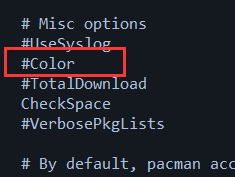
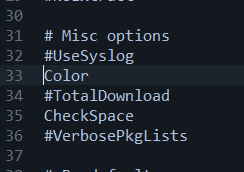
目录下D:\msys64\etc 文件 pacman.conf
将其中的 #Color 注释去掉。
更新Msys2系统环境
pacman -Sy
#更新源

pacman -Syu

pacman -Su
安装MinGW-w64 和 MinGW-x86版本
pacman -S  mingw-w64-i686-toolchain

pacman -S  mingw-w64-x86_64-toolchain
三、安装常用工具
pacman -S base-devel git wget perl ruby python2
安装GTK
pacman -S  mingw-w64-i686-gtk3

pacman -S  mingw-w64-x86_64-gtk3
安装Glade
pacman -S  mingw-w64-i686-glade

pacman -S  mingw-w64-x86_64-glade
四、设置系统环境变量
在Path值中加入参数
32位
D:\msys64\mingw32\bin
64位
D:\msys64\mingw64\bin
五、设置mingw的环境变量
变量MINGW_HOME
D:\msys64\mingw32
变量C_INCLUDE_PATH
%MINGW_HOME%\include
变量LIBRARY_PATH
%MINGW_HOME%\lib
变量Path中添加如下值
%MINGW_HOME%\bin;
MSYS2使用教程的更多相关文章
- (转)msys2使用教程
一.安装 官方下载地址 http://www.msys2.org/ 指定好安装路径(一般D根目录即可),一路下一步就好. 二.配置国内镜像.设置窗体修改颜色 使用[清华大学开源软件镜像站]中的地址,修 ...
- 基于GTK+3 开发远程控制管理软件(C语言实现)系列三 Windows7开发环境搭建
一.介绍与准备 考虑到目标客户端基本都是windows客户端,所以此次开发环境将搭建在windows7下,相关开发工具有Msys2 和 Eclipse For C/C++ Msys2 是msys的升级 ...
- Clion+Cmake+Qt5+Qwt+msys2+MinGW在Windows下的安装配置使用教程
摘要: CLion, a cross-platform C/C++ IDE. 本文主要介绍基于Clion作为IDE, MinGW作为编译器,CMake作为项目构建工具,开发基于Qt5.qwt的C++图 ...
- gcc安装教程(学习Linux编程只需安装cygwin)
gcc安装教程(windows版本) —最好的C/C++编译器,没有之一 windows下的gcc有两个版本mingw和cygwin,二选一就好 已学会C++,做工程,建议用mingw 用cygwin ...
- Windows系统Git安装教程(详解Git安装过程)
Windows系统Git安装教程(详解Git安装过程) 今天更换电脑系统,需要重新安装Git,正好做个记录,希望对第一次使用的博友能有所帮助! 获取Git安装程序 到Git官网下载,网站地址: ...
- go GTK msys2
1 下载安装msys2 MSYS2 (Minimal SYStem 2) 是一个MSYS的独立改写版本,主要用于 shell 命令行开发环境.同时它也是一个在Cygwin (POSIX 兼容性层) 和 ...
- 人声提取工具Spleeter安装教程(linux)
在安装之前,要确保运行Spleeter的计算机系统是64位,Spleeter不支持32位的系统.如何查看? 因为在linux环境下安装spleeter相对要简单很多,这篇教程先以Ubuntu20.04 ...
- 从零开始安装搭建win10与ubuntu20.04双系统开发环境——集安装、配置、软件、美化、常见问题等于一体的——超详细教程
目录 **前言 ** 关于系统安装配置与软件安装 一.Win10安装ubuntu20.04双系统 1.按照自己的需求分区 2.配置软件镜像源 软件包管理工具介绍 更换APT源--使用国内镜像 3.解决 ...
- 在 Windows msys2 下编译 scryer-prolog
by chesium 2022/7/24 深夜 参考:https://github.com/mthom/scryer-prolog/blob/master/README.md 采用 msys2 环境编 ...
随机推荐
- Swift组合逻辑
我们可以组合多个逻辑运算来表达一个复合逻辑: if enteredDoorCode && passedRetinaScan || hasDoorKey || knowsOverride ...
- NoSQL数据库:Redis适用场景及产品定位
传统MySQL+ Memcached架构遇到的问题 实际MySQL是适合进行海量数据存储的,通过Memcached将热点数据加载到cache,加速访问,很多公司都曾经使用过这样的架构,但随着业务数据量 ...
- 如何在自己的网页上插入一个超链接,发起临时qq会话
1.先开通临时会话功能 打开网页http://shang.qq.com/v3/index.html
- Error detected while processing function CheckFoam256 问题的解决
今天在打开OpenFOAM的constant文件的时候, vim-OpenFOAM-syntax插件遇到了如下问题: Error detected while processing function ...
- 关于标签中常用的disabled
.children("option[disabled]").removeAttr('disabled');
- iOS获取ipa素材、提取ipa包资源文件
当我们看到一款优秀的App时,我们可能对它的一些素材比较感兴趣,或者我们也想仿写一款类似app,那么怎么能获取到它的素材资源文件呢? 下面我以ofo举例: 1.打开iTunes,搜索ofo关键字,选择 ...
- SQL 中 decode()函数
文本转自 FreeSpider的微博 今天看别人的SQL时看这里面还有decode()函数,以前从来没接触到,上网查了一下,还挺好用的一个函数,写下来希望对朋友们有帮助哈! decode()函数简介: ...
- 微信小程序选项卡功能
首先看看微信小程序上的选项卡的效果 原理呢,就是先布局好(这就不必说了吧),然后在上面的每一个选项卡上都定义一个同样的点击事件,然后给每一个组件上绑定一个唯一的标识符,然后点击事件触发的时候,获取到绑 ...
- Python运维开发基础-概述-简介
Python基础知识分为以下几块 1.Python概述 2.基础语法 3.数据结构 4.Python进阶 5.实训案例 一.Python概述 1.Python简介 2.Hello World 3.搭建 ...
- kali ssh服务连接问题,无法远程管理
1.修改sshd_config文件,命令为:vi /etc/ssh/sshd_config 2.将#PasswordAuthentication no的注释去掉,并且将NO修改为YES 3.将#Per ...