
(转)msys2使用教程
一、安装
官方下载地址
指定好安装路径(一般D根目录即可),一路下一步就好。
二、配置国内镜像、设置窗体修改颜色
使用[清华大学开源软件镜像站]中的地址,修改\etc\pacman.d目录下的三个文件。
配置教程 https://mirrors.tuna.tsinghua.edu.cn/help/msys2/
1、mirrorlist.msys 文件

##

## MSYS2 repository mirrorlist

##

## Primary

## msys2.org

## Server = http://repo.msys2.org/msys/$arch

## Server = http://downloads.sourceforge.net/project/msys2/REPOS/MSYS2/$arch

## Server = http://www2.futureware.at/~nickoe/msys2-mirror/msys/$arch/
Server = https://mirrors.tuna.tsinghua.edu.cn/msys2/msys/$arch2、mirrorlist.mingw32 文件
##

## 32-bit Mingw-w64 repository mirrorlist

##

## Primary

## msys2.org

## Server = http://repo.msys2.org/mingw/i686

## Server = http://downloads.sourceforge.net/project/msys2/REPOS/MINGW/i686

## Server = http://www2.futureware.at/~nickoe/msys2-mirror/i686/
Server = https://mirrors.tuna.tsinghua.edu.cn/msys2/mingw/i6863、mirrorlist.mingw64 文件
##

## 64-bit Mingw-w64 repository mirrorlist

##

## Primary

## msys2.org

## Server = http://repo.msys2.org/mingw/x86_64

## Server = http://downloads.sourceforge.net/project/msys2/REPOS/MINGW/x86_64

## Server = http://www2.futureware.at/~nickoe/msys2-mirror/x86_64/
Server = https://mirrors.tuna.tsinghua.edu.cn/msys2/mingw/x86_64设置窗体修改颜色
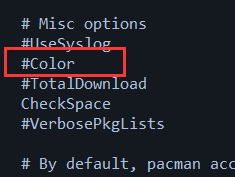
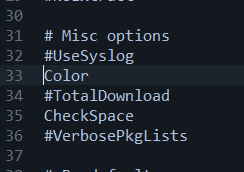
目录下D:\msys64\etc 文件 pacman.conf
将其中的 #Color 注释去掉。
更新Msys2系统环境
pacman -Sy
#更新源

pacman -Syu

pacman -Su
安装MinGW-w64 和 MinGW-x86版本
pacman -S  mingw-w64-i686-toolchain

pacman -S  mingw-w64-x86_64-toolchain
三、安装常用工具
pacman -S base-devel git wget perl ruby python2
安装GTK
pacman -S  mingw-w64-i686-gtk3

pacman -S  mingw-w64-x86_64-gtk3
安装Glade
pacman -S  mingw-w64-i686-glade

pacman -S  mingw-w64-x86_64-glade
四、设置系统环境变量
在Path值中加入参数
32位
D:\msys64\mingw32\bin
64位
D:\msys64\mingw64\bin
五、设置mingw的环境变量
变量MINGW_HOME
D:\msys64\mingw32
变量C_INCLUDE_PATH
%MINGW_HOME%\include
变量LIBRARY_PATH
%MINGW_HOME%\lib
变量Path中添加如下值
%MINGW_HOME%\bin;
-----------------------------------------------------------------------------------------------------------------------------------------
源配置完成后,通过命令pacman -S Syu更新,更详细的可以看pacman help,差不多更新后即可。
2.安装开发环境
在win开始菜单打开MinGW 32-bit或者64-bit,通过pacman安装32、64位gcc开发环境。
pacman -S mingw-w64-x86_64-toolchain mingw-w64-i686-toolchain
通过以上安装已经可以build,在安装目录下有mingw32、mingw64两个文件夹,分别为32、64bit环境需要的编译工具集,不需要另外去下载mingw-32、mingw-64安装。
MinGW 32-bit 64-bit都是调用安装目录下的msys2_shell.cmd,给的参数不同。
其他软件的安装使用pacman -S 名称即可,比如pacman -S make。
3. 怎么编译
msys2为默认的64位编译环境,对64bit支持比32bit友好,下面以编译x264库为例。
64位版本:
开始菜单打开minGW 64-bit,进入到x264代码目录,输入以下内容:
./configure --prefix=./x64
这样make后生成是64位版本,mingw比msys,minGW生成的文件不会依赖libgcc*库,当然你也可以在msys下使用静态库,但MinGW避免了这样的折腾。
32位版本:
同64bit版本,这里打开MinGW 32-bit,工具已经对32bit, 64bit做好很好的隔离,分别打开build即可,千万不要折腾。
!!!!使用上面64bit命令不会生成32bit makefile!!!!,而且会提示‘no working C compile not found.’,这也是我说的对32bit支持不够友好的地方。
使用以下命令:
./configure --prefix=./x86 --host=mingw32
完成后你会看到platform:X86
---------------------------------------------------------------------------------------------------------------------------------------------------------------------------------------------
参考资料:https://blog.csdn.net/andrew57/article/details/79055089
https://www.cnblogs.com/yunfeng83/p/7348311.html
(转)msys2使用教程的更多相关文章
- MSYS2使用教程
一.安装 官方下载地址 http://www.msys2.org/ 指定好安装路径(一般D根目录即可),一路下一步就好. 二.配置国内镜像 使用[清华大学开源软件镜像站]中的地址,修改\etc\pac ...
- 基于GTK+3 开发远程控制管理软件(C语言实现)系列三 Windows7开发环境搭建
一.介绍与准备 考虑到目标客户端基本都是windows客户端,所以此次开发环境将搭建在windows7下,相关开发工具有Msys2 和 Eclipse For C/C++ Msys2 是msys的升级 ...
- Clion+Cmake+Qt5+Qwt+msys2+MinGW在Windows下的安装配置使用教程
摘要: CLion, a cross-platform C/C++ IDE. 本文主要介绍基于Clion作为IDE, MinGW作为编译器,CMake作为项目构建工具,开发基于Qt5.qwt的C++图 ...
- gcc安装教程(学习Linux编程只需安装cygwin)
gcc安装教程(windows版本) —最好的C/C++编译器,没有之一 windows下的gcc有两个版本mingw和cygwin,二选一就好 已学会C++,做工程,建议用mingw 用cygwin ...
- Windows系统Git安装教程(详解Git安装过程)
Windows系统Git安装教程(详解Git安装过程) 今天更换电脑系统,需要重新安装Git,正好做个记录,希望对第一次使用的博友能有所帮助! 获取Git安装程序 到Git官网下载,网站地址: ...
- go GTK msys2
1 下载安装msys2 MSYS2 (Minimal SYStem 2) 是一个MSYS的独立改写版本,主要用于 shell 命令行开发环境.同时它也是一个在Cygwin (POSIX 兼容性层) 和 ...
- 人声提取工具Spleeter安装教程(linux)
在安装之前,要确保运行Spleeter的计算机系统是64位,Spleeter不支持32位的系统.如何查看? 因为在linux环境下安装spleeter相对要简单很多,这篇教程先以Ubuntu20.04 ...
- 从零开始安装搭建win10与ubuntu20.04双系统开发环境——集安装、配置、软件、美化、常见问题等于一体的——超详细教程
目录 **前言 ** 关于系统安装配置与软件安装 一.Win10安装ubuntu20.04双系统 1.按照自己的需求分区 2.配置软件镜像源 软件包管理工具介绍 更换APT源--使用国内镜像 3.解决 ...
- 在 Windows msys2 下编译 scryer-prolog
by chesium 2022/7/24 深夜 参考:https://github.com/mthom/scryer-prolog/blob/master/README.md 采用 msys2 环境编 ...
随机推荐
- Python基础-高阶函数
1.高阶函数变量可以指向函数函数的参数可以接收变量一个函数可以接收另一个函数作为参数 def f(n): return n * n def fansik(a, b, func): return fun ...
- Debussy的安装与使用
1.概述 Debussy是NOVAS Software, Inc ( 思源科技 )发展的HDL Debug & Analysis tool,这套软体主要不是用来跑模拟或看波形,它最强大的功能是 ...
- 玩转pandas
一.pandas概述 pandas :pannel data analysis(面板数据分析).pandas是基于numpy构建的,为时间序列分析提供了很好的支持.pandas中有两个主要的数据结构, ...
- [转]linux shell 流程控制(条件if,循环【for,while】,选择【case】语句实例
原文链接:http://www.cnblogs.com/chengmo/archive/2010/10/14/1851434.html linux shell有一套自己的流程控制语句,其中包括条件语句 ...
- python中颜色设置
实现过程: 终端的字符颜色使用转义序列控制的,是文本模式下的系统显示功能,和具体的语言无关. 转义序列是以ESC开头,即用\033来表示(ESC是ASCII码用十进制表示是27,用八进制表示就是033 ...
- 2015.7.7——跌停板做T,就算要搏跌停反弹也要看卖一档压力啊
1.今天中色股份和以往不同买卖盘为正!————今天要重新观察这种新常态下的盘面运作 是否会出现如2015.7.6中描述的“前期错过了皮城中的黄金买点,...其实只要买卖盘为负,后期还会有再次尝试该低点 ...
- 前端基础之JavaScript_(1)_ECMAScript
一.JavaScript概述 JavaScript的历史 992年Nombas开发出C-minus-minus(C--)的嵌入式脚本语言(最初绑定在CEnvi软件中).后将其改名ScriptEase. ...
- 寻找最大(小)的K个数
<<编程之美>>一书中提到了寻找最大的K个数的问题,问题可以简单描述为:在长度为N的数组中,寻找第K(K<N)个最大的数.问题的解法涉及到了很多排序算法,对我们理解和运用 ...
- mongodb简单用法
修改器: $inc: 增加已有的键值,如果键值不存在就创建一个 数据库中存在这样的数据:{ , "url": "www.example.com", }db.fz ...
- [转载]OpenWRT使用wifidog实现强制认证的WIFI热点 | 半个橙子
首先安装wifidog到OpenWRT的路由器: opkg update opkg install wifidog wifidog依赖下面这些模块: iptables-mod-extra iptabl ...