
VMware下Debian开发环境部署之常见问题记录
本文讲介绍windows作为宿主机,linux虚拟机作为编译环境的开发环境搭建中最常用到的三个问题,详细描述了解决过程。
目录:
1、网路配置;
2、分辨率设置;
3、共享网盘设置;
1、网络设置
VMware支持桥接模式、NAT模式、仅主机模式三种和宿主机网路链接方式;
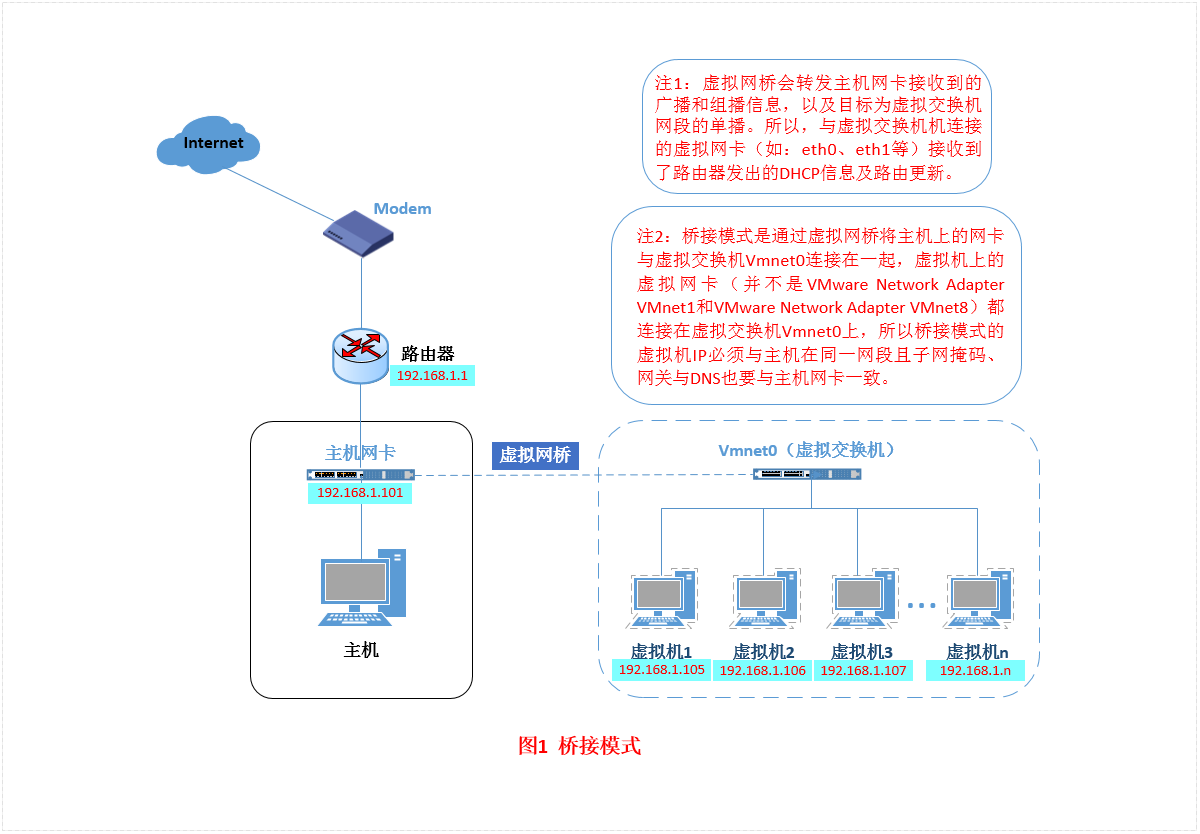
桥接模式是指虚拟网卡和主机网卡配置为同一网段,同一网络,在桥接模式下,虚拟机ip地址需要与主机在同一个网段,如果需要联网
则网关与DNS需要与主机网卡一致;这是嵌入式开发环境搭建中最常用的一种方式,具体连接情况参照以下图示:
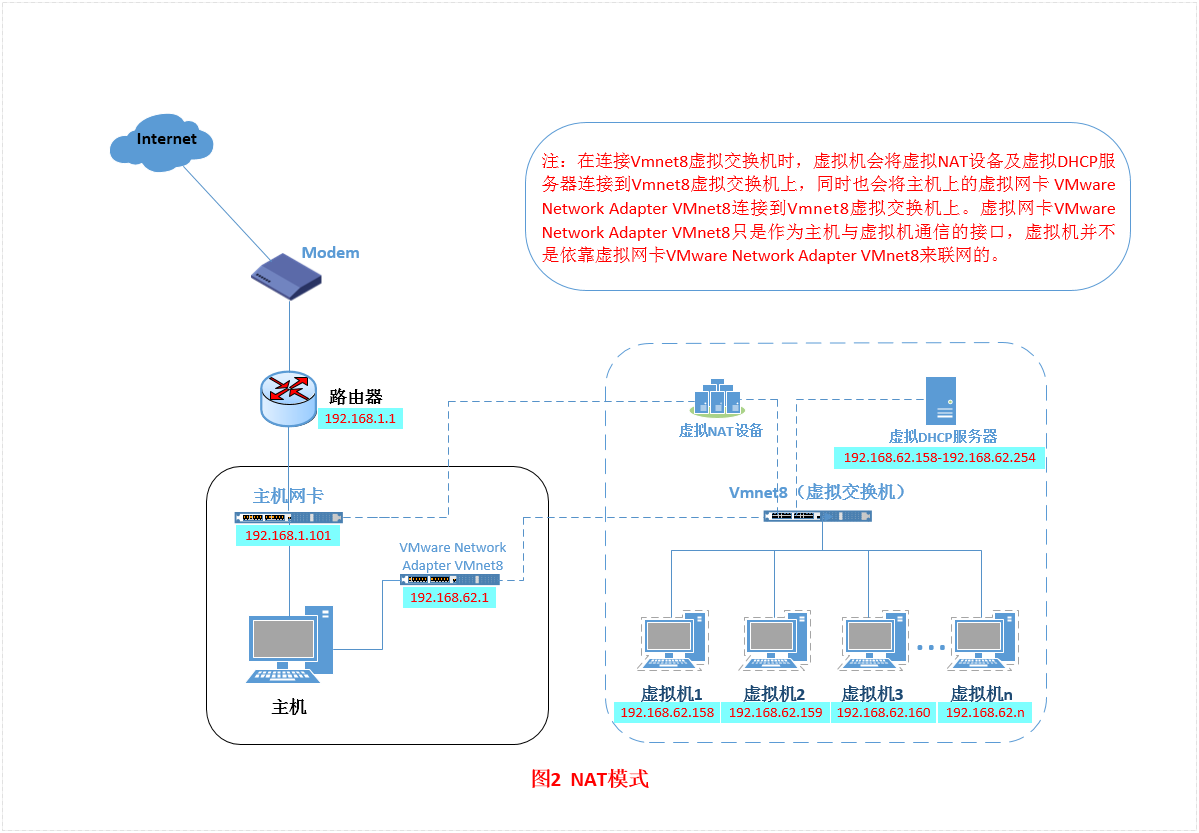
NAT模式:虚拟机可以联网,但需要配置成和主机不在同一网段,这种模式下虚拟机IP通常会用DHCP的方式自动生成,DHCP范围可以通过VMware网卡编辑配置,具体情况如下图所示:
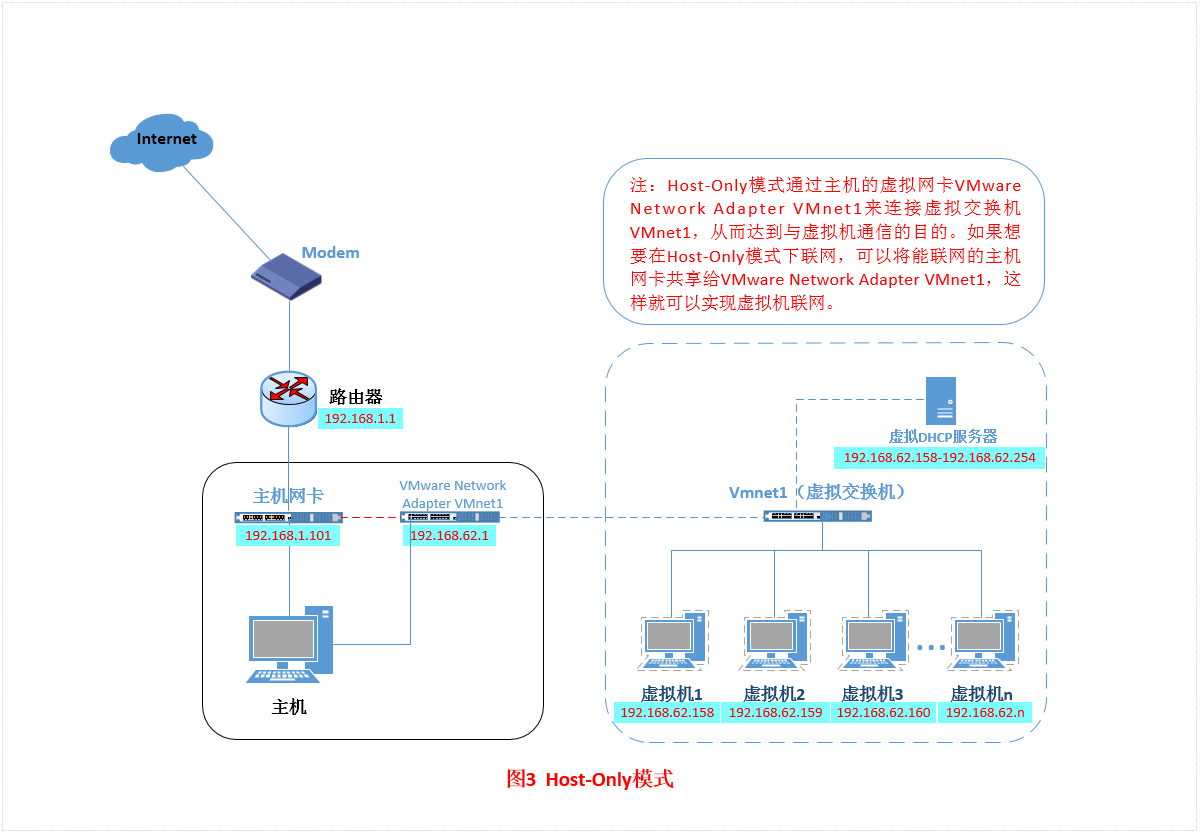
仅主机模式:Host-Only模式将虚拟机与外网隔开,使得虚拟机成为一个独立的系统,只与主机相互通讯,具体情况出下图所示:
2、分辨率配置:
安装完Debian后经常遇到分辨率无法完全和屏幕分辨率一致的情况,所以有强迫症的人都忍不了,下面说说具体的修改方法(方法很多,这里只说我常用的一种):
1、查看目前显示器分辨率情况:xrandr
输入:xrandr
输出:
Screen 0: minimum 320 x 200, current 1280 x 1024, maximum 4096 x 4096
LVDS1 connected (normal left inverted right x axis y axis)
1024x600 60.0 +
800x600 60.3 56.2
640x480 59.9
VGA1 connected 1280x1024+0+0 (normal left inverted right x axis y axis) 0mm x 0mm //注意此处的显示器名字
1024x768 60.0 *
800x600 60.3 56.2
848x480 60.0
640x480 59.9
1、打开终端,输入cvt 1440 900 //显示器的分辨率,折分辨率也是奇葩
将会得到内容:1440x900 59.89 Hz (CVT 1.30MA) hsync: 55.93 kHz; pclk: 106.50 MHz Modeline "1440x900_60.00" 106.50 1440 1528 1672 1904 900 903 909 934 -hsync +vsync
2、输入:xrandr --newmode "1440x900_60.00" 106.50 1440 1528 1672 1904 900 903 909 934 -hsync +vsync
:xrandr --addmode VGA1 "1440x900_60.00" //此处的VGA1是显示器名字,自己的是什么就对号入座
:xrandr --output VGA1 --mode "1440x900_60.00"
不出意外的话,分辨率将会变成设置的大小;当然这种设置,如果重启设备估计又变回来了,怎么办呢?写一个脚步放在启动目录里边。。。办法太多了;下面我分享一个简单直接的:
cd ~
vi .bashrc
然后把上面的第二条需要输入的内容(三行)原封不动的追加在文件末尾,这样你一打开终端就会执行这个脚步,附带着就设置一遍分辨率;
不过最好在末尾加一条命令clear(如果重复打开terminal就相当于重复设置分辨率,这样系统当然不干,你将会在终端上看到一些错误信息,所以这个clear就是为了清除这些信息,有强迫症的人当然不能忍)。
如果可以设置自启动的话,将终端设置为自启动软件就行了,这样虚拟机一登录,分辨率就设置好了,并且终端也弹出来了。
3、windows挂载linux共享文件夹用做虚拟网盘(较为简单的一种解决方案):
为什么这样做,这里不解释了,如果不想这么做可以不用往下看了,windows下用SI编辑源码,linux下编译源码,,,,嗯这大概是最直接的需求;好处很多,下面说具体设置过程:
《1》、安装samba服务:
apt-get install samb*
《2》、修改配置文件:
cd /etc/samba/
vi smb.conf
文件末尾追加:
[public]

  path = /home/share

  public = yes

  writeable = yes

  browseable = yes

  guest ok = yes
解释一下以上内容,public将会是在windows下挂载时使用的文件夹名称,相当于给文件夹“/home/share“”起了个别名;后面的属性就是可写可查看等等,最常用的话这几个属性就够了;
《3》、创建并设置linux共享文件夹:
cd /home
mkdir share
chmod 777 share
给共享文件夹最宽松的权限,方面windows下各种操作。
《4》、windows下挂载:
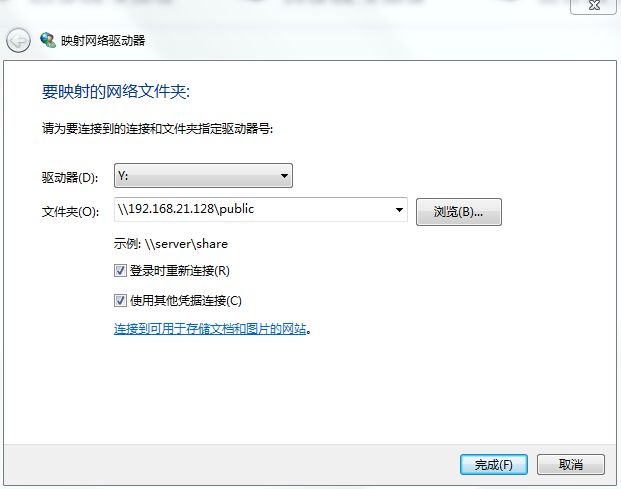
注意,文件夹是"/public" ,不是"/home/share";凭据验证的话直接用linux的账号和密码;完成后效果如下图所示:
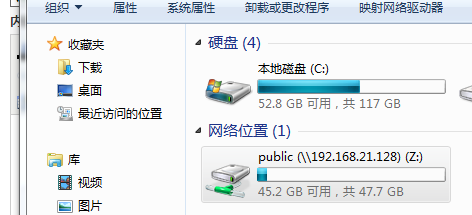
以上内容是经常使用,长时间不用又忘了,所以相当于记个笔记,也希望能够帮到需要的人。
VMware下Debian开发环境部署之常见问题记录的更多相关文章
- WIN10下WNMP开发环境部署
刚刚开始学习PHP时,一直使用phpstudy,后面发现很多东西自己单独配置安装会理解更深刻,所以自己总结了一下windows下开发环境的部署教程. 以前经常在CSDN和博客园看别人的教程,今天才注册 ...
- windows下go开发环境部署 (sublime+gosublime+geocode)
1.下载git.go和sublime免安装版 go下载地址:http://pan.baidu.com/s/1hq1mrDM#path=%252Fgo%252F1.5.2sublime下载地址:http ...
- IntelliJ IDEA Windows下Spark开发环境部署
0x01 环境说明 本地 OS: windows 10 jdk: jdk1.8.0_121 scala: scala-2.11.11 IDE: IntelliJ IDEA ULTIMATE 2017. ...
- golang在linux下的开发环境部署[未完]
uname -a Linux symons_laptop 4.8.2-1-ARCH #1 SMP PREEMPT Mon Oct 17 08:11:46 CEST 2016 x86_64 GNU/Li ...
- Linux(Ubuntu 16) 下Java开发环境的配置(二)------Tomcat的配置及常见问题
前言 相比于java JDK的配置,Tomcat的配置简单的多,简直就相当于直接运行了,本文以Tomcat8.0为例进行配置 1.Tomcat的下载 地址:https://tomcat.apach ...
- linux 下 ifcfg-eth0 配置/CentOS_minimal安装和开发环境部署
CentOS_minimal安装和开发环境部署:http://www.th7.cn/system/lin/201305/39002.shtml 网络接口配置文件 [root@localhost ~]# ...
- 一个CentOS7的开发环境部署,包括防火墙|VPN|多IP多网关|HTTP代理服务器设置等
http://www.lenggirl.com/code/centos7.html layout: post title: "一个CentOS7的开发环境部署,包括防火墙|VPN|HTTP代 ...
- 西秦的ACE-Python教程 一、Python本地开发环境部署
西秦的ACE-Python教程 一.Python本地开发环境部署 西秦 级别: 论坛版主 发帖 1357 云币 2782 加关注 写私信 只看楼主 更多操作楼主 发表于: 10-10 ...
- 【J2EE】struts-2.3.16.3+apache-tomcat-8.0.9开发环境部署,“Hello World”的实现。
1.在官网下载Struts2的开发包 下载链接如下: http://120.203.229.30/5ff/2bc79/5ff16ae8698e1c321758a8f03a1bc0939892bc79/ ...
随机推荐
- tomcat是什么?Tomcat 下载、安装、配置图文教程
你用浏览器上网的所有操作,所有请求发送给服务器(tomcat),服务器通过请求,找相应的逻辑处理程序(jsp或servelet或java类,就是有关java语言的所有可以处理逻辑的代码,其中包括访问后 ...
- linux 扩展文件系统
1. 创建新分区 [root@localhost ~]# fdisk -l Disk /dev/sda: bytes, sectors Units = sectors of * = bytes Sec ...
- MQ知识点汇总
1. MQ是什么 2. MQ能做什么 3. 消息模式 4. 使用MQ的时候需要注意什么 5. 常用MQ 6. MQ的不足 7. 什么时候不适用MQ 8. MQ的组成 9. MQ的关注点 1. MQ是什 ...
- 软件综合实践Axure介绍
首先就是下载安装Axure这款软件了,在百度上搜索“”Axure rp下载“”即可,下载完成后,打开exe安装,根据步骤一步步点击下一步即可完成安装. 运行该软件时会出现类似于填写激活码的东西,这时依 ...
- vue:vuex中mapState、mapGetters、mapActions辅助函数及Module的使用
一.普通store中使用mapState.mapGetters辅助函数: 在src目录下建立store文件夹: index.js如下: import Vue from 'vue'; import ...
- mysql_study_3
代码: CREATE DATABASE test_01; CREATE DATABASE mysql_shiyan; use mysql_shiyan; CREATE TABLE department ...
- bui前端框架+yii整理
这个是做bui前端样式整合的时候记录的. 首先当然是要下载一个yii的源码,搭建起来. 第一步将bui的样式迁移到yii的样式目录中去 这里我在样式外面加了一个bui的文件夹,表示这个文件夹中存放的是 ...
- FIT2096 Assignment 2 2019
FIT2096 Assignment 2 2019_v1.2.docx 9/04/2019 11:34 AMPage 1 | 4FIT2096 Assignment 2 2019Transformat ...
- @Override报错的处理
有时候我们从SVN导的项目,jre和jar包都没问题,但是就会出如下图的错误: xi 点击红叉,显示错误信息如下: 点击工具里面的window-->preferences-->java-- ...
- String.StartsWith 方法
startsWith() 方法用于检测字符串是否以指定的前缀开始. 语法 public boolean startsWith(String prefix, int toffset) 或 public ...