
VS2013创建Windows服务
一、创建服务
1、文件-》新建-》项目-》windows桌面-》windows服务,修改你要的项目名称。我这不改名,仍叫WindowsService1,确定。

2、其中的Program.cs文件是入口,Service1.cs是服务文件,所有的逻辑都在这。Service1.cs包含两部分,一部分是Designer,可以在这里面添加各种组件。一部分是后台文件,里面可以写一些逻辑,默认包含3个方法:构造函数、OnStart和OnStop,还可以添加OnPause和OnContinue方法。
3、修改Service1.cs文件如下(可以自行添加一些逻辑代码)
namespace WindowsService1

{

    public partial class Service1 : ServiceBase

    {

        public Service1()

        {

            InitializeComponent();

            base.ServiceName = "KangryTest"; //设置服务名称,与后面的安装服务名称要一致

        }

        protected override void OnStart(string[] args)

        {

            //服务启动时相关代码。

        }

        protected override void OnStop()

        {

            //服务关闭时相关代码。

        }

    }

}
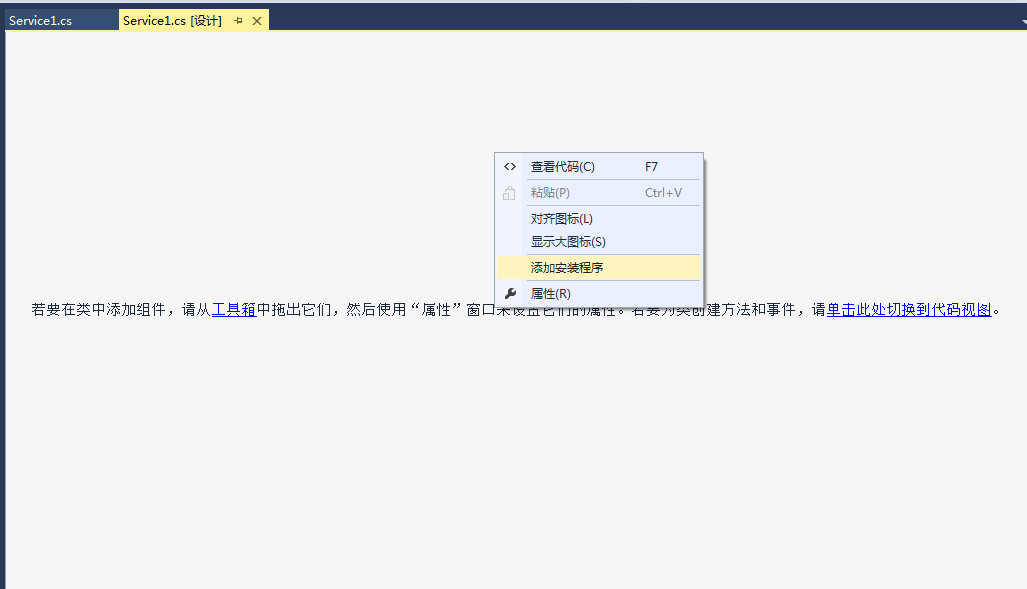
4、双击Service1.cs文件,进入设计页面,对着空白处右键-》添加安装器。
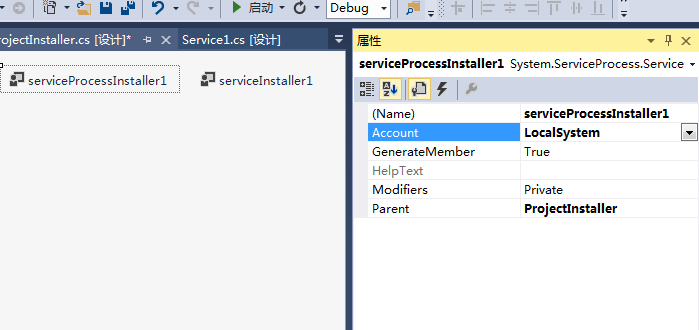
5、在安装器的设计界面,出现两个组件。点击serviceProcessInstaller1,在右下角的属性栏中,将Account修改为LocalSystem
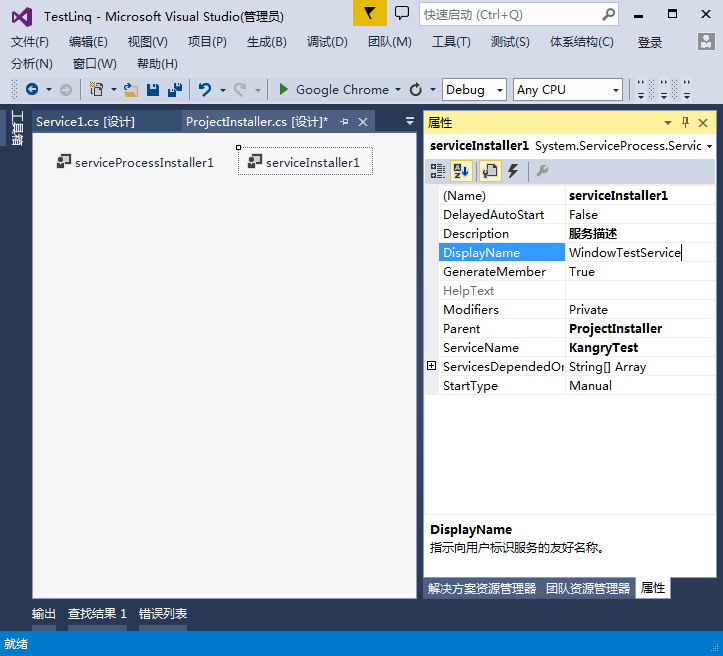
6、选中ServiceInstaller1,右下角的属性框中,将ServiceName修改成第3步的ServiceName,其他自行选择。DelayedAutoStart表示开机后是否延迟启动。Description表示服务的描述,DisplayName表示服务显示名称。ServicesDependedOn表示依赖的服务项。StartType表示启动类型,分为自动启动,手动启动和禁用。
二、安装服务
选中项目右键选择“生成”,生成exe文件;
然后将从C:\Windows\Microsoft.NET\Framework\v4.0.30319中拷贝installutil.exe文件到生成目录(bin/Debug目的使installutil.exe和dp0WindowsService1.exe在同一级目录)下。在该目录新建“安装.bat”文件,使用记事本打开,输入如下命令:
%~dp0InstallUtil.exe %~dp0WindowsService1.exe
pause
注意前每个命令前要加一个%~dp0,表示将目录更改为当前目录。倘若不加,可能会出错。pause 一定要换行,否则报错。
最后双击安装.bat文件,就完成服务注册了。
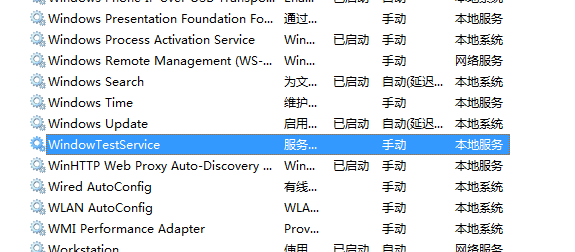
在我的电脑上右键选择“管理”,打开“服务和应用程序”下的“服务”,就能看到我们注册的服务了。
三、卸载服务
在该目录新建“卸载.bat”文件,使用记事本打开,输入如下命令:
%~dp0InstallUtil /u %~dp0WindowsService1.exe
pause
同样pause也要换行。
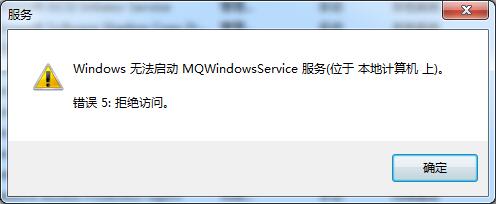
如果在启动过程中遇到如下问题,请将整个项目加上EVERYONE权限。
四、调试
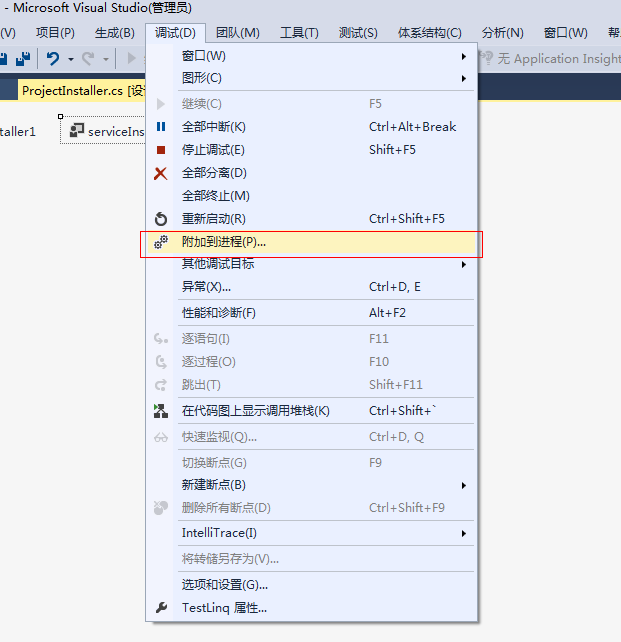
在VS2013中选择“调试”-“附加到进程”,如下:
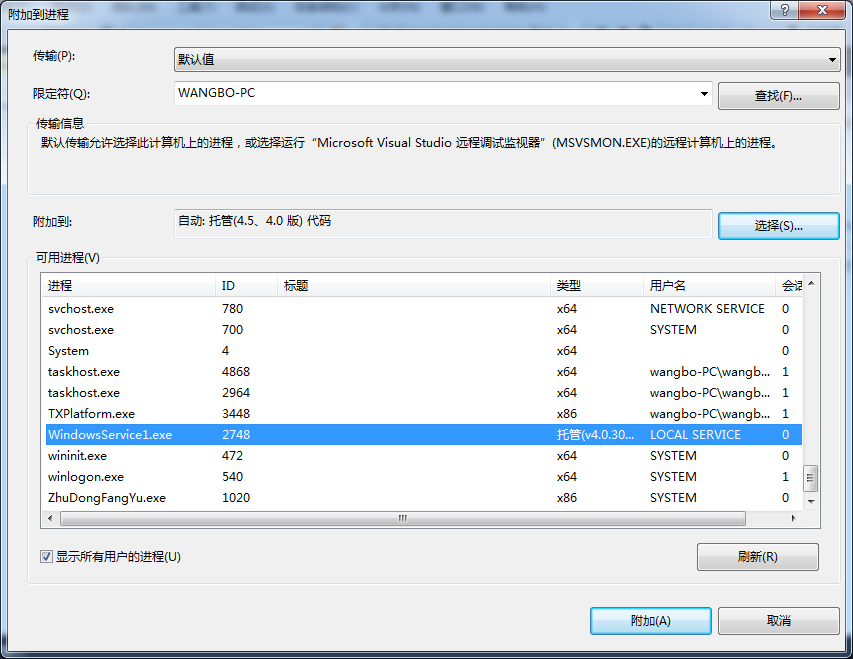
这样就可以调试了。
VS2013创建Windows服务的更多相关文章
- VS2013创建Windows服务 || VS2015+Windows服务简易教程
转自:https://www.cnblogs.com/no27/p/4849123.htmlhttps://blog.csdn.net/ly416/article/details/78860522 V ...
- VS2013创建Windows服务与调试服务
1.创建Windows服务 说明: a)Description 服务描述,直接显示到Windows服务列表中的描述: b)DisplayName 服务显示名称,直接显示到Windows服务列表中的名称 ...
- VS2013开发Windows服务项目
这篇随笔里,我将介绍如何用VS2013开发Windows服务项目,实现的功能是定时发送电子邮件. 开发环境:VS2013,SQL Server2008,采用C#语言开发 步骤一:创建Windows服务 ...
- 用C#创建Windows服务(Windows Services)
用C#创建Windows服务(Windows Services) 学习: 第一步:创建服务框架 创建一个新的 Windows 服务项目,可以从Visual C# 工程中选取 Windows 服务(W ...
- 玩转Windows服务系列——创建Windows服务
创建Windows服务的项目 新建项目->C++语言->ATL->ATL项目->服务(EXE) 这样就创建了一个Windows服务项目. 生成的解决方案包含两个项目:Servi ...
- .Net创建windows服务入门
本文主要记录学习.net 如何创建windows服务. 1.创建一个Windows服务程序 2.新建安装程序 3.修改service文件 代码如下 protected override void On ...
- C# 创建Windows服务
创建windows服务项目 2 右键点击Service1.cs,查看代码, 用于编写操作逻辑代码 3 代码中OnStart用于执行服务事件,一般采用线程方式执行方法,便于隔一段事件执行一回 END ...
- VS2013开发 windows服务 挂到服务器上执行
这是百度经验的链接,本人主要参考的他.http://jingyan.baidu.com/article/cd4c2979e9330d756f6e6070.html 1 创建windows服务项目 2 ...
- 使用Topshelf创建Windows服务
概述 Topshelf是创建Windows服务的另一种方法,老外的一篇文章Create a .NET Windows Service in 5 steps with Topshelf通过5个步骤详细的 ...
随机推荐
- PLSQL Developer 连接oracle(64)(instantclient_32)
下载instantclient-basic-nt-11.2.0.2.0位客户端,加压后存放,如F:\instantclient_11_2 拷贝Oracle 11.2G的msvcr80.dll和tnsn ...
- http://codeforces.com/contest/834
A. The Useless Toy time limit per test 1 second memory limit per test 256 megabytes input standard i ...
- 【JAVA零基础入门系列】Day2 Java集成开发环境IDEA
开发环境搭建好之后,还需要一个集成开发环境也就是IDE来进行编程.这里推荐的IDE是IDEA,那个老掉牙的Eclipse还是先放一边吧,(手动滑稽). IDEA的下载地址:http://www.jet ...
- Two Sum IV - Input is a BST
Given a Binary Search Tree and a target number, return true if there exist two elements in the BST s ...
- combobox数据获取及使用总结
写在前面 和队友完成工程实践项目过程中遇到combobox数据项加载失败的问题,我将记录下解决该问题中不断填坑的过程. 这是可以确定的填写正确的combobox内容 action也没有错误,Strut ...
- JavaScript 版数据结构与算法(一)栈
今天,我们要讲的是数据结构与算法中的栈. 栈的简介 栈是什么?栈是一个后进先出(LIFO)的数据结构.栈有啥作用?栈可以模拟算法或生活中的一些后进先出的场景,比如: 十进制转二进制,你需要将余数倒序输 ...
- mysql-5.7.17-winx64解压版本安装图解附带一些常见问题
第一步:下载mysql-5.7.17-winx64解压版本:http://dev.mysql.com/downloads/mysql/ 第二步:解压到安装目录,如:D:\MySql\mysql-5.7 ...
- Fiddler屏蔽某些url的抓取方法
在用Fiddler调试网页的时候,可能某些频繁的ajax轮询请求会干扰我们,可以通过以下方法屏蔽某些url的抓取. 在需要屏蔽的url行上右键---->“Filter Now”-----> ...
- wxPython中按钮、文本控件的简单运用
本节学习图形用户界面 ------------------------ 本节介绍如何创建python程序的图形用户界面(GUI),也就是那些带有按钮和文本框的窗口.这里介绍wxPython : 下载地 ...
- RewriteMap(apache)
最近在工作中发现一个陌生的语法,apache服务器站点rewrite配置文件里的,开始还以为是apache的一种新语法,以这个词网上搜索,没搜到相关文章,跟老同事请教了一下,说这个是RewriteMa ...