
VS2013开发Windows服务项目
这篇随笔里,我将介绍如何用VS2013开发Windows服务项目,实现的功能是定时发送电子邮件。
开发环境:VS2013,SQL Server2008,采用C#语言开发
步骤一:创建Windows服务项目
首先,有人提问VS2013找不到创建Windows服务项目的选项,答案是在“Windows 桌面”目录下:

步骤二:重命名服务,添加Timer组件
重命名默认创建的Service1服务,比如MyMailService;然后在设计界面添加Timer组件。
这里要注意,VS工具箱默认提供的是System.Windows.Forms.Timer组件,在windows服务中是无法执行的。我们要添加的是System.Timers.Timer组件!
首先,在工具箱空白位置右键打开“选择项”菜单,如下在“.NET Framework组件”页下找到并勾选“Timer”:
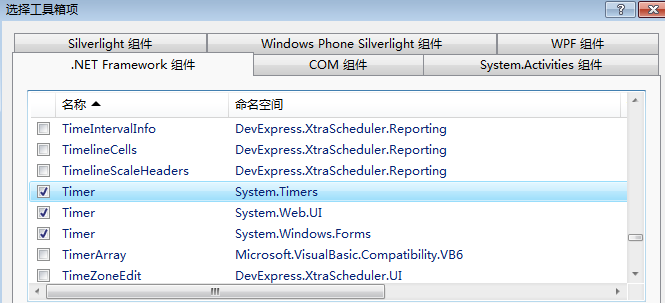
然后将从工具箱找到你添加的Timer组件(可利用搜索功能),拖放到编辑区域;
接着,按照你的需要设置Timer的执行间隔,单位是毫秒,比如我是60000,一分钟执行一次。
步骤三:实现服务启动和停止功能
打开MyMailService的代码编辑界面,默认包含3个方法:构造函数、OnStrat和OnStop。
OnStart和OnStop分别对应服务的启动和终止;此外还有OnPause和OnContinue方法,分别对应服务的暂停和继续。
现在,修改代码如下,在服务启动和停止的时候启动和停止Timer定时器:

public MyMailService()

{

    InitializeComponent();

    base.AutoLog = false; // 不记录windows事件日志

    base.ServiceName = "MyMailService";

    timer1.Stop();

}

protected override void OnStart(string[] args)

{

    timer1.Start();

}

protected override void OnStop()

{

    timer1.Stop();

}
步骤四:实现Timer邮件发送功能
C#发送邮件的例子网上很多,用到System.Net.Mail.MailMessage和System.Net.Mail.SmtpClient。
我按照自己的使用习惯,封装了一个Mail对象:
public class Mail

{

    private string DefaultHost = "smtp.mail.qq.com"; // SMTP服务器,这里是QQ邮箱

    private string DefaultFMAddress = "396042321@qq.com"; // 邮箱用户名

    private string DefaultName = "默认发送人";

    private string DefaultPassword = "XXXXX"; // 邮箱密码

    private string DefaultSubject = "系统邮件";

    private MailMessage MMsg;

    private NetworkCredential NC;

    public Mail()

    {

        MMsg = new MailMessage();

        MMsg.From = new MailAddress(DefaultFMAddress, DefaultName);

        MMsg.Subject = DefaultSubject;

        MMsg.Priority = MailPriority.Normal;

        MMsg.DeliveryNotificationOptions = DeliveryNotificationOptions.OnSuccess;

        NC = new NetworkCredential();

        NC.UserName = DefaultFMAddress;

        NC.Password = DefaultPassword;

    }

    /// <summary>设置发件人</summary>

    /// <param name="fmAddress">发件人邮箱</param>

    /// <param name="fmName">发件人别名</param>

    public void setFrom(string fmAddress, string fmName)

    { MMsg.From = new MailAddress(fmAddress, fmName); }

    /// <summary>添加收件人</summary>

    /// <param name="toAddress">收件人地址</param>

    public void AddTo(string toAddress)

    {

        string[] adds = toAddress.Split(',');

        foreach (string add in adds)

            if (!string.IsNullOrEmpty(add))

                MMsg.To.Add(add);

    }

    /// <summary>添加抄送人</summary>

    /// <param name="ccAddress">抄送人地址</param>

    public void AddCC(string ccAddress)

    {

        if (!string.IsNullOrEmpty(ccAddress))

            MMsg.CC.Add(ccAddress);

    }

    /// <summary>邮件主题</summary>

    public string Subject

    { set { MMsg.Subject = value; } }

    /// <summary>邮件正文</summary>

    public string Content

    {

        set

        {

            MMsg.Body = value;

            MMsg.BodyEncoding = System.Text.Encoding.UTF8;

            MMsg.IsBodyHtml = true;

        }

    }

    /// <summary>添加附件:文件名UTF8编码不得超过41字节,否则附件无法打开</summary>

    /// <param name="path">附件的物理路径</param>

    public void AddAttchment(string path)

    {

        if (!string.IsNullOrEmpty(path))

        {

            string[] atts = path.Split(',');

            foreach (string att in atts)

            {

                if (!System.IO.File.Exists(att))

                    throw new Exception("找不到附件:" + att);

                else

                    MMsg.Attachments.Add(new Attachment(att));

            }

        }

    }

    /// <summary>发送级别</summary>

    public MailPriority Priority

    { set { MMsg.Priority = value; } }

    /// <summary>发送邮件</summary>

    public void Send()

    {

        SmtpClient sc = new SmtpClient();

        sc.UseDefaultCredentials = true;

        sc.DeliveryMethod = SmtpDeliveryMethod.Network;

        sc.Credentials = NC;

        sc.Host = DefaultHost;

        sc.Send(MMsg);

         MMsg.Dispose(); // 发送邮件后释放对象

    }

}
Timer的代码:
private void timer1_Elapsed(object sender, System.Timers.ElapsedEventArgs e)

{

    Mail mail = new Mail();

    mail.AddTo("396042321@qq.com"); // 收件人

    mail.AddCC("396042321@qq.com"); // 抄送人

    mail.Subject = "主题";

    mail.Content = "邮件正文";

    mail.AddAttchment("C:\test.txt"); // 附件

    mail.Send();

}
步骤五:添加服务安装程序
打开MyMailService的设计视图,在空白位置右键选择“添加安装程序”,VS自动创建一个ProjectInstaller。
设置serviceProcessInstaller1的Account属性为LocalSystem;
设置serviceInstaller1的ServiceName为MyMailService,StartType为Automatic,Description为“用于自动发送电子邮件”,DisplayName为“定时发送邮件服务”
(这里若设置DelayedAutoStart为True,则服务在系统启动一段时候后自动启动,否则在系统启动时启动)
步骤六:生成项目,安装到系统服务
选中项目右键选择“生成”,生成exe文件;
然后在生成目录下新建“安装.bat”文件,使用记事本打开,输入如下命令:
C:\Windows\Microsoft.NET\Framework\v4.0.30319\InstallUtil.exe CYWinService.exe

pause
注意:这里要填写你的InstallUtil.exe的所在路径
最后双击安装.bat文件,就完成服务注册了。
在我的电脑上右键选择“管理”,打开“服务和应用程序”下的“服务”,就能看到我们注册的服务了。
后记:
(1)如何卸载我注册的Windows服务?
在生成目录下新建“卸载.bat”文件,输入如下命令:
C:\Windows\Microsoft.NET\Framework\v4.0.30319\InstallUtil.exe /u CYWinService.exe

pause
双击执行卸载.bat文件,即可卸载服务。
(2)改进:从数据库读取要发送的邮件信息,然后定时发送
修改Timer的代码改为动态读取即可,具体代码就不贴了,我的表结构是:
TABLE [dbo].[t_SYS_Mail](

    [ID] [int] IDENTITY(1,1) NOT NULL,
    [FmSMTP] [varchar](50) NULL, -- 邮箱SMTP

    [FmWho] [varchar](50) NULL, -- 发送人邮箱

    [FmPassword] [varchar](50) NULL, -- 发送人邮箱密码

    [FmName] [varchar](50) NULL, -- 显示的发送人名称

    [ToWho] [varchar](100) NOT NULL, -- 收件人

    [CCWho] [varchar](100) NULL, -- 抄送人

    [MailSubject] [varchar](100) NOT NULL, -- 主题

    [MailContent] [varchar](500) NOT NULL, -- 正文

    [MailPriority] [varchar](50) NULL, -- 优先级

    [MailAttchments] [varchar](500) NULL, -- 附件

    [AddTime] [datetime] NULL,

    [SendTime] [datetime] NULL,

    [ErrMessage] [varchar](100) NULL)
用SendTime记录发送时间,ErrMessage记录发送错误信息
VS2013开发Windows服务项目的更多相关文章
- VS2013开发 windows服务 挂到服务器上执行
这是百度经验的链接,本人主要参考的他.http://jingyan.baidu.com/article/cd4c2979e9330d756f6e6070.html 1 创建windows服务项目 2 ...
- VS2013创建Windows服务 || VS2015+Windows服务简易教程
转自:https://www.cnblogs.com/no27/p/4849123.htmlhttps://blog.csdn.net/ly416/article/details/78860522 V ...
- 使用Topshelf开发Windows服务、log4net记录日志
开发windows服务,除了在vs里新建服务项目外(之前有写过具体开发方法,可点击查看),还可以使用Topshelf. 不过使用topshelf需要.netframework 4.5.2版本,在vs2 ...
- C# DateTime的11种构造函数 [Abp 源码分析]十五、自动审计记录 .Net 登陆的时候添加验证码 使用Topshelf开发Windows服务、记录日志 日常杂记——C#验证码 c#_生成图片式验证码 C# 利用SharpZipLib生成压缩包 Sql2012如何将远程服务器数据库及表、表结构、表数据导入本地数据库
C# DateTime的11种构造函数 别的也不多说没直接贴代码 using System; using System.Collections.Generic; using System.Glob ...
- 使用Visual Studio 2015 Community 开发windows服务
昨天研究在.NET下开发Windows服务程序,期间遇到一些小问题,这里仅将自己的开发过程和需要注意的地方写下和广大网友分享…… 1.基础 Windows服务是指系统启动时能够自己运行的程序.W ...
- C#开发Windows服务 附简单实例实现禁止QQ运行
本实例主要实现下面三个基本功能 1.C#开发windows服务 2.禁止QQ等程序运行 3.为windows服务创建自动安装程序 下面针对这三个基本功能进行实现 一.C#开发windows服务 Win ...
- vs2015开发Windows服务
工作已经很久,时隔这么长时间写这篇文章是给自己以后做参考.也不至于以后长时间不写Windows服务而忘记整个开发过程.windows服务开发,基础的就不说了,直接上过程. 1.新建windows服务项 ...
- 使用C#开发windows服务定时发消息到钉钉群_群组简单消息
前言:本提醒服务,是由C#语言开发的,主要由windows服务项目和winform项目组成,运行服务可实现功能:向钉钉自定义机器人群组里,定时,定次,推送多个自定义消息内容,并实现主要功能的日志记录. ...
- C#开发Windows服务详细流程
1.Windows服务简单介绍 Windows服务程序是在Windows操作系统下能完成特定功能的可执行的应用程序,主要用于长时间运行的功能或者执行定时任务.一般情况下,用户不能通过用户界面来安装和启 ...
随机推荐
- A Tour of Go Methods
Go does not have classes. However, you can define methods on struct types. The method receiver appea ...
- [五]SpringMvc学习-Restful风格实现
1.Restful风格的资源URL 无后缀资源的访问(csdn用法) 2.SpringMvc对Rest风格的支持 2.1将 /*.do改为/ 2.2 3.@PathVariable获取Url变量 @R ...
- configparser
configparser configparser模块是python中用来处理类似于windows的ini格式文件, 一个ini文件的格式 [section] key = value
- CSS背景与列表
CSS中背景的使用 CSS中列表的使用 15.1 CSS中背景的使用 属性名称 属性值 ...
- Oracle- 正则表达式查询
发现Oracle支持正则表达式.先收藏. ORACLE中的支持正则表达式的函数主要有下面四个:1,REGEXP_LIKE :与LIKE的功能相似2,REGEXP_INSTR :与INSTR的功能相似3 ...
- 多路径配置vlome group共享存储,VG的更新。
1. PV的概念: a) 一块物理磁盘一块物理硬盘在被LVM管理时被称为“物理卷”. b) 在LVM能对其进行管理之前需要在硬盘上产生一些特殊的数据结构,这个过程就是建立 ...
- linux下eclipse的安装
Eclipse的安装http://java.sun.com/javace/downloads/index.jsp下载:Jdk-6u17-linux-i586.binhttp://www.eclipse ...
- HDU 5289 Assignment(2015 多校第一场二分 + RMQ)
Assignment Time Limit: 4000/2000 MS (Java/Others) Memory Limit: 65536/65536 K (Java/Others) Total ...
- ORA-12154 TNS无法解析指定的连接标识符
又是这个百无聊赖的问题,尽管问题芝麻点大,却让我们好找啊! 非常久没有安装oracle了.今天安装11g的时候,用PLSQL Developer连接时,就出现了这个俗不可耐的问题:ORA-12154 ...
- [每日一题] 11gOCP 1z0-053 :2013-10-12 RESULT_CACHE在哪个池?.............................44
转载请注明出处:http://blog.csdn.net/guoyjoe/article/details/12657479 正确答案:B Oracle 11g 新特性:Result Cache , ...