
[UWP]创建一个进度按钮
1. 前言
最近想要一个进度按钮。
传统上UWP上处理进度可以这样实现,首先是XAML,包括一个ProgressBar和一个按钮:
<StackPanel Orientation="Horizontal" Margin="0,30" >

    <ProgressBar x:Name="ProgressBar" Maximum="1" Width="230"/>

    <Button x:Name="Button" Content="Download"

            Click="OnStartProgress" Margin="20,0,0,0"/>

</StackPanel>
然后是服务端,假设我有这样一个服务:
public class TestService

{

    public event EventHandler<double> ProgressChanged;

    public async Task Start(bool throwException = false)

    {

        IsStarted = true;

        try

        {

            ProgressChanged?.Invoke(this, _progress);

            await Task.Delay(1000);

            while (_progress < 1)

            {

                await Task.Delay(100);

                _progress += 0.03;

                ProgressChanged?.Invoke(this, _progress);

                if (_progress > 0.7 && throwException)

                    throw new Exception("test");

                if (IsPaused)

                    return;

            }

            IsCompleted = true;

        }

        finally

        {

            IsStarted = false;

        }

    }

}
接下来就是用代码处理:
private async void OnStartProgress(object sender, Windows.UI.Xaml.RoutedEventArgs e)

{

    Button.Visibility = Windows.UI.Xaml.Visibility.Collapsed;

    try

    {

        var uiSettings = new Windows.UI.ViewManagement.UISettings();

        Windows.UI.Color color = uiSettings.GetColorValue(UIColorType.Accent);

        var brush = new SolidColorBrush(color);

        ProgressBar.Foreground = brush;

        var testService = new TestService();

        testService.ProgressChanged += (s, args) => { ProgressBar.Value = args; };

        await testService.Start(ThrowExceptionElement.IsOn);

    }

    catch (Exception ex)

    {

        var brush = new SolidColorBrush(Colors.PaleVioletRed);

        ProgressBar.Foreground = brush;

    }

    finally

    {

        Button.Visibility = Windows.UI.Xaml.Visibility.Visible;

    }

}
点击按钮开始进度,隐藏按钮;进度完成后重新显示按钮。运行效果如下:
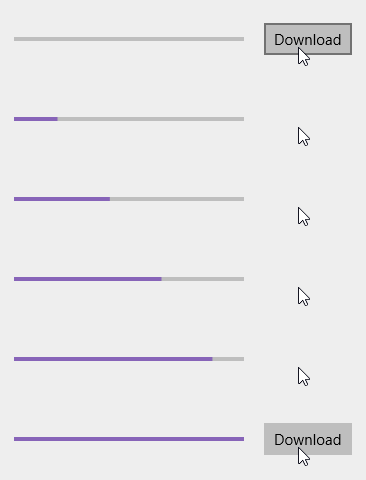
出错的时候将ProgressBar的Foreground设置成红色。这里偷懒用代码处理,其实用VisualState处理会更好。效果如下:

基本上这样就够用了,Windows 10里通常也是几个按钮配合ProgressBar来实现进度的控制。但这样做XAML部分不能复用,同时管理Button和ProgressBar也比较复杂,在空间有局限的地方也不能使用。
结果还是自己做了个ProgressButton来用。
2. 成果
ProgressButton实现了上述UI的功能:
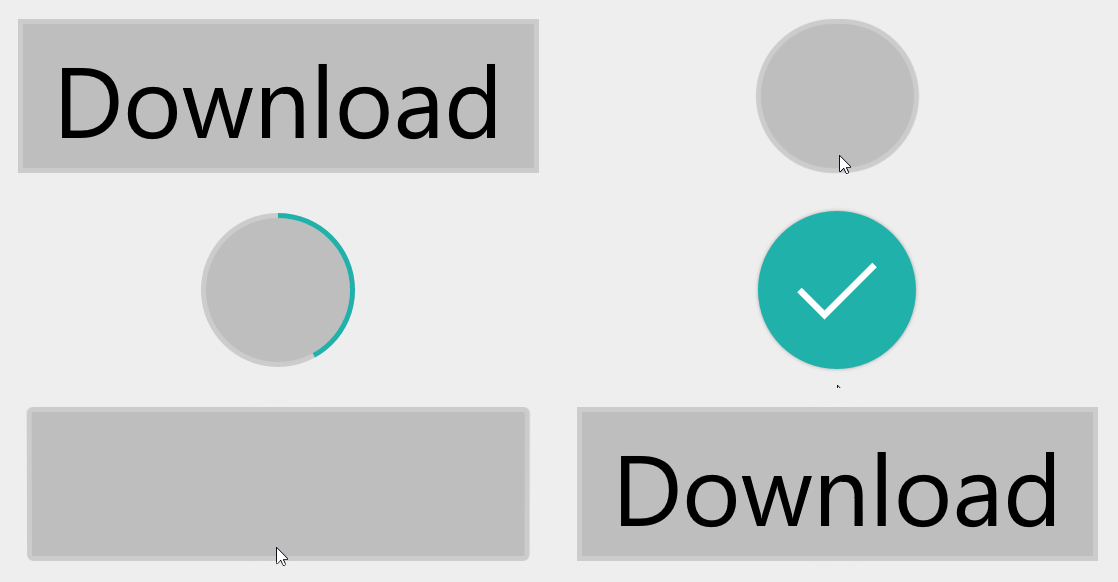

如上图所示,ProgressButton只在几种状态间转换:

- Ready,普通的状态,因为“Normal”已经被“CommonStates”占用,用“Ready”还算比较合适。
- Started,开始的状态(说不定“InProgress”比较合适)。
- Completed,完成的状态。
- Faulted,出错的状态。
本来还应该有Paused状态,但还没想好UI上应该怎么呈现,因为Paused状态下应该有Cancel和Restart两种动作(可以参考下图应用商店的下载页面),在一个按钮上不容易同时呈现这两种动作。而且暂时还不需要这个功能,这次就不实现了。

3. 实现
通常我建议先写完所有代码,再用Blend实现UI,这样会比在代码和UI间交错地工作更高效。
3.1 处理代码
ProgressButton 的基本代码如下(不包含依赖属性和const string等内容):
[TemplateVisualState(GroupName = ProgressStatesGroupName, Name = ReadyStateName)]

[TemplateVisualState(GroupName = ProgressStatesGroupName, Name = StartedStateName)]

[TemplateVisualState(GroupName = ProgressStatesGroupName, Name = CompletedStateName)]

[TemplateVisualState(GroupName = ProgressStatesGroupName, Name = FaultedStateName)]

public partial class ProgressButton : Button

{

    public ProgressButton()

    {

        this.DefaultStyleKey = typeof(ProgressButton);

        this.Click += OnClick;

    }

    public ProgressState State

    {

        get { return (ProgressState)GetValue(StateProperty); }

        set { SetValue(StateProperty, value); }

    }

    public double Progress

    {

        get { return (double)GetValue(ProgressProperty); }

        set { SetValue(ProgressProperty, value); }

    }

    public event EventHandler StateChanged;

    public event EventHandler<ProgressStateChangingEventArgs> StateChanging;

    protected override void OnApplyTemplate()

    {

        base.OnApplyTemplate();

        UpdateVisualStates(false);

    }

    protected virtual void OnStateChanged(ProgressState oldValue, ProgressState newValue)

    {

        if (newValue == ProgressState.Ready)

            Progress = 0;

        UpdateVisualStates(true);

        StateChanged?.Invoke(this, EventArgs.Empty);

    }

    protected virtual void OnProgressChanged(double oldValue, double newValue)

    {

        if (newValue < 0)

            Progress = 0;

        if (newValue > 1)

            Progress = 1;

    }

    private void OnClick(object sender, RoutedEventArgs e)

    {

        switch (State)

        {

            case ProgressState.Ready:

                ChangeStateCore(ProgressState.Started);

                break;

            case ProgressState.Started:

                ChangeStateCore(ProgressState.Ready);

                break;

            case ProgressState.Completed:

                ChangeStateCore(ProgressState.Ready);

                break;

            case ProgressState.Faulted:

                ChangeStateCore(ProgressState.Ready);

                break;

        }

    }

    private void UpdateVisualStates(bool useTransitions)

    {

        string progressState;

        switch (State)

        {

            case ProgressState.Ready:

                progressState = ReadyStateName;

                break;

            case ProgressState.Started:

                progressState = StartedStateName;

                break;

            case ProgressState.Completed:

                progressState = CompletedStateName;

                break;

            case ProgressState.Faulted:

                progressState = FaultedStateName;

                break;

            default:

                progressState = ReadyStateName;

                break;

        }

        VisualStateManager.GoToState(this, progressState, useTransitions);

    }

    private void ChangeStateCore(ProgressState newstate)

    {

        var args = new ProgressStateChangingEventArgs(this.State, newstate);

        if (args.OldValue == ProgressState.Started && args.NewValue == ProgressState.Ready)

            args.Cancel = true;

        OnStateChanging(args);

        StateChanging?.Invoke(this, args);

        if (args.Cancel)

            return;

        State = newstate;

    }

    protected virtual void OnStateChanging(ProgressStateChangingEventArgs args)

    {

    }

}
ProgressButton直接继承Button,并且包含如下功能:
- 包含
public ProgressState State和public double Progress两个属性。 - 使用TemplateVisualState声明了控件模板对应四种状态的VisualState。
- 处理Click事件在各个状态之间切换,通过
EventHandler StateChanged通知用户State改变的结果,并且使用EventHandler StateChanging为用户提供了控制这个过程的途径。
基本使用方式如下:
private async void OnStateChanged(object sender, EventArgs e)

{

    switch (ProgressButton.State)

    {

        case ProgressState.Started:

            try

            {

                var testService = new TestService();

                testService.ProgressChanged += (s, args) => { ProgressButton.Progress = args; };

                await testService.Start(ThrowExceptionElement.IsOn);

                ProgressButton.State = ProgressState.Completed;

            }

            catch (Exception)

            {

                ProgressButton.State = ProgressState.Faulted;

            }

            break;

    }

}
ProgressButton的代码量不多,功能上已满足我目前的需求。
3.2 处理UI
接来下处理UI,处理UI的原则是不要为了UI上的任何功能修改ProgressButton.cs,避免UI和代码间的耦合。
3.2.1 原理
如前所示,ProgressButton将一个矩形的按钮转变成圆形,再在圆形的边框上显示进度。这两个功能的实现方式在以前的文章中有介绍过。
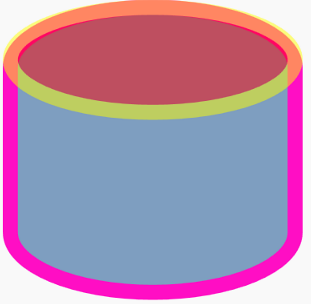
在实用的Shape指南中介绍了Rectangle的public System.Double RadiusX { get; set; }和public System.Double RadiusY { get; set; }分别用于指定用于使矩形的角变圆的椭圆的x轴和 y轴半径。只要把Rectangle的宽高设成一致,RadiusX和RadiusY设成宽高的一半,Rectangle看上去就成了一个普通的Ellipse。下图展示了 RadiusX="50" RadiusY="20"的Rectangle的圆角和Width="100" Height="40"的Ellipse(x轴半径50,y轴半径20)基本重合在一起。:
在用Shape做动画中介绍了怎么使用StrokeDashArray做进度提示动画:

在理解及扩展Expander中介绍了怎么对StackPanel做拉伸动画,只是这次为了让内容可以变形将StackPanel换成Grid:
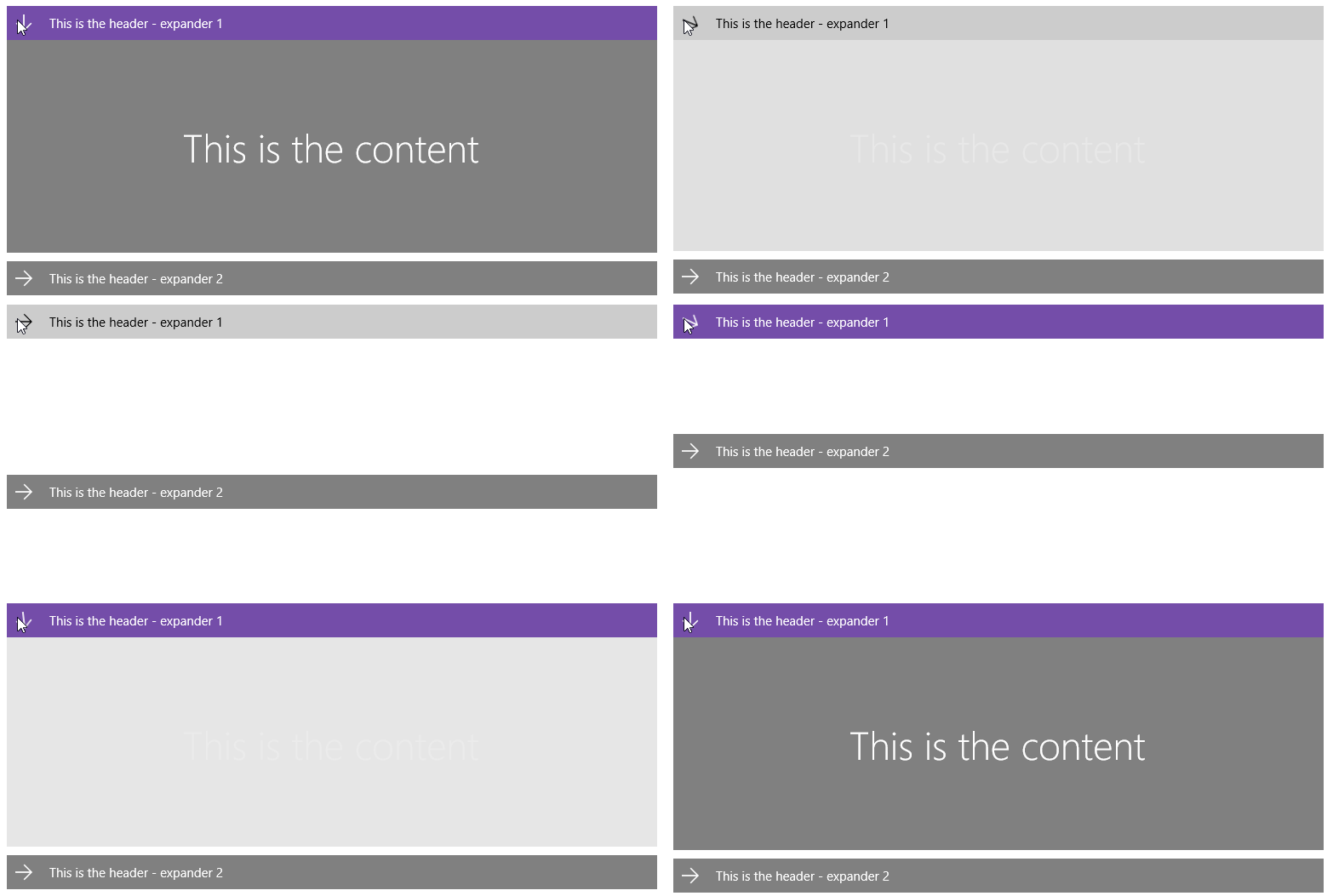
在ProgressButton的ControlTemplate中这三个功能都用Behavior做成动画了,同样在用Shape做动画介绍了怎么使用Behavior。(最近常常用Behavior,简直走火入魔。)
这么看来ProgressButton完全是以前介绍过的技术的组合应用,几乎没有新知识。
3.2.2 假装成普通Button
UWP的Button的ControlTemplate中只有一个ContentPresenter,边框、背景等都由这个ContentPresenter呈现。ProgressButton为了对边框和背景变形,移除了ContentPresenter的这部分内容,改为由一个Rectangle呈现:
<Rectangle x:Name="Rectangle"

           StrokeThickness="{Binding RelativeSource={RelativeSource Mode=TemplatedParent},Path=BorderThickness,Converter={StaticResource BorderToStrokeThicknessConverter}}"

           Stroke="{TemplateBinding BorderBrush}"

           Fill="{TemplateBinding Background}">
由于Thickness BorderThickness和double StrokeThickness的类型不匹配,所以用BorderToStrokeThicknessConverter转换。
3.2.3 ControlTemplate结构
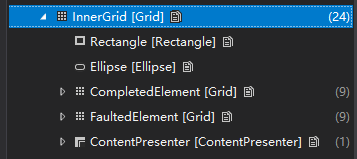
如上图所示,除了Rectangle,还另外添加了显示进度的Ellipse,显示Completed状态的CompletedElement和显示Faulted状态的FaultedElement。其实后面两个元素可以交由Rectangle处理,但我的Blend出了问题不能编辑ControlTemplate,ProgressButton所有动画都要手写,这样实现方式就有了很大限制,多了两个Element虽然结构变复杂,但控制它们只需要对Opacity做动画,还算比较轻松。反正Button只是小小的一块元素,就算结构再复杂对整体性能影响有限,我不会太介意这点复杂性。
3.2.4 FontIcon
<FontIcon Glyph=""
Foreground="White"
FontSize="{TemplateBinding FontSize}"
x:Name="CompletedIcon" />
CompletedElement和FaultedElement中的图标(√和×)使用了FontIcon,并且FontSize通过TemplateBinding绑定了FontSize,这样的好处是这两个图标的大小可以和按钮的字体保持一致。其实反正是矢量元素,用Path再配合ViewBox也可以达到同样效果,但只是简单图案的话使用FontIcon明显简洁方便多了。
3.2.5 DropShadowPanel
CompletedElement和FaultedElement里都用上了DropShadowPanel,这样UI上好看一点点。UWP中的Ellipse常常能看到锯齿,使用带圆角的元素时要注意这点,适当使用DropShadow能让锯齿看上去不那么明显,这是我常用的小技巧。在WPF中阴影效果对性能影响很大,而且应用阴影效果的元素尺寸越大对性能的影响就越大。但Silverlight以后性能影响就变小了,我没测试过UWP的情况,应该不会比Silverlight差吧。何况按钮的尺寸基本都不大,就算再怎么乱来对性能影响都有限。
3.2.6 VisualState
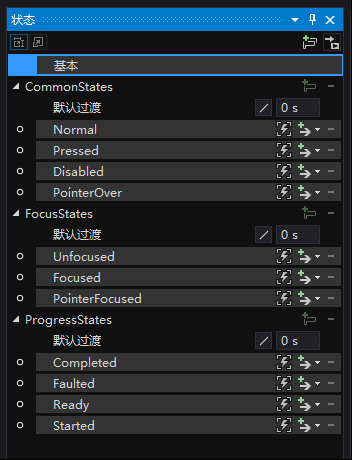
如果Blend没出错应该可以看到上图的所有状态。其中FocusStates基本上不会去处理。ProgressButton在Button的ControlTemplate基础上添加了ProgressStates。虽然ProgressButton中按钮的基本功能不是重点,但还是需要细心处理CommonStates的各种状态。
4. 其它
由于UWP的元素基本是矢量元素,ProgressButton也得益于这个优点,在狭窄空间也能表现得很好,配合StateChanged和StateChanging事件可以扩展更多的用法:

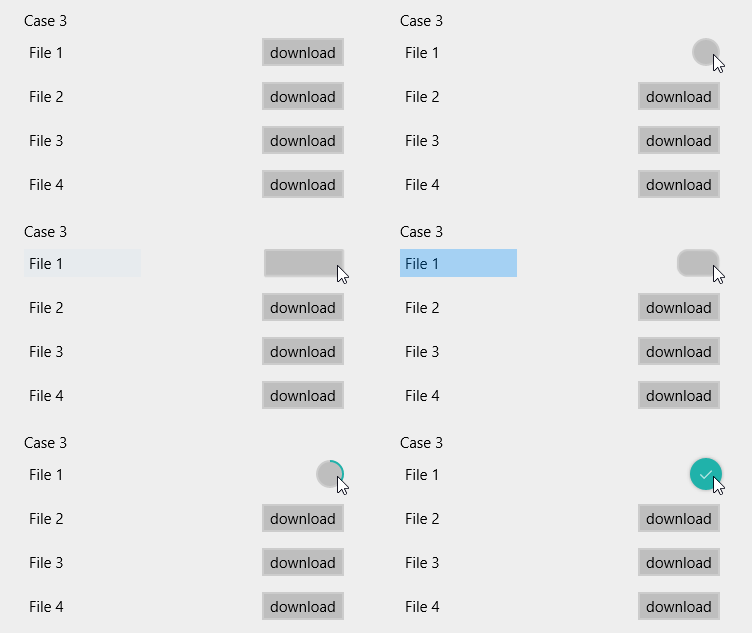
另外,虽然没有Paused状态,但配合ProgressBar和StateChanging事件,还是可以实现Paused-Restar的基本功能:
<Grid >

    <Grid.ColumnDefinitions>

        <ColumnDefinition />

        <ColumnDefinition Width="Auto" />

    </Grid.ColumnDefinitions>

    <ContentControl Content="{Binding}"

                    Margin="5,0"

                    VerticalAlignment="Center" />

    <local:ProgressButton Content="download"

                          x:Name="ProgressButton"

                          Margin="5,0"

                          Grid.Column="1"

                          HorizontalAlignment="Right"

                          StateChanged="OnCase3StateChanged"

                          StateChanging="OnCase3StateChanging"

                         />

    <ProgressBar Grid.ColumnSpan="2"

                 Maximum="1"

                 ShowPaused="{Binding ElementName=ProgressButton,Path=State,Converter={StaticResource ProgressStateToPausedConverter}}"

                 Value="{Binding ElementName=ProgressButton,Path=Progress}"

                 Style="{StaticResource ProgressBarStyle1}"

                 Foreground="#1D0490FF"

                 VerticalContentAlignment="Stretch"

                 VerticalAlignment="Stretch"

                 IsHitTestVisible="False"/>

</Grid>
5. 结语
做完后才有点后悔,其实ProgressButton不应该继承Button,既然不是Button好像也不应该命名为-Button。如果继承自ProgressBar的话可以直接使用它的Minimum和Maximum,Progress也不用限定在0到1之间。
由于UWP没有Resizing动画,ProgressButton改变宽度的动画实现得不算很好,从上面可以看到即使内容从'download'变成'open',ProgressButton的宽度还是'download'的宽度,这是ProgressButton的另一个遗憾。
顺便一提,虽然没有测试过但我想大部分代码可以兼容WPF。
6. 参考
How to Create a Circular Progress Button.htm
7. 源码
[UWP]创建一个进度按钮的更多相关文章
- [UWP]创建一个ProgressControl
1. 前言 博客园终于新增了UWP的分类,我来为这个分类贡献第一篇博客吧. UWP有很多问题,先不说生态的事情,表单.验证.输入.设计等等一堆基本问题缠身.但我觉得最应该首先解决的绝对是Blend,那 ...
- 创建一个jQuery UI的垂直进度条效果
日期:2013-9-24 来源:GBin1.com 在线演示 缺省的jQuery UI只有水平的进度条效果,没有垂直的进度条效果,仅仅重新定义JQuery UI的CSS不能解决这个问题. 这里我们扩 ...
- 安卓入门 使用android创建一个项目 从启动activity中响应按钮事件 启动另一个activity 并传递参数
启动android studio创建一个新项目 public void sendMessage(View view){ Intent intent=new Intent(this,DispalyMes ...
- xul 创建一个按钮
MDN Mozilla 产品与私有技术 Mozilla 私有技术 XUL Toolbars 添加工具栏按钮 (定制工具栏) 添加工具栏按钮 (定制工具栏) 在本文章中 创建一个 overlay 在工具 ...
- uwp - 做一个相对炫酷的动画按钮/按钮动画
原文:uwp - 做一个相对炫酷的动画按钮/按钮动画 看腻了系统自带的button animation何不尝试下自定义一个较为炫酷的动画顺便提升用户体验.效果图: 动画分为几个部分,分别是:内圆从中心 ...
- 创建一个apk:按钮-click-文字display,测试apk;安装在真机进行调试的方法
问题引入: 怎么样在一个app做event事件?例如touch操作,滑动操作,和按键事件(back,home等) 回答1:device.touch(x,y) ---获取device对象,然后touch ...
- 5.从零开始创建一个QT窗口按钮
如何创建一个QT项目 如何创建一个QT项目 1.创建新项目 2.配置选择 3.增加按钮 4.按钮和窗体的大小标签图标设置 5.信号与槽 6.自定义信号与槽 代码 1.创建新项目 点击文件->新建 ...
- 如何用Unity创建一个的简单的HoloLens 3D程序
注:本文提到的代码示例下载地址>How to create a Hello World 3D holographic app with Unity 之前我们有讲过一次如何在HoloLens中创建 ...
- 如何在HoloLens中创建一个2D的Hello World程序
注:本文提及到的代码示例下载地址 > How to build an "Hello World" 2D app in HololLens. HoloLens 是微软的一款MR ...
随机推荐
- HDU 6149 Valley Numer II 状压DP
题目链接:http://acm.hdu.edu.cn/showproblem.php?pid=6149 题意:中文题目 解法:状压DP,dp[i][j]代表前i个低点,当前高点状态为j的方案数,然后枚 ...
- 网上搜索到的 比较好的mysql查询语句练习题
Sutdent表的定义 字段名 字段描述 数据类型 主键 外键 非空 唯一 自增 Id 学号 INT(10) 是 否 是 是 是 Name 姓名 VARCHAR(20) 否 否 是 否 否 Sex 性 ...
- 递归的二叉查找树Java实现
package practice; public class TestMain { public static void main(String[] args) { int[] ao = {50,18 ...
- LVS之-LAMP搭建wordpress
author:JevonWei 版权声明:原创作品 LVS搭建wordpress,涉及的知识点有DNS,LAMP,NFS及LVS 网络拓扑图 网络环境 NFS 192.168.198.130 mysq ...
- chrome开发工具指南(十四)
模拟和测试其他浏览器 您的任务不只局限于确保网站在 Chrome 和 Android 上出色运行.即使 Device Mode 可以模拟 iPhone 等多种其他设备,我们仍鼓励您查看其他浏览器模拟解 ...
- 弹性布局flex
前几天写过怪异盒子布局,以前在项目中用到弹性布局flex这个属性,当时没深入研究,这里各种查阅各种测试,把这个属性记录下 以免忘记, 弹性布局:是提供一种更加有效的方式来对一个容器中的条目进行排列.对 ...
- 如何写SysV服务管理脚本
本文目录: 1.1 SysV脚本的特性1.2 SysV脚本要具备的能力1.3 start函数分析1.4 stop函数分析1.5 reload函数分析1.6 status.restart.force-r ...
- Swing-JPopupMenu弹出菜单用法-入门
弹出菜单是GUI程序中非常常见的一种控件.它通常由鼠标右击事件触发,比如在windows系统桌面上右击时,会弹出一个包含“刷新”.“属性”等菜单的弹出菜单.Swing中的弹出菜单是JPopupMenu ...
- 201521123009 《Java程序设计》第6周学习总结
1. 本周学习总结 2. 书面作业 Q1:clone方法 1.1 Object对象中的clone方法是被protected修饰,在自定义的类中覆盖clone方法时需要注意什么? 用protected修 ...
- 201521123035《Java程序设计》第五周学习总结
1. 本章学习总结 1.1 尝试使用思维导图总结有关多态与接口的知识点. 1.2 可选:使用常规方法总结其他上课内容. 接口是一种特殊的抽象类,是对行为的抽象,它不能使用new进行实例化,接口中可以包 ...