
[UWP]创建一个ProgressControl
1. 前言
博客园终于新增了UWP的分类,我来为这个分类贡献第一篇博客吧。
UWP有很多问题,先不说生态的事情,表单、验证、输入、设计等等一堆基本问题缠身。但我觉得最应该首先解决的绝对是Blend,那个随随便便就崩溃、报错、比Silverlight时代还差、不能用的Blend For Visal Studio。不过无论Blend怎么坏都不能让我写漂亮控件的心屈服,毕竟写了这么多年XAML,只靠Visual Studio勉勉强强还是可以写样式的,这篇文章介绍的控件就几乎全靠Visual Studio写了全部样式(其实VisalStudio的设计器也一直报错)。
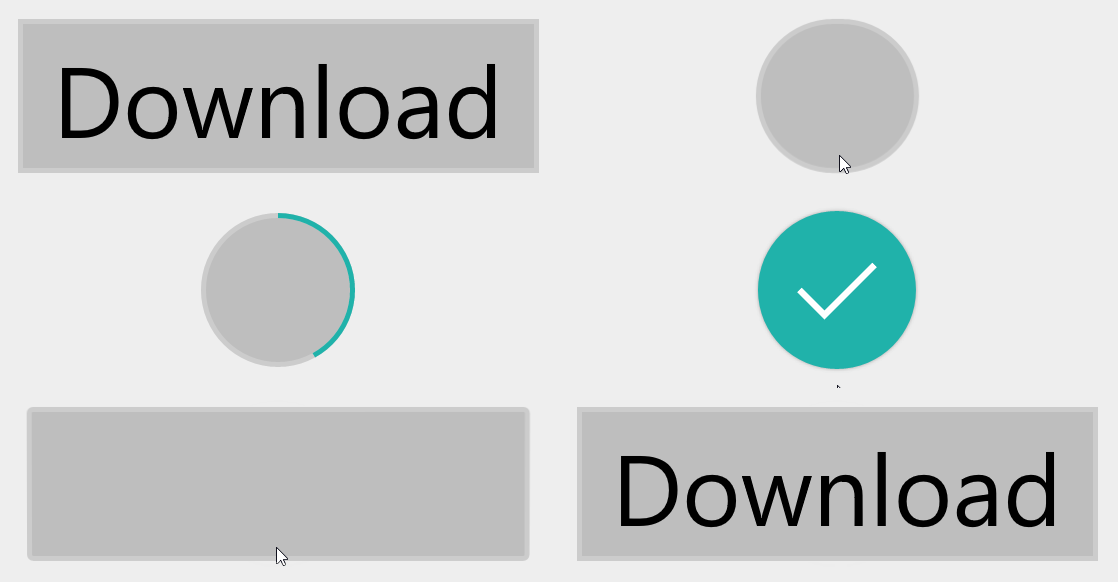
在之前写的文章 创建一个进度按钮 中我实现了一个ProgressButton,它主要有以下几个功能:
- 有Ready、Started、Completed、Faulted四种状态;
- 从Ready状态切换到Started状态按钮会从方形变成圆形;
- 在Started状态下使用Ellipse配合StrokeDashArray显示进度;
- 完成后可切换到Completed状态;
- 出错后可切换到Faulted状态;
运行效果如下:

无论是实现过程还是结果都很有趣,但还是有几个问题:
- 没有Paused状态;
- Progress限定在0到1之间,其实应该参考ProgressBar可以Minimum和Maximum;
- 除了可以点击这点好像和Button关系不大,所以也不应该命名为-Button;
因为以上理由决定做个新的控件。
2. 改进的结果
新控件名就叫ProgressControl---因为无奈真的想不到叫什么名字了。运行效果如下:
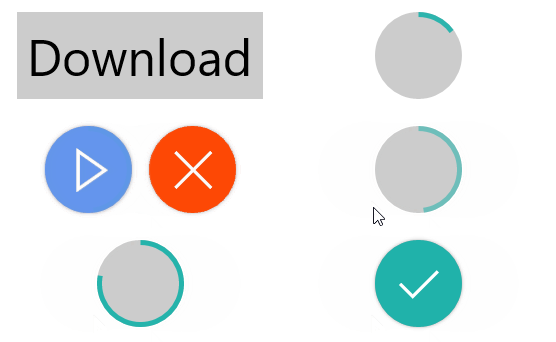
它有Ready、Started、Completed、Faulted和Paused五个状态。其中Paused即暂停状态,在Started状态点击控件将可进入Paused状态,并且显示CancelButton,这时候点击CancelButton将回到Ready状态;当然点击继续的图标就回到Started状态。
3. 实现
由于ProgressControl的Control Template已经十分复杂,所以将它拆分成两个部分:
- ProgressStateIndicator,主要用于显示各种状态,功能和以前的ProgressButton相似,还是直接继承自Button;
- CancellButton,外观上模仿progressStateIdicator,在Paused状态下显示;
- 懒得为它命名的Ellipse,用于在Started状态下显示进度;
ProgressControl由以上三部分组成,Ready状态(默认状态)下只显示ProgressStateIndicator,点击ProgressStateIndicator触发EventHandler StateChanging和EventHandler StateChanged事件并转换状态;Started状态下同时显示Ellipse;Paused状态下隐藏Ellipse并显示CancelButton。
3.1处理代码
和之前强调的一样,先完成代码部分再完成UI部分会比较高效。而且UI部分怎么呈现、怎么做动画都是它的事,代码部分完成后就可以甩手不管由得XAML去折腾了。
首先完成ProgressStateIndicator,继承Button,提供一个public ProgressState State { get; set; }属性,并在State改变时改变VisualState。它的功能仅此而已,之所以把它独立出来是因为清楚知道它的ControlTemplate比较复杂,如果不把它独立出来ProgressControl的ControlTemplate就复杂到没法维护了。代码如下:
[TemplateVisualState(GroupName = ProgressStatesGroupName, Name = ReadyStateName)]

[TemplateVisualState(GroupName = ProgressStatesGroupName, Name = StartedStateName)]

[TemplateVisualState(GroupName = ProgressStatesGroupName, Name = CompletedStateName)]

[TemplateVisualState(GroupName = ProgressStatesGroupName, Name = FaultedStateName)]

[TemplateVisualState(GroupName = ProgressStatesGroupName, Name = PausedStateName)]

public partial class ProgressStateIndicator : Button

{

    public ProgressStateIndicator()

    {

        this.DefaultStyleKey = typeof(ProgressStateIndicator);

    }

    /// <summary>

    /// 获取或设置State的值

    /// </summary>

    public ProgressState State

    {

        get { return (ProgressState)GetValue(StateProperty); }

        set { SetValue(StateProperty, value); }

    }

    /// <summary>

    /// 标识 State 依赖属性。

    /// </summary>

    public static readonly DependencyProperty StateProperty =

        DependencyProperty.Register("State", typeof(ProgressState), typeof(ProgressStateIndicator), new PropertyMetadata(ProgressState.Ready, OnStateChanged));

    private static void OnStateChanged(DependencyObject obj, DependencyPropertyChangedEventArgs args)

    {

        ProgressStateIndicator target = obj as ProgressStateIndicator;

        ProgressState oldValue = (ProgressState)args.OldValue;

        ProgressState newValue = (ProgressState)args.NewValue;

        if (oldValue != newValue)

            target.OnStateChanged(oldValue, newValue);

    }

    protected override void OnApplyTemplate()

    {

        base.OnApplyTemplate();

        UpdateVisualStates(false);

    }

    protected virtual void OnStateChanged(ProgressState oldValue, ProgressState newValue)

    {

        UpdateVisualStates(true);

    }

    private void UpdateVisualStates(bool useTransitions)

    {

        string progressState;

        switch (State)

        {

            case ProgressState.Ready:

                progressState = ReadyStateName;

                break;

            case ProgressState.Started:

                progressState = StartedStateName;

                break;

            case ProgressState.Completed:

                progressState = CompletedStateName;

                break;

            case ProgressState.Faulted:

                progressState = FaultedStateName;

                break;

            case ProgressState.Paused:

                progressState = PausedStateName;

                break;

            default:

                progressState = ReadyStateName;

                break;

        }

        VisualStateManager.GoToState(this, progressState, useTransitions);

    }

}
代码是很普通的模板化控件的做法,记住OnApplyTemplate()中的UpdateVisualStates(false)参数一定要是False。
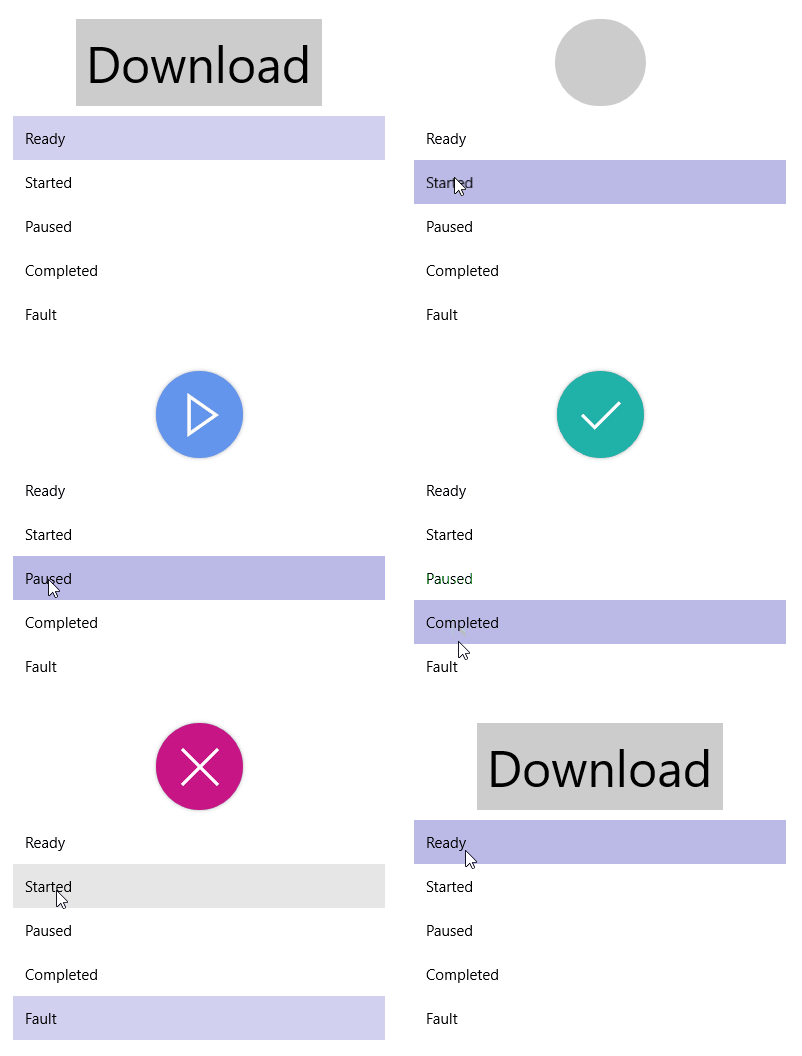
接下来完成ProgressControl。ProgressControl继承RangeBase,只是为了可以使用它的Maximum、Minimum和Value三个属性。为了可以显示内容模仿ContentControl实现了Content属性,因为不是直接继承ContentControl,所以要为控件添加[ContentProperty(Name = nameof(Content))]Attribute。模仿ContentControl的部分代码可见 了解模板化控件(2):模仿ContentControl 。
ProgressCotrol也提供了public ProgressState State { get; set; }属性,这部分和ProgressStateIndicator基本一致。
最后是两个TemplatePart:ProgressStateIndicator和CancelButton。点击这两个控件触发状态改变的事件并改变VisualState:
protected override void OnApplyTemplate()

{

    base.OnApplyTemplate();

    _progressStateIndicator = GetTemplateChild(ProgressStateIndicatorName) as ProgressStateIndicator;

    if (_progressStateIndicator != null)

        _progressStateIndicator.Click += OnGoToNextState;

    _cancelButton = GetTemplateChild(CancelButtonName) as Button;

    if (_cancelButton != null)

        _cancelButton.Click += OnCancel;

    UpdateVisualStates(false);

}

private void OnGoToNextState(object sender, RoutedEventArgs e)

{

    switch (State)

    {

        case ProgressState.Ready:

            ChangeStateCore(ProgressState.Started);

            break;

        case ProgressState.Started:

            ChangeStateCore(ProgressState.Paused);

            break;

        case ProgressState.Completed:

            ChangeStateCore(ProgressState.Ready);

            break;

        case ProgressState.Faulted:

            ChangeStateCore(ProgressState.Ready);

            break;

        case ProgressState.Paused:

            ChangeStateCore(ProgressState.Started);

            break;

        default:

            throw new ArgumentOutOfRangeException();

    }

}

private void OnCancel(object sender, RoutedEventArgs e)

{

    if (ChangeStateCore(ProgressState.Ready))

        Cancelled?.Invoke(this, EventArgs.Empty);

}

private bool ChangeStateCore(ProgressState newstate)

{

    var args = new ProgressStateEventArgs(State, newstate);

    OnStateChanging(args);

    StateChanging?.Invoke(this, args);

    if (args.Cancel)

        return false;

    State = newstate;

    return true;

}
至于Value属性不需要任何处理,只是给UI提供可绑定的属性就够了。
3.2 处理UI
大部分UI部分用到的技术都在上一篇文章 创建一个进度按钮 介绍过了,这次只做了一些改进。
3.2.1 ContentControlStyle
<Style TargetType="ContentControl"
x:Key="ContentElementStyle">
<Setter Property="Foreground"
Value="White" />
<Setter Property="Template">
<Setter.Value>
<ControlTemplate TargetType="ContentControl">
<Grid Margin="0"
HorizontalAlignment="{TemplateBinding HorizontalAlignment}"
VerticalAlignment="{TemplateBinding VerticalAlignment}">
<control:DropShadowPanel OffsetX="0"
OffsetY="0"
BlurRadius="5"
ShadowOpacity="0.3"
VerticalContentAlignment="Stretch"
HorizontalContentAlignment="Stretch">
<Ellipse x:Name="CompletedRectangle"
Fill="{TemplateBinding Background}" />
</control:DropShadowPanel>
<FontIcon Glyph="{TemplateBinding Content}"
Foreground="{TemplateBinding Foreground}"
FontSize="{TemplateBinding FontSize}"
VerticalAlignment="Center"
HorizontalAlignment="Center"
x:Name="CompletedIcon" />
</Grid>
</ControlTemplate>
</Setter.Value>
</Setter>
</Style>
<Style TargetType="ContentControl"
x:Key="CompltedElementStyle"
BasedOn="{StaticResource ContentElementStyle}">
<Setter Property="Background"
Value="LightSeaGreen" />
<Setter Property="Content"
Value="" />
</Style>
<Style TargetType="ContentControl"
x:Key="FaultElementStyle"
BasedOn="{StaticResource ContentElementStyle}">
<Setter Property="Background"
Value="MediumVioletRed" />
<Setter Property="Content"
Value="" />
</Style>
<Style TargetType="ContentControl"
x:Key="PausedElementStyle"
BasedOn="{StaticResource ContentElementStyle}">
<Setter Property="Background"
Value="CornflowerBlue" />
<Setter Property="Content"
Value="" />
</Style>
<Style TargetType="ContentControl"
x:Key="CancelElementStyle"
BasedOn="{StaticResource ContentElementStyle}">
<Setter Property="Background"
Value="OrangeRed" />
<Setter Property="Content"
Value="" />
</Style>
之前的ProgressButton中ControlTemplate有些复杂,这次用于Started、Completed和Faulted等状态下显示的元素都使用样式并统一了它们的ContentTemplete,大大简化了ProgressStateIndicator的ControlTemplate。
3.2.2 AnimationSet
在Started到Paused之间有一个平移的过渡,为了使位移根据元素自身的宽度决定我写了个RelativeOffsetBehavior,里面用到了UWP Community Toolkit 的 AnimationSet :
if (AssociatedObject != null)

{

    var offsetX = (float)(AssociatedObject.ActualWidth * OffsetX);

    var offsetY = (float)(AssociatedObject.ActualHeight * OffsetY);

    var animationSet = AssociatedObject.Offset(offsetX, offsetY, duration: 0, easingType: EasingType.Default);

    animationSet?.Start();

}
3.2.3 Implicit Composition Animations
由于有些动画是重复的,例如显示进度的Ellipse从Ready到Started及从Paused到Started都是从Collapsed变到Visible,并且Opacity从0到1。为了减轻VisualTransition的负担,在VisualTransition中只改变Ellipse的Visibility,Opacity的动画使用了UWP Community Toolkit 的 Implicit Composition Animations :
<animations:Implicit.HideAnimations>

    <animations:ScalarAnimation Target="Opacity"

                                Duration="0:0:1"

                                To="0.0"/>

</animations:Implicit.HideAnimations>

<animations:Implicit.ShowAnimations>

    <animations:OpacityAnimation Duration="0:0:3"

                                 From="0"

                                 To="1.0" />

</animations:Implicit.ShowAnimations>
这段XML即当Ellipse的Visibility值改变时调用的动画。
4. 结语
ProgressControl已经很复杂了,只是这个控件XAML就多达800行,还有一些Behavior配合。如果可以使用Blend的话可能可以减少一些XAML,而且精力都放在XAML上,可能还有考虑不周的地方。
除了使用UWP Community Toolkit的部分基本上移植到WPF,而UWP Community Toolkit的部分应该也可以使用其它方法代替。
5. 参考
创建一个进度按钮
AnimationSet
Implicit Composition Animations
6. 源码
[UWP]创建一个ProgressControl的更多相关文章
- [UWP]创建一个进度按钮
1. 前言 最近想要一个进度按钮. 传统上UWP上处理进度可以这样实现,首先是XAML,包括一个ProgressBar和一个按钮: <StackPanel Orientation="H ...
- 如何用Unity创建一个的简单的HoloLens 3D程序
注:本文提到的代码示例下载地址>How to create a Hello World 3D holographic app with Unity 之前我们有讲过一次如何在HoloLens中创建 ...
- 如何在HoloLens中创建一个2D的Hello World程序
注:本文提及到的代码示例下载地址 > How to build an "Hello World" 2D app in HololLens. HoloLens 是微软的一款MR ...
- UWP 创建动画的极简方式 — LottieUWP
提到 UWP 中创建动画,第一个想到的大多都是 StoryBoard.因为 UWP 和 WPF 的界面都是基于 XAML 语言的,所以实现 StoryBoard 会非常方便. 来看一个简单的 Stor ...
- [UWP]实现一个轻量级的应用内消息通知控件
在UWP应用开发中,我们常常有向用户发送一些提示性消息的需求.这种时候我们一般会选择MessageDialog.ContentDialog或者ToastNotification来完成功能. 但是,我们 ...
- 【微软混合现实】开始使用Unity-第一章:创建一个新的项目
使用Unity开发App,第一步需要创建一个项目.项目具有一系列组织好文件夹,其中最重要的是你的附件文件夹(Assets folder).在这个文件夹中,存储了从其他工具中创建的数字内容,比如Maya ...
- 在一个空ASP.NET Web项目上创建一个ASP.NET Web API 2.0应用
由于ASP.NET Web API具有与ASP.NET MVC类似的编程方式,再加上目前市面上专门介绍ASP.NET Web API 的书籍少之又少(我们看到的相关内容往往是某本介绍ASP.NET M ...
- 用html5的canvas和JavaScript创建一个绘图程序
本文将引导你使用canvas和JavaScript创建一个简单的绘图程序. 创建canvas元素 首先准备容器Canvas元素,接下来所有的事情都会在JavaScript里面. <canvas ...
- 搭建QQ聊天通信的程序:(1)基于 networkcomms.net 创建一个WPF聊天客户端服务器应用程序 (1)
搭建QQ聊天通信的程序:(1)基于 networkcomms.net 创建一个WPF聊天客户端服务器应用程序 原文地址(英文):http://www.networkcomms.net/creating ...
随机推荐
- Java获取某年某月的最后一天
Java获取某年某月的最后一天 1.设计源码 LastDayOfMonth.java: /** * @Title:LastDayOfMonth.java * @Package:com.you.free ...
- log4j常见的五个等级
1.级别说明 级别顺序(低到高): DEBUG < INFO < WARN < ERROR < FATAL 2.测试实例 /** * @Title:LogLevel.java ...
- java中的“\t”
对于初学者来说,java中的"\t"和空格总是让人迷惑,其实很简单,通过一个例子就能很快明白! 比如说打印九九乘法表! 先来看用空格的效果! package cn.edu.nwpu ...
- arttemplate与webpack的应用
模板渲染使用arttemplate,使用方法如下: 普通使用 普通使用把渲染模板写在<script>标签里面,引入arttemplate.js,从服务端接收数据(数组与对象的形式),然后调 ...
- Java语法 示例
第二章: int:整型 double:双精度浮点型 char:字符型 String:字符串型语法:数据类型 变量名: 如:String name: 变量名=值: 如:name="张三&quo ...
- T470p VS 2017 上运行 VS 2015 + Qt 5.6.2 + GLSL 400
vs 2017 的qt设置可以按照这篇文章 注意,必须使用qt的安装程序进行安装,否则会出现意想不到的问题(不要简单地把qt的文件拷贝过来..血的教训) 显卡的问题 好不容易编译通过了,一运行报了一个 ...
- C#抽象方法与抽象实例--C#基础
1.抽象方法与抽象类的声明 1)抽象类和抽象方法声明必须包含abstract 2)抽象方法的声明没有方法体:public abstract void fly(); 3)抽象类和抽象法前加上public ...
- [JZOJ5522] 图
题目大意: 一个有向图,图中有\(n\)个点\(m\)条边且无重边无自环, 每秒第\(i\)条边出现的概率是\(\frac{p[i]}{100}\), 一开始\(Samjia\)在\(1\)点,每一秒 ...
- 【USACO4.2】草地排水Drainage Ditches(最大流)
题目背景 在农夫约翰的农场上,每逢下雨,贝茜最喜欢的三叶草地就积聚了一潭水.这意味着草地被水淹没了,并且小草要继续生长还要花相当长一段时间.因此,农夫约翰修建了一套排水系统来使贝茜的草地免除被大水淹没 ...
- 微信小程序初探【类微信UI聊天简单实现】
微信小程序最近很火,火到什么程度,只要你一打开微信,就是它的身影,几乎你用的各个APP都可以在微信中找到它的复制版,另外官方自带的跳一跳更是将它推到了空前至高的位置.对比公众号,就我的感觉来说,有以下 ...