
PyCharm‘s Project Deployment
当在本地写完项目,部署到服务器上调试的时候,难免会碰到代码的修修改改,但由于项目在服务器上,修改起来相对麻烦。各路大神或许有自己的方法去解决。这篇博客演示利用PyCharm的Deployment功能, 进行项目的本地编写,远程服务器同步修改代码的功能。
环境:
本地:PyCharm2018.1 Professional + Python3.5.4 + win10
远程:VMware下的Centos7.3 + python3.5.4
No.1. 将本地代码上传到服务器
配置项目,跑起来就行了
from django.shortcuts import render, redirect,HttpResponse

from app01 import models

# Create your views here.

def login(request):

    if request.method == 'GET':

        return render(request,'login.html')

    elif request.method == 'POST':

        user = request.POST.get('user')

        pwd = request.POST.get('pwd')

        # 下面两行代码把数据保存到数据库,然后有了用户名和密码,就可以注释掉了

        # models.User.objects.create(user=user, pwd=pwd)

        # models.User.objects.all()

        # 查询

        user_obj = models.User.objects.filter(user=user, pwd=pwd)

        if user_obj:

            u = user_obj.first()

            print(u.user)

            print(u.pwd)

            request.session['a'] = user + pwd

            return redirect('/index')

        return HttpResponse('没有用户!请在views文件的第16、17行注释打开,注册用户,再注释掉')

def index(request):

    # a = request.session['a']

    # print(a)

    if request.is_ajax():

        print(request.POST.get('username'))

        return HttpResponse('AAAA')

    return render(request, 'index.html')
views.py
from django.conf.urls import url

from django.contrib import admin

from app01 import views

urlpatterns = [

    url(r'^admin/', admin.site.urls),

    url(r'^login/', views.login),

    url(r'^index/', views.index),

]
urls.py
from django.db import models

# Create your models here.

class User(models.Model):

    user = models.CharField(max_length=32)

    pwd = models.CharField(max_length=32)
model.py
<!DOCTYPE html>

<html lang="en">

<head>

    <meta charset="UTF-8">

    <meta http-equiv="x-ua-compatible" content="IE=edge">

    <meta name="viewport" content="width=device-width, initial-scale=1">

    <title>login</title>

</head>

<body>

<div>

    <form action="http://127.0.0.1:8000/login/" method="post">

        {% csrf_token %}

        <input type="text" name="user" id="" placeholder="username">

        <input type="password" name="pwd" id="" placeholder="password">

        <input type="submit" name="" id="" value="提交">

    </form>

</div>

</body>

</html>
login.html
{% load static %}

<!DOCTYPE html>

<html lang="en">

<head>

    <meta charset="UTF-8">

    <meta http-equiv="x-ua-compatible" content="IE=edge">

    <meta name="viewport" content="width=device-width, initial-scale=1">

    <title>index</title>

</head>

<body>

<div>

<h1>successful</h1>

    {% csrf_token %}

    <input type="button" name="" id="sure" value="提交">

</div>

{#<script src="{% static 'ckeditor/ckeditor.js' %}"></script>#}

<script src="https://cdn.bootcss.com/jquery/2.2.4/jquery.min.js"></script>

<script>

    var csrf = $("[name='csrfmiddlewaretoken']").val();

    alert($('h1').text(),);

    $('#sure').click(function(){

        $.ajax({

            url:'/index/',

            type:'POST',

            data:{'username':$('h1').text(), "csrfmiddlewaretoken":csrf},

            success:function (data) {

                alert(data);

            }

        })

    });

</script>

</body>

</html>
index.html
# settings有三点需要注意,templates和把app添加到INSTALLED_APPS里,然后是static。

INSTALLED_APPS = [

    'django.contrib.admin',

    'django.contrib.auth',

    'django.contrib.contenttypes',

    'django.contrib.sessions',

    'django.contrib.messages',

    'django.contrib.staticfiles',

    'app01',

]

TEMPLATES = [

    {

        'BACKEND': 'django.template.backends.django.DjangoTemplates',

        'DIRS': [os.path.join(BASE_DIR, 'templates')],

        'APP_DIRS': True,

        'OPTIONS': {

            'context_processors': [

                'django.template.context_processors.debug',

                'django.template.context_processors.request',

                'django.contrib.auth.context_processors.auth',

                'django.contrib.messages.context_processors.messages',

            ],

        },

    },

]

STATICFILES_DIRS = (

    os.path.join(BASE_DIR, 'static'),

)
settings
No.2 往远程推代码
2.1 配置打开PyCharm的菜单栏的Tools --> Deployment --> Configure
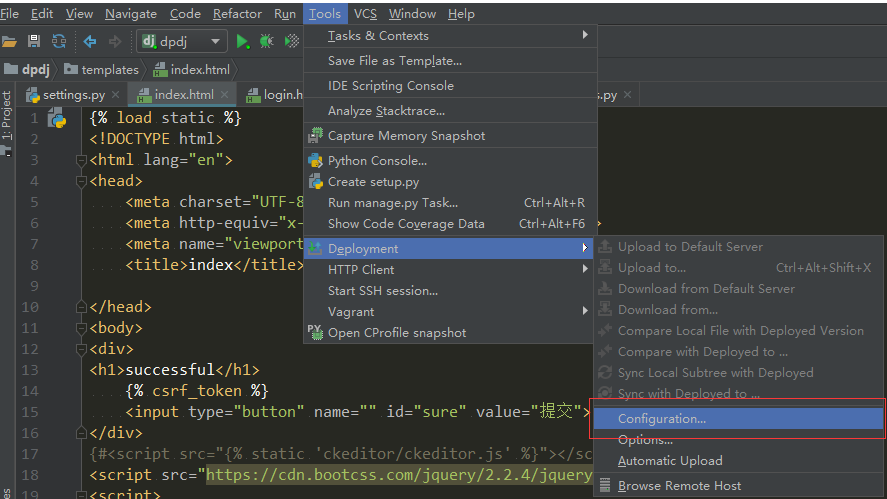
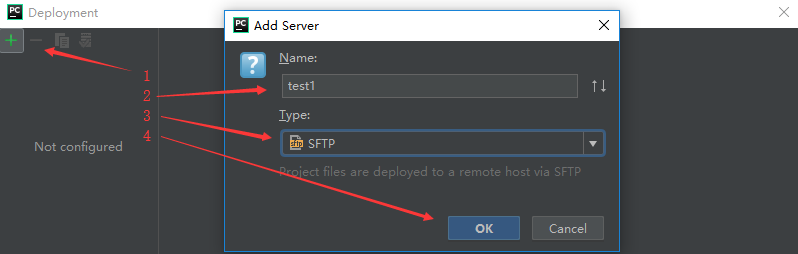
2.2 此时点进去,会提示【Please add a web server to configure】
  1. 点击+号,add server

  2. 填写server的name

  3. 选择传输类型

  4. server配置完毕,点击OK
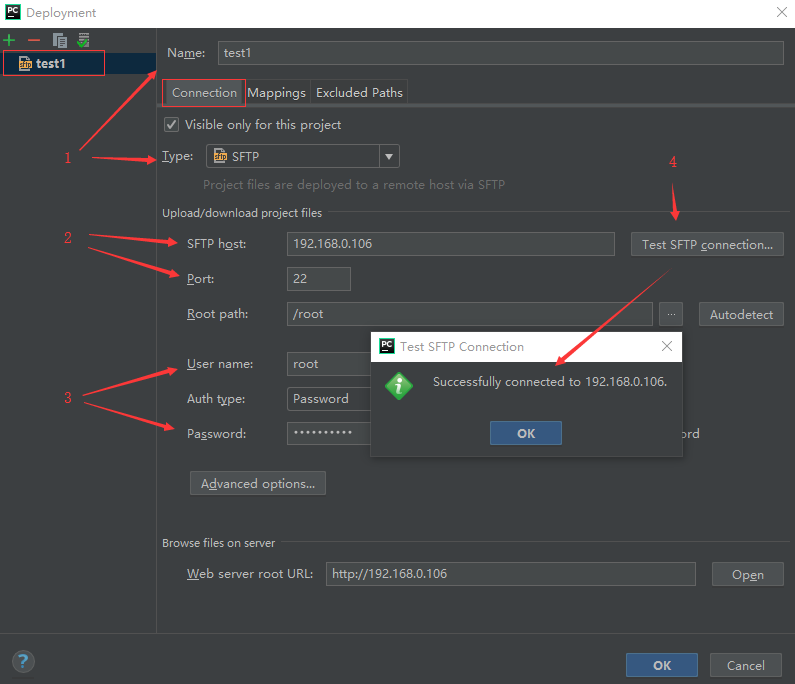
2.3 配置test1的【Connection】
  1. 此时name和type可以更改

  2. 添加【SFTP host】,port端口一般不用动,host则是你的服务器ip

  3. 添加服务器的username和password  # 需要注意的是,user最好为root用户,因为会涉及到创建文件夹等操作

  4. 点击【Test SFTP connection】,成功则会出现successful的成功提示,错误的话,你就要检查各选项是否添加不正确,服务器是否支持访问
需要注意的是,root path为项目将来要放在服务器的根目录,后面的项目就在此目录下
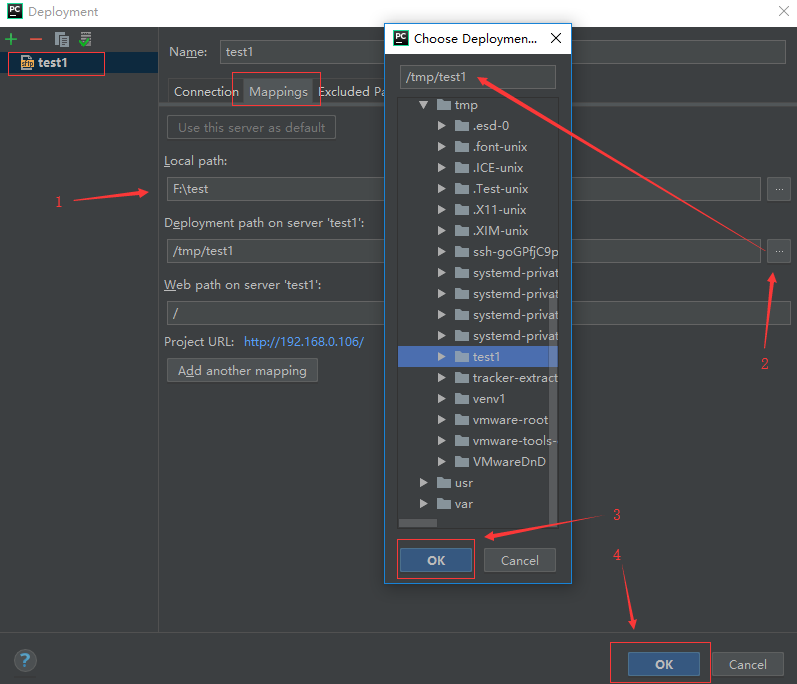
2.4 配置test1的【Mappings】
  1. local path,本地的项目路径

  2. server端的path,点击【···】选择创建好的目录, 这个path基于Connection下的root path

  3. 选择好目录,点击OK

  4. 都设置完毕,点击OK
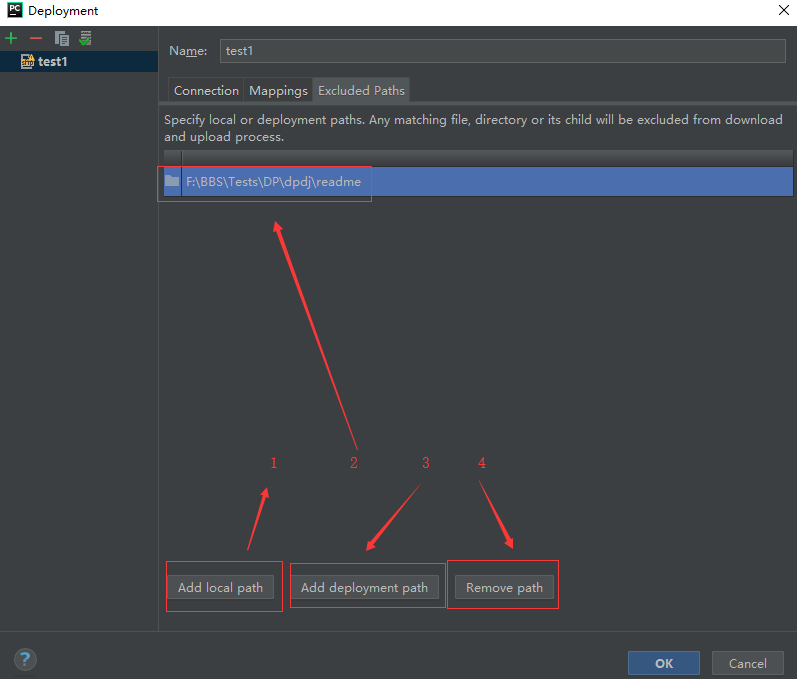
2.5 配置test1的【Excluded Paths】
1. add local path  # 添加本地无需上传的文件或目录路径

2. 添加结果如2所示

3. add deployment path # 拉代码时,远程项目不需要下载的文件或目录路径

4. remove path  # 删除路径
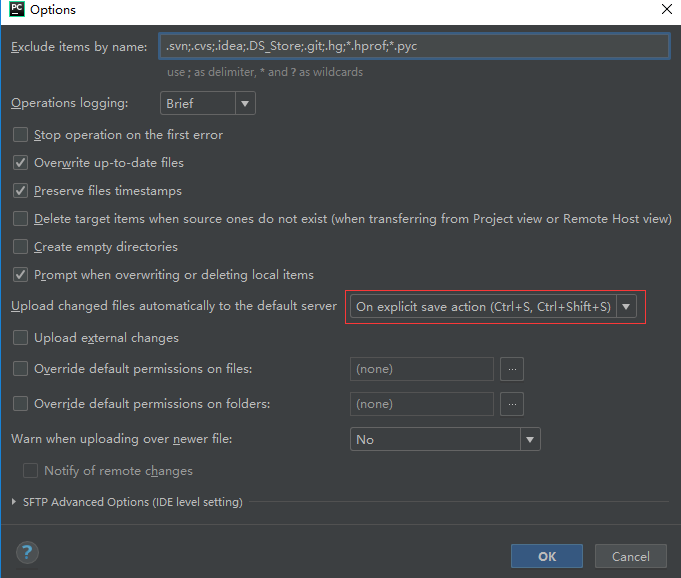
2.6 配置【Options,【Tools】-- 【Deployment】--【Options】
1. create empty directories    # 创建空目录,如果远程没有这个目录则创建

2. 同步方式,是选择Ctrl+s还是always或是never

2.7 将项目上传到服务器
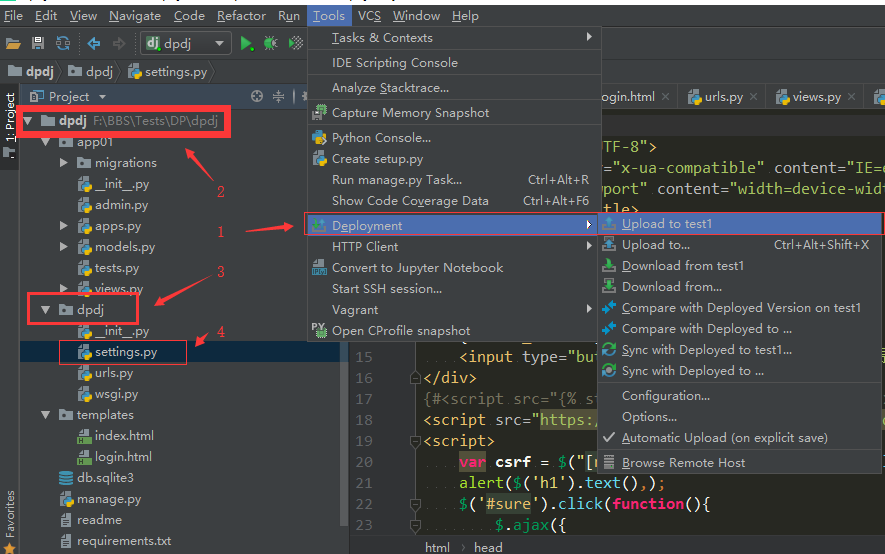
PyCharm --> Tools --> Deployment --> Upload to test1(取决于你的项目名)
注意大坑来了!在点击上传时注意此时你的左侧选择的文件。如当我在选择4时,点击1 upload to test1,那么只是把单个文件上传到远程的服务器,如果我选择3,则只是把这个目录及这里面的文件上传,所以,如果要上传整个项目,那么将鼠标点击到2,项目根目录,然后在点击1上传,这样,排除那些你设定好的无需上传的文件或目录,整个项目都会上传到远程服务器。
No.3 设置代码自动上传
3.1 代码自动上传方式1
Ctrl+s. PyCharm --> Tools --> Deployment --> Optinos,当编辑完毕,Ctrl+S保存就会自动提交到服务器,我们在前面有提到过这一步
3.2 代码自动上传方式2
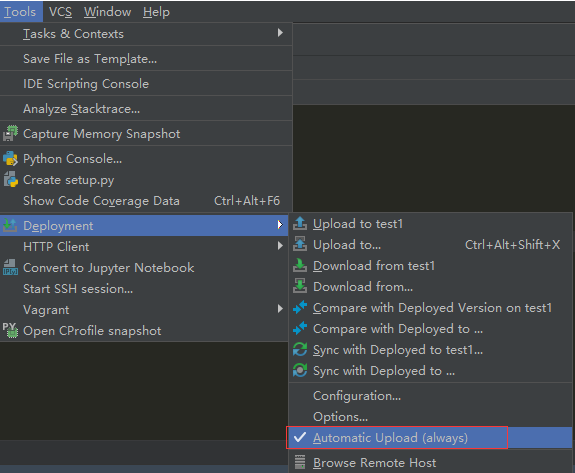
无需手动的Ctrl+S. PyCharm --> Tools --> Deployment --> Automatic Upload(always) 当选择这种方式时,你在PyCharm中写完代码之后,一个很小的等待之后,新更新的代码就会自动的同步到服务器,无需手动保存了
No.3 本地通过PyCharm查看服务器目录
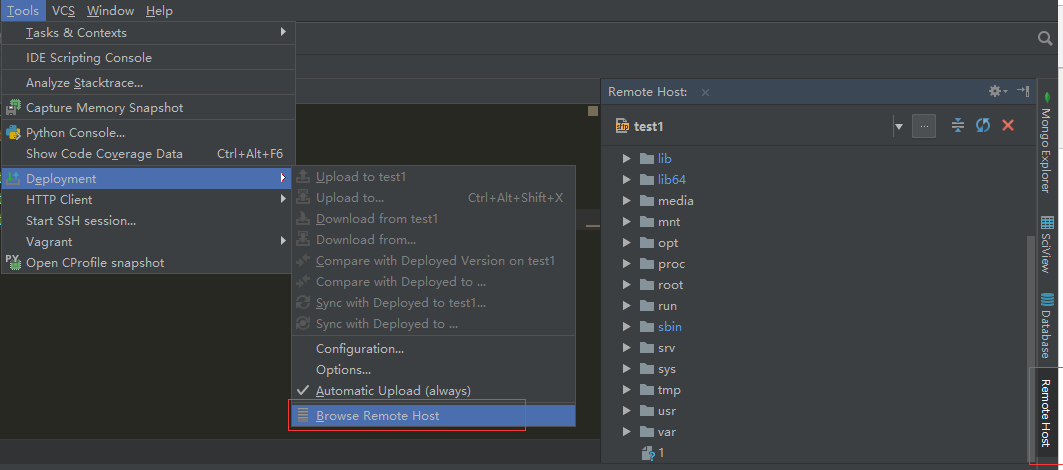
PyCharm --> Tools --> Deployment --> Browse Remote Host 这样,你PyCharm的右边栏就会出现远程服务器的目录
No.4 设置远程解释器
虽然此时我们把代码推到了远程服务器,并且能够调试,但是,此时用的解释器还是我们本地的解释器,那么,我们如何设置使用远程的解释器呢?
欢迎指正
参考摘自:
https://blog.csdn.net/zhaihaifei/article/details/53691873
PyCharm‘s Project Deployment的更多相关文章
- Web.config Transformation Syntax for Web Application Project Deployment
Web.config Transformation Syntax for Web Application Project Deployment Other Versions Updated: Ma ...
- pycharm删除project
1 在pycharm里面选择关闭project 2 返回到这个页面,然后点×让project不在project列表显示(最好记住project的位置) 3 到源文件夹删除这个project文件夹 大功 ...
- Prepare tasks for django project deployment.md
As we know, there are some boring tasks while deploy Django project, like create db, do migrations a ...
- SSIS教程:创建简单的ETL包 -- 6. 对项目部署模型使用参数(Using Parameters with the Project Deployment Model)
在本课中,将修改在第 5 课: 添加包部署模型的包配置中创建的包,以便使用项目部署模型.您将使用一个参数替换该配置值,以便指定示例数据位置.还可以复制本教程附带的已完成的 Lesson 5 包. 使用 ...
- mac pycharm配置 python
一.首先查看自己安装的python的路径 在terminal运行 which python(which命令只是根据PATH环境变量找) 例如:/usr/bin/python 二.设置python版本 ...
- Pycharm中进行Python远程开发
http://blog.csdn.net/pipisorry/article/details/52269952 PyCharm提供两种远程调试(Remote Debugging)的方式: 配置远 ...
- 使用pycharm进行远程开发部署调试设置 与 远程部署调试是否必须使用远程主机的解释器?
远程开发部署调试目的: 配置pycharm远程部署调试主要用于本地代码与远程服务器上的代码进行同步,使得本地代码经过修改后,可以很容易的同步到远程服务器上.同时设置pycharm的解释器为远程服务器的 ...
- Pycharm使用技巧(转载)
Pycharm使用技巧(转载) 转载自:http://www.cnblogs.com/cloudtj/articles/5980666.html pycharm使用技巧 https://python. ...
- 首次安装Pycharm出现No Python interpreter selected解决方法
刚装完Pycharm,新建Project的时候,出现了No Python interpreter selected.网上的教程里path interpret栏里应该选中python.exe,但是我搜遍 ...
随机推荐
- char varchar
对于字符类型的有:char:固定长度,存储ANSI字符,不足的补英文半角空格.nchar:固定长度,存储Unicode字符,不足的补英文半角空格varchar:可变长度,存储ANSI字符,根据数据长度 ...
- jQuery发布1.9正式版,最后支持IE 6/7/8
jQuery 于 2013/1/15 正式发布了 1.9 版本,这个版本最值得关注的,不是又增加了什么新功能,而是它去掉了哪些东西!jQuery 1.9 删除和改动了不少过时的 API,升级后可能会导 ...
- python中参数传递之位置传递、关键字传递、包裹传递与解包裹
原文地址https://blog.csdn.net/love666666shen/article/details/77131487 1.位置与关键字传递 (1)位置传递:先用形式参数定义,然后在调用时 ...
- arcgis api for flex 开发入门
参考:http://blog.sina.com.cn/s/articlelist_2346836525_1_1.html 参考教程:https://www.jb51.net/books/81280.h ...
- laravel orm
###多对多关系 多对多关系和之前的关系完全不一样,因为多对多关系可能出现很多冗余数据,用之前自带的表存不下了. 我们定义两个模型:Article 和 Tag,分别表示文章和标签,他们是多对多的关系. ...
- Python全栈-day8-day9-函数1
函数 day8 1.为什么需要函数 1)代码的组织结构不清晰,可读性差 2)需要重复使用某个功能时,需要重新编写成程序,重复率高 3)多处引用相同代码时,需要扩展功能的时候过于麻烦,工作量大 2.函数 ...
- Python全栈-day1-day2-计算机基础
计算机基础 1.编程语言 语言即事物之间沟通的介质,编程语言即程序员与计算机沟通的介质.程序员通过编写计算机程序使得计算机能够按照人预先的期望执行相应的动作,从而达到在某种程度上解放人和实现人类难以实 ...
- 删除(unfork)github中某个库(repository)
1.头像->your profile 2.点击某个想要删除的库,出现界面: 3.点击setting,鼠标滚动页面至末尾,出现页面: 4.点击delete this repository: OK!
- 20155228 实验四 Android开发基础
20155228 实验四 Android开发基础 实验内容 1.基于Android Studio开发简单的Android应用并部署测试; 2.了解Android.组件.布局管理器的使用: 3.掌握An ...
- 【JavaScript 6连载】五、继承的概念
<!DOCTYPE html><html lang="en"><head> <meta charset="UTF-8" ...