
QT中级(2)QTableView自定义委托(二)实现QProgressBar委托
同系列文章
QT中级(1)QTableView自定义委托(一)实现QSpinBox、QDoubleSpinBox委托
QT中级(2)QTableView自定义委托(二)实现QProgressBar委托
QT中级(3)QTableView自定义委托(三)实现QCheckBox委托并且将QCheckBox居中
QT中级(4)QTableView自定义委托(四)实现QDateTimeEdit、QDateEdit控件
QT高级(1)QTableView自定义委托集合,一个类实现若干委托
1 写在前面的话
我们在之前写的《QT(7)-初识委托》文章末尾提到,“使用一个类继承QStyledItemDelegate实现常用的控件委托,在使用时可以直接调用接口,灵活实现各种委托”。我们接下来几篇文章将先详细讲解各个控件的委托,最后整理成一个类,并分享源码。如果大家感兴趣,可以点个关注,后面我们一起学习!
讲解比较详细,大家可以跟着一步一步做,自己就可以实现了。
2 需要用到的部分知识
《QT(3)-QTableView》
《QT(4)-QAbstractItemView》
《QT(6)-QStandardItemModel》
《QT(7)-初识委托》
3 同系列文章
QT中级(1)QTableView自定义委托(一)实现QSpinBox、QDoubleSpinBox委托
4 实现QProgressBar委托
进度条一般都是要一直显示在QTableView上,所以要实现QProgressBar委托,就要重新实现paint函数。
4.1 第一步
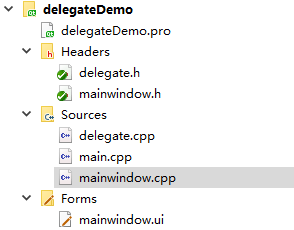
文件结构如下:
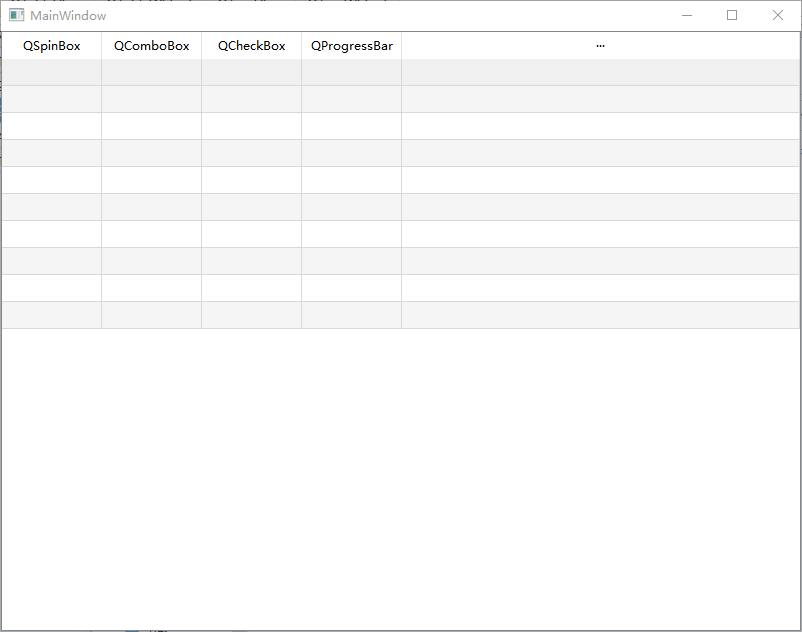
在设计师界面拖拽一个tableview到MainWindow中,并对其进行初始化。
需要主要的是 void initTable(...);这个函数是我在经常使用QTableView时通用的设置,不仅可以在这个项目使用,也可以在其他项目中使用
代码如下:
mainwindow.h
#ifndef MAINWINDOW_H

#define MAINWINDOW_H

#include <QMainWindow>

class QStandardItemModel;

class QTableView;

QT_BEGIN_NAMESPACE

namespace Ui { class MainWindow; }

QT_END_NAMESPACE

class MainWindow : public QMainWindow

{

    Q_OBJECT

public:

    MainWindow(QWidget *parent = nullptr);

    ~MainWindow();

    void init();

    //设置表格

    void initTable(QTableView *tableView,int rowHeight = 25,bool Editable=false,bool isSorting = false,bool verticalHeadVisible=false,

            bool isLastTensile = true,bool isShowGrid = true);

private:

    Ui::MainWindow *ui;

    QStandardItemModel *model;

};

#endif // MAINWINDOW_H
mainwindow.cpp
#include "mainwindow.h"

#include "ui_mainwindow.h"

#include <QStandardItemModel>

MainWindow::MainWindow(QWidget *parent)

    : QMainWindow(parent)

    , ui(new Ui::MainWindow)

{

    ui->setupUi(this);

    this->initTable(ui->tableView,27,true);

    this->init();

}

MainWindow::~MainWindow()

{

    delete ui;

}

void MainWindow::init()

{

    QStringList columnNames;

    columnNames<<"QSpinBox"<<"QComboBox"<<"QCheckBox"<<"QProgressBar"<<"···";

    model = new QStandardItemModel;

    model->setRowCount(10);

    model->setHorizontalHeaderLabels(columnNames);

    ui->tableView->setModel(model);

}

void MainWindow::initTable(QTableView *tableView,int rowHeight,bool Editable,bool isSorting,bool verticalHeadVisible,bool isLastTensile,bool isShowGrid)

{

    /*设置样式*/

    tableView->setProperty("model",true);

    /*设置默认行高*/

    tableView->verticalHeader()->setDefaultSectionSize(rowHeight);

    /*设置交替行颜色--允许交替行颜色*/

    tableView->setAlternatingRowColors(true);

    /*设置水平/垂直滚动模式--一次滚动一个项目*/

    tableView->setHorizontalScrollMode(QAbstractItemView::ScrollPerItem);

    tableView->setVerticalScrollMode(QAbstractItemView::ScrollPerItem);

    /*设置选择行为--每次选择只有一整行*/

    tableView->setSelectionBehavior(QAbstractItemView::SelectRows);

    /*设置拖放行为--不允许拖放*/

    tableView->setDragDropMode(QAbstractItemView::NoDragDrop);

    /*设置选择模式--只能选择一个项目*/

    tableView->setSelectionMode(QAbstractItemView::SingleSelection);

    /*设置Tab导航键--允许使用Tab键导航,shift+tab反向导航*/

    tableView->setTabKeyNavigation(true);

    /*设置是否自动换行--取消自动换行*/

    tableView->setWordWrap(false);

    /*设置文本省略模式--省略号不会出现在文本中*/

    tableView->setTextElideMode(Qt::ElideNone);

    /*设置左上角全选按钮--禁用*/

    tableView->setCornerButtonEnabled(false);

    /*设置是否支持表头排序--应该和表头是否可以单击保持一致*/

    tableView->setSortingEnabled(isSorting);

    /*设置是否显示网格线*/

    tableView->setShowGrid(isShowGrid);

    /*设置垂直表头是否可见*/

    tableView->verticalHeader()->setVisible(verticalHeadVisible);

    /*设置选中一行表头是否加粗--不加粗*/

    tableView->horizontalHeader()->setHighlightSections(false);

    /*设置最后一行是否拉伸填充*/

    tableView->horizontalHeader()->setStretchLastSection(isLastTensile);

    /*设置行标题最小宽度尺寸*/

    tableView->horizontalHeader()->setMinimumSectionSize(0);

    /*设置行标题最小高度*/

    tableView->horizontalHeader()->setFixedHeight(rowHeight);

    /*设置表头是否可以单击--不可单击*/

#if (QT_VERSION >= QT_VERSION_CHECK(5,0,0))

    tableView->horizontalHeader()->setSectionsClickable(isSorting);

#else

    tableView->horizontalHeader()->setClickable(false);

#endif

    /*是否可编辑*/

    if(Editable)

    {

        tableView->setEditTriggers(QAbstractItemView::CurrentChanged|QAbstractItemView::DoubleClicked|QAbstractItemView::EditKeyPressed);

    }

    else

    {

        tableView->setEditTriggers(QAbstractItemView::NoEditTriggers);

    }

}
4.2 第二步
- 我们首先创建一个类
Delegate继承QStyledItemDelegate,同时定义paint函数
void paint(QPainter *painter, const QStyleOptionViewItem &option, const QModelIndex &index) const override;
这四个函数的作用以及意义,详见:《QT(7)-初识委托》这里不在赘述。
- 创建一些 QSpinBox相关参数,并创建相应参数的外部设置接口
    /*QProgressBar设置相关参数函数*/

    void setPgBarRange(const int min,const int max);

    void setPgBarTextVisible(bool isTextVisible);

    void setPgBarAlignment(Qt::Alignment pgbarAlignment);

    void setInvertedAppearance(bool invertedAppearance);

    /*QProgressBar相关参数*/

    int pgbarMax;

    int pgbarMin;

    Qt::Alignment pgbarAlignment;

    bool isTextVisible;

    bool invertedAppearance;

    QProgressBar *pgBar;
这里我定义了很多参数,实际应用的时候有些参数并用不到,大家根据需求定义。
- 创建给这些参数初始化的函
init()
void Delegate::init()

{

    pgBar = new QProgressBar;

    pgbarMax = 100;

    pgbarMin = 0;

    pgbarAlignment = Qt::AlignCenter;

    isTextVisible = true;

    invertedAppearance = false;

}
4.3 第三步
下面我们逐个实现paint函数
void Delegate::paint(QPainter *painter, const QStyleOptionViewItem &option, const QModelIndex &index) const

{

    if(index.column() == 3)

    {

        //获得视图中的值

        int value = index.model()->data(index,Qt::DisplayRole).toInt();

        //创建包含QProgressBar样式信息类

        QStyleOptionProgressBar soPgbar;

        //使用我们创建的pgBar初始化soPgbar

        soPgbar.initFrom(pgBar);

        //设置最大值和最小值

        soPgbar.maximum = pgbarMax;

        soPgbar.minimum = pgbarMin;

        //设置进度条值

        soPgbar.progress = value;

        //设置状态

        soPgbar.state |= QStyle::State_Enabled;

        soPgbar.state |= QStyle::State_Horizontal;

        //设置位置和大小

        soPgbar.rect = option.rect;

        //设置文本

        soPgbar.text = QString("%1%").arg(value);

        //设置文本是否可见

        soPgbar.textVisible = isTextVisible;

        //设置文本居中

        soPgbar.textAlignment = pgbarAlignment;

        //设置进度条的进度方向

        soPgbar.invertedAppearance = invertedAppearance;

        //绘制

        QApplication::style()->drawControl(QStyle::CE_ProgressBar,&soPgbar,painter,pgBar);

    }//if

    else

    {

        QStyledItemDelegate::paint(painter,option,index);

    }

}
4.4 最后一步
我们需要在mainwindow.cpp中的init()调用delegate类实现委托。我们将QTableView的第一列设置为委托:
更新mainwindow.cpp中的init()函数
void MainWindow::init()

{

    QStringList columnNames;

    columnNames<<"QSpinBox"<<"QComboBox"<<"QCheckBox"<<"QProgressBar"<<"···";

    model = new QStandardItemModel;

    model->setRowCount(10);

    model->setHorizontalHeaderLabels(columnNames);

    ui->tableView->setModel(model);

    Delegate *pgbarDelegate = new Delegate;

    ui->tableView->setItemDelegateForColumn(3,pgbarDelegate);

}
4.5 运行效果
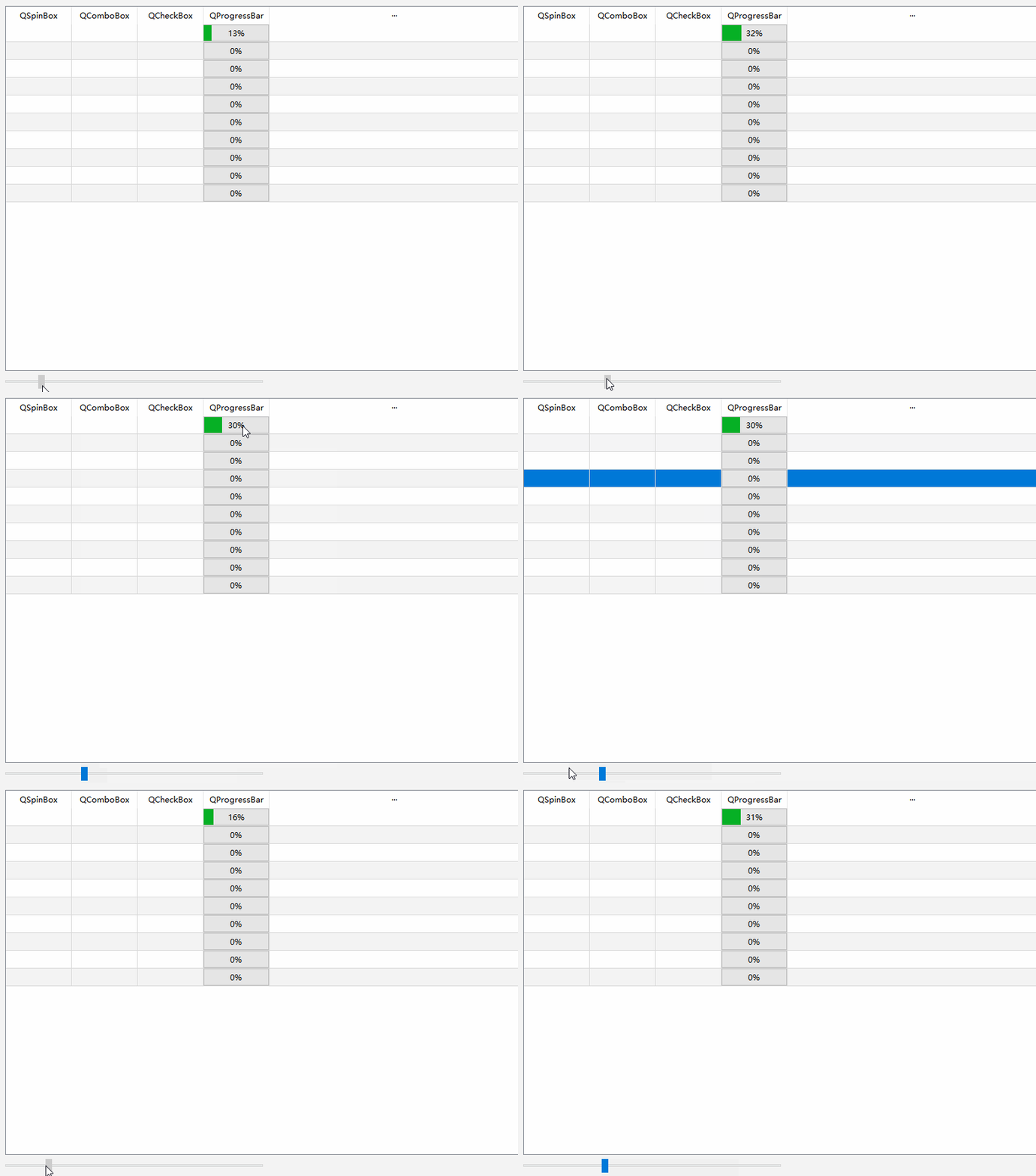
5 源码
都看到这里了,赏个关注吧!
QT中级(2)QTableView自定义委托(二)实现QProgressBar委托的更多相关文章
- Qt——用于表格QTableView的模型
如果想使用表格来呈现数据,Qt提供了一个方便的部件QTableWidget,但是直接用它实现一些功能可能比较困难.这里将介绍一种强大.灵活的方式来操作表格. 一.模型/视图架构 在这个架构中,模型用于 ...
- 十二、C# 委托与Lambda表达式(匿名方法的另一种写法)
委托与Lambda表达式 1.委托概述 2.匿名方法 3.语句Lambda 4.表达式Lambda 5.表达式树 一.委托概述 相当于C++当中的方法指针,在C#中使用delegate 委托来 ...
- Android自定义视图二:如何绘制内容
这个系列是老外写的,干货!翻译出来一起学习.如有不妥,不吝赐教! Android自定义视图一:扩展现有的视图,添加新的XML属性 Android自定义视图二:如何绘制内容 Android自定义视图三: ...
- PHP自定义生成二维码跳转地址
比较简单的一款PHP自定义生成二维码跳转地址,手机端微信扫码,自动跳转到定义好的链接.支持自定义生成二维码尺寸.间距等. 鼠标悬浮显示二维码弹出层,离开后消失.js实现,代码如下: $(fu ...
- vue2.0 自定义 生成二维码(QRCode)组件
1.自定义 生成二维码组件 QRCode.vue <!-- 生成二维码 组件 --> <template> <canvas class="qrcode-canv ...
- Qt之界面(自定义标题栏、无边框、可移动、缩放)
效果 自定义标题栏 titleBar.h #ifndef TITLEBAR_H #define TITLEBAR_H #include <QLabel> #include <QPus ...
- VS2008集成QT的OpenGL开发(实现二维图形的旋转)
主要是利用Qt中的定时器实现了二维图形的旋转功能: #ifndef QGLTEST_H #define QGLTEST_H #include <QGLWidget> #include &l ...
- Qt Installer Framework的学习(二)
Qt Installer Framework的学习(二) Qt Installer Framework的一些操作能够使用最常见的Qt项目来表示,也就是说,书写pro文件,使用qmake执行之,除了能够 ...
- 【Visual Leak Detector】QT 中 VLD 输出解析(二)
说明 使用 VLD 内存泄漏检测工具辅助开发时整理的学习笔记. 目录 说明 1. 使用方式 2. 有一处内存泄漏时的输出报告(int 型) 3. 有一处内存泄漏时的输出报告(int 数组型) 1. 使 ...
- 03.C#委托(二章1.1)
一章1.5-1.8介绍的是com.动态类型及.NET平台一些说明,每个心中都有自己的标准,听一家之言,叫人不爽,相信自己有自己的标准和自己的编程理念就OK了,也不想码那么多说明性的文字,直接跳过吧,当 ...
随机推荐
- 【环境搭建】多版本的jdk共存
问题来源 burpsuite 2021需要使用Java 9及以上版本,而其他工具需要Java 8,因此需要两个版本共存,并且做到除了burpsuite以外的工具默认使用Java 8打开. 需要的软件 ...
- [译]使用Python和Dash 创建一个仪表盘(上)
介绍 在数据科学和分析的领域,数据能力的释放不仅是通过提取见解的方式, 同时也要能通过有效的方式来传达见解.这就是数据可视化发挥见解的地方. 数据可视化是信息和数据的可视化呈现. 它使用可视化元素,如 ...
- 浮点指令之找main函数
环境 vs2019 编译选项x86(32位) debug版本 float指令练习 //c++源码 #include<stdio.h> int main(int argc,char* arg ...
- 微服务探索之路06篇k8s配置文件Yaml部署Redis使用Helm部署MongoDB和kafka
1 安装Redis 1.1创建配置文件redis.conf 切换到自己的目录下如本文是放在/home/ubuntu下 cd /home/ubuntu vim redis.conf bind 0.0.0 ...
- ls 和 du显示文件大小不一样
查看当前文件系统的磁盘使用 df -k / Filesystem 1K-blocks Used Available Use% Mounted on /dev/nvme0n1p2 97844508 37 ...
- 最全linux基础知识
linux基础知识 [root@localhost ~]# 各位置表示什么意识 root:表示用户名 (现在的用户是root切换为test便是张三) localhost:表示主机名 (当前主机名切换为 ...
- [gin]数据解析和绑定
前言 go version: 1.18 本文主要包含JSON.Form.Uri.XML的数据解析与绑定. JSON数据解析与绑定 go代码 package main import ( "ne ...
- AVR汇编(六):分支指令
AVR汇编(六):分支指令 分支指令用于改变程序的执行流,分为无条件分支和条件分支两类. 无条件分支指令 JMP JMP 指令用于无条件跳转,类似于C中的 goto 关键字, JMP 指令的跳转范围为 ...
- 深入理解 Flutter 图片加载原理
前言 随着Flutter稳定版本逐步迭代更新,京东APP内部的Flutter业务也日益增多,Flutter开发为我们提供了高效的开发环境.优秀的跨平台适配.丰富的功能组件及动画.接近原生的交互体验,但 ...
- 《最新出炉》系列初窥篇-Python+Playwright自动化测试-13-playwright操作iframe-下篇
1.简介 通过前边两篇的学习,想必大家已经对iframe有了一定的认识和了解,今天这一篇主要是对iframe做一个总结,主要从iframe的操作(输入框.点击等等)和定位两个方面进行总结. 2.ifr ...