
《最新出炉》系列初窥篇-Python+Playwright自动化测试-13-playwright操作iframe-下篇
1.简介
通过前边两篇的学习,想必大家已经对iframe有了一定的认识和了解,今天这一篇主要是对iframe做一个总结,主要从iframe的操作(输入框、点击等等)和定位两个方面进行总结。
2.iframe是什么?
iframe 简单来说就是一个 html 嵌套了另外一个 html。在页面元素上最简单的识别方法,就是看你需要定位的元素外层有没有iframe的标签名称。
iframe就是我们常用的iframe标签:<iframe>。iframe标签是框架的一种形式,也比较常用到,iframe一般用来包含别的页面,例如我们可以在我们自己的网站页面加载别人网站或者本站其他页面的内容。iframe标签的最大作用就是让页面变得美观。iframe标签的用法有很多,主要区别在于对iframe标签定义的形式不同,例如定义iframe的长宽高。简单的一句话概括就是:iframe 就是HTML 中,用于网页嵌套网页的。 一个网页可以嵌套到另一个网页中,可以嵌套很多层。和俄罗斯套娃差不多吧。
3.iframe定位
定位iframe 对象,总的来说有四种方法
page.frame_locator(selector) #通过page对象直接定位iframe 对象,传selector 选择器参数

page.locator(selector).frame_locator(selector) #通过page对象定位某个父元素,通过locator定位frame_locator(selector)

page.frame(name,url) #通过page对象直接定位iframe 对象,传name 或者url参数

page.query_selector(selector).content_frame() #通过query_selector方式,定位到元素,转成frame 对象
page 对象还有2个跟frame 相关的方法
page.frames #获取page对象全部iframes,包含page本身的frame对象

page.main_frame #获取page的main_frame (page对象本身也是一个frame对象)
4.iframe的层级结构
官网上写了个示例,可以快速查看iframe的层级结构,如下图所示:

仿照官方的示例,宏哥分别来查看一下QQ邮箱和163邮箱的frame的层级结构。
4.1QQ邮箱的frame层级结构
# coding=utf-8

# 1.先设置编码,utf-8可支持中英文,如上,一般放在第一行

# 2.注释:包括记录创建时间,创建人,项目名称。

'''

Created on 2023-07-23

@author: 北京-宏哥   QQ交流群:705269076

公众号:北京宏哥

Project: 《最新出炉》系列初窥篇-Python+Playwright自动化测试-13-playwright操作iframe

'''

# 3.导入模块

from playwright.sync_api import sync_playwright

def dump_frame_tree(frame, indent):

    print(indent + frame.name + '@' + frame.url)

    for child in frame.child_frames:

        dump_frame_tree(child, indent + "    ")

with sync_playwright() as p:

    browser = p.chromium.launch(headless=False)

    page = browser.new_page()

    page.goto("https://mail.qq.com/")

    dump_frame_tree(page.main_frame, "")

    browser.close()
运行代码后,可以看到QQ邮箱登录页面的frame层级结构如下:
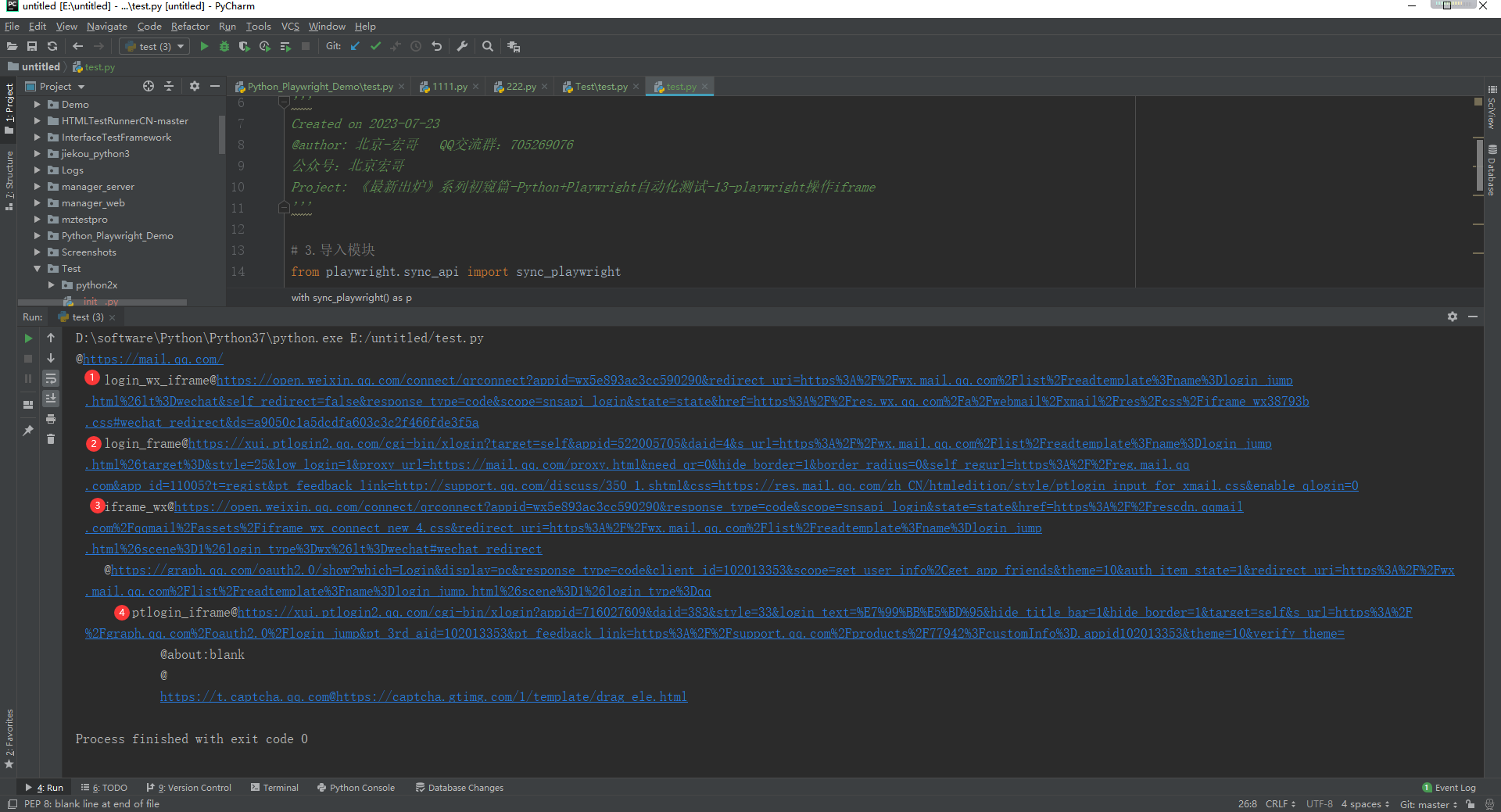
从控制台的输出结果可以看出:QQ邮箱主页面(主页面其实也可以看成一个iframe 对象)下有3个iframe,其中最后一个iframe下又嵌套了一层iframe。(可能是由于宏哥登录QQ缘故吧)
4.2163邮箱的frame 层级结构
# coding=utf-8

# 1.先设置编码,utf-8可支持中英文,如上,一般放在第一行

# 2.注释:包括记录创建时间,创建人,项目名称。

'''

Created on 2023-07-23

@author: 北京-宏哥   QQ交流群:705269076

公众号:北京宏哥

Project: 《最新出炉》系列初窥篇-Python+Playwright自动化测试-13-playwright操作iframe

'''

# 3.导入模块

from playwright.sync_api import sync_playwright

def dump_frame_tree(frame, indent):

    print(indent + frame.name + '@' + frame.url)

    for child in frame.child_frames:

        dump_frame_tree(child, indent + "    ")

with sync_playwright() as p:

    browser = p.chromium.launch(headless=False)

    page = browser.new_page()

    page.goto("https://mail.163.com")

    dump_frame_tree(page.main_frame, "")

    browser.close()
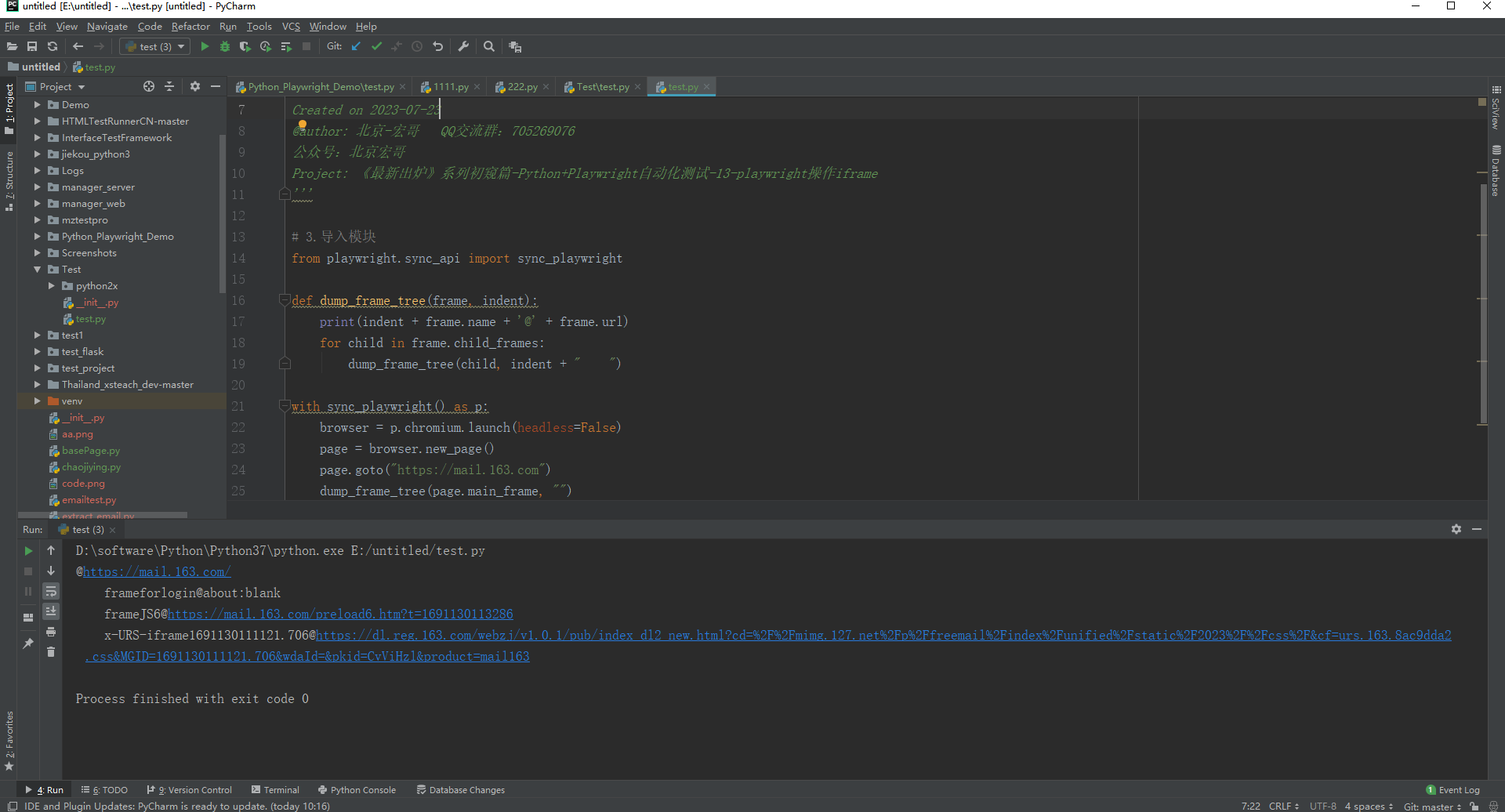
运行代码后,可以看到163邮箱登录页面的frame层级结构如下:
5.获取page对象的frame对象
获取page对象的frame用到了以下3个基本方法
page.main_frame #获取page对象本身的 frame 对象

page.frames #获取page对象全部frames 包含page本身的frame对象

frame.child_frames #获取frame下的全部子 frame 对象
宏哥这里以163邮箱举例说明。
5.1代码设计
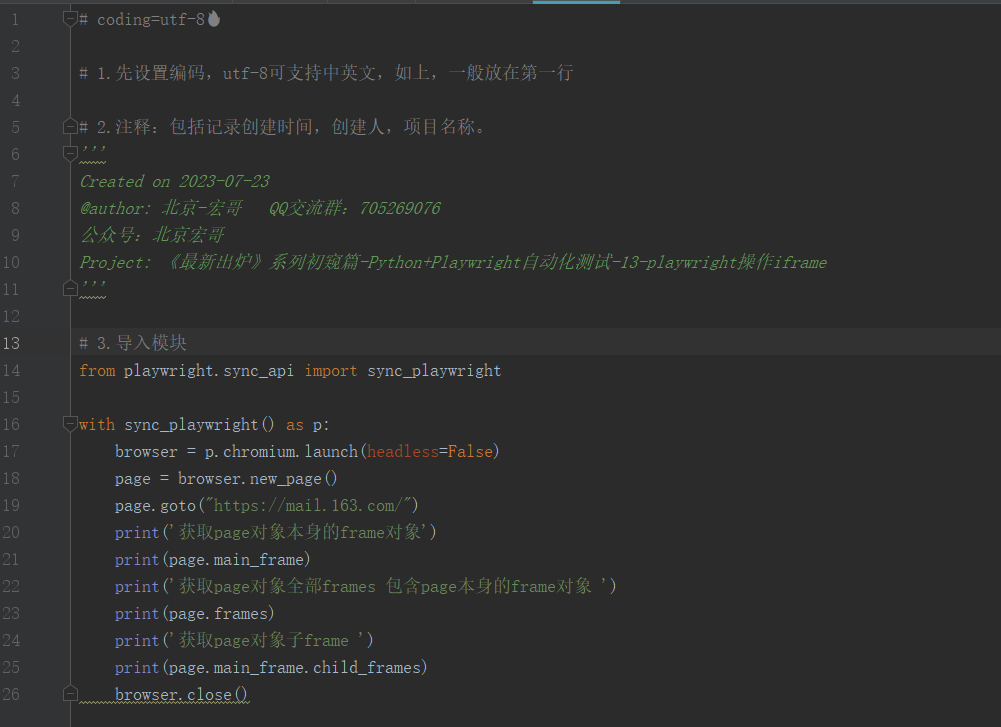
5.2参考代码
# coding=utf-8

# 1.先设置编码,utf-8可支持中英文,如上,一般放在第一行

# 2.注释:包括记录创建时间,创建人,项目名称。

'''

Created on 2023-07-23

@author: 北京-宏哥   QQ交流群:705269076

公众号:北京宏哥

Project: 《最新出炉》系列初窥篇-Python+Playwright自动化测试-13-playwright操作iframe

'''

# 3.导入模块

from playwright.sync_api import sync_playwright

with sync_playwright() as p:

    browser = p.chromium.launch(headless=False)

    page = browser.new_page()

    page.goto("https://mail.163.com/")

    print('获取page对象本身的frame对象')

    print(page.main_frame)

    print('获取page对象全部frames 包含page本身的frame对象 ')

    print(page.frames)

    print('获取page对象子frame ')

    print(page.main_frame.child_frames)

    browser.close()
5.3运行代码
1.运行代码,右键Run'Test',控制台输出,如下图所示:

从以上控制台的运行结果可以看出,iframe 对象有2个重要的属性name和url, 可以直接打印出来看看
# coding=utf-8

# 1.先设置编码,utf-8可支持中英文,如上,一般放在第一行

# 2.注释:包括记录创建时间,创建人,项目名称。

'''

Created on 2023-07-23

@author: 北京-宏哥   QQ交流群:705269076

公众号:北京宏哥

Project: 《最新出炉》系列初窥篇-Python+Playwright自动化测试-13-playwright操作iframe

'''

# 3.导入模块

from playwright.sync_api import sync_playwright

with sync_playwright() as p:

    browser = p.chromium.launch(headless=False)

    page = browser.new_page()

    page.goto("https://mail.163.com/")

    for frame in page.frames:

        print("name:"+frame.name+"| url:"+frame.url)

    browser.close()
运行代码,右键Run'Test',控制台输出,如下图所示:

从以上控制台打印结果可以看出。iframe 元素的name和url属性,都会被作为那么属性打印出来,如果2个属性都没有,那么获取的name属性为空字符。
6.page.frame(name,url) 的使用
page.frame 和 page.frame_locator 使用差异
page.frame_locator('') #返回的对象只能用locator() 方法定位元素然后click()等操作元素
page.frame() 返回的对象能直接使用fill() 和 click() 方法
page.frame(name,url) #方法可以使用frame的name属性或url属性定位到frame对象
6.1name属性定位iframe
定位iframe的name属性可以是iframe元素的name 或id属性。name 属性不能模糊匹配,只能绝对匹配字符串。
(1)使用name属性定位示例。
a.宏哥偶然发现一个在线的免费的demo网址:https://sahitest.com/demo 很好用,今天就使用它来讲解定位frame。如下图所示:

b.参考代码,如下:
# coding=utf-8

# 1.先设置编码,utf-8可支持中英文,如上,一般放在第一行

# 2.注释:包括记录创建时间,创建人,项目名称。

'''

Created on 2023-08-13

@author: 北京-宏哥   QQ交流群:705269076

公众号:北京宏哥

Project: 《最新出炉》系列初窥篇-Python+Playwright自动化测试-13-playwright操作iframe

'''

# 3.导入模块

from playwright.sync_api import sync_playwright

with sync_playwright() as p:

    browser = p.chromium.launch(headless=False)

    page = browser.new_page()

    page.goto("https://sahitest.com/demo/framesTest.htm")

    # name 属性定位

    frame = page.frame(name="top")

    print(frame)

    browser.close()
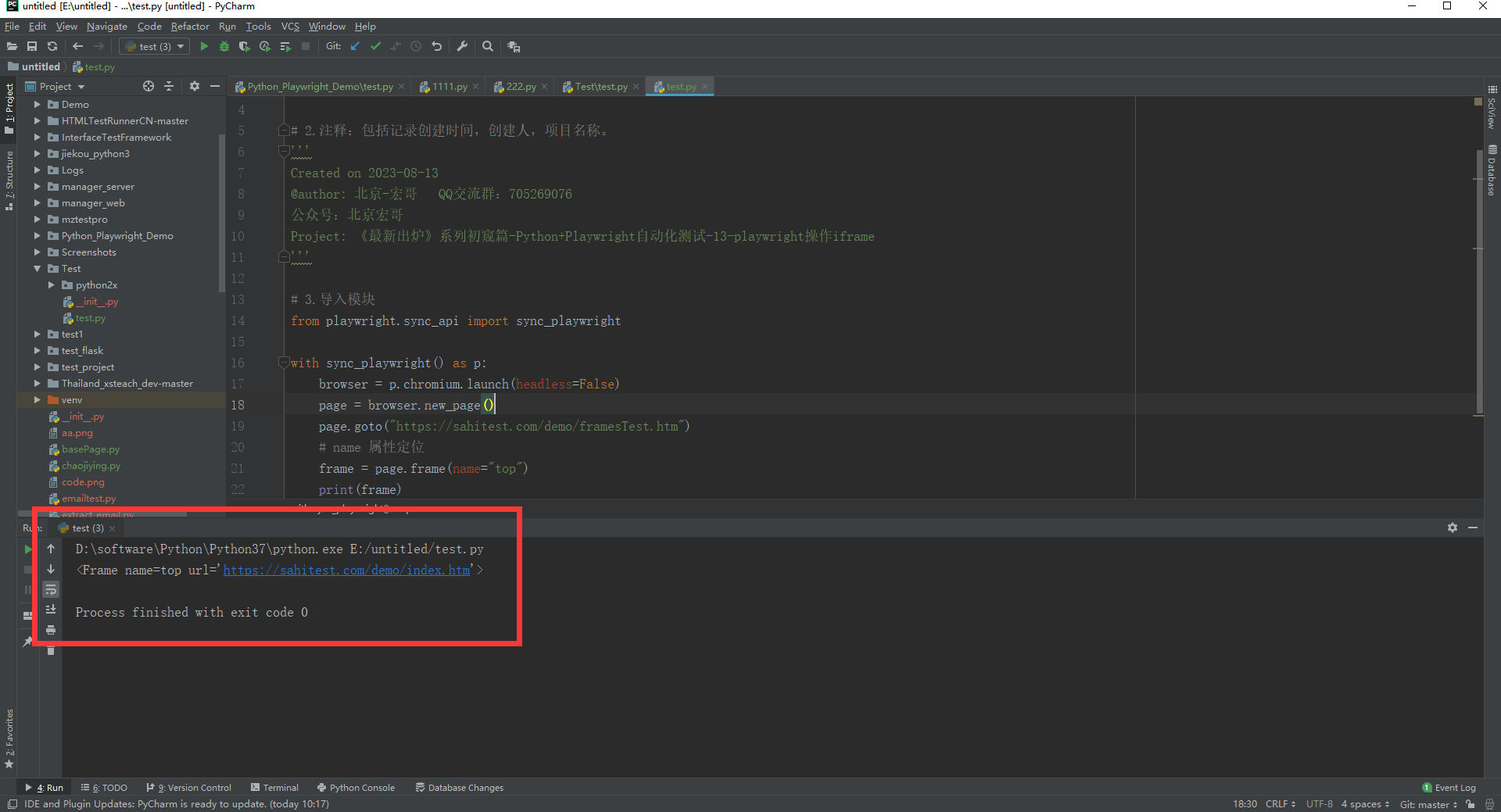
c.运行代码控制台输出,如下图所示:
(2)iframe元素没有name属性,有id属性,也可以用来定位的
a.宏哥这里还用之前的html页面,进行演示。如下图所示:

b.参考代码,如下:
# coding=utf-8

# 1.先设置编码,utf-8可支持中英文,如上,一般放在第一行

# 2.注释:包括记录创建时间,创建人,项目名称。

'''

Created on 2023-08-13

@author: 北京-宏哥   QQ交流群:705269076

公众号:北京宏哥

Project: 《最新出炉》系列初窥篇-Python+Playwright自动化测试-13-playwright操作iframe

'''

# 3.导入模块

from playwright.sync_api import sync_playwright

with sync_playwright() as p:

    browser = p.chromium.launch(headless=False)

    page = browser.new_page()

    page.goto("C:/Users/DELL/Desktop/test/iframe/index.html")

    # name 属性定位

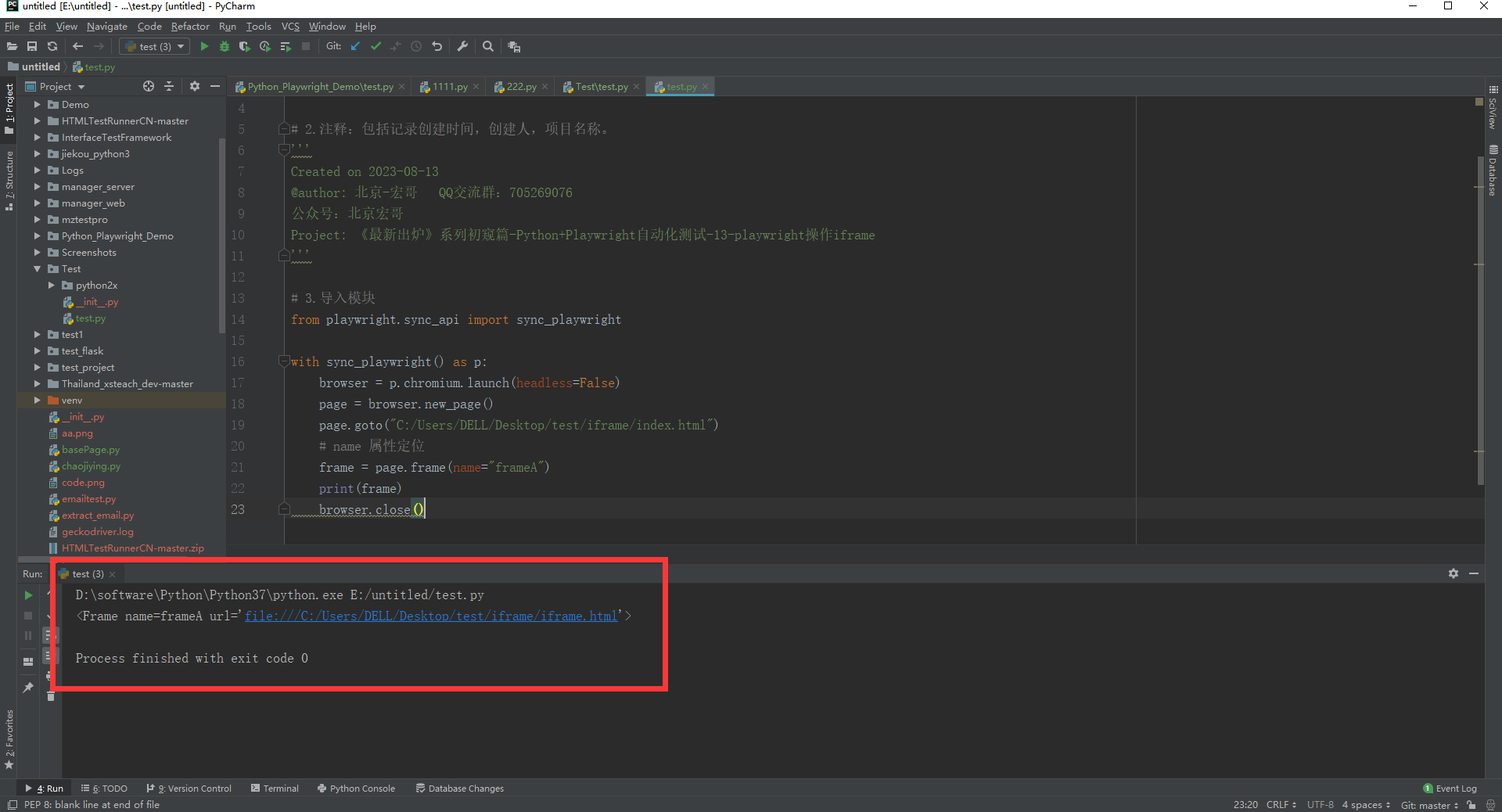
    frame = page.frame(name="frameA")

    print(frame)

    browser.close()
c.运行代码控制台输出,如下图所示:
6.2url属性定位iframe
url属性的值,就是我们看到页面上的src属性,可以支持模糊匹配。
a.宏哥偶然发现一个在线的免费的demo网址:https://sahitest.com/demo 很好用,今天就使用它来讲解定位frame。如下图所示:
b.参考代码,如下:
# coding=utf-8

# 1.先设置编码,utf-8可支持中英文,如上,一般放在第一行

# 2.注释:包括记录创建时间,创建人,项目名称。

'''

Created on 2023-08-13

@author: 北京-宏哥   QQ交流群:705269076

公众号:北京宏哥

Project: 《最新出炉》系列初窥篇-Python+Playwright自动化测试-13-playwright操作iframe

'''

# 3.导入模块

from playwright.sync_api import sync_playwright

with sync_playwright() as p:

    browser = p.chromium.launch(headless=False)

    page = browser.new_page()

    page.goto("https://sahitest.com/demo/framesTest.htm")

    # name 属性定位

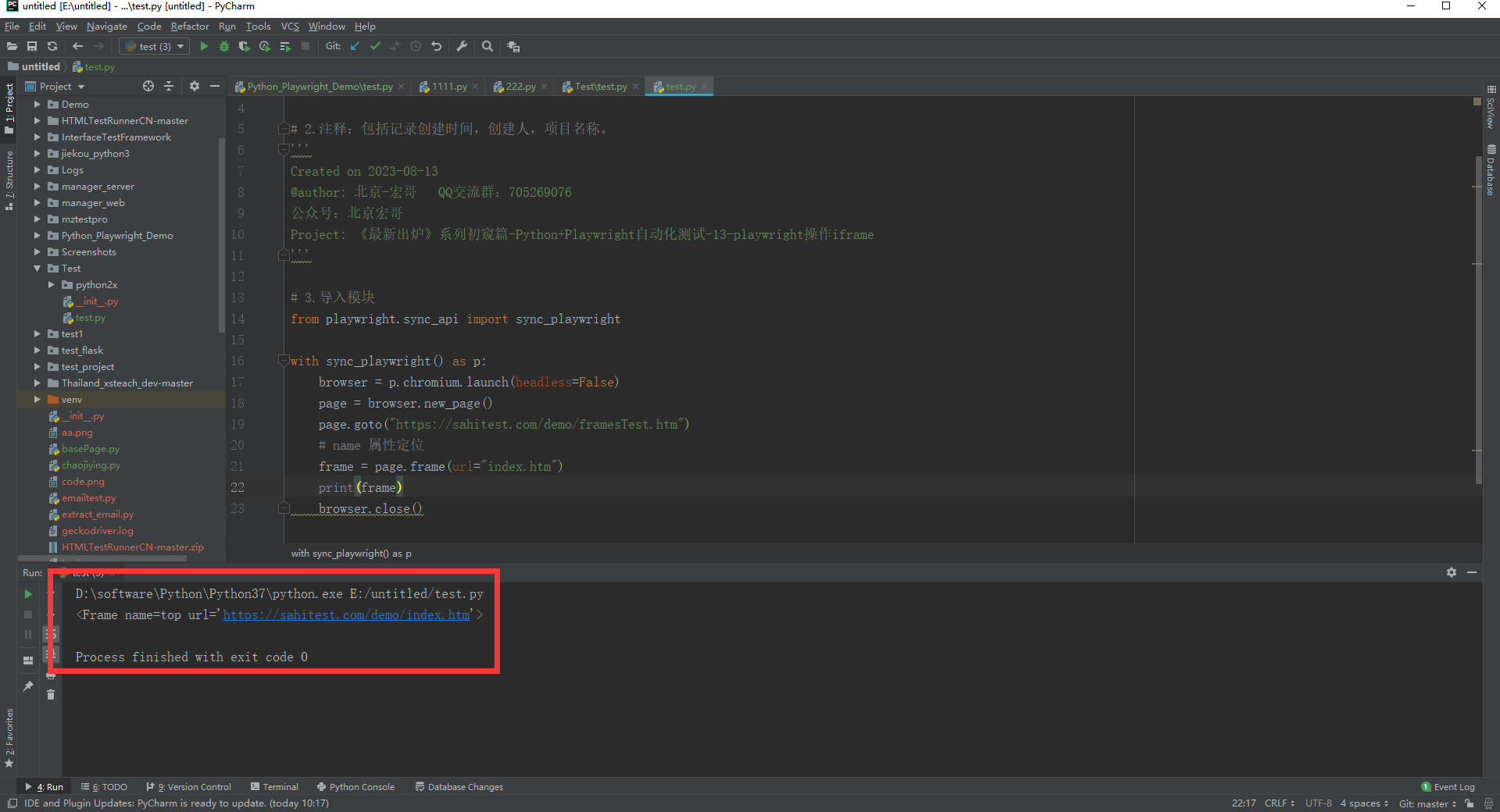
    frame = page.frame(url="index.htm")

    print(frame)

    browser.close()
c.运行代码控制台输出,如下图所示:
7.page.frame_locator(selector)
这个前边已经详细介绍过了,宏哥就是在这里总结一下,具体使用方法可以查看前边的iframe文章。
7.1基本语法
page.frame_locator(selector)
7.2使用示例
1.使用示例,可以直接定位到frame对象,继续定位元素操作
# 直接定位输入

page.frame_locator('[name="top"]').locator("#username").fill('北京-宏哥')

page.frame_locator('[name="top"]').locator("#password").fill('123456')
2.或者先定位到iframe对象,再通过frame对象操作,只需要定位到frame 对象,后面的元素定位操作都基本一样了。
# frame 对象操作

frame = page.frame_locator('[name="top"]')

frame.locator("#username").fill('北京-宏哥')

frame.locator("#password").fill('123456')
3.也可以通过先定位外层的元素,再定位到frame对象,使用基本语法
page.locator(selector).frame_locator(selector)
8.不常用的方法
page.query_selector(selector).content_frame() 方法 是一个不太常用的方法,使用page.query_selector(selector)元素句柄的方式定位到iframe,然后使用content_frame() 方法切换到iframe对象上
语法规则:
page.query_selector(selector).content_frame()
8.1使用示例
# query_selector 方法

iframe = page.query_selector('[src="down.html"]').content_frame()

print(iframe)
9.小结
今天主要是对前边的iframe的相关知识做了一个总结以便更好地使用和学习。 好了,时间不早了,关于标签操作宏哥就今天就分享到这里。感谢你耐心地阅读。
《最新出炉》系列初窥篇-Python+Playwright自动化测试-13-playwright操作iframe-下篇的更多相关文章
- Python+Appium自动化测试(13)-toast定位
一,前言 在app自动化测试的过程中经常会遇到需要对toast进行定位,最常见的就是定位toast或者获取toast的文案进行断言,如下图,通过定位"登录成功"的toast就可以断 ...
- python - 接口自动化测试 - MysqlUtil - 数据库操作封装
# -*- coding:utf-8 -*- ''' @project: ApiAutoTest @author: Jimmy @file: mysql_util.py @ide: PyCharm C ...
- Flutter 即学即用系列博客——04 Flutter UI 初窥
前面三篇可以算是一个小小的里程碑. 主要是介绍了 Flutter 环境的搭建.如何创建 Flutter 项目以及如何在旧有 Android 项目引入 Flutter. 这一篇我们来学习下 Flutte ...
- Spark系列-初体验(数据准备篇)
Spark系列-初体验(数据准备篇) Spark系列-核心概念 在Spark体验开始前需要准备环境和数据,环境的准备可以自己按照Spark官方文档安装.笔者选择使用CDH集群安装,可以参考笔者之前的文 ...
- Python系列之入门篇——HDFS
Python系列之入门篇--HDFS 简介 HDFS (Hadoop Distributed File System) Hadoop分布式文件系统,具有高容错性,适合部署在廉价的机器上.Python ...
- Python系列之入门篇——MYSQL
Python系列之入门篇--MYSQL 简介 python提供了两种mysql api, 一是MySQL-python(不支持python3),二是PyMYSQL(支持python2和python3) ...
- python爬虫 scrapy2_初窥Scrapy
sklearn实战-乳腺癌细胞数据挖掘 https://study.163.com/course/introduction.htm?courseId=1005269003&utm_campai ...
- WWDC15 Session笔记 - Xcode 7 UI 测试初窥
https://onevcat.com/2015/09/ui-testing/ WWDC15 Session笔记 - Xcode 7 UI 测试初窥 Unit Test 在 iOS 开发中已经有足够多 ...
- Scrapy001-框架初窥
Scrapy001-框架初窥 @(Spider)[POSTS] 1.Scrapy简介 Scrapy是一个应用于抓取.提取.处理.存储等网站数据的框架(类似Django). 应用: 数据挖掘 信息处理 ...
- 初窥Kaggle竞赛
初窥Kaggle竞赛 原文地址: https://www.dataquest.io/mission/74/getting-started-with-kaggle 1: Kaggle竞赛 我们接下来将要 ...
随机推荐
- L1-025 正整数A+B (15 分)
1.题目描述: 题的目标很简单,就是求两个正整数A和B的和,其中A和B都在区间[1,1000].稍微有点麻烦的是,输入并不保证是两个正整数. 输入格式: 输入在一行给出A和B,其间以空格分开.问题是A ...
- AcWing 1215. 小朋友排队
n个小朋友站成一排. 现在要把他们按身高从低到高的顺序排列,但是每次只能交换位置相邻的两个小朋友. 每个小朋友都有一个不高兴的程度. 开始的时候,所有小朋友的不高兴程度都是 0. 如果某个小朋友第一次 ...
- Linux(redhat)镜像
作为一个合格的程序猿,Linux那就是必须得会玩哟呵,搜集了一些镜像分享大家,望笑纳. 云盘地址https://pan.baidu.com/s/1cB-llYI5RdRm9xJDmjFoWg 提取码 ...
- 安装Visio 2016与原本的office冲突的最终解决方案
一. 下载office visio 2016 二. 开始安装 但是提示卸载原本的office 三. 网上找寻答案 于是按照这篇文章https://jingyan.baidu.com/article/1 ...
- UART-UART非常见波特率调试应用笔记
UART非常见波特率调试 应用笔记 串口通信中的波特率选择,对于确保可靠的数据传输至关重要.波特率是衡量单位时间内传输的比特数,常见的波特率包括300.1200.2400.9600.115200等.不 ...
- MAIXIII(爱芯派)的一种配网并安装nmtui的实现方法
关于一种MAIXIII(爱芯派)的一种配网并安装nmtui的实现方法 特别感谢sipped的大佬鼠以及多位群友这几天提供的帮助与支持! 0.目录 一,MAIXIII简介 二,到手图展示 三,具体操作方 ...
- Excel DDE Commands
! https://zhuanlan.zhihu.com/p/635569763 Excel DDE Commands 连接参数 Application: Excel Topic: System: 整 ...
- Go语言学习总结
1. 跳出/执行下一次循环. {标签名}: for true { ... for true { ... break/continue {标签名} //默认不加标签,则跳出最近一层循环.加了标签可以跳出 ...
- 前端树形结构图组件 tree组件,可拖拽移动,点击展开收缩,无限添加子集
快速实现树形结构图组件 tree组件,可拖拽移动,点击展开收缩,无限添加子集; 下载完整代码请访问uni-app插件市场地址:https://ext.dcloud.net.cn/plugin?id=1 ...
- Ubuntu虚拟机教程
1.下载ubuntu镜像 可以去中科大镜像站下载(本次下载20.04版本,不同版本操作会有差异,建议保持一致) https://mirrors.ustc.edu.cn/ 点击如图所示的按钮下载 2.v ...