
Windows10开发环境搭建
开发环境基本介绍:(是以刚重装过系统的电脑进行介绍的,电脑刚装完的操作见其他的文档)
Eclipse环境搭建:
1、 下载JDK (本例以JDK13.0.1为例)

2、 配置环境变量(主要是JAVA_HOME,path ,注意JDK13的配置方法和前些版本有区别,请百度),在命令行中能执行java和javac

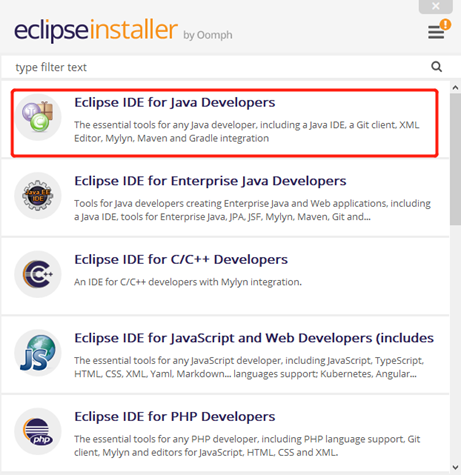
3、 下载软件eclipse(安装eclipse IDE for java developers)、在官网下载git,安装git
这是发现项目中已经存在了git和maven的插件信息

4、 下载maven

5、 配置eclipse中的maven环境,【windows】->【preferences】->【Maven】->【User Settings】

6、 选择刚下载后解压的setting文件(在下载文件的conf文件夹下)

7、 这时发现只能创建正常的项目,不能创建动态的项目
8、 【Help】-> 【Install New Software】,由于最新版本的eclipse并没有版本的标识,所以我选择了neon版本的拓展路径包进行下载,全部选择会下载特别慢,根据需要进行下载相关的插件,我只选择了核心的相关东西进行下载,然后根据提示一步步进行即可。


9、 等待下载完成之后重启eclipse查看是否出现能创建动态项目即可

Eclipse汉化
https://blog.csdn.net/qq_39338006/article/details/90298074,但是只能进行部分汉化
Eclipse中tomcat服务器的搭建

根据你的版本进行选择【help】->【about】

选择下载的tomcat服务器
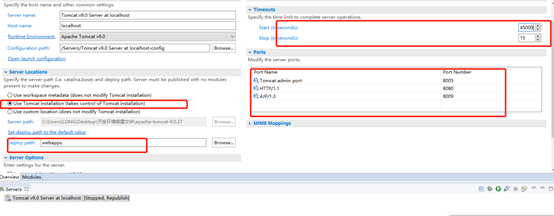
配置服务器(双击)
修改server location,其他的看个人习惯对超时时间和端口进行设置
Eclipse的Spring环境搭建
1、 根据eclipse版本进行下载对应的包https://spring.io/tools3/sts/all
2、 https://download.springsource.com/release/TOOLS/update/e4.13/
3、 打开【Help】-> 【Install New Software】

4、 然后点击下一步直到最后完成安装,重启Eclipse。过程中会提示一次是否继续安装选择继续即可,完成后查看是否成功

Idea开发软件环境:
1、 基本环境搭建,eclipse已经搭建,无需进行
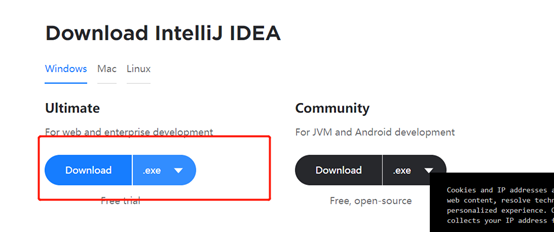
2、 下载Idea软件,进入idea官网,download
3、 安装IDEA
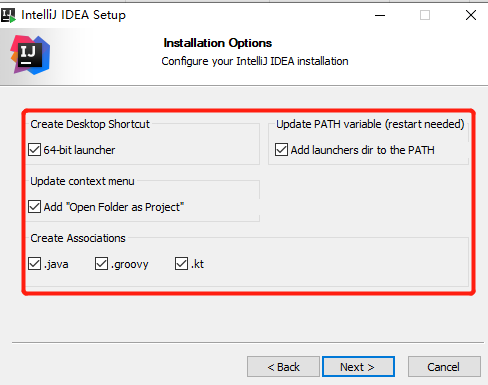
4、 第一次打开将可以选中的全部勾选,下载需要时间

5、 执行之后需要填写注册码,选择中间的code形式,以下是我采用的注册码
QYYBAC9D3J-eyJsaWNlbnNlSWQiOiJRWVlCQUM5RDNKIiwibGljZW5zZWVOYW1lIjoi6LaF57qnIOeoi+W6j+WRmCIsImFzc2lnbmVlTmFtZSI6IiIsImFzc2lnbmVlRW1haWwiOiIiLCJsaWNlbnNlUmVzdHJpY3Rpb24iOiIiLCJjaGVja0NvbmN1cnJlbnRVc2UiOmZhbHNlLCJwcm9kdWN0cyI6W3siY29kZSI6IklJIiwiZmFsbGJhY2tEYXRlIjoiMjAyMC0wMS0wNCIsInBhaWRVcFRvIjoiMjAyMS0wMS0wMyJ9LHsiY29kZSI6IkFDIiwiZmFsbGJhY2tEYXRlIjoiMjAyMC0wMS0wNCIsInBhaWRVcFRvIjoiMjAyMS0wMS0wMyJ9LHsiY29kZSI6IkRQTiIsImZhbGxiYWNrRGF0ZSI6IjIwMjAtMDEtMDQiLCJwYWlkVXBUbyI6IjIwMjEtMDEtMDMifSx7ImNvZGUiOiJQUyIsImZhbGxiYWNrRGF0ZSI6IjIwMjAtMDEtMDQiLCJwYWlkVXBUbyI6IjIwMjEtMDEtMDMifSx7ImNvZGUiOiJHTyIsImZhbGxiYWNrRGF0ZSI6IjIwMjAtMDEtMDQiLCJwYWlkVXBUbyI6IjIwMjEtMDEtMDMifSx7ImNvZGUiOiJETSIsImZhbGxiYWNrRGF0ZSI6IjIwMjAtMDEtMDQiLCJwYWlkVXBUbyI6IjIwMjEtMDEtMDMifSx7ImNvZGUiOiJDTCIsImZhbGxiYWNrRGF0ZSI6IjIwMjAtMDEtMDQiLCJwYWlkVXBUbyI6IjIwMjEtMDEtMDMifSx7ImNvZGUiOiJSUzAiLCJmYWxsYmFja0RhdGUiOiIyMDIwLTAxLTA0IiwicGFpZFVwVG8iOiIyMDIxLTAxLTAzIn0seyJjb2RlIjoiUkMiLCJmYWxsYmFja0RhdGUiOiIyMDIwLTAxLTA0IiwicGFpZFVwVG8iOiIyMDIxLTAxLTAzIn0seyJjb2RlIjoiUkQiLCJmYWxsYmFja0RhdGUiOiIyMDIwLTAxLTA0IiwicGFpZFVwVG8iOiIyMDIxLTAxLTAzIn0seyJjb2RlIjoiUEMiLCJmYWxsYmFja0RhdGUiOiIyMDIwLTAxLTA0IiwicGFpZFVwVG8iOiIyMDIxLTAxLTAzIn0seyJjb2RlIjoiUk0iLCJmYWxsYmFja0RhdGUiOiIyMDIwLTAxLTA0IiwicGFpZFVwVG8iOiIyMDIxLTAxLTAzIn0seyJjb2RlIjoiV1MiLCJmYWxsYmFja0RhdGUiOiIyMDIwLTAxLTA0IiwicGFpZFVwVG8iOiIyMDIxLTAxLTAzIn0seyJjb2RlIjoiREIiLCJmYWxsYmFja0RhdGUiOiIyMDIwLTAxLTA0IiwicGFpZFVwVG8iOiIyMDIxLTAxLTAzIn0seyJjb2RlIjoiREMiLCJmYWxsYmFja0RhdGUiOiIyMDIwLTAxLTA0IiwicGFpZFVwVG8iOiIyMDIxLTAxLTAzIn0seyJjb2RlIjoiUlNVIiwiZmFsbGJhY2tEYXRlIjoiMjAyMC0wMS0wNCIsInBhaWRVcFRvIjoiMjAyMS0wMS0wMyJ9XSwiaGFzaCI6IjE2MDgwOTA5LzAiLCJncmFjZVBlcmlvZERheXMiOjcsImF1dG9Qcm9sb25nYXRlZCI6ZmFsc2UsImlzQXV0b1Byb2xvbmdhdGVkIjpmYWxzZX0=-I7c5mu4hUCMxcldrwZEJMaT+qkrzrF1bjJi0i5QHcrRxk2LO0jqzUe2fBOUR4L+x+7n6kCwAoBBODm9wXst8dWLXdq179EtjU3rfJENr1wXGgtef//FNow+Id5iRufJ4W+p+3s5959GSFibl35YtbELELuCUH2IbCRly0PUBjitgA0r2y+9jV5YD/dmrd/p4C87MccC74NxtQfRdeUEGx87vnhsqTFH/sP4C2VljSo/F/Ft9JqsSlGfwSKjzU8BreYt1QleosdMnMK7a+fkfxh7n5zg4DskdVlNbfe6jvYgMVE16DMXd6F1Zhwq+lrmewJA2jPToc+H5304rcJfa9w==-MIIElTCCAn2gAwIBAgIBCTANBgkqhkiG9w0BAQsFADAYMRYwFAYDVQQDDA1KZXRQcm9maWxlIENBMB4XDTE4MTEwMTEyMjk0NloXDTIwMTEwMjEyMjk0NlowaDELMAkGA1UEBhMCQ1oxDjAMBgNVBAgMBU51c2xlMQ8wDQYDVQQHDAZQcmFndWUxGTAXBgNVBAoMEEpldEJyYWlucyBzLnIuby4xHTAbBgNVBAMMFHByb2QzeS1mcm9tLTIwMTgxMTAxMIIBIjANBgkqhkiG9w0BAQEFAAOCAQ8AMIIBCgKCAQEAxcQkq+zdxlR2mmRYBPzGbUNdMN6OaXiXzxIWtMEkrJMO/5oUfQJbLLuMSMK0QHFmaI37WShyxZcfRCidwXjot4zmNBKnlyHodDij/78TmVqFl8nOeD5+07B8VEaIu7c3E1N+e1doC6wht4I4+IEmtsPAdoaj5WCQVQbrI8KeT8M9VcBIWX7fD0fhexfg3ZRt0xqwMcXGNp3DdJHiO0rCdU+Itv7EmtnSVq9jBG1usMSFvMowR25mju2JcPFp1+I4ZI+FqgR8gyG8oiNDyNEoAbsR3lOpI7grUYSvkB/xVy/VoklPCK2h0f0GJxFjnye8NT1PAywoyl7RmiAVRE/EKwIDAQABo4GZMIGWMAkGA1UdEwQCMAAwHQYDVR0OBBYEFGEpG9oZGcfLMGNBkY7SgHiMGgTcMEgGA1UdIwRBMD+AFKOetkhnQhI2Qb1t4Lm0oFKLl/GzoRykGjAYMRYwFAYDVQQDDA1KZXRQcm9maWxlIENBggkA0myxg7KDeeEwEwYDVR0lBAwwCgYIKwYBBQUHAwEwCwYDVR0PBAQDAgWgMA0GCSqGSIb3DQEBCwUAA4ICAQAF8uc+YJOHHwOFcPzmbjcxNDuGoOUIP+2h1R75Lecswb7ru2LWWSUMtXVKQzChLNPn/72W0k+oI056tgiwuG7M49LXp4zQVlQnFmWU1wwGvVhq5R63Rpjx1zjGUhcXgayu7+9zMUW596Lbomsg8qVve6euqsrFicYkIIuUu4zYPndJwfe0YkS5nY72SHnNdbPhEnN8wcB2Kz+OIG0lih3yz5EqFhld03bGp222ZQCIghCTVL6QBNadGsiN/lWLl4JdR3lJkZzlpFdiHijoVRdWeSWqM4y0t23c92HXKrgppoSV18XMxrWVdoSM3nuMHwxGhFyde05OdDtLpCv+jlWf5REAHHA201pAU6bJSZINyHDUTB+Beo28rRXSwSh3OUIvYwKNVeoBY+KwOJ7WnuTCUq1meE6GkKc4D/cXmgpOyW/1SmBz3XjVIi/zprZ0zf3qH5mkphtg6ksjKgKjmx1cXfZAAX6wcDBNaCL+Ortep1Dh8xDUbqbBVNBL4jbiL3i3xsfNiyJgaZ5sX7i8tmStEpLbPwvHcByuf59qJhV/bZOl8KqJBETCDJcY6O2aqhTUy+9x93ThKs1GKrRPePrWPluud7ttlgtRveit/pcBrnQcXOl1rHq7ByB8CFAxNotRUYL9IF5n3wJOgkPojMy6jetQA5Ogc8Sm7RG6vg1yow==
6、 经过以上的步骤已经完成了idea软件的部分,进入软件并创建一个项目,可以看到已经有了spring boot项目的创建方式

创建一个spring boot 项目

根据提示进行安装相关插件(个人感觉idea还是挺友好的)

配置系统maven环境
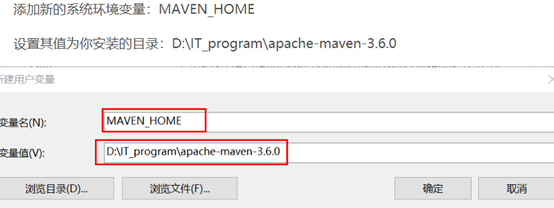

配置软件的maven环境
打开【file】->【settings】


从gitlab进行导入项目
注意:如果你的IDEA软件并没有相关的插件,选择【file】->【settings】,在plugins中搜索缺少的插件进行安装,例如git等
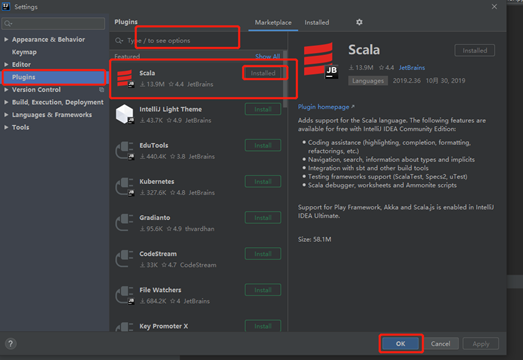
1、 通过git进行导入

2、 输入gitlab仓库的url地址

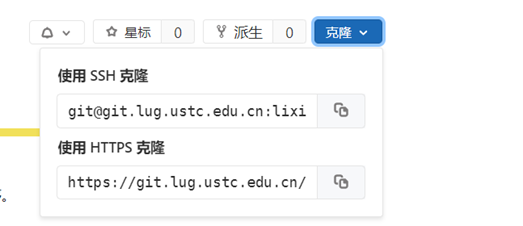
3、 Clone之后会让你输入你的gitlab账户进行登陆,前提是你的账户有权限

4、 至此已经完成了项目的导出,你就可以进行开发了
5、 Idea中spring boot项目打包会对测试类进行检测,会报错,在pom.xml中添加
<plugin>
<groupId>org.apache.maven.plugins</groupId>
<artifactId>maven-surefire-plugin</artifactId>
<version>2.20.1</version>
<configuration>
<!-- 不指定单元测试 -->
<skipTests>true</skipTests>
</configuration>
</plugin>
Windows10开发环境搭建的更多相关文章
- 开始JAVA编程的敲门砖——JAVA开发环境搭建
从头开始的java编程--JAVA开发环境搭建 一.什么是java的开发环境? 顾名思义java的开发环境是提供并保证整个java程序开发运行的必要的环境,搭建java开发环境是开始java编程的敲门 ...
- spark JAVA 开发环境搭建及远程调试
spark JAVA 开发环境搭建及远程调试 以后要在项目中使用Spark 用户昵称文本做一下聚类分析,找出一些违规的昵称信息.以前折腾过Hadoop,于是看了下Spark官网的文档以及 github ...
- Windows下C,C++开发环境搭建指南
Windows下C,C++开发环境搭建指南 前情提要 基于近一段时间很多网友发邮件反馈,说一些项目编译出现问题,诸如此类的情况. 就觉得很有必要写一篇C,C++开发环境的小指南,统一回复. 1.君欲善 ...
- 最新 obs-studio vs2019 开发环境搭建 代码编译
距离上一篇文章很久了,重新开始记录 OBS 开发相关情况,第一步就是环境搭建,第二步是构建 OBS-Studio VS 2019 开发环境搭建 下载软件和资源 软件安装没有特别说明的,下载安装即可. ...
- python开发环境搭建
虽然网上有很多python开发环境搭建的文章,不过重复造轮子还是要的,记录一下过程,方便自己以后配置,也方便正在学习中的同事配置他们的环境. 1.准备好安装包 1)上python官网下载python运 ...
- IntelliJ IDEA安装及jsp开发环境搭建
一.前言 现在.net国内市场不怎么好,公司整个.net组技术转型,就个人来说还是更喜欢.net,毕竟不是什么公司都像微软一样财大气粗开发出VS这样的宇宙级IDE供开发者使用,双击sln即可打开项目, ...
- Qt for Android开发环境搭建及测试过程记录
最近学习了Qt的QML编程技术,感觉相较于以前的QtGUI来说更方便一些,使用QML可以将界面与业务逻辑解耦,便于开发. QML支持跨平台,包括支持Android平台,因此可以使用Qt的QML进行An ...
- node.js之开发环境搭建
一.安装linux系统 (已安装linux可跳此步骤) 虚拟机推荐选择:VirtualBox 或者 Vmware (专业版永久激活码:5A02H-AU243-TZJ49-GTC7K-3C61N) 我这 ...
- TODO:小程序开发环境搭建
TODO:小程序开发环境搭建 1.第一步当然是要先注册小程序了 2.登录到小程序 a)完善小程序信息,如名称,图标,描述 3.绑定开发者 4.获取AppID,并设置服务器信息 5.下载并安装开发者工具 ...
随机推荐
- 【WPF学习】第四十二章 透明
WPF支持真正的透明效果.这意味着,如果在一个性质或元素上层叠另外几个形状或元素,并让所有这些形状和元素具有不同的透明度,就会看到所期望的效果.通过该特性能够创建透过上面的元素可以看到的的图像背景,这 ...
- java设计模式6——代理模式
java设计模式6--代理模式 1.代理模式介绍: 1.1.为什么要学习代理模式?因为这就是Spring Aop的底层!(SpringAop 和 SpringMvc) 1.2.代理模式的分类: 静态代 ...
- WARNING OGG-00706 Failed to add supplemental log group on table
在配置OGG时,需要给同步的表添加补充日志,在ggsci命令行执行 add trandata user.table SQL> desc jack.t1 Name Null? Type --- ...
- FTP的连接方式(防火墙的配置)
FTP是仅基于TCP的服务,不支持UDP.与众不同的是FTP使用2个端口,一个数据端口和一个命令端口(也可叫做控制端口).通常来说这两个端口是21(命令端口)和20(数据端口). ...
- ORB-SLAM2 论文&代码学习 —— LocalMapping 线程
转载请注明出处,谢谢 原创作者:Mingrui 原创链接:https://www.cnblogs.com/MingruiYu/p/12360913.html 本文要点: ORB-SLAM2 Local ...
- mac chrome
command + < 可以直接跳转到谷歌设置的页面去.
- np.vstack与np.hstack
转自:https://zhuanlan.zhihu.com/p/82996332 留作备忘
- codewars--js--Number of trailing zeros of N!
问题描述: Write a program that will calculate the number of trailing zeros in a factorial of a given num ...
- python基础入门之二 —— 条件、循环语句
1.条件语句 if if…else… 多重if if嵌套 三目运算符 (化简的if else) if 条件: 条件成立执行代码1 条件成立执行代码2 if False: print('if判断 ...
- (Hourglass)Windows倒计时软件 v1.9 电脑版
(Hourglass)Windows倒计时软件是一款电脑系统小工具,能帮助大家快速进行最新的电脑系统倒计时设计,你可以设置自己的关机时间,帮助大家更好的管理自己的电脑应用. 链接:https://pa ...