
11-Flutter移动电商实战-首页_屏幕适配方案和制作
1、flutter_ScreenUtil插件简介
flutter_ScreenUtil屏幕适配方案,让你的UI在不同尺寸的屏幕上都能显示合理的布局。
插件会让你先设置一个UI稿的尺寸,他会根据这个尺寸,根据不同屏幕进行缩放,能满足大部分屏幕场景。
github:https://github.com/OpenFlutter/flutter_ScreenUtil
这个轮子功能还不是很完善,但是也在一点点的进步,这也算是国内现在最好的Flutter屏幕适配插件了,又不足的地方你可以自己下载源码进行修改,并使用。
个人觉的今年在国内应该是Flutter的爆发年,也会有更多更好用的插件诞生。
2、flutter_ScreenUtil的引入和使用
因为是第三方包,所以还需要在pubspec.yaml文件中进行注册依赖。在填写依赖之前,最好到github上看一下最新版本,因为这个插件也存在着升级后,以前版本不可用的问题。
dependencies:
     flutter_screenutil: ^0.5.2
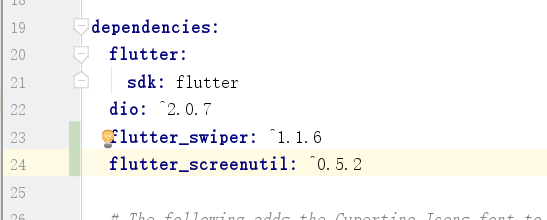
需要在每个使用的地方进行导入:
import 'package:flutter_screenutil/flutter_screenutil.dart';
3、初始化设置尺寸
在使用之前请设置好设计稿的宽度和高度,传入设计稿的宽度和高度,注意单位是px。
我们公司一般会以Iphone6的屏幕尺寸作设计稿,这个习惯完全是当初公司组长的手机是Iphone6的,审核美工稿的时候,可以完美呈现,所以就沿用下来了(我想估计老总的手机早升级了)。
ScreenUtil.instance = ScreenUtil(width: 750, height: 1334)..init(context);
这句话的引入一定要在有了界面UI树建立以后执行,如果还没有UI树,会报错的。比如我们直接放在类里,就会报错,如果昉在build方法里,就不会报错。
适配尺寸
这时候我们使用的尺寸是px.
- 根据屏幕宽度适配:width:ScreenUtil().setWidth(540);
- 根据屏幕高度适配:height:ScreenUtil().setHeight(200);
- 适配字体大小:fontSize:ScreenUtil().setSp(28,false);
配置字体大小的参数false是不会根据系统的"字体大小"辅助选项来进行缩放。
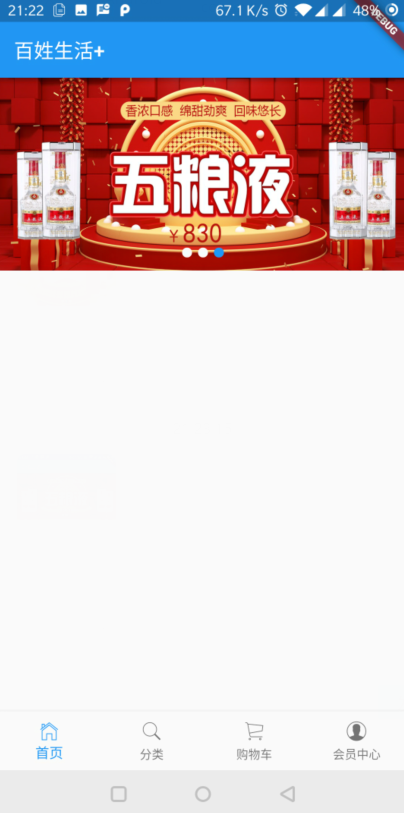
根据学到的知识,来设置一下昨天的轮播图片问题。
- 首先在home_page.dart里,用import进行引入。
- 在build方法里,初始化设计稿尺寸,ScreenUtil.instance = ScreenUtil(width: 750, height: 1334)..init(context);.
- 给Container设置高和宽的值height: ScreenUtil().setHeight(333),和width: ScreenUtil().setWidth(750),
全部代码如下:
import 'dart:convert';

import 'package:flutter/material.dart';
import '../service/service_method.dart';
import 'package:flutter_swiper/flutter_swiper.dart';
import 'package:flutter_screenutil/flutter_screenutil.dart';

class HomePage extends StatefulWidget {
  _HomePageState createState() => _HomePageState();

}

class _HomePageState extends State<HomePage> {

  String homePageContent='正在获取数据';

  @override
  Widget build(BuildContext context) {
    return Scaffold(
        appBar: AppBar(
          title: Text('百姓生活+'),
        ),
        body:FutureBuilder(
            future: getHomePageContent(),
            builder: (context,snapshot){
              if(snapshot.hasData){
                var data = json.decode(snapshot.data.toString());
                List<Map> swiper = (data['data']['slides'] as List).cast();
                return Column(
                  children: <Widget>[
                    SwiperDiy(swiperDataList: swiper,)
                  ],
                );
              }else{
                  return Center(
                    child: Text("加载中"),
                  );
              }
            },
        )
    );
  }
}

轮播组件
class SwiperDiy extends StatelessWidget {

  final List swiperDataList;

  SwiperDiy({Key key,this.swiperDataList}):super(key:key);

  @override
  Widget build(BuildContext context) {
    ScreenUtil.instance = ScreenUtil(width: 750,height: 1334)..init(context);
    return Container(
      height: ScreenUtil().setHeight(333),
      width: ScreenUtil().setWidth(750),
      child: Swiper(
          itemCount: swiperDataList.length,
          itemBuilder: (BuildContext context,int index){
              return Image.network("${swiperDataList[index]['image']}",fit:BoxFit.fill);
          },
          pagination: SwiperPagination(),
          autoplay: true,
      ),
    );
  }
}
重新运行一下项目,效果图下图所示:
11-Flutter移动电商实战-首页_屏幕适配方案和制作的更多相关文章
- Flutter移动电商实战 --(11)首页_屏幕适配方案和制作
1.flutter_ScreenUtil插件简介 flutter_ScreenUtil屏幕适配方案,让你的UI在不同尺寸的屏幕上都能显示合理的布局. 插件会让你先设置一个UI稿的尺寸,他会根据这个尺寸 ...
- 18-Flutter移动电商实战-首页_火爆专区商品接口制作
1.获取接口的方法 在service/service_method.dart里制作方法.我们先不接收参数,先把接口调通. Future getHomePageBeloConten() async{ ...
- Flutter实战视频-移动电商-11.首页_屏幕适配方案讲解
11.首页_屏幕适配方案讲解 国人写的屏幕适配插件: https://github.com/OpenFlutter/flutter_screenutil 最新版本是0.5.1 在pubspec.yam ...
- 17-Flutter移动电商实战-首页_楼层区域的编写
1.楼层标题组件 该组件非常简单,只接收一个图片地址,然后显示即可: class FloorTitle extends StatelessWidget { final String picture_ ...
- Flutter移动电商实战 --(3)底部导航栏制作
1.cupertino_IOS风格介绍 在Flutter里是有两种内置风格的: material风格: Material Design 是由 Google 推出的全新设计语言,这种设计语言是为手机.平 ...
- Flutter移动电商实战 --(49)详细页_Stack制作底部工具栏
一直悬浮在最下面的 Stack层叠组件.里面用Row 可以横向布局 开始 stack如果想定位就要用position去定位. 修改return返回值的这个地方 大R刷新查看效果,可以看到固定的在左下角 ...
- Flutter移动电商实战 --(15)商品推荐区域制作
1.推荐商品类的编写 这个类接收一个List参数,就是推荐商品的列表,这个列表是可以左右滚动的. /*商品推荐*/ class Recommend extends StatelessWidget { ...
- 微信小程序电商实战-首页(上)
嗨,大家好!经过近两周的精心准备终于开始微信小程序电商实战之路喽.那么最终会做成什么样呢?当然可以肯定不会只做一个静态demo哦,先把我们小程序电商实战的整体架构发出来晒一下,请看下图: 架构图. ...
- Flutter 移动端屏幕适配方案和制作
flutter_screenutil插件 flutter 屏幕适配方案,让你的UI在不同尺寸的屏幕上都能显示合理的布局! 注意:此插件仍处于开发阶段,某些API可能尚未推出. 安装依赖: 安装之前请查 ...
随机推荐
- Spark学习(4) Spark Streaming
什么是Spark Streaming Spark Streaming类似于Apache Storm,用于流式数据的处理 Spark Streaming有高吞吐量和容错能力强等特点.Spark Stre ...
- Linux下C++酒店管理系统
功能要求: 相关源码:码云:传送门,GitHub:传送门 相关图片: 拆分版 make编译 ./hotel运行 输入2,进入开房模块 相关源码: class.cpp #include ...
- windows操作系统更改 <远程桌面> 端口号
windows远程桌面连接默认使用的是3389端口,为了避免被他人扫描从而暴力破解远程服务器或者病毒入侵.可以将默认端口修改为其它端口,如8888,11111等.最好修改为10000以后的端口,这样可 ...
- 在虚拟机Linux安装Redis
在虚拟机上安装 CentOS 7 安装成功后登录Root用户进入 opt目录,下载Redis. 下载Redis 下载命令: wget http://download.redis.io/releases ...
- .net Dapper 实践系列(1) ---项目搭建(Layui+Ajax+Dapper+MySQL)
目录 写在前面 一.前期准备 1.在MySQL创建数据库 2.创建项目 3.安装程序包 4.添加插件 5.添加DbOption文件夹 6.添加实体类 写在前面 学习并实践使用Dapper 这个小型的O ...
- Github下载慢和下载过程中断等情况的解决方案
Github下载慢和下载过程中断等情况的解决方案 最近老大push项目,正常的git clone每次都是下载一部分就断掉了. 尝试了修改hosts文件的方式,更换了延迟最低的域名也没啥用(难道我姿 ...
- iOS - 架构模式 - 解密 MVC、MVP、MVVM、VIPER架构
在 iOS 中使用 MVC 架构感觉很奇怪? 迁移到MVVM架构又怀有疑虑?听说过 VIPER 又不确定是否真的值得切换? 相信你会找到以上问题的答案,如果没找到请在评论中指出. 你将要整理出你在 i ...
- 【RocketMQ异常】Caused by: com.aliyun.openservices.shade.com.alibaba.rocketmq.client.exception.MQClientException: No route info of this topic, message-service-topic-testf
一.异常信息 -- ::-thread-] ERROR c.x.x.r.service.producer.ali.AliMQProducerProcess.sendMessageFromQueue(A ...
- Kali Linux 2019.4发布了!解决Kali Linux 2019.4中文乱码问题
2019年11月26日,kali Linux官网发布了Kali Linux 2019.4发行版,此版本做了很大的改动,界面焕然一新. Kali Linux 2019.4涉及到的一些新更新内容包括: 新 ...
- python笔记--------一
作用域: 每个变量或函数都有自己的作用域. 每个函数都定义了一个命名空间,也称为作用域. 在最顶层有一个符号表会跟踪这一层所有的名称定义和和他们当前的绑定. 调用函数时,会建立一个新的符号表(常称为栈 ...