
制作nodejs项目镜像,实现docker下的快速部署
前言
前面的文章《centos7+ docker1.12 实践部署docker及配置direct_lvm》中,已经实践了如何在centos7下安装,配置docker, 所以接下来就打算去制作一个nodejs项目镜像包. 从网上一搜,大部分的Dockerfile内容都是如下这样的:
FROM centos:centos7

MAINTAINER yourname@example.com

RUN yum -y update; yum clean all

RUN yum -y install epel-release; yum clean all

RUN yum -y install nodejs npm; yum clean all

# copy 程序代码到容器的/src 下

ADD . /src

RUN cd /src; npm install

EXPOSE 3500

CMD ["node", "/src/index.js"]
这个代码片段笔者并没有实践过,直接使用会不会报错不是很清楚,不过这个不是重点。重点是,网上大部分的做法都是基于centos/ubuntu 系统镜像包,再安装nodejs,npm...之类的package来配置自己需要的环境.
那么当时就有了一个疑问,nodejs官方镜像包该怎么用呢,是不是可以同时"FROM centos:centos7 FROM node:7.3.0"来基于多个基础文件来制作出一个自己的镜像文件呢,后来发现是不行的.
后来在docker hub的node仓库中,找到了答案

node官方镜像包是基于linux项目制作的,内部本身就包含了自己所需要的最小的可运行的轻量级的虚拟机.
那么我就来试用一些node镜像包吧
基于node:7.3.0制作镜像文件
1,nodejs项目
关于如何编写nodejs项目,跟本文主提无关,这里就不再细说. 我这里直接使用已有的一个练手项目LittleFileServer.通过xftp4软件将代码copy到centos7服务器中,路径为 "/home/dockertestdir/dockernodetest/LittleFileServer",其中LittleFileServer文件夹就是项目的根目录
[root@iZ28uvczcf6Z ~]# cd /home/dockertestdir/dockernodetest/LittleFileServer

[root@iZ28uvczcf6Z LittleFileServer]# ls -al

total 88

drwxr-xr-x 14 root root  4096 Jan  5 11:01 .

drwxr-xr-x  3 root root  4096 Jan  3 18:26 ..

drwxr-xr-x  2 root root  4096 Dec 21 19:30 api

drwxr-xr-x  2 root root  4096 Dec 21 18:51 bll

drwxr-xr-x  2 root root  4096 Dec 21 18:53 cache

drwxr-xr-x  2 root root  4096 Dec 21 12:22 common

drwxr-xr-x  2 root root  4096 Dec 21 16:31 config

drwxr-xr-x  3 root root  4096 Dec 30 19:01 .idea

-rw-r--r--  1 root root  3892 Dec 21 14:58 index.js

drwxr-xr-x  2 root root  4096 Nov 21 14:50 logs

-rw-r--r--  1 root root 16187 Jun 22  2015 mime.json

drwxr-xr-x 20 root root  4096 Dec 21 17:00 node_modules

-rw-r--r--  1 root root   861 Jan  4 16:45 package.json

drwxr-xr-x  6 root root  4096 Dec 22 09:53 public

-rw-r--r--  1 root root  1271 Dec 21 18:56 routes.js

drwxr-xr-x  2 root root  4096 Dec 21 19:11 tempup

drwxr-xr-x  4 root root  4096 Nov 24 14:17 uploads

drwxr-xr-x  2 root root  4096 Dec 22 09:45 views

[root@iZ28uvczcf6Z LittleFileServer]#
2. 编写Dockerfile文件
在项目根目录中编写Dockerfile (名字是固定的,不能变)
[root@iZ28uvczcf6Z LittleFileServer]# vi Dockerfile
Dockerfile内容如下

FROM node:7.3.0
COPY . /home/lfs
WORKDIR /home/lfs
EXPOSE 3500
CMD node index
3. build镜像文件
[root@iZ28uvczcf6Z LittleFileServer]# docker build -t node-lfs-official:v1 .
Sending build context to Docker daemon 32.78 MB
Step 1 : FROM node:7.3.0
---> d1699fb7d2bf
Step 2 : COPY . /home/lfs
---> 00e25cf692d5
Removing intermediate container 2daa5c07d098
Step 3 : WORKDIR /home/lfs
---> Running in c582d6bb69bb
---> 59f598113734
Removing intermediate container c582d6bb69bb
Step 4 : EXPOSE 3500
---> Running in f21b15adc0f6
---> 0b515a644212
Removing intermediate container f21b15adc0f6
Step 5 : CMD node index
---> Running in 46965228c387
---> 5a5da4c52c17
Removing intermediate container 46965228c387
Successfully built 5a5da4c52c17
[root@iZ28uvczcf6Z LittleFileServer]#
4.查看一下image文件
[root@iZ28uvczcf6Z LittleFileServer]# docker images
REPOSITORY TAG IMAGE ID CREATED SIZE
node-lfs-official v1 5a5da4c52c17 56 seconds ago 687.8 MB
node-lfs v2 cda2998a607f 19 hours ago 82.74 MB
ubuntu 16.04 dd0ff4f609fa 23 hours ago 168.4 MB
node 7.3.0-alpine d0a6661914f4 8 days ago 54.65 MB
node 7.3.0 d1699fb7d2bf 2 weeks ago 659.7 MB
ubuntu <none> 104bec311bcd 2 weeks ago 128.9 MB
[root@iZ28uvczcf6Z LittleFileServer]#
5. 运行container
确认文件ok,那就下面就可以启动一个container了。
[root@iZ28uvczcf6Z LittleFileServer]# docker ps
CONTAINER ID IMAGE COMMAND CREATED STATUS PORTS NAMES
cf7c8b8ac39a node-lfs-official:v1 "/bin/sh -c 'node ind" 11 seconds ago Up 8 seconds 0.0.0.0:3500->3500/tcp condescending_nobel
[root@iZ28uvczcf6Z LittleFileServer]#
" -p" :是设置端口,格式为[主机端口:容器端口]
"-d" :是设置容器运行在后台模式下.("后台模式"的详细内容,可以参考:后台(background)运行 ;)
下面我们来查询下container的状态
[root@iZ28uvczcf6Z LittleFileServer]# docker run -d -p 3500:3500 node-lfs-official:v1

cf7c8b8ac39a170461b18e79d60a774ff0ce09a50070eb6d15ce9236ff078b67

[root@iZ28uvczcf6Z LittleFileServer]#
状态ok,然后就可以在本地 通过 ip:port 来访问了。
变化
镜像文件大小(node:7.3.0-alpine)
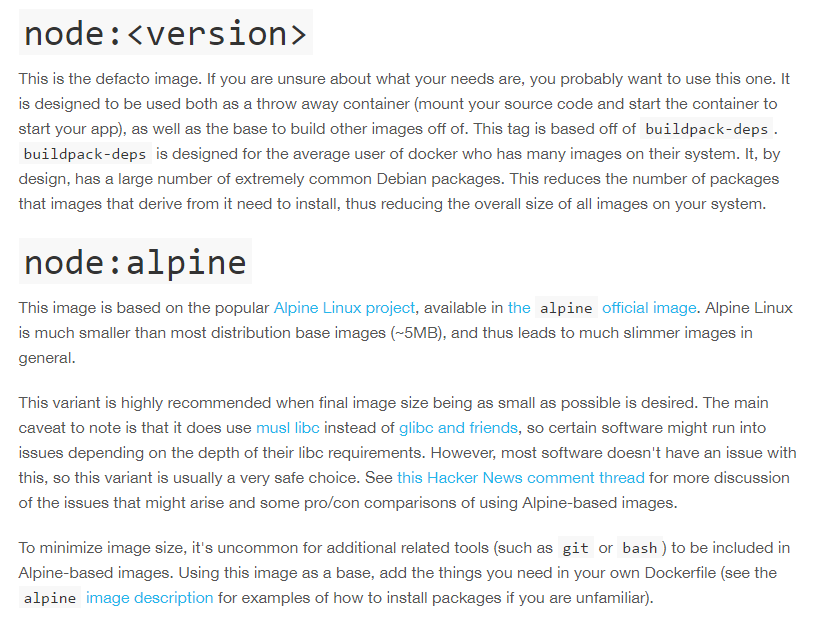
从镜像列表可以很清楚的发现,node:7.3.0是659M,基于它制作的node-lfs-official:v1 是687M;
而node:7.3.0-alpine版是54M,基于它制作的node-lfs:v2 只有82M。
所以,如果你对镜像文件大小有特殊要求,就不妨把Dockerfile中的"FROM node:7.3.0"换成 "FROM node:7.3.0-alpine"吧,其他流程完全一样,你的镜像包就可以缩小8倍多. 至于node:7.3.0与node:7.3.0-alpine之间的区别,参考官方网页: docker_hub-node 。 下面再给个截图:
结果
回到文章开篇所提的问题,两种制作nodejs项目镜像文件的方式: 方式1=>基于centos/ubuntu系统镜像,安装所需的node,npm等环境来运行nodejs项目 ; 方式二=>直接基于node官方镜像包,运行自己的项目 ; 二者有什么区别?
笔者自己的感觉是,前者的扩展性更好,可以配置更复杂一些的环境。如果你的环境很复杂,需要配置很多软件,比如你要再集成nginx,mongodb等,使用方式一,你可以很方便的进行控制,扩展; 而方式二,则比较适合简单一些的环境,例如现在很火热的"微服务"概念,这也是大家认为docker很适合的一个应用场景. 如果你的nodejs项目没有太复杂的环境需求,例如 node,nginx,mongodb全部被独立拆分,各自微服务化,那么直接使用node官方镜像会很方便.
后言
笔者能力有限,对于docker这么一个新东西,也是在不断学习之中. 文章的目的也是基于"分享心得,互相学习,共同进步"的想法。。
文章的内容有不对的地方,欢迎大家在下方 评论区指正。
制作nodejs项目镜像,实现docker下的快速部署的更多相关文章
- Docker环境 ELK 快速部署
Docker环境 ELK快速部署 环境 Centos 7.4 , Docker version 17.12 Docker至少3GB内存: #内核配置 echo ' vm.max_map_count = ...
- NodeJS项目迁移兼Ubuntu下NodeJS环境部署
前言 之前做的几个项目都托管在阿里云服务器,但是最近要到期了.想着到底要不要续期,毕竟100/月.后面看着阿里云有个活动,800/三年.果断买下.环境部署折腾了一天,其中也遇到几个坑. 目录 一.安装 ...
- JAVA项目如何通过Docker实现Jenkins持续部署
原文地址:http://blog.51cto.com/dadonggg/1957691 本篇实操性的案例讲解——JAVA项目如何通过Docker实现持续部署(只需简单四步), 即:开发通过git pu ...
- 使用Docker快速部署各类服务
使用Docker快速部署各类服务 一键安装Docker #Centos环境 wget -O- https://gitee.com/iubest/dinstall/raw/master/install. ...
- docker制作node程序镜像:
准备: 需要5个文件 新建一个docker文件夹 1 .ignore git忽略文件用的 2 pakage.json 安装NODE程序的 也可以直接拷贝进 docker文件加 3 node环境 lin ...
- docker学习7-Dockerfile制作自己的镜像文件
前言 如果你是一个python自动化测试人员,某天你在公司终于完成了一个项目的接口自动化脚本工作,在你自己常用的本机或者服务器上调试完成了脚本,稳稳地没问题. 可是晚上下班回家,你自己找了个linux ...
- Docker —— 使用 Dockerfile 制作 Jdk + Tomcat 镜像
一.准备好Jdk和Tomcat apache-tomcat-8.5.50.tar.gz jdk-8u212-linux-x64.tar.gz 注意: Jdk 和 Tomcat 记得从官网下载,否则制作 ...
- idea使用docker-maven-plugin插件将项目编译为docker镜像到远程linux服务器 原
在使用idea开发时,直接docker-maven-plugin插件,把项目编译成docker镜像,然后通过docker:push推送到linux服务器,非常简单,快捷,也避免了手动打包,然后拷贝wa ...
- docker搭建本地仓库并制作自己的镜像
原文地址https://blog.csdn.net/junmoxi/article/details/80004796 1. 搭建本地仓库1.1 下载仓库镜像1.2 启动仓库容器2. 在CentOS容器 ...
随机推荐
- ipod classic 检查硬盘方法
长按(中间键+MENU)重启接着按(中键+左键)一直进入工程模式进入后顺序是:menu-IO-HARDDRIVE-HDSMARTDATA 就可以看到了. retracts--硬盘磁头非正常退回,比如硬 ...
- 使用 Swagger 文档化和定义 RESTful API
大部分 Web 应用程序都支持 RESTful API,但不同于 SOAP API——REST API 依赖于 HTTP 方法,缺少与 Web 服务描述语言(Web Services Descript ...
- NSDate NSTimerZone 时区转换
timeZoneAbbreviation = @“America/New_York”: #pragma mark - 转换时区 - (NSDate *) convertDate:(NSDate *) ...
- Shiro系列(0) - 权限管理在J2EE企业级开发中的应用与实战
其实也是应大家要求,讲一下权限管理,之前有讲过,但是没有拿出来细讲,这次索性录了视频从头到尾把shiro讲一遍.后续spring security会另外找个时间也讲一下. 主要内容会包括以下 1.了解 ...
- webBrowser获取取Cookie不全的解决方法
//取当前webBrowser登录后的Cookie值 [DllImport("wininet.dll", CharSet = CharSet.Auto, Set ...
- 通过ip查找能应机器的MAC
例如:10.100.0.61 这些都是基于linux系统: 首先:ping 一下这个ip 然后arp 10.100.0.61就可以找出主机的MAC地址
- mongoose查询不到数据表中的数据的问题
在做分类管理的时候,在数据库中创建了一张category表,但使用下面这行代码始终查不到表里的数据,也没有任何报错. var Category = mongoose.model('Category', ...
- ES performance
http://easyice.cn/ https://m.aliyun.com/yunqi/articles/60474 https://www.jianshu.com/c/d5c542376948 ...
- query compiler
https://db.in.tum.de/teaching/ws1415/queryopt/chapter3.pdf?lang=de pi3.informatik.uni-mannheim.de/~m ...
- Spring开启方法异步执行
@EnableAsync @Target(ElementType.TYPE) @Retention(RetentionPolicy.RUNTIME) @Documented @Import(Async ...