
第三十八章 springboot+docker(maven)
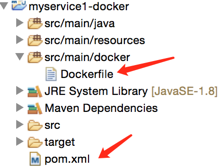
回顾上一章的整个部署过程:
- 使用"mvn install"进行打包jar
- 将jar移动到与Dockerfile文件相同的文件夹下
- 编写Dockerfile文件
- 使用"docker build -t="zjg/myservice1docker:v1.1" /Users/enniu1/Desktop/docker-data/file"命令进行打包
- 需要手动指定生成的images的name和tag,以及dockerfile所在的文件夹
- 之后启动镜像
本章使用docker-maven-plugin实现。
一、Dockerfile:与上一章完全相同
- 放在了一个单独的文件夹下src/main/docker/
二、pom.xml
引入docker-maven-plugin插件
             <plugin>

                 <groupId>com.spotify</groupId>

                 <artifactId>docker-maven-plugin</artifactId>

                 <version>0.4.13</version>

                 <configuration>

                     <!-- ${project.artifactId}:即artifactId,myservice1-docker ${project.version}:即version,1.0-SNAPSHOT -->

                     <imageName>${project.artifactId}:${project.version}</imageName><!-- 镜像名称 -->

                     <dockerDirectory>${basedir}/src/main/docker</dockerDirectory><!-- Dockerfile文件地址 -->

                     <resources>

                         <resource>

                             <!-- <targetPath>/</targetPath> -->

                             <!-- ${project.build.directory},项目构建输出目录,默认为target/ -->

                             <directory>${project.build.directory}</directory>

                             <!-- ${project.build.directory},打包出来的jar名称,默认为${project.artifactId}-${project.version} -->

                             <include>${project.build.finalName}.jar</include>

                         </resource>

                     </resources>

                 </configuration>

             </plugin>
执行下边的命令后,
- 将dockerDirectory目录下的内容(这里只有Dockerfile)拷贝到项目的/target/docker/文件夹下(这里就是/target/docker/Dockerfile)
- 将resource中的include下的文件(这里就是${project.build.finalName}.jar)拷贝到/target/docker/文件夹下(这里就是/target/docker/myservice1-docker-1.0-SNAPSHOT.jar)
- 经过上述两个拷贝,将jar与Dockerfile拷贝到同一个文件夹下了
- 之后进行构建过程
三、运行
mvn clean package docker:build
关键日志:
 [INFO] --- maven-jar-plugin:2.5:jar (default-jar) @ myservice1-docker ---

 [INFO] Building jar: /Users/enniu1/Desktop/project/myservice1-docker/target/myservice1-docker-1.0-SNAPSHOT.jar

 [INFO]

 [INFO] --- spring-boot-maven-plugin:1.3.0.RELEASE:repackage (default) @ myservice1-docker ---

 [INFO]

 [INFO] --- docker-maven-plugin:0.4.13:build (default-cli) @ myservice1-docker ---

 [INFO] Copying /Users/enniu1/Desktop/project/myservice1-docker/target/myservice1-docker-1.0-SNAPSHOT.jar -> /Users/enniu1/Desktop/project/myservice1-docker/target/docker/myservice1-docker-1.0-SNAPSHOT.jar

 [INFO] Copying /Users/enniu1/Desktop/project/myservice1-docker/src/main/docker/Dockerfile -> /Users/enniu1/Desktop/project/myservice1-docker/target/docker/Dockerfile

 [INFO] Building image myservice1-docker:1.0-SNAPSHOT

 Step 1 : FROM zhaojigang/jdk8:c7_j8

  ---> e7b4cf41e531

 Step 2 : ADD myservice1-docker-1.0-SNAPSHOT.jar /opt/jar/

  ---> 771c895968f6

 Removing intermediate container 12392489f5a4

 Step 3 : ENV JAVA_HOME /opt/jdk

  ---> Running in a81ffe207dfa

  ---> 7aded06bc5be

 Removing intermediate container a81ffe207dfa

 Step 4 : ENV PATH $PATH:$JAVA_HOME/bin

  ---> Running in b2598b5eee7c

  ---> 5c282af98ab3

 Removing intermediate container b2598b5eee7c

 Step 5 : CMD java -jar /opt/jar/myservice1-docker-1.0-SNAPSHOT.jar

  ---> Running in 51881dd70cd2

  ---> 5e86ecc155d8

 Removing intermediate container 51881dd70cd2

 Successfully built 5e86ecc155d8
说明:
- maven-jar-plugin进行package
- spring-boot-maven-plugin进行repackage
- 将jar和Dockerfile拷贝到同一个目录(target/docker/)
- 执行Dockerfile进行build
四、查看镜像
- docker images
 REPOSITORY             TAG                 IMAGE ID            CREATED             SIZE

 myservice1-docker      1.0-SNAPSHOT        5e86ecc155d8        21 seconds ago      575.8 MB
五、启动镜像
- docker run -d -p 8014:8080 5e86ecc155d8
浏览器访问:localhost:8014/health
注意:
- 多次指定build去构建的话,之前构建出来的REPOSITORY和TAG都会变为<none>
 REPOSITORY             TAG                 IMAGE ID            CREATED             SIZE

 myservice1-docker      1.0-SNAPSHOT        5e86ecc155d8        21 seconds ago      575.8 MB

 <none>                 <none>              f0f5b0df8ecf        4 minutes ago       575.8 MB
- 使用docker-maven-plugin构建项目,可以避免手工移动jar,并且可以很方便的自己做成archetype
参考:https://github.com/spotify/docker-maven-plugin
第三十八章 springboot+docker(maven)的更多相关文章
- SpringBoot:三十五道SpringBoot面试题及答案
SpringBoot面试前言今天博主将为大家分享三十五道SpringBoot面试题及答案,不喜勿喷,如有异议欢迎讨论! Spring Boot 是微服务中最好的 Java 框架. 我们建议你能够成为一 ...
- Gradle 1.12用户指南翻译——第三十八章. Eclipse 插件
本文由CSDN博客万一博主翻译,其他章节的翻译请参见: http://blog.csdn.net/column/details/gradle-translation.html 翻译项目请关注Githu ...
- “全栈2019”Java第三十八章:类与方法
难度 初级 学习时间 10分钟 适合人群 零基础 开发语言 Java 开发环境 JDK v11 IntelliJ IDEA v2018.3 文章原文链接 "全栈2019"Java第 ...
- Java开发学习(三十六)----SpringBoot三种配置文件解析
一. 配置文件格式 我们现在启动服务器默认的端口号是 8080,访问路径可以书写为 http://localhost:8080/books/1 在线上环境我们还是希望将端口号改为 80,这样在访问的时 ...
- 【第三十八章】 springboot+docker(maven)
回顾上一章的整个部署过程: 使用"mvn install"进行打包jar 将jar移动到与Dockerfile文件相同的文件夹下 编写Dockerfile文件 使用"do ...
- SpringBoot | 第三十八章:基于RabbitMQ实现消息延迟队列方案
前言 前段时间在编写通用的消息通知服务时,由于需要实现类似通知失败时,需要延后几分钟再次进行发送,进行多次尝试后,进入定时发送机制.此机制,在原先对接银联支付时,银联的异步通知也是类似的,在第一次通知 ...
- 第三十七章 springboot+docker(手动部署)
一.下载centos镜像 docker pull hub.c.163.com/library/centos:latest docker tag containId centos:7 docker ru ...
- Java开发学习(三十五)----SpringBoot快速入门及起步依赖解析
一.SpringBoot简介 SpringBoot 是由 Pivotal 团队提供的全新框架,其设计目的是用来简化 Spring 应用的初始搭建以及开发过程. 使用了 Spring 框架后已经简化了我 ...
- 第二十八章 springboot + zipkin(brave定制-AsyncHttpClient)
brave本身没有对AsyncHttpClient提供类似于brave-okhttp的ClientRequestInterceptor和ClientResponseInterceptor,所以需要我们 ...
随机推荐
- Python scikit-learn机器学习工具包学习笔记:feature_selection模块
sklearn.feature_selection模块的作用是feature selection,而不是feature extraction. Univariate feature selecti ...
- Webmin
1.webmin介绍 Webmin 让您能够在远程使用支持 HTTPS (SSL 上的 HTTP)协议的 Web 浏览器通过 Web 界面管理您的主机.这在保证了安全性的前提下提供了简单深入的远程管理 ...
- 为什么要使用sass
或许你已经听过一个叫作Sass的东东?可能你已经了解它,并且你能像大师一样写出一些函数? 对于不清楚我在讲什么的读者或者客户,你们可以想想web开发过程,你们的期望和站点用户的体验想要怎样的.无论如何 ...
- HDU3487 play with chain
题目大意:给出1到n的有序数列,现在有两个操作: 1.CUT a b c 把第a到第b个数剪切下来,放到剩下的第c个数的后边. 2.FLIP a b 把第a到第b个数反转. 经过总共m次操作后,求现 ...
- oracle数据库对象使用说明
1.创建一个分区表,并插入一些数据,同时查询出每个分区的数据. 答:创建分区表如下 2.创建一个视图,并给出一个查询语句. 3.在当前用户下创建一个同义词,用于查询scott用户下的dept表,并给出 ...
- RMAN_学习笔记5_RMAN Catalog Script恢复目录脚本
2014-12-24 Created By BaoXinjian
- emacs使用 simple-httpd和impatient-mode插件实现livereload
现在用emacs写前段,自然想实现那种,编辑器里编辑,然后浏览器端页面自己刷新 使用 simple-httpd 和impatient-mode 两个插件,可以实现, 按照文档安装好使用就可以,我没找到 ...
- RESTClient使用
RESTClient使用
- 整合Apache+PHP教程
首先修改Apache的配置文件,让Apache支持解析PHP文件,Apache配置文件在Apache安装目录的conf目录下的httpd.conf,打开此文件, 找到#LoadModule,在这个下面 ...
- CRM 2016 subgrid 的显示隐藏
function OnLoad() { //这里隐藏添加子记录的(+) 号按钮 hide_add_btn(); //这里隐藏鼠标在子记录上时的(删除)按钮 hide_del_btn(); //这里处理 ...