
Win 10 MSYS2 VS Code 配置 c++ 的编译环境
博客参考 https://www.cnblogs.com/esllovesn/p/10012653.html 和 https://blog.csdn.net/bat67/article/details/76095813
VS Code 是微软发布一款跨平台的源代码编辑器,其拥有强大的功能和丰富的扩展,使之能适合编写许多语言。
本文面向初学者(但不是纯小白),分享一点我配置C/C++的经验。
本文所有内容均可从VS Code的官方文档:C++ programming with Visual Studio Code 以及各个扩展的文档中获得,并且他们还会进行更新。
我的环境:64位Windows 10。VS Code的配置文件在Linux下应该也是通用的,但需要修改路径等部位配置。
1. 先安装 MSYS 2 https://www.cnblogs.com/flyinggod/p/10841636.html
2.修改msys 源( 否则下载包会失败) https://www.cnblogs.com/flyinggod/p/10841291.html
3.下载并安装 VS Code
4.配置 VS Code 的c++编译环境,
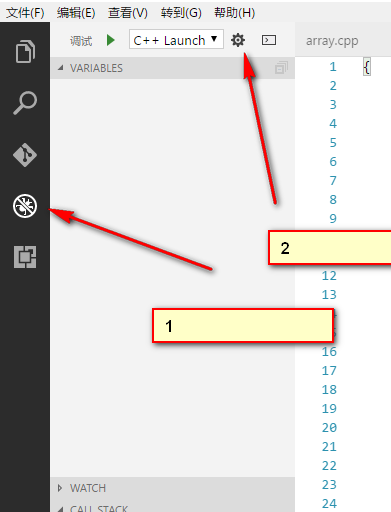
4.1 选中c++ 相关的配置,会在本地多出一个.vscode的文件,并有 launch.json 文件。这进行配置
stopAtEntry可根据自己喜好修改;cwd可以控制程序运行时的相对路径,如有需要可以改为${fileDirname}。其他无需更改,除非你不用windows,则可以用lldb调试(需要自己装)。type和request不变色是正常现象。
// https://github.com/Microsoft/vscode-cpptools/blob/master/launch.md

{

    "version": "0.2.0",

    "configurations": [

        {

            "name": "(gdb) Launch", // 配置名称,将会在启动配置的下拉菜单中显示

            "type": "cppdbg", // 配置类型,这里只能为cppdbg

            "request": "launch", // 请求配置类型,可以为launch(启动)或attach(附加)

            "program": "${fileDirname}/${fileBasenameNoExtension}.exe", // 将要进行调试的程序的路径

            "args": [], // 程序调试时传递给程序的命令行参数,一般设为空即可

            "stopAtEntry": true, // 设为true时程序将暂停在程序入口处,我一般设置为true

            "cwd": "${workspaceFolder}", // 调试程序时的工作目录

            "environment": [], // (环境变量?)

            "externalConsole": true, // 调试时是否显示控制台窗口,一般设置为true显示控制台

            "internalConsoleOptions": "neverOpen", // 如果不设为neverOpen,调试时会跳到“调试控制台”选项卡,你应该不需要对gdb手动输命令吧?

            "MIMode": "gdb", // 指定连接的调试器,可以为gdb或lldb。但目前lldb在windows下没有预编译好的版本。

            "miDebuggerPath": "gdb.exe", // 调试器路径。

            "setupCommands": [

                {

                    "description": "Enable pretty-printing for gdb",

                    "text": "-enable-pretty-printing",

                    "ignoreFailures": false

                }

            ],

            "preLaunchTask": "Compile" // 调试会话开始前执行的任务,一般为编译程序。与tasks.json的label相对应

        }

    ]

}
miDebuggerPath 节点的配置,要与本地的路径一致(由于我已经将GCC路径设置为环境变量,所以这儿直接就是gdb.exe,没有设置的话可以配置为全局路径即可).配置好了之后,F5启动调试,这个时候,会让你配置tasks.json。 会出现,一个下拉框,你随便选择一个(目的,是为了出现 tasks.json 文件),这样,直接 配置 tasks.json 文件即可;
4.2 配置 tasks.json 文件
reveal可根据自己喜好修改,即使设为never,也只是编译时不跳转到“终端”而已,手动点进去还是可以看到,我个人设为never。命令行参数方面,-std根据自己的需要修改。如果使用Clang编写C语言,把command的值改成clang。如果使用MinGW,编译C用gcc,编译c++用g++,并把-target和-fcolor那两条删去。如果不想要额外警告,把-Wall那一条删去。
// https://code.visualstudio.com/docs/editor/tasks

{

    "version": "2.0.0",

    "tasks": [

        {

            "label": "Compile", // 任务名称,与launch.json的preLaunchTask相对应

            "command": "g++", // 要使用的编译器

            "args": [

                "${file}",

                "-o", // 指定输出文件名,不加该参数则默认输出a.exe

                "${fileDirname}/${fileBasenameNoExtension}.exe",

                "-g", // 生成和调试有关的信息

                "-Wall", // 开启额外警告

                "-static-libgcc", // 静态链接

                "-std=c++17" // C语言最新标准为c11,或根据自己的需要进行修改

            ], // 编译命令参数

            "type": "shell",

            "group": {

                "kind": "build",

                "isDefault": true // 设为false可做到一个tasks.json配置多个编译指令,需要自己修改本文件,我这里不多提

            },

            "presentation": {

                "echo": true,

                "reveal": "always", // 在“终端”中显示编译信息的策略,可以为always,silent,never。具体参见VSC的文档

                "focus": false, // 设为true后可以使执行task时焦点聚集在终端,但对编译c和c++来说,设为true没有意义

                "panel": "shared" // 不同的文件的编译信息共享一个终端面板

            },

             "problemMatcher":"$gcc" // 如果你不使用clang,去掉前面的注释符,并在上一条之后加个逗号。照着我的教程做的不需要改(也可以把这行删去)

        }

    ]

}
4.3 c_cpp_properties.json
此文件内容来自于Microsoft/vscode-cpptools;这个json不允许有注释(其实按照标准本来就不能有)。如果你没有合并Clang和MinGW,则该文件中的compilerPath必需修改成MinGW的完整路径,精确到gcc.exe,否则会提示找不到头文件;Linux下应该是/usr/bin/gcc。如果你自己编写了头文件又不在workspaceFolder下,路径也要加到includePath和browse里。这些路径是否递归有效暂时未知,我的测试是有效的。Windows下的路径为反斜杠,原本应使用两个反斜杠来转义,但直接用斜杠在VS Code中也接受。
{

    "configurations": [

        {

            "name": "MinGW",

            "intelliSenseMode": "clang-x64",

            "compilerPath": "D:/msys64/mingw32/bin/i686-w64-mingw32-gcc.exe",

            "includePath": [

                "${workspaceFolder}"

            ],

            "defines": [],

            "browse": {

                "path": [

                    "${workspaceFolder}"

                ],

                "limitSymbolsToIncludedHeaders": true,

                "databaseFilename": ""

            },

            "cStandard": "c11",

            "cppStandard": "c++17"

        }

    ],

    "version": 4

}
6.setting.json
把这个文件里的东西放到“用户设置”里也可以覆盖全局设置,自己进行选择。Code Runner 的命令行和某些选项可以根据自己的需要在此处修改,用法还是参见此扩展的文档和百度gcc使用教程。
如果你要使用其他地方的头文件和库文件,可能要往clang.cflags和clang.cxxflags里加-I和-L,用法百度gcc使用教程。Linux下去掉code runner 和 flags 的--target那一条,共四个。
{

    "files.defaultLanguage": "cpp", // ctrl+N新建文件后默认的语言

    "editor.formatOnType": true, // 输入时就进行格式化,默认触发字符较少,分号可以触发

    "editor.snippetSuggestions": "top", // snippets代码优先显示补全

    "code-runner.runInTerminal": true, // 设置成false会在“输出”中输出,无法输入

    "code-runner.executorMap": {

        "c": "cd $dir && gcc $fileName -o $fileNameWithoutExt.exe -Wall -g -Og -static-libgcc -std=c11 && $dir$fileNameWithoutExt",

        "cpp": "cd $dir && g++ $fileName -o $fileNameWithoutExt.exe -Wall -g -Og -static-libgcc -std=c++17 && $dir$fileNameWithoutExt"

    }, // 设置code runner的命令行

    "code-runner.saveFileBeforeRun": true, // run code前保存

    "code-runner.preserveFocus": true, // 若为false,run code后光标会聚焦到终端上。如果需要频繁输入数据可设为false

    "code-runner.clearPreviousOutput": false, // 每次run code前清空属于code runner的终端消息

    "C_Cpp.clang_format_sortIncludes": true, // 格式化时调整include的顺序(按字母排序)

    "C_Cpp.intelliSenseEngine": "Default", // 可以为Default或Tag Parser,后者较老,功能较简单。具体差别参考cpptools扩展文档

    "C_Cpp.errorSquiggles": "Disabled", // 因为有clang的lint,所以关掉

    "C_Cpp.autocomplete": "Disabled", // 因为有clang的补全,所以关掉

    "clang.cflags": [ // 控制c语言静态检测的参数

        "--target=x86_64-w64-mingw",

        "-std=c11",

        "-Wall"

    ],

    "clang.cxxflags": [ // 控制c++静态检测时的参数

        "--target=x86_64-w64-mingw",

        "-std=c++17",

        "-Wall"

    ],

    "clang.completion.enable": true,

    "files.associations": {

        "iostream": "cpp"

    } // 效果效果比cpptools要好

}
关于VS Code输出会出现乱码,很多人都遇到过。这是因为VS Code内部用的是utf-8编码,cmd/powershell是gbk编码。直接编译,会把“你好”输出成“浣犲ソ”。其实可以点右下角 选Reopen with Encoding 选Chinese GBK 就可以正常输入中文了,而且输出也是正常的还可以在设置里搜索encode,把files.encoding改成gbk,而且最好把files.autoGuessEncoding也改成true
Win 10 MSYS2 VS Code 配置 c++ 的编译环境的更多相关文章
- windows 10环境下 使用 msys2 + vs code 配置 c++ 的编译环境
不太多描述 msys2 与 vs code ,既然你需要安装 一种语言的编译环境了 ,你肯定对这两个不陌生: 1. 先安装msys2; (下载多少位的msys2就安装多少位的 mingw,本人安装 ...
- VS Code配置Go语言开发环境
VS Code是微软开源的一款编辑器,插件系统十分的丰富.本文就介绍了如何使用VS Code搭建Go语言开发环境. VS Code配置Go语言开发环境 说在前面的话,Go语言是采用UTF8编码的,理论 ...
- VS Code配置Go语言开发环境(建议使用goland)
VS Code是微软开源的一款编辑器,插件系统十分的丰富.本文就介绍了如何使用VS Code搭建Go语言开发环境. VS Code配置Go语言开发环境 说在前面的话,Go语言是采用UTF8编码的,理论 ...
- GO学习-(3) VS Code配置Go语言开发环境
VS Code配置Go语言开发环境 VS Code配置Go语言开发环境 说在前面的话,Go语言是采用UTF8编码的,理论上使用任何文本编辑器都能做Go语言开发.大家可以根据自己的喜好自行选择.编辑器/ ...
- MinGW下载并配置gcc/g++编译环境
本文将讲解如何下载MinGW并配置gcc\g++编译环境 一.下载MinGW 在MinGW官网中下载“mingw-get-setup.exe” 官网传送门:http://www.mingw.org/ ...
- Windows下为 Eclipse 配置 C/C++ 编译环境(转)
1.Eclipse及CDT的安装 CDT的全称是C/C++ DevelopmentTools,CDT使得Eclipse能够支持C/C++的开发.直接下载 eclipse CDT 集成版 下载地址:ht ...
- vs code配置c/c++调试环境+mingw+windows
目录 1.安装codeblocks 2.配置mingw环境变量 3.配置.vscode文件夹的json文件 ref 1.安装codeblocks 我已经安装过vscode和c++扩展插件,现在需要g+ ...
- VS code配置go语言开发环境之自定义快捷键及其对应操作
VS code 配置 自定义快捷键 及其对应操作 由于 vs code 的官方 go 插件不支持像 goland 一样运行当前 go 文件, 只能项目 或者 package 级别地运行, 因此有必 ...
- vs code配置C/C++开发环境
第一步:下载 Vs Code 点击链接下载Vs Code 下载版本 并安装 https://code.visualstudio.com/ 点击 Download for Windwos 安装时 如 ...
随机推荐
- H3C 帧聚合
- manjaro中微信不能输入中文及微信窗口出现透明轮廓的问题
一.在安装deepin-wine-wechat后,无法切换成中文输入法.网上查找资料,在配置中添加 export 等 均未成功. 后来在官方(https://aur.archlinux.org/pac ...
- RS232、RS485和TTL电平与串行通信
RS232.RS485和TTL 作为一个底层软件开发工程师,经常会碰到RS232.RS485和TTL这一类的问题. 之前总是碰到问题之后Google一下,把当下的问题解决了之后就不管了,过个一两天就忘 ...
- 使用flannel+canal实现k8s的NetworkPolicy
目录 1.NetworkPolicy概述 2.NetworkPolicy策略模型 3.NetworkPolicy默认策略 4.NetworkPolicy的实现 5.使用flannel+canal实现k ...
- Guava Cache 工具类
maven依赖 <dependency> <groupId>com.google.guava</groupId> <artifactId>guava&l ...
- Codeforecs H. Subsegments
思路: 刚开始: 利用map来统计长度为k的一段上的数字及其出现次数,不断更新区段位置,减去退出区段的数字的出现次数,加上新出现的数字及其出现次数,每次都从后向前遍历一遍map,如果遇到一个数且出现次 ...
- python正则表达式练习题
# coding=utf-8 import re # 1. 写一个正则表达式,使其能同时识别下面所有的字符串:'bat','bit', 'but', 'hat', 'hit', 'hut' s =&q ...
- 小程序页面收录 sitemap
微信现已开放小程序内搜索,你的小程序页面将可能展示在微信搜索等多个公开场景中.当开发者允许微信索引时,微信会通过爬虫的形式,为小程序的页面内容建立索引. 若小程序中存在不适合展示信息如用户个人信息.商 ...
- app安全测试初级
分析方法:静态分析 主要是利用apktool.dex2jar.jd-gui.smali2dex等静态分析工具对应用进行反编译,并对反编译后的java文件.xml文件等文件进行静态扫描分析,通过关键词搜 ...
- 项目Alpha冲刺 10
作业描述 课程: 软件工程1916|W(福州大学) 作业要求: 项目Alpha冲刺(团队) 团队名称: 火鸡堂 作业目标: 介绍第10天冲刺的项目进展.问题困难和心得体会 1.团队信息 队名:火鸡堂 ...