
如何使用沉浸式状态栏,让你的app风格更好看
大家都知道,传统的手机状态栏非黑即白,经常让整个app显得不是那么的好看,如何让状态栏的颜色跟你整个界面的颜色能够融为一体,这是我们一直想要的,现在给大家展示一下:
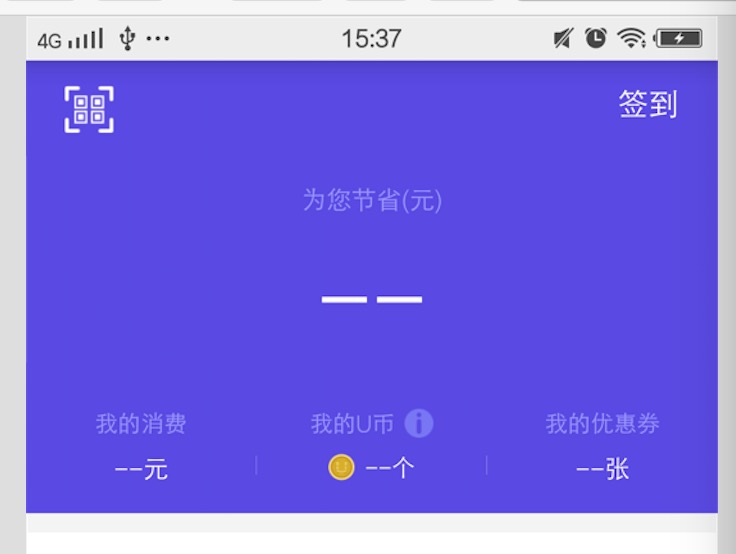
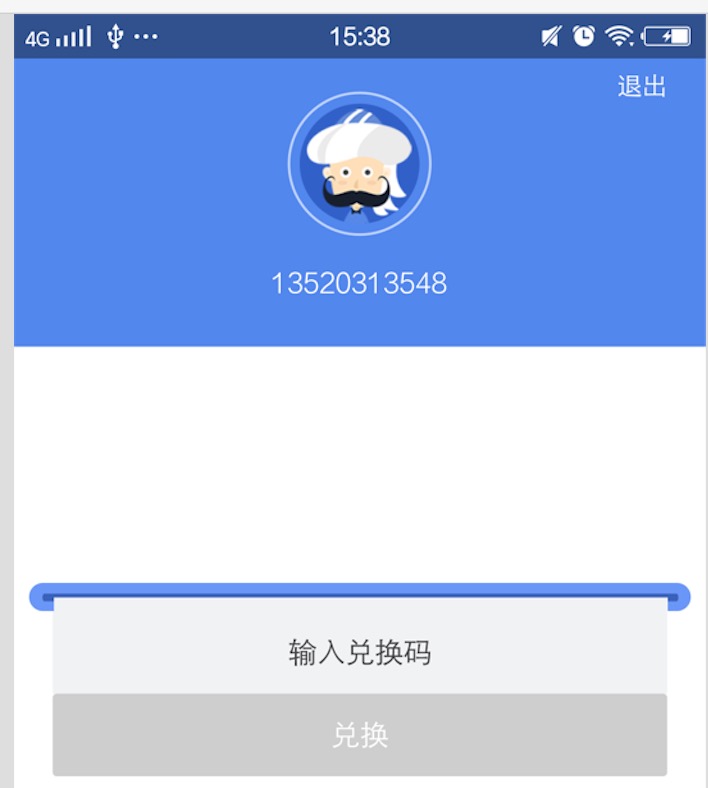
由图可见,第一张是没有使用沉浸式状态栏,显示的颜色为白色,由的手机显示的是黑色,第二张图,是实用了沉浸式状态栏,整体的视觉效果比第一张要好。
那么如何使用沉浸式状态栏呢?首先我们要明白,沉浸式状态栏呢是在android 4.4,也就是api在19以上才使用的。
我们先简单的说一个,如果我们整体的app颜色色调是一样的,我们可以直接在style里面直接设置:
.在color里面定义几个颜色

<?xml version="1.0" encoding="utf-8"?>

<resources>

    <color name="colorPrimary">#3F51B5</color>

    <color name="colorPrimaryDark">#303F9F</color>

    <color name="colorAccent">#FF4081</color>

</resources>

.在style里面引用

<resources>

    <!-- Base application theme. -->

    <style name="AppTheme" parent="Theme.AppCompat.Light.DarkActionBar">

        <!-- Customize your theme here. -->

       <!--导航栏的颜色-->

        <item name="colorPrimary">@color/colorPrimary</item>

        <!--状态栏的颜色-->

        <item name="colorPrimaryDark">@color/colorPrimaryDark</item>

    </style>

</resources>

.在Androidmanifest里面直接定义主题  android:theme="@style/AppTheme"
这个时候出来的效果时这样的:(想必大家已经看出效果了)

那么我们又该在代码中如何去实现呢?上一篇,我简单给大家说一下toolbar的使用,下面我所写的在toolbar的基础上来添加的。(考虑到可能每个页面的颜色不一样,我们没法在使用主题的方式,我们则需要另换思路)
我们可以在baseActivity写一下几个方法:
abstract public class BaseActivity extends AppCompatActivity implements IBaseView {

    private static final int ERROR_LAYOUT_ID = ;

    protected Toolbar mToolBar;

    protected Drawable mStatusBarDrawable = UIUtil.getDrawable(R.drawable.drawable_login);

    protected int mToolBarTextColorResId = UIUtil.getColor(R.color.title_text_color_darker);

    @Override

    protected void onCreate(Bundle savedInstanceState) {

        setRequestedOrientation(ActivityInfo.SCREEN_ORIENTATION_PORTRAIT);

        super.onCreate(savedInstanceState);

        DialogUtils.dismissProcessDialog();

        if (isRegisterEventBus()) {

            EventBus.getDefault().register(this);

        }

        if (ERROR_LAYOUT_ID != getLayoutId()) {

            setContentView(getLayoutId());
//是否改变状态栏的颜色

            if (isChangeStatusBarColor()) {

                setStatusBarColor();

                setSystemBarTintDrawable(mStatusBarDrawable);

//                StatusBarCompat.compat(this, mStatusBarColorResId);

            }

        }

        mToolBar = (Toolbar) findViewById(R.id.tool_bar);

        if (null != mToolBar) {

            configToolBar(mToolBar);

            if (hasParentActivity()) {

                getSupportActionBar().setDisplayHomeAsUpEnabled(true);

            }

        }

        mProgressBarIndeterminate = (ProgressBarIndeterminate) findViewById(R.id.progress_bar_indeterminate);

        if (null != getLoadingTargetView()) {

            mChangeViewController = new ChangeViewController(getLoadingTargetView());

        }

        initView();

        initData();

    }

    /**

     * 设置状态栏背景色

     */

    protected abstract void setStatusBarColor();

    /**

     * 是否修改状态栏的背景色

     *

     * @return

     */

    protected abstract boolean isChangeStatusBarColor();

    /**

     * 配置ToolBar 包括背景色字体颜色等

     * 每个页面的属性可能不同 子类复写该方法

     *

     * @param toolBar

     */

    protected void configToolBar(Toolbar toolBar){

        setSupportActionBar(toolBar);

        mToolBar.setBackgroundDrawable(mStatusBarDrawable);

        mToolBar.setTitleTextColor(mToolBarTextColorResId);

    }

    /**

     * 初始化相关数据

     */

    public abstract void initData();

    /**

     * 初始化布局内的控件

     */

    public abstract void initView();

    /**

     * 获取当前界面的布局ID

     *

     * @return 当前界面的布局ID

     */

    abstract public int getLayoutId();

    /**

     * use SystemBarTintManager

     *

     * @param tintDrawable

     */

    protected void setSystemBarTintDrawable(Drawable tintDrawable) {

        if (Build.VERSION.SDK_INT >= Build.VERSION_CODES.KITKAT) {

            SystemBarTintManager mTintManager = new SystemBarTintManager(this);

            if (tintDrawable != null) {

                mTintManager.setStatusBarTintEnabled(true);

                mTintManager.setTintDrawable(tintDrawable);

            } else {

                mTintManager.setStatusBarTintEnabled(false);

                mTintManager.setTintDrawable(null);

            }

        }

    }

    @Override

    public boolean onOptionsItemSelected(MenuItem item) {

        switch (item.getItemId()) {

            //重写ToolBar返回按钮的行为,防止重新打开父Activity重走生命周期方法

            case android.R.id.home:

                finish();

                return true;

        }

        return super.onOptionsItemSelected(item);

    }

}
然后我们在需要的activity里面继承baseactivity 实现他的方法,
@Override

    protected void setStatusBarColor() {

//这里时你状态栏所要改变的颜色,这里用的是deawable

        mStatusBarDrawable = UIUtil.getDrawable(R.drawable.drawable_home);//这是在value下自建一个xml文件,专门用来每个页面状态栏所需要的颜色

    }

    @Override

    protected boolean isChangeStatusBarColor() {

//这个是是否改变状态栏的一个状态

        return true;

    }
这里,基本上怎么使用沉浸式状态栏几本上说完了,但是我们要注意,4.4和5.0以上还是有一定的区别的,
因为4.4原生态android上是没有的,而5.0以后android 原生态上是有的,4.4之后加入windowTranslucentStatus的属性之后,也就是我们可以用到状态栏的区域了,而5.0提供了setStatusBarColor去设置状态栏颜色,但是这个方法不能在主题中设置windowTranslucentStatus属性。我们在style里面就不再设置windowTranslucentStatus属性。
详细的介绍可以看http://blog.csdn.net/lmj623565791/article/details/48649563
如何使用沉浸式状态栏,让你的app风格更好看的更多相关文章
- Android中的沉浸式状态栏效果
无意间了解到沉浸式状态栏,感觉贼拉的高大上,于是就是试着去了解一下,就有了这篇文章.下面就来了解一下啥叫沉浸式状态栏.传统的手机状态栏是呈现出黑色条状的,有的和手机主界面有很明显的区别.这一样就在一定 ...
- 分别用ToolBar和自定义导航栏实现沉浸式状态栏
一.ToolBar 1.在build.gradle中添加依赖,例如: compile 'com.android.support:appcompat-v7:23.4.0' 2.去掉应用的ActionBa ...
- 81.Android之沉浸式状态栏攻略
转载:http://blog.csdn.net/lmj623565791/article/details/48649563/ 一.概述 近期注意到QQ新版使用了沉浸式状态栏,ok,先声明一下:本篇博客 ...
- android沉浸式状态栏设置(4.4以上版本)
其实设置比较简单,我用了小米和htc的几款机型都可以用. 主要代码就是这个(注意要在Activity的setContentView之前调用才行) /** * 开启沉浸式状态栏 * */ public ...
- Android 沉浸式状态栏 实现方式二 ( 更简单 )
以前写过一个沉浸式状态栏 的实现方式 Android 沉浸式状态栏 实现方式一 现在有个更为简单的实现方式 . 相关链接 http://www.apkbus.com/forum.php?mod=vie ...
- Android 4.4沉浸式状态栏的实现
要实现Android 4.4上面的沉浸式状态栏要用到开源项目SystemBarTint(https://github.com/hexiaochun/SystemBarTint) public clas ...
- Android 中沉浸式状态栏实现
Android 中沉浸式状态栏实现方式如下 计算状态栏高度及调用沉浸式状态栏的相关API方法 package com.example.status; import android.annotation ...
- Android 沉浸式状态栏
1,传统的手机状态栏是呈现出黑色或者白色条状的,有的和手机主界面有很明显的区别.这样就在一定程度上牺牲了视觉宽度,界面面积变小.看一下QQ的应用 2,实现起来也挺简单的,来一起看一下吧 MainAct ...
- Android沉浸式状态栏实现
Step1:状态栏与导航栏半透明化 方法一:继承主题特定主题 在Android API 19以上可以使用****.TranslucentDecor***有关的主题,自带相应半透明效果 例如: < ...
随机推荐
- ASP.Net连接WebServer使用Https协议(证书)
ASP.Net使用Https(证书)协议连接WebService 最近使用ASP.Net连接WebService,不过走的协议是Https的,我一般用的使用都是普通的http协议.所以刚开始有点不值从 ...
- QF——UI之UIViewController
程序一经启动,AppDelegate的实例就会创建一个充满屏幕的window,它是App唯一的,一个App对应一个window.window是UIWindow类型的,继承于UIView,是种特殊的UI ...
- Android Every day a new function:two
分享功能: 效果图: 代码(分享TEXT,视频或者图片设置type即可): @Override protected void onCreate(Bundle savedInstanceState) { ...
- Python进阶之map()、reduce()、filter()
map()函数 .note-content {font-family: "Helvetica Neue",Arial,"Hiragino Sans GB",&q ...
- Web自动化基础分享
一.Selenium 简介 Selenium 是 ThoughtWorks 专门为 Web 应用程序编写的一个验收测试工具. 与其他测试工具相比,使用 Selenium 的最大好处是: Seleniu ...
- 低功耗之战!ANT VS Bluetooth LE
利用近距离无线通信技术将手机及可穿戴式传感器终端等与智能电话连接起来,实现新的功能.最近,以此为目标的行动正在展开.其中备受关注的近距离无线方式是“ANT”和“Bluetooth LE”.为了在各种便 ...
- outlook 2003配置连接exchange server 2010报错——无法完成此操作。 与 Microsoft Exchange Server 的连接不可用。 Outlook 必须联机或连接才可完成该操作
最近安装了一台Exchange 2013邮件服务器,但在客户端Outlook 2013手动配置邮箱时却发现了如下错误: 这里说一个简单的解决办法,实际上第一次启动Outlook时可以自动发现,只需 ...
- WISPr1.0
王桢珍 王兵 侯志强 苑红 中国移动研究院 网络技术研究所, 北京100053 摘要 本文详细介绍了WLAN国际漫游的WISPr1.0技术规范并探讨其具体实现,包括基于WISPr1.0的WLAN国 ...
- 面向对象程序设计-C++_课时17函数重载和默认参数
函数重载,区别一是参数类型不同,二是参数个数不同. 默认参数可以多于1个,但必须放在参数序列的后部. 尽量不要用默认参数,会影响阅读 error C2668: “f”: 对重载函数的调用不明确 #in ...
- Cocos2d—X游戏开发之CCTableView详解(十一)
本来很早就想写关于CCTableView的文章,但是在基本功能实现之后呢,项目需求增加导致对这个控件的研究必须更加深入一点. 好的,现在开始介绍一下这个控件,在Cocos2d—X引擎中,这是一个仿制i ...