
C#常规开发Windows服务
.Net平台下开发Windows服务的支持库很多,除了通过标准的Windows服务项目,还有一些优秀的开源架构比如:TopSelf;本文以常规项目为例
一、开发
1、新建【Windows服务】 项目:Practice.WinSvc.Normal;可以看到自动新建了一个服务类;点击打开设计界面;设计界面右键可以查看代码界面;

2、新建业务处理类OrderJob.cs
using System;

using System.Threading;

namespace Practice.WinSvc.Normal

{

    public sealed class OrderJob

    {

        private Boolean _IsStop = false;

        private Thread _Thread;

        public void Start()

        {

            _IsStop = false;

            _Thread = new Thread(new ThreadStart(StartJob));

        }

        private void StartJob()

        {

            while (!_IsStop)

            {

                //Do Some thing

                Thread.Sleep();

            }

        }

        public void Stop()

        {

            _IsStop = true;

        }

    }

}
3、打开我们的服务PracticeWinSvcNormalService查看代码,修改:
namespace Practice.WinSvc.Normal

{

    public partial class PracticeWinSvcNormalService : ServiceBase

    {

        public PracticeWinSvcNormalService()

        {

            InitializeComponent();

        }

        public OrderJob _orderjob = new OrderJob();

        protected override void OnStart(string[] args)

        {

            _orderjob.Start();

        }

        protected override void OnStop()

        {

            _orderjob.Stop();

        }

    }

}
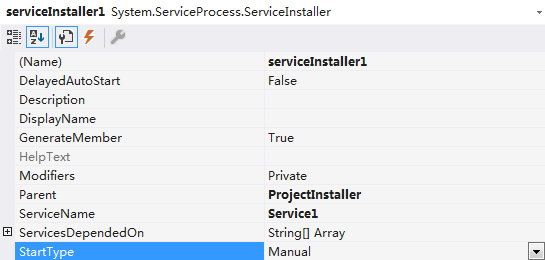
4、添加安装程序,在服务设计界面上右键——添加安装程序,会自动添加一个ProjectInstaller里面包含了两个控件设置一些服务的属性 ;至此一个完整的服务开发完成
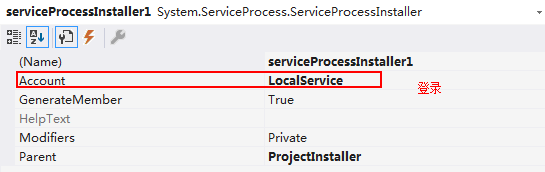
StartType设置手动、自动等等;ServiceName:设置服务的名称;
namespace Practice.WinSvc.Normal

{

    [RunInstaller(true)]

    public partial class ProjectInstaller : System.Configuration.Install.Installer

    {

        public ProjectInstaller()

        {

            InitializeComponent();

        }

    }

}
二、安装
1、方法:命令行
开发完成后编译Debug版本;安装要使用一个.Net Framework自带的工具InstallUtil.exe;使用.Net4.0的工具
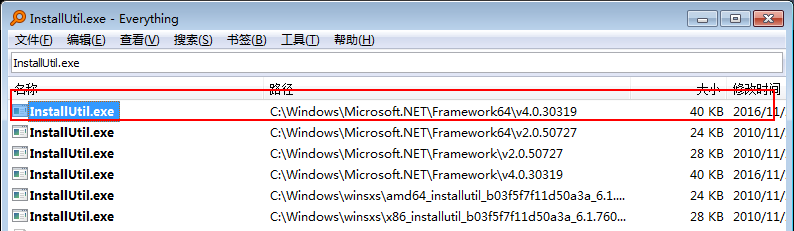
输入命令:
InstallUtil.exe D:\Practice\Practice.WindowsSvc\bin\Debug\Practice.WindowsSvc.exe
卸载
InstallUtil.exe \u D:\Practice\Practice.WindowsSvc\bin\Debug\Practice.WindowsSvc.exe
也可以重新定义服务的名字
C:\Windows\Microsoft.NET\Framework64\v4.0.30319\InstallUtil.exe "MyServer.exe" -service /serviceName:"myServer-v1"
调试的时候附加到进程就可以了;
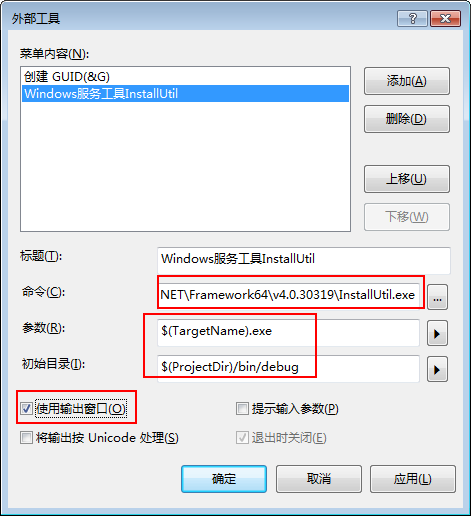
2、添加VS外部工具
这个看个人习惯,添加进去方便直接在vs就执行安装;免去命令行的麻烦;直接编译过项目,点击工具——我们设置的名称就可以安装;
C#常规开发Windows服务的更多相关文章
- C# DateTime的11种构造函数 [Abp 源码分析]十五、自动审计记录 .Net 登陆的时候添加验证码 使用Topshelf开发Windows服务、记录日志 日常杂记——C#验证码 c#_生成图片式验证码 C# 利用SharpZipLib生成压缩包 Sql2012如何将远程服务器数据库及表、表结构、表数据导入本地数据库
C# DateTime的11种构造函数 别的也不多说没直接贴代码 using System; using System.Collections.Generic; using System.Glob ...
- 使用Visual Studio 2015 Community 开发windows服务
昨天研究在.NET下开发Windows服务程序,期间遇到一些小问题,这里仅将自己的开发过程和需要注意的地方写下和广大网友分享…… 1.基础 Windows服务是指系统启动时能够自己运行的程序.W ...
- C#开发Windows服务 附简单实例实现禁止QQ运行
本实例主要实现下面三个基本功能 1.C#开发windows服务 2.禁止QQ等程序运行 3.为windows服务创建自动安装程序 下面针对这三个基本功能进行实现 一.C#开发windows服务 Win ...
- VS2013开发Windows服务项目
这篇随笔里,我将介绍如何用VS2013开发Windows服务项目,实现的功能是定时发送电子邮件. 开发环境:VS2013,SQL Server2008,采用C#语言开发 步骤一:创建Windows服务 ...
- C#开发Windows服务详细流程
1.Windows服务简单介绍 Windows服务程序是在Windows操作系统下能完成特定功能的可执行的应用程序,主要用于长时间运行的功能或者执行定时任务.一般情况下,用户不能通过用户界面来安装和启 ...
- 使用Topshelf开发Windows服务、log4net记录日志
开发windows服务,除了在vs里新建服务项目外(之前有写过具体开发方法,可点击查看),还可以使用Topshelf. 不过使用topshelf需要.netframework 4.5.2版本,在vs2 ...
- 开发Windows服务
在开发Windows服务时需要注意一点,如果在开发完成后,需要通过命令来进行安装的,那么在开发的时候,需要在服务类上面添加一个安装文件.如下图: 添加完成后,就 ...
- c#金额转换成中文大写金额 .Net开发Windows服务
c#金额转换成中文大写金额 2018-08-24 转别人 c#金额转换成中文大写金额 /// <summary> /// 金额转换成中文大写金额 /// </summary> ...
- C#开发windows服务如何调试——资料整理
原文标题:C# Windows服务程序如何进行调试 原文地址:https://jingyan.baidu.com/article/456c463b18e1b00a583144b3.html 第一种: ...
随机推荐
- Sql Server\ MySql 日期
------------------MS Sql Server------------------ declare @ctrBeginTime =null; if(@ctrBeginTime Is N ...
- VirtualBox中CentOS7.2 网络配置(固定IP+联网)(亲测有效)
https://www.linuxidc.com/Linux/2018-04/151924.htm 一.前言 用虚拟机装Linux系统时,经常会出现一些问题.比如:从主机到虚拟机之间网络 ...
- centos7 通过yum安装mysql
但是CentOS7的yum源中默认好像是没有mysql的.为了解决这个问题,我们要先下载mysql的repo源. 1.下载mysql的repo源 $ wget http://repo.mysql.co ...
- MongoDB用户权限管理配置
MongoDB系列第一课:MongDB简介 MongoDB系列第二课:MongDB环境搭建 MongoDB系列第三课:MongDB用户管理 MongoDB系列第四课:MongoDB数据库.集合.文档的 ...
- 使用Duilib开发Windows软件(4)——消息传递
云信Duilib中没有窗体类的函数可以用来直接收取到所有控件的事件,每个控件都可以单独设置自己的事件处理函数,一般在InitWindow方法中初始化各个控件的事件处理函数. 每个控件都有许多形如Att ...
- WINDOWS记事本的换行\r\n
今天发现,\r\n才能换行,好像记事本不能改.
- (七)装配Bean(1)
针对给接口提供哪一个具体的实现,也就是装配哪一种具体的实现bean,在Spring中提供了多种方式,主要包括3种: 一.隐式的bean发现机制和自动装配(自动化装配bean) 二.在Java类中进行显 ...
- (三)SpringBoot之配置文件详解:Properties和YAML
一.配置文件的生效顺序,会对值进行覆盖: 1. @TestPropertySource 注解 2. 命令行参数 3. Java系统属性(System.getProperties()) 4. 操作系统环 ...
- Unity 宽度适配 NGUI
这是很久之前写的一篇Note,现在移到Blog上来,可能有些参数,NGUI插件等等不和现在版本相同.不过大概的思路应该不会错. ps: 可能有部分內容是摘抄自其他作者,没办法考证了,如有请务必联系我. ...
- S2-045、S2-046
前言 S2-045依然是一个Ognl表达式注入导致的RCE漏洞,且漏洞很严重.另外,还是建议读者阅读本篇文章前先看下系列文章的第一篇. 正文 依然是第一篇文章中讲过,StrutsPrepareFilt ...