
C#常规开发Windows服务
.Net平台下开发Windows服务的支持库很多,除了通过标准的Windows服务项目,还有一些优秀的开源架构比如:TopSelf;本文以常规项目为例
一、开发
1、新建【Windows服务】 项目:Practice.WinSvc.Normal;可以看到自动新建了一个服务类;点击打开设计界面;设计界面右键可以查看代码界面;

2、新建业务处理类OrderJob.cs
using System;

using System.Threading;

namespace Practice.WinSvc.Normal

{

    public sealed class OrderJob

    {

        private Boolean _IsStop = false;

        private Thread _Thread;

        public void Start()

        {

            _IsStop = false;

            _Thread = new Thread(new ThreadStart(StartJob));

        }

        private void StartJob()

        {

            while (!_IsStop)

            {

                //Do Some thing

                Thread.Sleep();

            }

        }

        public void Stop()

        {

            _IsStop = true;

        }

    }

}
3、打开我们的服务PracticeWinSvcNormalService查看代码,修改:
namespace Practice.WinSvc.Normal

{

    public partial class PracticeWinSvcNormalService : ServiceBase

    {

        public PracticeWinSvcNormalService()

        {

            InitializeComponent();

        }

        public OrderJob _orderjob = new OrderJob();

        protected override void OnStart(string[] args)

        {

            _orderjob.Start();

        }

        protected override void OnStop()

        {

            _orderjob.Stop();

        }

    }

}
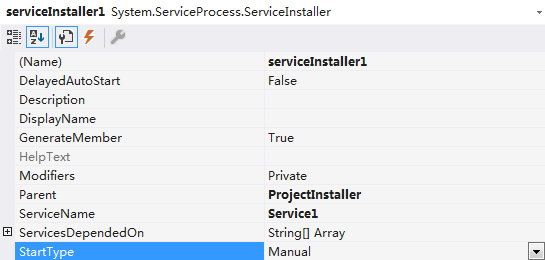
4、添加安装程序,在服务设计界面上右键——添加安装程序,会自动添加一个ProjectInstaller里面包含了两个控件设置一些服务的属性 ;至此一个完整的服务开发完成
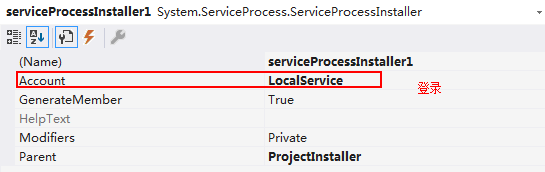
StartType设置手动、自动等等;ServiceName:设置服务的名称;
namespace Practice.WinSvc.Normal

{

    [RunInstaller(true)]

    public partial class ProjectInstaller : System.Configuration.Install.Installer

    {

        public ProjectInstaller()

        {

            InitializeComponent();

        }

    }

}
二、安装
1、方法:命令行
开发完成后编译Debug版本;安装要使用一个.Net Framework自带的工具InstallUtil.exe;使用.Net4.0的工具
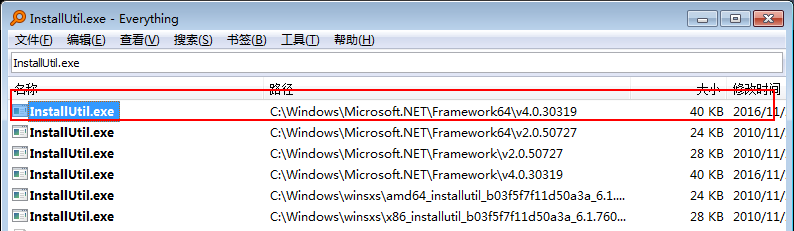
输入命令:
InstallUtil.exe D:\Practice\Practice.WindowsSvc\bin\Debug\Practice.WindowsSvc.exe
卸载
InstallUtil.exe \u D:\Practice\Practice.WindowsSvc\bin\Debug\Practice.WindowsSvc.exe
也可以重新定义服务的名字
C:\Windows\Microsoft.NET\Framework64\v4.0.30319\InstallUtil.exe "MyServer.exe" -service /serviceName:"myServer-v1"
调试的时候附加到进程就可以了;
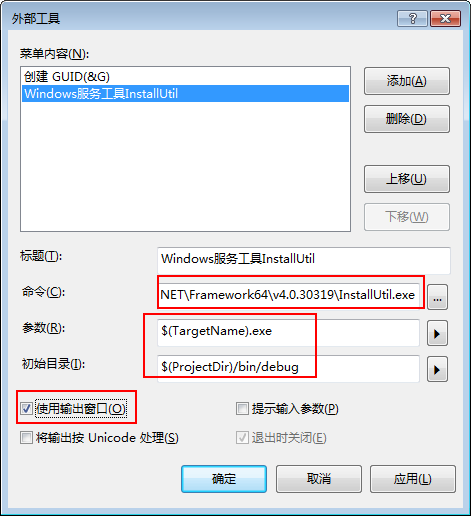
2、添加VS外部工具
这个看个人习惯,添加进去方便直接在vs就执行安装;免去命令行的麻烦;直接编译过项目,点击工具——我们设置的名称就可以安装;
C#常规开发Windows服务的更多相关文章
- C# DateTime的11种构造函数 [Abp 源码分析]十五、自动审计记录 .Net 登陆的时候添加验证码 使用Topshelf开发Windows服务、记录日志 日常杂记——C#验证码 c#_生成图片式验证码 C# 利用SharpZipLib生成压缩包 Sql2012如何将远程服务器数据库及表、表结构、表数据导入本地数据库
C# DateTime的11种构造函数 别的也不多说没直接贴代码 using System; using System.Collections.Generic; using System.Glob ...
- 使用Visual Studio 2015 Community 开发windows服务
昨天研究在.NET下开发Windows服务程序,期间遇到一些小问题,这里仅将自己的开发过程和需要注意的地方写下和广大网友分享…… 1.基础 Windows服务是指系统启动时能够自己运行的程序.W ...
- C#开发Windows服务 附简单实例实现禁止QQ运行
本实例主要实现下面三个基本功能 1.C#开发windows服务 2.禁止QQ等程序运行 3.为windows服务创建自动安装程序 下面针对这三个基本功能进行实现 一.C#开发windows服务 Win ...
- VS2013开发Windows服务项目
这篇随笔里,我将介绍如何用VS2013开发Windows服务项目,实现的功能是定时发送电子邮件. 开发环境:VS2013,SQL Server2008,采用C#语言开发 步骤一:创建Windows服务 ...
- C#开发Windows服务详细流程
1.Windows服务简单介绍 Windows服务程序是在Windows操作系统下能完成特定功能的可执行的应用程序,主要用于长时间运行的功能或者执行定时任务.一般情况下,用户不能通过用户界面来安装和启 ...
- 使用Topshelf开发Windows服务、log4net记录日志
开发windows服务,除了在vs里新建服务项目外(之前有写过具体开发方法,可点击查看),还可以使用Topshelf. 不过使用topshelf需要.netframework 4.5.2版本,在vs2 ...
- 开发Windows服务
在开发Windows服务时需要注意一点,如果在开发完成后,需要通过命令来进行安装的,那么在开发的时候,需要在服务类上面添加一个安装文件.如下图: 添加完成后,就 ...
- c#金额转换成中文大写金额 .Net开发Windows服务
c#金额转换成中文大写金额 2018-08-24 转别人 c#金额转换成中文大写金额 /// <summary> /// 金额转换成中文大写金额 /// </summary> ...
- C#开发windows服务如何调试——资料整理
原文标题:C# Windows服务程序如何进行调试 原文地址:https://jingyan.baidu.com/article/456c463b18e1b00a583144b3.html 第一种: ...
随机推荐
- oracle调用函数的方式
--方法1.PLSQL代码块 SQL> set serveroutput onSQL> declare 2 v_sal emp_pl.sal%type; 3 begin 4 v_sal : ...
- wordpress 图片上传时发生了错误,请稍后再试 的解决办法
前一天网站还是好好的,仅一天过后就显示图片无法上传,百思不得其解 上下百度,大多数帖子提供的解决办法对我都不适用,继续搜,最后发现一篇帖子中提到是wp-config的编码格式问题 想到昨天刚好修改了下 ...
- python中内存地址
遇到一个朋友,给我提了一个问题:python中的两个相同的值,内存地址是否一样? 当时印象里有这样一句话:Python采用基于值的内存管理模式,相同的值在内存中只有一份 于是张嘴就说是一样的 朋友说不 ...
- golang goroutine进行通信 channel
1.channel的读取与声明 //goroutine之间利用channel进行通信 package main import ( "fmt" "time" ) ...
- Linux 系统下提取 ShellCode
未完待续 1.使用C语言编写一个获得系统Shell的小程序. #include <unistd.h> int main() { char * shell[2]; shell[0]=&quo ...
- CentOS7离线安装Nginx(详细安装过程)
CentOS7离线安装Nginx(详细安装过程) 1.安装gcc.g++ 下载好所需的文件后上传至服务器(下载地址:https://download.csdn.net/download/a729360 ...
- docker相关--dockerd日志设置
背景 线上容器dockerd的后台程序打印了超过几十G的日志 Docker daemon日志的位置: Docker daemon日志的位置,根据系统不同各不相同. Ubuntu - /var/log/ ...
- JS强制关闭浏览器页签并且不提示关闭信息
工作中很多奇葩的需求都会出现,现在就有一个问题,描述如下: 现在的登录跳转权限页面要去掉,集成在第三方系统信息上,当退出登录的时候需要关掉打开的Tab页面,因此考虑使用window.close()关闭 ...
- 轻松搭建CAS 5.x系列文章
轻松搭建CAS 5.x系列(1)-使用cas overlay搭建SSO SERVER服务端 轻松搭建CAS 5.x系列(2)-搭建HTTPS的SSO SERVER端 轻松搭建CAS 5.x系列(3)- ...
- Ajax中解析Json的两种方法
eval(); //此方法不推荐 JSON.parse(); //推荐方法 一.两种方法的区别 我们先初始化一个json格式的对象: var jsonDate = '{ "name" ...