
应用wavesurfer.js绘制音频波形图小白极速上手总结
一、简介
1.1 引
人生中第一份工作公司有语音识别业务,需要做一个web网页来整合语音引擎的标注结果和错误率等参数,并提供人工比对的语音标注功能(功能类似于TranscriberAG等),(博主有点话痨。。。适应适应,原谅我)
可以直接读第二行,简单来说,我用wavesurfer.js绘制波形,并提供语音标注的文本框进行音频标注,简易页面如下:
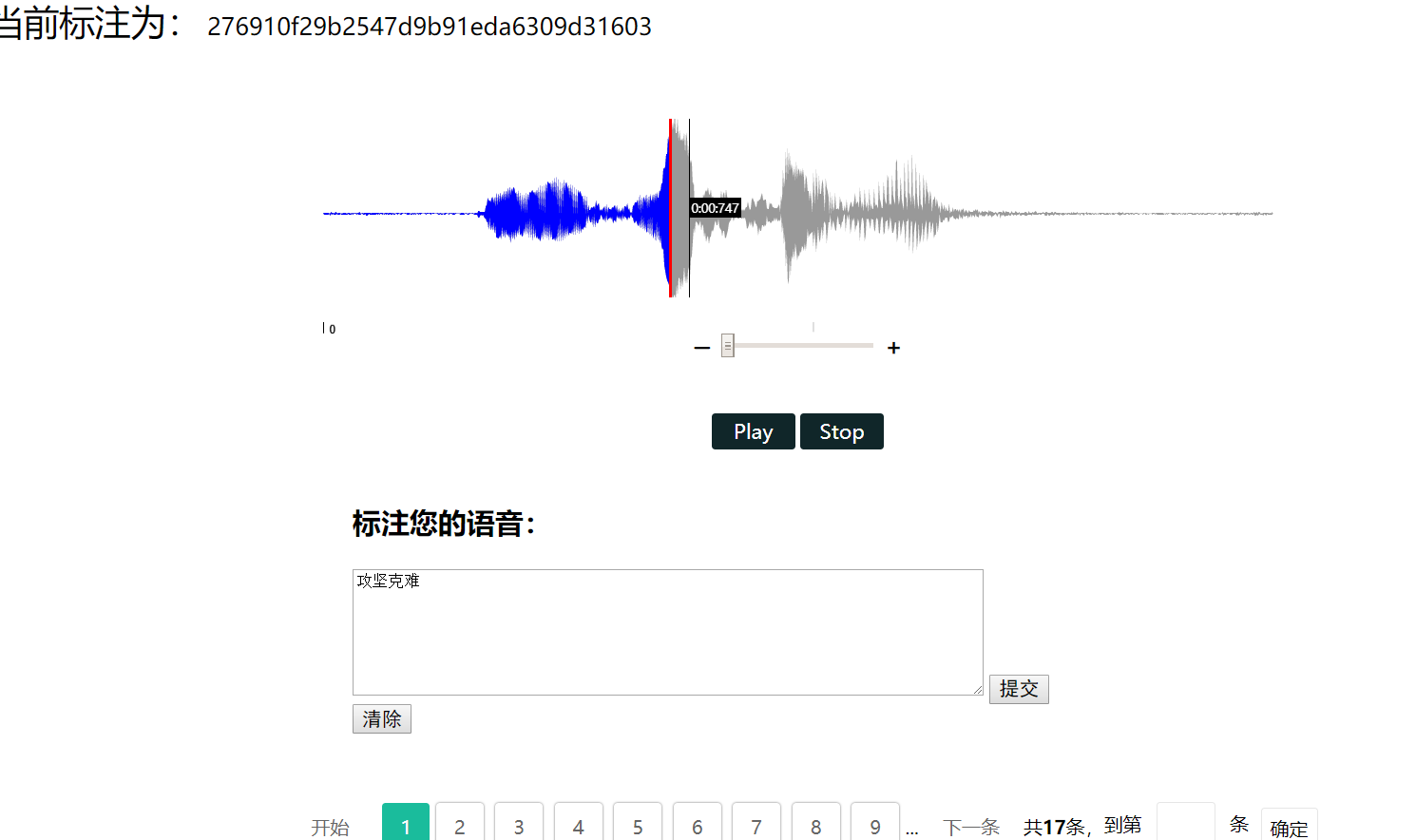
1.2 啥是wavesurf?
wavesurfer.js是一个可自定义的语音音频可视化工具,建立于web audio和H5 canvas之上
二、Let's Start
wavesurfer.js官网:https://wavesurfer-js.org/,官方文档为全英文,(chrome浏览器的翻译功能很不错),官网中文档option中有创建时的所有参数,method中有可调用的方法,API文档也很全面,可自取实现,
本文是wavesurf的简单实现小白教程
按照下面步骤,你就可以极速的应用wavesurfer.js实现一个音频的可视化啦~~
1、将wavesurfer.js的包引用到项目中
<script src="https://unpkg.com/wavesurfer.js"></script>
2、为wavesurfer.js开辟一个空间,用来画图
<div id="waveform" class="waveform"></div>
3、在script标签中,创建一个wavesurfer实例,传递容器选择器及一些选项(更多选项在官方文档option中,可查阅自行添加)
var wavesurfer = WaveSurfer.create({

    container: '#waveform',

    waveColor: 'violet',
   cursorColor:'#ff0000',
   progressColor:'#0000ff',
});
4、加载音频。用wavesurfer.js方法中的load(),直接传入音频路径即可,可以是在线音频(需注意跨域问题),更多可用函数参阅文档中的Method一项
wavesurfer.load('audio.wav');
5、我们可以用wavesurfer.playpause() 和 wavesurfer.stop()创建好用的播放暂停按钮和重播按钮,需要注意的是要在相应的html中创建button
    var playPause = document.querySelector('#playPause');

    playPause.addEventListener('click', function() {

        wavesurfer.playPause();

    });

    wavesurfer.on('play', function() {

        document.querySelector('#play').style.display = 'none';

        document.querySelector('#pause').style.display = '';

    });

    wavesurfer.on('pause', function() {

        document.querySelector('#play').style.display = '';

        document.querySelector('#pause').style.display = 'none';

    });
btnStop.addEventListener('click', function () {
    wavesurfer.stop();
});
创建相应按钮:
    <div class="box">

         <button id="playPause">

                            <span id="play">

                                <i class=""></i>

                                Play

                            </span>

                            <span id="pause" style="display: none">

                                <i class=""></i>

                                Pause

                            </span>

                        </button>

        <button id="btnStop">Stop</button>

    </div>
三、贴一份可以直接运行的demo!
demo中加入了时间插件(timeline),频谱插件(spectrogram)、光标插件(cursor)等,可自行删除,
此代码运行还需要将相应的插件从官网下载下来,再将音频存入合适位置即可
 <!DOCTYPE html>

 <html lang="en">

 <head>

     <meta charset="UTF-8">

     <title></title>

     <link href="test.css" type="text/css" rel="stylesheet">

     <script src="jquery.js"></script>                      //可自行下载jquery包

 </head>

 <body>

     <h1> ZX test demo Wavesurfer.js</h1>

     <br/> <br/> <br/> <br/> <br/>

     <script src="wavesurfer.min.js"></script>                   //此包需要从官网下载下来,src中填入合适路径即可

     <script src="wavesurfer.timeline.js"></script>              //此包需要从官网下载下来,src中填入合适的路径即可

     <script src="wavesurfer.cursor.js"></script>                //此包需要从官网下载,直接打开插件源码,按ctrl+s 选择路径保存即可,src中填入合适的路径

     <script src="wavesurfer.spectrogram.js"></script>            //这几个包都一样

     <div id="waveform" class="waveform"></div>

     <br/>

     <div id="wave-timeline" class="wave-timeline"></div>

     <div class="zoom">

        <!-- <input data-action="zoom" type="range" min="1" max="200" value="0" style="width: 100%" />    -->

         <input data-action="zoom" type="range" min="1" max="200" value="0" />

     </div>

     <div id="wave-spectrogram" class="wave-spectrogram"></div>

     <br/> <br/>

     <div class="box">

          <button id="playPause">

                             <span id="play">

                                 <i class=""></i>

                                 Play

                             </span>

                             <span id="pause" style="display: none">

                                 <i class=""></i>

                                 Pause

                             </span>

                         </button>

         <button id="btnStop">Stop</button>

     </div>

     <script>

 document.addEventListener('DOMContentLoaded', function() {

 var wavesurfer = WaveSurfer.create({

     container: '#waveform',

     barHeight: 2,

     cursorColor:'#ff0000',

     progressColor:'#0000ff',

     scrollParent:true,

     height:160,

     cursorWidth:2,

     autoCenter:false,

     fillParent:true,

     hideScrollbar:false,

     plugins: [

     WaveSurfer.timeline.create({                             //timeline plugin

         container: "#wave-timeline",

         height: 10,

     }),

     WaveSurfer.cursor.create({                              //cursor plugin

             container:"#wave-cursor",

             showTime: true,

             opacity: 1,

             customShowTimeStyle: {

                 'background-color': '#000',

                 color: '#fff',

                 padding: '2px',

                 'font-size': '10px'

             }

         }),

      WaveSurfer.spectrogram.create({

             wavesurfer: wavesurfer,

             container: "#wave-spectrogram",

             labels: true,

             fftSamples:512

         })

   ]

 });

 //TimeLine

 wavesurfer.on('ready', function () {

   var timeline = Object.create(WaveSurfer.timeline);

   timeline.create({

     wavesurfer: wavesurfer,

     container: '#wave-timeline'

   });

 });

 // load 音频

 wavesurfer.load('0f35840eeddd47e6a6d0fe0971db277c.wav');      //此处添加自己的音频路径(可将音频存入前端可访问的文件夹内,避免跨域)

 console.log(wavesurfer.getDuration());                 //test

 console.log(wavesurfer.getVolume());                   // test

 setTimeout(function(){                                //test

    console.log(wavesurfer.getDuration());

 },500)

 //Stop

 btnStop.addEventListener('click', function () {

     wavesurfer.stop();

 });

 // PlayPause

     var playPause = document.querySelector('#playPause');

     playPause.addEventListener('click', function() {

         wavesurfer.playPause();

     });

     // Toggle play/pause text

     wavesurfer.on('play', function() {

         document.querySelector('#play').style.display = 'none';

         document.querySelector('#pause').style.display = '';

     });

     wavesurfer.on('pause', function() {

         document.querySelector('#play').style.display = '';

         document.querySelector('#pause').style.display = 'none';

     });

     var d1 = new Date();                          //test

     console.log(d1.toLocaleString());               //test

     console.log('test');                            //test

       // Zoom slider

     var slider = document.querySelector('[data-action="zoom"]');

     slider.value = wavesurfer.params.minPxPerSec;

     slider.min = wavesurfer.params.minPxPerSec;

     slider.addEventListener('input', function() {

         wavesurfer.zoom(Number(this.value));

     });

 });

     </script>

 </body>

 </html>
四、上述代码运行效果
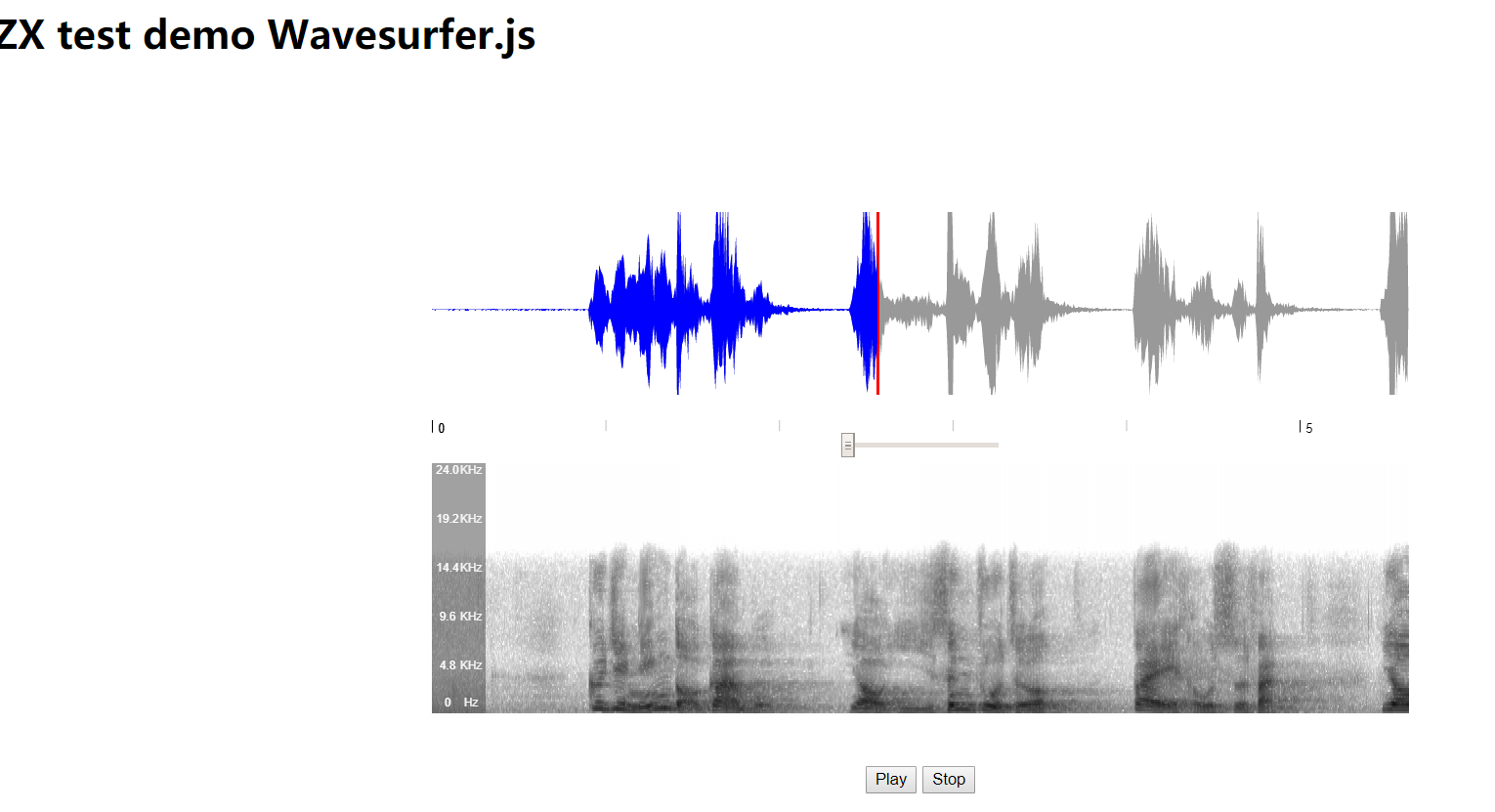
(水平有限,日志基本作记录本之用,欢迎指正错误,欢迎交流)
应用wavesurfer.js绘制音频波形图小白极速上手总结的更多相关文章
- C# NAudio录音和播放音频文件-实时绘制音频波形图(从音频流数据获取,而非设备获取)
NAudio的录音和播放录音都有对应的类,我在使用Wav格式进行录音和播放录音时使用的类时WaveIn和WaveOut,这两个类是对功能的回调和一些事件触发. 在WaveIn和WaveOut之外还有对 ...
- C# NAudio录音和播放音频文件及实时绘制音频波形图(从音频流数据获取,而非设备获取)
下午写了一篇关于NAudio的录音.播放和波形图的博客,不太满意,感觉写的太乱,又总结了下 NAudio是个相对成熟.开源的C#音频开发工具,它包含录音.播放录音.格式转换.混音调整等功能.本次介绍主 ...
- 基于wavesurfer.js的超大音频的渐进式请求实现
最近在对超大音频的渐进式请求实现上面消耗了不少时间,主要是因为一对音频的基本原理不太理解,二刚开始的时候太依赖插件,三网上这块的资料找不到只能靠自己摸索.由于交互复杂加上坑比较多,我怕描述不清,这里主 ...
- Wavesurfer.js音频播放器插件的使用教程
Wavesurfer.js是一款基于HTML5 canvas和Web Audio的音频播放器插件,本文主要记录它及其视觉效果插件Regions插件的使用方法. 1.创建实例 引入插件 import W ...
- vue解决音频可视化播放,使用wavesurfer.js
vue解决音频可视化播放,使用wavesurfer.js 上效果: 1.安装wavesurfer npm install wavesurfer.js 2.在页面导入 import WaveSur ...
- ios 绘制wav波形图
最近研究了如何在iOS上绘制wav波形图.查了很多资料,都没能找到一个很完整的介绍,我这里总结一下一些经验. 首先需要了解wav的这3个重要指标:采样率.采样位数.声道数.下面以16KHz, 16Bi ...
- 利用d3.js绘制雷达图
利用d3,js将数据可视化,能够做到数据与代码的分离.方便以后改动数据. 这次利用d3.js绘制了一个五维的雷达图.即将多个对象的五种属性在一张图上对照. 数据写入data.csv.数据类型写入typ ...
- js 绘制数学函数
<!-- <!doctype html> --> <html lang="en"> <head> <meta charset= ...
- JS控制音频顺序播放
做一项目,用到“叫号功能”,网页上有一“叫号”按钮,点击后就读数据库中存的号码,如123号, 然后就发声音出来, 思路是网上下载0123456789的叫号声音,然后按钮点击事件里就在JS里写用那个HT ...
随机推荐
- sql server replace的替换字符,replace的使用
sql server replace的替换字符,replace的使用 select REPLACE(name,'张','') * from entity_5c7a578c05c7042958d9148 ...
- Redis入门教程(二)
推荐阅读: Redis入门教程(一)https://www.cnblogs.com/jichi/p/10285346.html 5. Redis 的数据结构 5.1 Redis 数据结构介绍 redi ...
- .Net Core 在Linux服务器下部署程序--(2). 部署前需要安装的软件及SDK
安装通用软件 : ping , telnet , lrzsz , zip , wget 安装ping软件,用于测试当前服务器与其他服务器之间的网络通畅情况,和Windows的Ping类似 执行ping ...
- LeetCode算法题-Rotate String(Java实现)
这是悦乐书的第317次更新,第338篇原创 在开始今天的算法题前,说几句,今天是世界读书日,推荐两本书给大家,<终身成长>和<禅与摩托车维修艺术>,值得好好阅读和反复阅读. 0 ...
- canvas百分比加载动画
window.onload = function(){ var canvas = document.getElementById('canvas'), //获取canvas元素 context = c ...
- 解决 VS2019 打开 edmx 文件时没有 Diagram 视图的 Bug
问题描述 安装 VS 2019 (版本:16.0.2)后,发现更新选项中已经没有 “Entity Framework 6.X 工具” 了,打开 .edmx 文件时,呈现的视图是 xml 视图. 解决方 ...
- Python后台开发Django( 模板 与 值匹配 )
模板文件(templates) 在setting.py中,设置模板存放位置 在APP中view的使用 from django.shortcuts import render #导入 def homex ...
- 关于Python深浅拷贝
拷贝: 说明:原则上就是把数据分离出来,复制其数据,并以后修改互不影响. 何来深浅拷贝的说法? 深浅拷贝的“深”和“浅”可以理解为从变量到硬盘上的物理存储介质之间的层次的多少. 下面用一个示例来解释浅 ...
- 【Android Studio安装部署系列】三十二、Android模拟器Genymotion安装使用教程详解
版权声明:本文为HaiyuKing原创文章,转载请注明出处! 一.注册\登录 打开Genymotion官网,https://www.genymotion.com/ ,首先点击右上角的Sign in进行 ...
- MyBatis-plus二级缓存使用
MyBatis二级缓存使用 注意点: 在最新的3.x版本,实现二级缓存的配置也有了一些改变. 官方建议在service使用缓存,但是你也可以直接在mapper层缓存,这里的二级缓存就是直接在Mappe ...