
Docker+Consul+Registrator 实现服务注册与发现
Docker+Consul+Registrator实现服务注册与发现
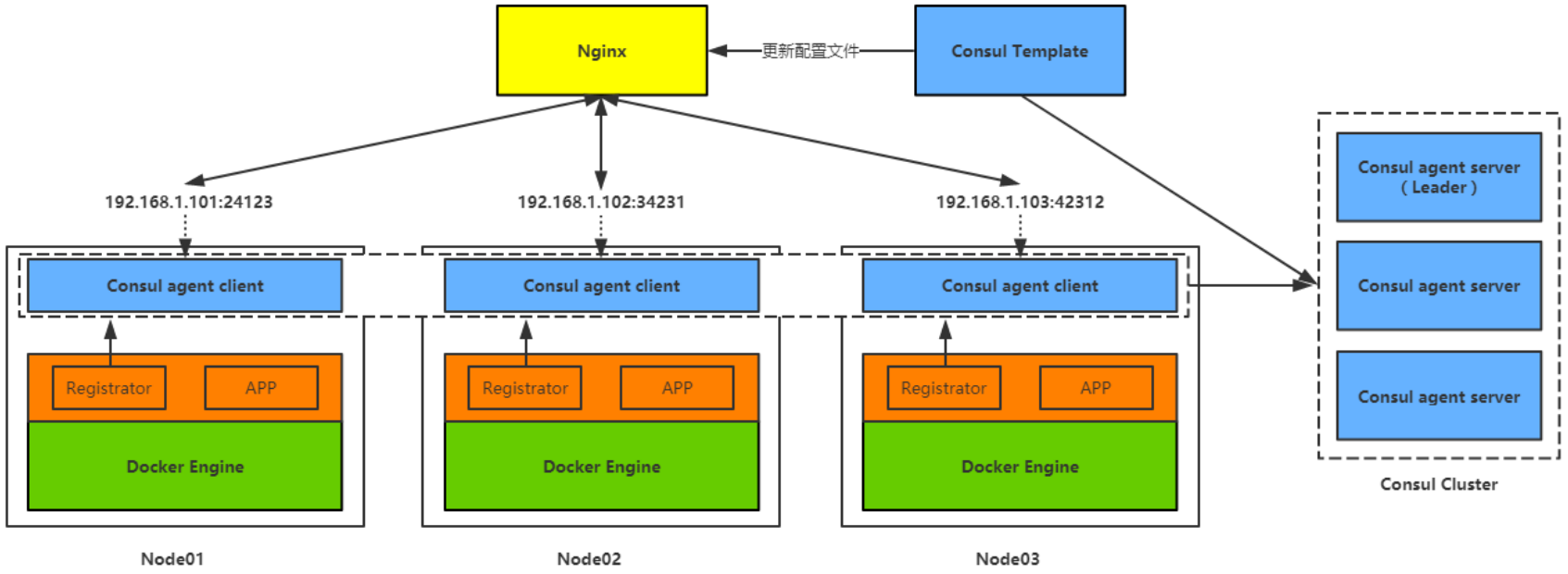
逻辑图 实现nginx节点自动化加入容器IP代理
1、三台Consul agent server作为高可用通过Consul Template实时监测Leader的变化。
2、Leader如果变化就触发渲染模板动作,执行相应命令。
3、如图 如果Node01 docker创建了一个nginx web容器随机暴露了一个24123端口,Registrator会监听到这个事件之后,会将宿主级IP与暴露的端口注册到本地的Consul agent client。
4、Consul agent Clinet 再将这个请求转发到 Consul agent service中。
环境说明
- Linux系统版本:Linux Centos 7.4 x64
- Consul应用版本:consul_1.4.0
- Template应用版本:consul-template_0.19.3
- Docker应用版本:18.09.0
- Consul管理节点:192.168.1.79
- Docker工作节点:192.168.1.78
- Docker工作节点:192.168.1.77
1、管理节点安装 Consul 服务端
1.1、下载解压安装包Consul
- Consul下载地址:https://pan.baidu.com/s/13fFhJwj6TxXkAB0tOLo8Sg
- 密码:hjub
# 解压出一个二进制包

unzip unzip consul_1.4.0_linux_amd64.zip

# 移动到bin目录下

mv consul /usr/bin
1.2、server模式初始化集群
consul agent \

-server \

-bootstrap \

-ui \

-data-dir=/var/lib/consul-data \

-bind=192.168.1.79 \

-client=0.0.0.0 \

-node=test
# 使用命令

consul agent \

# 设置server模式

-server \

# 自选举为自己Leader

-bootstrap \

# 启用内置web页面

-ui \

# 集群数据保存位置

-data-dir=/var/lib/consul-data \

# 集群之间通讯绑定地址

-bind=192.168.1.79 \

# 客户端访问地址

-client=0.0.0.0 \

# 指定管理节点名称默认主机名,必须是唯一的

-node=test
命令注解
==> Consul agent running!

           # 软件版本1.4

           Version: 'v1.4.0'

           Node ID: '0f09693a-f66e-08f2-6199-0523c27d010d'

         # node节点为test

         Node name: 'test'

        # 数据中心默认名称dc1

        Datacenter: 'dc1' (Segment: '<all>')

            Server: true (Bootstrap: true)

       # client可访问IP地址

       Client Addr: [0.0.0.0] (HTTP: 8500, HTTPS: -1, gRPC: -1, DNS: 8600)

      # 集群IP地址,设置为管理节点地址

      Cluster Addr: 192.168.1.79 (LAN: 8301, WAN: 8302)

           Encrypt: Gossip: false, TLS-Outgoing: false, TLS-Incoming: false
输出详解
1.3、查看管理节点Consul启动信息
命令:netstat -antp | grep consul

# 集群节点

tcp        0      0 192.168.1.79:8300       0.0.0.0:*               LISTEN      68220/consul

# 集群内部访问

tcp        0      0 192.168.1.79:8301       0.0.0.0:*               LISTEN      68220/consul

# 夸数据中心访问

tcp        0      0 192.168.1.79:8302       0.0.0.0:*               LISTEN      68220/consul

tcp        0      1 192.168.1.79:52742      192.168.1.78:8301       SYN_SENT    68220/consul

tcp        0      0 192.168.1.79:8300       192.168.1.79:55923      ESTABLISHED 68220/consul

tcp        0      0 192.168.1.79:55923      192.168.1.79:8300       ESTABLISHED 68220/consul

tcp        0      0 192.168.1.79:8300       192.168.1.77:44698      ESTABLISHED 68220/consul

# HTTP

tcp6       0      0 :::8500                 :::*                    LISTEN      68220/consul

# DNS

tcp6       0      0 :::8600                 :::*                    LISTEN      68220/consul
查看管理节点启用端口
命令:consul info

agent:

    check_monitors = 0

    check_ttls = 0

    checks = 0

    services = 0

build:

    prerelease =

    revision = 0bddfa23

    version = 1.4.0

consul:

    acl = disabled

    bootstrap = true

    known_datacenters = 1

    leader = true

        # leader地址

    leader_addr = 192.168.1.79:8300

    server = true

# 保持选举一致性算法

raft:

    applied_index = 22

    commit_index = 22

    fsm_pending = 0

    last_contact = 0

    last_log_index = 22

    last_log_term = 2

    last_snapshot_index = 0

    last_snapshot_term = 0

    latest_configuration = [{Suffrage:Voter ID:0f09693a-f66e-08f2-6199-0523c27d010d Address:192.168.1.79:8300}]

    latest_configuration_index = 1

    num_peers = 0

    protocol_version = 3

    protocol_version_max = 3

    protocol_version_min = 0

    snapshot_version_max = 1

    snapshot_version_min = 0

    state = Leader

    term = 2

runtime:

    arch = amd64

    cpu_count = 2

    goroutines = 81

    max_procs = 2

    os = linux

    version = go1.11.1

serf_lan:

    coordinate_resets = 0

    encrypted = false

    event_queue = 1

    event_time = 2

    failed = 0

    health_score = 0

    intent_queue = 0

    left = 0

    member_time = 1

    members = 1

    query_queue = 0

    query_time = 1

serf_wan:

    coordinate_resets = 0

    encrypted = false

    event_queue = 0

    event_time = 1

    failed = 0

    health_score = 0

    intent_queue = 0

    left = 0

    member_time = 1

    members = 1

    query_queue = 0

    query_time = 1
查看consul信息
命令:consul members

Node  Address            Status  Type    Build  Protocol  DC   Segment

test  192.168.1.79:8301  alive   server  1.4.0  2         dc1  <all>
查看集群成员
consul catalog services
查看注册服务
curl 127.0.0.1:8500/v1/status/peers # 集群server成员

curl 127.0.0.1:8500/v1/status/leader # 集群Raft leader

curl 127.0.0.1:8500/v1/catalog/services # 注册的所有服务

curl 127.0.0.1:8500/v1/catalog/services/nginx # 服务信息

curl 127.0.0.1:8500/v1/catalog/nodes # 集群节点详细信息
通过HTTP API获取集群信息
类型        描述

kv         键值存储

agent     agent管理

catalog     nodes和services管理

health     健康检查

session     session管理

acl         ACL管理

event     用户事件

status     Consul系统状态
Consul API管理
2、工作节点安装Consul 客户端
2.1、下载解压安装包到本地
# 解压出一个二进制包

unzip unzip consul_1.4.0_linux_amd64.zip

# 移动到bin目录下

mv consul /usr/bin
2.2、client模式加入集群
工作节点1
docker run -d \

--name=consul \

-p 8301:8301 \

-p 8301:8301/udp \

-p 8500:8500 \

-p 8600:8600 \

-p 8600:8600/udp \

--restart=always \

progrium/consul \

-join 192.168.1.79 -advertise 192.168.1.77 -client 0.0.0.0 -node=node01
工作节点2
docker run -d \

--name=consul \

-p 8301:8301 \

-p 8301:8301/udp \

-p 8500:8500 \

-p 8600:8600 \

-p 8600:8600/udp \

--restart=always \

progrium/consul \

-join 192.168.1.79 -advertise 192.168.1.78 -client 0.0.0.0 -node=node02
# 运行

docker run -d \

# 指定名称

--name=consul \

# 指定暴露端口

-p 8301:8301 \

-p 8301:8301/udp \

# 提供HTTP服务端口

-p 8500:8500 \

# 提供DNS服务端口

-p 8600:8600 \

-p 8600:8600/udp \

# 设置重启策略

--restart=always \

# 指定镜像

progrium/consul \

# 加入现有集群IP

-join 192.168.1.79

# 通告地址,本机地址

-advertise 192.168.1.77

# 通过那里连接本地

-client 0.0.0.0

# 指定管理节点名称默认主机名,必须是唯一的

-node=node01
命令注解
2.3、查看工作节点consul启动情况
命令:docker ps

CONTAINER ID        IMAGE                            COMMAND                  CREATED             STATUS              PORTS                                                                                                                                                                            NAMES

7c82880b3685        progrium/consul                  "/bin/start -join 19…"   3 minutes ago       Up 9 seconds        53/tcp, 8300/tcp, 53/udp, 8302/tcp, 0.0.0.0:8301->8301/tcp, 0.0.0.0:8500->8500/tcp, 0.0.0.0:8301->8301/udp, 8400/tcp, 8302/udp, 0.0.0.0:8600->8600/tcp, 0.0.0.0:8600->8600/udp   consul
查看启动情况
命令:consul members

Node    Address            Status  Type    Build  Protocol  DC   Segment

test    192.168.1.79:8301  alive   server  1.4.0  2         dc1  <all>

node01  192.168.1.77:8301  alive   client  0.5.2  2         dc1  <default>

node02  192.168.1.78:8301  failed  client  0.5.2  2         dc1  <default>
管理端测试
注:关闭防火墙拦截。
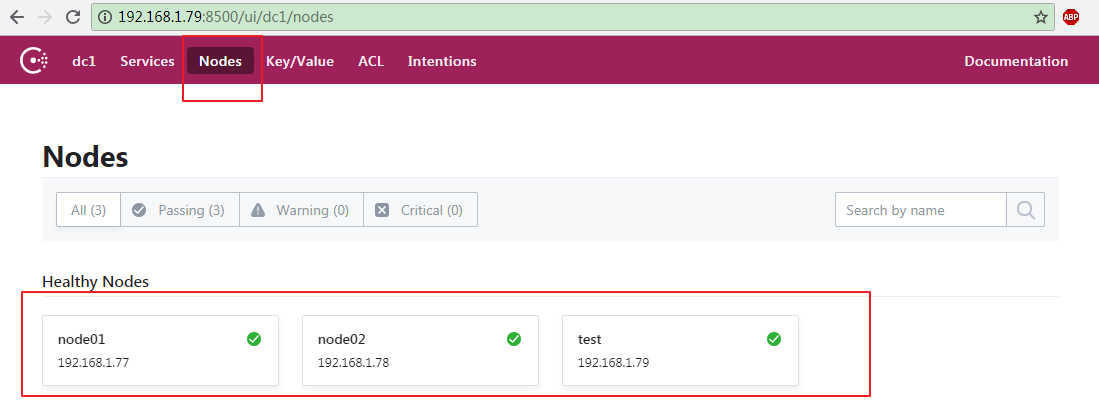
2.4、管理节点:web页面测试查看
http://192.168.1.79:8500/ui/dc1/services

查看节点
3、管理节点:注册使用
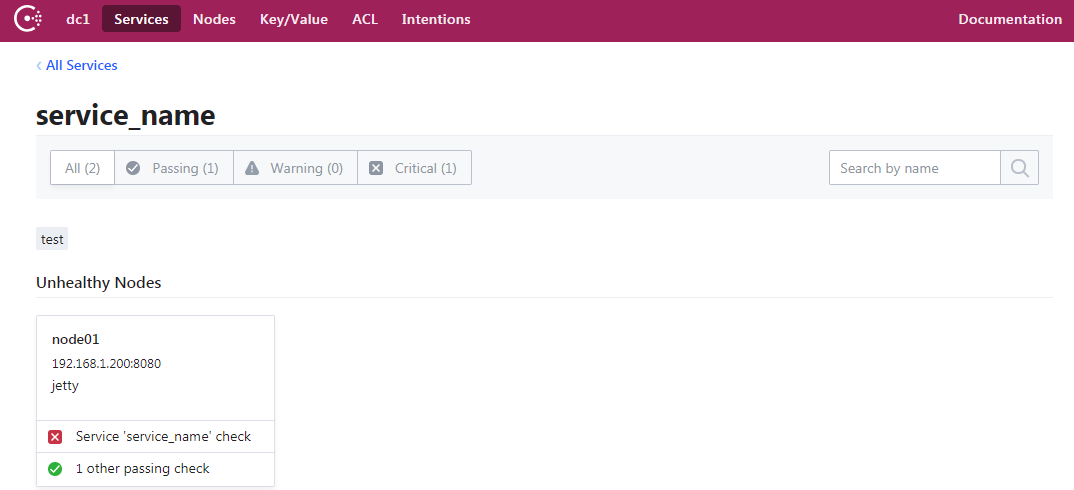
3.1、注册服务
# 案例:

curl -X PUT -d \

'{"id": "jetty","name": "service_name","address": "192.168.1.77","port": 8080,"tags": ["test"],"checks":

[{"http": "http://192.168.1.77:8080/","interval": "5s"}]}' \

http://127.0.0.1:8500/v1/agent/service/register
3.2、查看注册服务
5、工作节点:安装Registrator与template
5.1、Registrator简介
consul-template:一个守护程序,用于实时查询consul集群数据,并更新文件系统上的任意数量的指定模板,生成配置文件,更新完成后可以选择运行任何命令。
gliderlabs/registrator:检查容器运行状态自动注册到服务中心。registrator支持服务注册有consul、etcd、SkyDNS2。
5.2、工作节点1节点2:下载解压部署
- Template下载地址:https://pan.baidu.com/s/1N9U89ClxY-fpTfxiP8l3Tw
- 密码:wso1
# 解压文件

unzip consul-template_0.19.3_linux_amd64.zip

# 移动文件到bin目录下

mv consul-template /usr/bin/
5.3、工作节点1节点2:创建registrator项目
docker run -d \

--name=registrator \

-v /var/run/docker.sock:/tmp/docker.sock \

--restart=always \

gliderlabs/registrator:latest \

consul://192.168.1.77:8500
# docker run -d \

# 指定容器名称

--name=registrator \

#  给容器挂载存储卷,挂载到容器的某个目录

-v /var/run/docker.sock:/tmp/docker.sock \

# 添加重启策略

--restart=always \

# 指定镜像

gliderlabs/registrator:latest \

# 指定docker本地IP,连接注册到consul client。

consul://192.168.1.77:8500

注:它可以将之前创建的容器注册。
命令注解
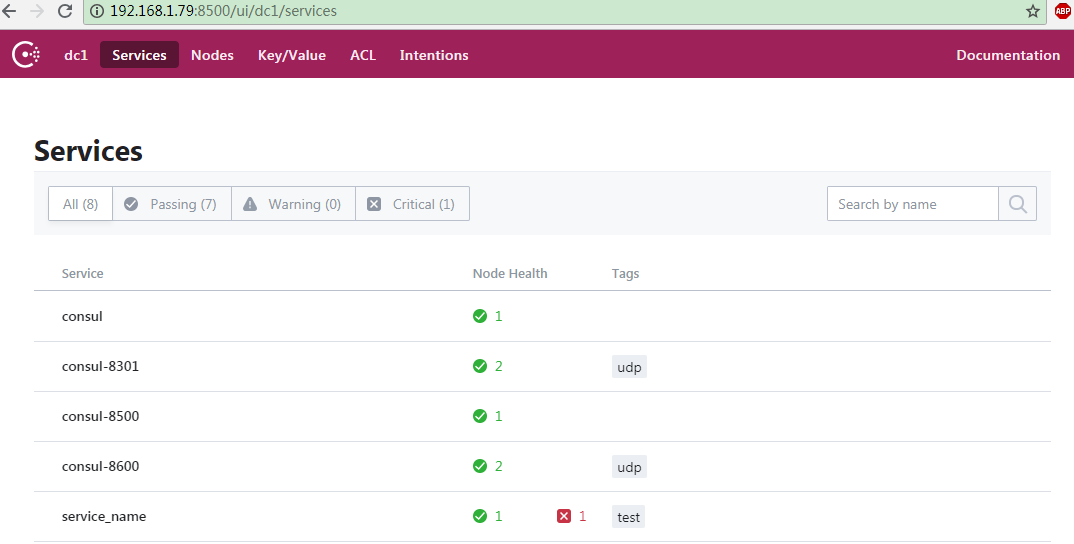
5.4、浏览器查看注册情况
6、实现Nginx集群节点自动加入
6.1、工作节点1节点2:启动nginx容器
docker run -d -P nginx
6.2、工作节点1节点2:浏览器查看服务
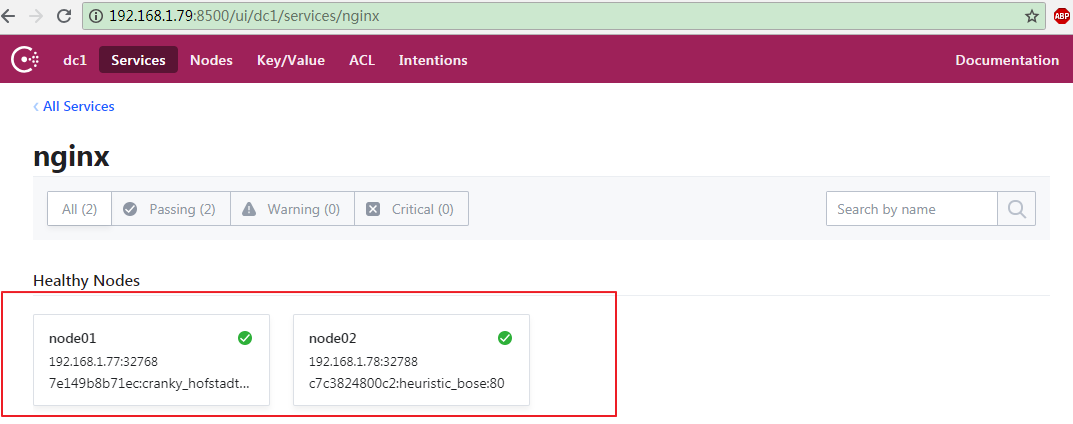
前提:管理节点(推荐)环境安装好nginx服务设置代理
6.3、管理节点:创建nginx代理模板
vi nginx.ctmpl
upstream http_backend {

    ip_hash;

    # nginx 为服务名称

    {{range service "nginx"}}

    # 服务名 服务IP:端口号

    server {{ .Address }}:{{ .Port }};

    # 结束

    {{ end }}

}

server {

    listen 80;

    server_name localhost;

    location / {

    proxy_pass http://http_backend;

    }

}
6.4、管理节点:配置template自动部署
consul-template \

-consul-addr 192.168.1.79:8500 \

-template "./nginx.ctmpl:/etc/nginx/conf.d/default2.conf:/usr/sbin/nginx -s reload" \

-log-level=info
# 使用template命令

 consul-template \

# 指定consul server地址

-consul-addr 192.168.1.79:8500 \

# 指定 新配置文件:生成配置文件:重载配置文件

-template "./nginx.ctmpl:/etc/nginx/conf.d/default2.conf:/usr/sbin/nginx -s reload" \

# 指定日志级别

-log-level=info
命令详解
6.5、管理节点:测试查看生成结果
命令: cat default2.conf

upstream http_backend {

    ip_hash;

    server 192.168.1.77:32768;

    server 192.168.1.77:32769;

    server 192.168.1.78:32788;

}

server {

    listen 80;

    server_name localhost;

    location / {

    proxy_pass http://http_backend;

    }

}
6.6、测试添加了多台Nginx容器后输出,验证自动发现
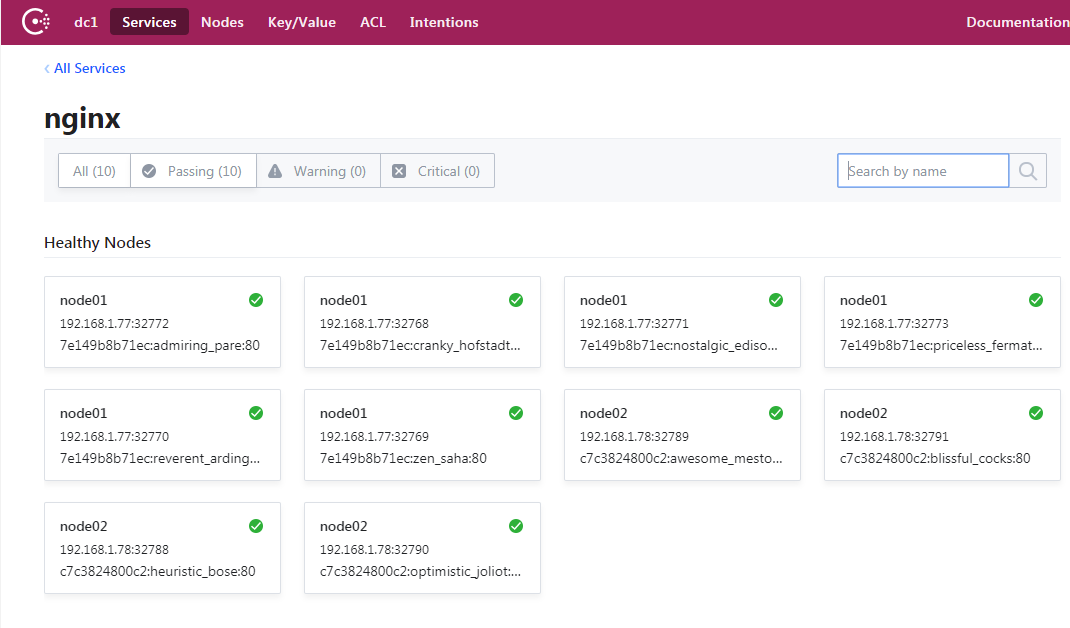
查看Nginx配置文件
cat default2.conf

upstream http_backend {

    ip_hash;

    server 192.168.1.77:32772;

    server 192.168.1.77:32768;

    server 192.168.1.77:32771;

    server 192.168.1.77:32773;

    server 192.168.1.77:32770;

    server 192.168.1.77:32769;

    server 192.168.1.78:32789;

    server 192.168.1.78:32791;

    server 192.168.1.78:32788;

    server 192.168.1.78:32790;

}

server {

    listen 80;

    server_name localhost;

    location / {

    proxy_pass http://http_backend;

    }

}

注:删除添加docker容器都执行动作。
Docker+Consul+Registrator 实现服务注册与发现的更多相关文章
- Docker consul的容器服务更新与发现(超详细配图)
Docker consul的容器服务更新与发现 1.概述 2.部署 1.概述: (1)什么是服务注册与发现: 服务注册与发现是微服务架构中不可或缺的重要组件.起初服务都是单节点的,不保障高可用性,也不 ...
- Docker consul的容器服务更新与发现
Docker consul的容器服务更新与发现 目录 Docker consul的容器服务更新与发现 一.Consul简介 1. 服务注册与发现 2. consul概述 3. consul的两种模式 ...
- .Net Core 商城微服务项目系列(二):使用Ocelot + Consul构建具备服务注册和发现功能的网关
1.服务注册 在上一篇的鉴权和登录服务中分别通过NuGet引用Consul这个包,同时新增AppBuilderExtensions类: public static class AppBuilderEx ...
- Consul之:服务注册与发现
一.服务的管理(注册与发现)有三种方式: 1:通过配置文件的方式静态注册2:通过HTTP API接口来动态注册(spring cloud使用方式,spring cloud中使用的是consul api ...
- 使用consul实现分布式服务注册和发现--redis篇
安装consul client consul 客户端检脚本 ====================================================================== ...
- Spring Cloud 之 Consul 知识点:服务注册与发现(类似工具:Eureka、ZooKeeper、Etcd)
资料 网址 springcloud(十三):注册中心 Consul 使用详解 http://ityouknow.com/springcloud/2018/07/20/spring-cloud-cons ...
- 分布式服务注册和发现consul 简要介绍
Consul是HashiCorp公司推出的开源工具,用于实现分布式系统的服务发现与配置.与其他分布式服务注册与发现的方案,Consul的方案更"一站式",内置了服务注册与发现框 架 ...
- 基于 Consul 实现 MagicOnion(GRpc) 服务注册与发现
0.简介 0.1 什么是 Consul Consul是HashiCorp公司推出的开源工具,用于实现分布式系统的服务发现与配置. 这里所谓的服务,不仅仅包括常用的 Api 这些服务,也包括软件开发过程 ...
- Spring Cloud Consul 实现服务注册和发现
Spring Cloud 是一个基于 Spring Boot 实现的云应用开发工具,它为基于 JVM 的云应用开发中涉及的配置管理.服务发现.断路器.智能路由.微代理.控制总线.全局锁.决策竞选.分布 ...
随机推荐
- 学习Vue 入门到实战——学习笔记(二)
闲聊: 哈哈哈!过了好几天才更新博客啦,嘻嘻,马上过年了,大家最近是不是都开心的快飞起来了,小颖好几个朋友公司都已经放假了,可是我们公司要等到腊月29上完班才给放假,哎!心情不美气的很,用我之前大学舍 ...
- css 使元素居中
css使元素水平居中 1.对于行内元素的水平居中 给父元素设置text-align:center <div style="text-align:center;">居中显 ...
- PHP指定时间戳/日期加一天,一年,一周,一月
PHP指定时间戳加上1天,1周,1月,一年其实是不需要用上什么函数的!指定时间戳本身就是数字整型,我们只需要再计算1天,1周它的秒数相加即可! 博主搜索php指定时间戳加一天一年,结果许多的文章给出来 ...
- Oracle考试题作业
新建一张学员信息表(student),要求:1. 字段如下:学号(sid),姓名(name),性别(sex),年龄(age),地址(address).2. 分别为字段添加约束:学号为主键,姓名为非空, ...
- python语法_使用占位符进行格式化输出
“%s” 占位符 name = input("name:") age = input("age:") job = input("job:" ...
- 个人小爱好:Operating System: three easy pieces—第6章第3小节问题2#进程间的切换
问题2#:进程间的切换 直接执行的下一个问题是如何实现进程的切换.进程的切换按理说是挺简单的,对吧?不就是决定哪一个进程应该停止,哪一进程应该开始而已,才多大点事情啊?但,事实上这还真的有点棘手:尤其 ...
- windows 控制台下运行cl命令
前提:确保已经安装vc6或者vs系列 我们可以再命令行直接编译c++程序, 在windows操作系统中,打开命令行,输入cl,若系统提示:'cl' 不是内部或外部命令,也不是可运行的程序或批处理文件. ...
- 深度学习基础(二)AlexNet_ImageNet Classification with Deep Convolutional Neural Networks
该论文是深度学习领域的经典之作,因为自从Alex Krizhevsky提出AlexNet并使用GPUs大幅提升训练的效率之后,深度学习在图像识别等领域掀起了研究使用的热潮.在论文中,作者训练了一个含有 ...
- python类型错误:'NoneType' object is not subscriptable
TypeError: 'NoneType' object is not subscriptable --> 原因:变量使用了系统内置的关键字list 解决:重新定义下这个变量
- openshift 容器云从入门到崩溃之四《配置用户验证》
1.配置本地用户 之前安装的时候选择了htpasswd验证方式 先创建用户 # htpasswd -c /etc/origin/master/htpasswd admin 授权为集群管理员 # oc ...