
用openvswitch配置跨节点的docker网络环境
在一篇随笔中,我们已经尝试了在不依赖工具的情况下设置docker的ip,连我都想吐槽,MD单机都这么麻烦,在多机的环境中岂不是要了我的小命!
本文就是为了多机环境中各个节点的容器通信而做的,网络拓朴如下,这里用到了openvswitch工具。

openvswitch为我们建立一个扩展到三层网络的网桥,我们知道vlan是不能跨子网的,openvswitch利用了隧道技术,将二层的报文用三层的协议(udp/sdn)重新封装,从而实现二层网络在三层中进行扩展:如下图:
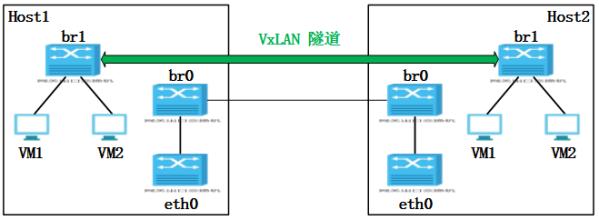
openvswitch是一个比较直观的解决方案,它暴露了足够多的细节给我们,生产环境中定位问题也是比较方便的。
openvswitch的安装
首先在centos7上安装openvswitch(很可惜yum源中并没有编译好的rpm,但debian是有的),我们编译的时候生成rpm而不是利用make install的方式,因为openvswitch的启动是比较麻烦的(可以读一下INSTALL.md),生成rpm然后安装rpm的方式在系统中添加了启动和停止服务,使用起来很方便。
下面是安装过程,基本是INSTALL.md的翻译,但INSTALL.md写得有点冗长,有细节问题会对我们的编译过程造成一些干扰。
1、下载openvswitch的源码,下载release版本的openvswitch源码可以减少很多麻烦。
wget http://openvswitch.org/releases/openvswitch-2.5.0.tar.gz
2、建立rpmbuild结构(这里其实只需要建立$HOME/rpmbuild/SOURCES目录即可,其它的目录可以在rpmbuild执行过程生成的)
cp openvswitch-2.5.0.tar.gz $HOME/rpmbuild/SOURCES
3、安装编译所需要的依赖包:
   yum install gcc make python-devel openssl-devel kernel-devel graphviz \

       kernel-debug-devel autoconf automake rpm-build redhat-rpm-config \

       libtool
4、检查内核开发kernel-devel源码的位置是否正确:
ls /lib/modules/$(uname -r) -ln

从上图可以看出,build是一个无效的称号链接,删除这个链接,重新链接到正确目录:
rm /lib/modules/$(uname -r)/build

ln -s /usr/src/kernels/3.10.0-327.13.1.el7.x86_64 /lib/modules/$(uname -r)/build
5、在任意目录下解压开源码,进入源码目录:
tar -zxvf openvswitch-2.5.0.tar.gz
cd openvswitch-2.3.2
6、执行rpmbuild生成rpm安装包:
rpmbuild -bb --without check rhel/openvswitch.spec
--without check表明不运行测试。
另外我们可以不需要编译内核模块,这样子,报文会发到用户空间由程序去处理,这样子效率会有所下降,但对内核动手毕竟是一件比较危险又麻烦的事。SO。。。
7、最后安装我生成的rpm包:
yum localinstall $HOME/rpmbuild/RPMS/openvswitch-2.5.0-1.x86_64.rpm
建立vxlan拓朴
下面利用openvswitch建立我们所需要的vxlan网络拓朴:
1、在192.168.1.102执行:
# 有错误则停止执行

set -e

# 创建一个openvswitch bridge

ovs-vsctl add-br ovs-br0

# 添加一个到192.168.1.108的接口

ovs-vsctl add-port ovs-br0 vxlan-port-to-192.168.1.108 -- set  interface vxlan-port-to-192.168.1.108 type=vxlan option:remote_ip="192.168.1.108"

# 创建一对虚拟网卡veth

ip link add vethx type veth peer name vethContainer

# sleep 3 seconds to wait for the completion of previous work.

sleep 3

# 将vethx接入到ovs-br0中

ovs-vsctl add-port ovs-br0 vethx

ifconfig vethx up

# 启动docker容器,使用--net=none策略

export containerID=$(docker run -tid --net=none ubuntu:latest /bin/bash)

export pid=$(docker inspect -f "{{.State.Pid}}" ${containerID})

echo containerID=${containerID}

echo pid=${pid}

# 如果net namespace目录没有创建则新建一个

if [ ! -d "/var/run/netns" ]; then

  mkdir -p /var/run/netns

fi

# 将docker容器使用的net namespace 打回原形

ln -s /proc/${pid}/ns/net /var/run/netns/${pid}

ip netns list

# 将vethContainer加入到容器的net namespace中

ip link set vethContainer netns ${pid}

# 配置vethContainer接口

ip netns exec ${pid} ifconfig vethContainer 192.168.100.100/24 up

ip netns exec ${pid} ifconfig -a
2、同样在192.168.1.108上执行:
# 有错误则停止执行

set -e

# 创建一个openvswitch bridge

ovs-vsctl add-br ovs-br0

# 添加一个到192.168.1.102的接口

ovs-vsctl add-port ovs-br0 vxlan-port-to-192.168.1.102 -- set  interface vxlan-port-to-192.168.1.102 type=vxlan option:remote_ip="192.168.1.102"

# 创建一对虚拟网卡veth

ip link add vethx type veth peer name vethContainer

# sleep 3 seconds to wait for the completion of previous work.

sleep 3

# 将vethx接入到ovs-br0中

ovs-vsctl add-port ovs-br0 vethx

ifconfig vethx up

# 启动docker容器,使用--net=none策略

export containerID=$(docker run -tid --net=none ubuntu:latest /bin/bash)

export pid=$(docker inspect -f "{{.State.Pid}}" ${containerID})

echo containerID=${containerID}

echo pid=${pid}

# 如果net namespace目录没有创建则新建一个

if [ ! -d "/var/run/netns" ]; then

  mkdir -p /var/run/netns

fi

# 将docker容器使用的net namespace 打回原形

ln -s /proc/${pid}/ns/net /var/run/netns/${pid}

ip netns list

# 将vethContainer加入到容器的net namespace中

ip link set vethContainer netns ${pid}

# 配置vethContainer接口

ip netns exec ${pid} ifconfig vethContainer 192.168.100.101/24 up

ip netns exec ${pid} ifconfig -a
测试:
192.168.1.102上的容器:

192.168.1.108上的容器:

用openvswitch配置跨节点的docker网络环境的更多相关文章
- 删除修改docker网络环境
安装工具包 yum install bridge-utils -y 设置docker0 ip网段 ip link set docker0 down brctl delbr docker0 brctl ...
- docker 网络和/etc/docker/daemon.json文件详情
/etc/docker/daemon.json(没有就创建) [root@master ~]# /etc/docker/deamon.json { "registry-mirrors&quo ...
- Docker容器跨主机通信--overlay网络
一.Docker主机间容器通信的解决方案 Docker网络驱动 Overlay: 基于VXLAN封装实现Docker原生Overlay网络 Macvlan: Docker主机网卡接口逻辑上分为多个子接 ...
- docker网络配置方法总结
docker启动时,会在宿主主机上创建一个名为docker0的虚拟网络接口,默认选择172.17.42.1/16,一个16位的子网掩码给容器提供了65534个IP地址.docker0只是一个在绑定到这 ...
- openvswitch以及docker网络
修改docker0的IP,教程写的是/etc/default/docker文件,但是那是过时的配置,真正的配置是在/etc/docker/daemon.json,格式是json的: { "r ...
- docker——网络配置
一.网络启动与配置参数 Docker启动时会在主机上自动创建一个docker0虚拟网桥,实际上是一个Linux网桥,可以理解为一个软件交换机,它会在挂载其上的接口之间进行数据转发.同时,Docker随 ...
- Docker 网络模式和跨主机通信
Docker的四种网络模式 Bridge模式 当Docker进程启动时,会在主机上创建一个名为docker0的虚拟网桥,此主机上启动的Docker容器会连接到这个虚拟网桥上.虚拟网桥的工作方式和物理交 ...
- 使用pipework将Docker容器配置到本地网络环境中
使用pipework将Docker容器配置到本地网络环境中 需求 在使用Docker的过程中,有时候我们会有将Docker容器配置到和主机同一网段的需求.要实现这个需求,我们只要将Docker容器和主 ...
- docker网络配置
Docker网络配置 Docker网络模式介绍 Docker在创建容器时有四种网络模式:bridge/host/container/none,bridge为默认不需要用--net去指定,其他三种模式需 ...
随机推荐
- #import和@class的使用
#import #import 大部分功能和#include是一样的,但是他处理了重复引用的问题,不用再去自己进行重复引用处理. @class 用于声明一个类,告诉编 ...
- Win10/UWP开发—SystemNavigationManager
Win10系统为确保所有应用中的一致导航体验,提供后退导航功能.当你的应用在手机.平板电脑上或者在支持系统后退功能的电脑或笔记本电脑上运行时,系统会在"后退"按钮被按下时通知你的应 ...
- iOS: How To Make AutoLayout Work On A ScrollView
iOS: How To Make AutoLayout Work On A ScrollView Posted on June 11th, 2014 Ok, I’ll admit. I’ve been ...
- Java 在指定目录建立指定文件名的文件 并输入内容
package runoob; import java.io.File; import java.io.FileInputStream; import java.io.FileOutputStream ...
- Meta http-equiv的属性详解 来自wanglehui
Meta http-equiv 语法标签格式:<meta http-equiv="参数" content="参数值"> 1."过期时间&q ...
- Linux 中断处理浅析
最近在研究异步消息处理, 突然想起linux内核的中断处理, 里面由始至终都贯穿着"重要的事马上做, 不重要的事推后做"的异步处理思想. 于是整理一下~ 第一阶段--获取中断号 每 ...
- mysql 导入导出方法。
1.导出 mysqldump -u username - p databasename >名.sql enter passward: 2.导入:mysql -uroot -proot sour ...
- 【转】Web Service单元测试工具实例介绍之SoapUI
转自:http://blog.csdn.net/oracle_microsoft/article/details/5689585 SoapUI 是当前比较简单实用的开源Web Service 测试工具 ...
- C#连接数据库SQL,并转换成list形式
web config 配置 <connectionStrings> <add name="SQLConnString" connectionString=& ...
- MySQL5.7.11安装
1.官网下载mysql-5.7.11-winx64.zip 2.将压缩包解压至D:\Program Files,配置环境变量