
【原创】CA证书申请+IIS配置HTTPS+默认访问https路径
一.CA证书申请
(一). 新StartSSL注册帐号
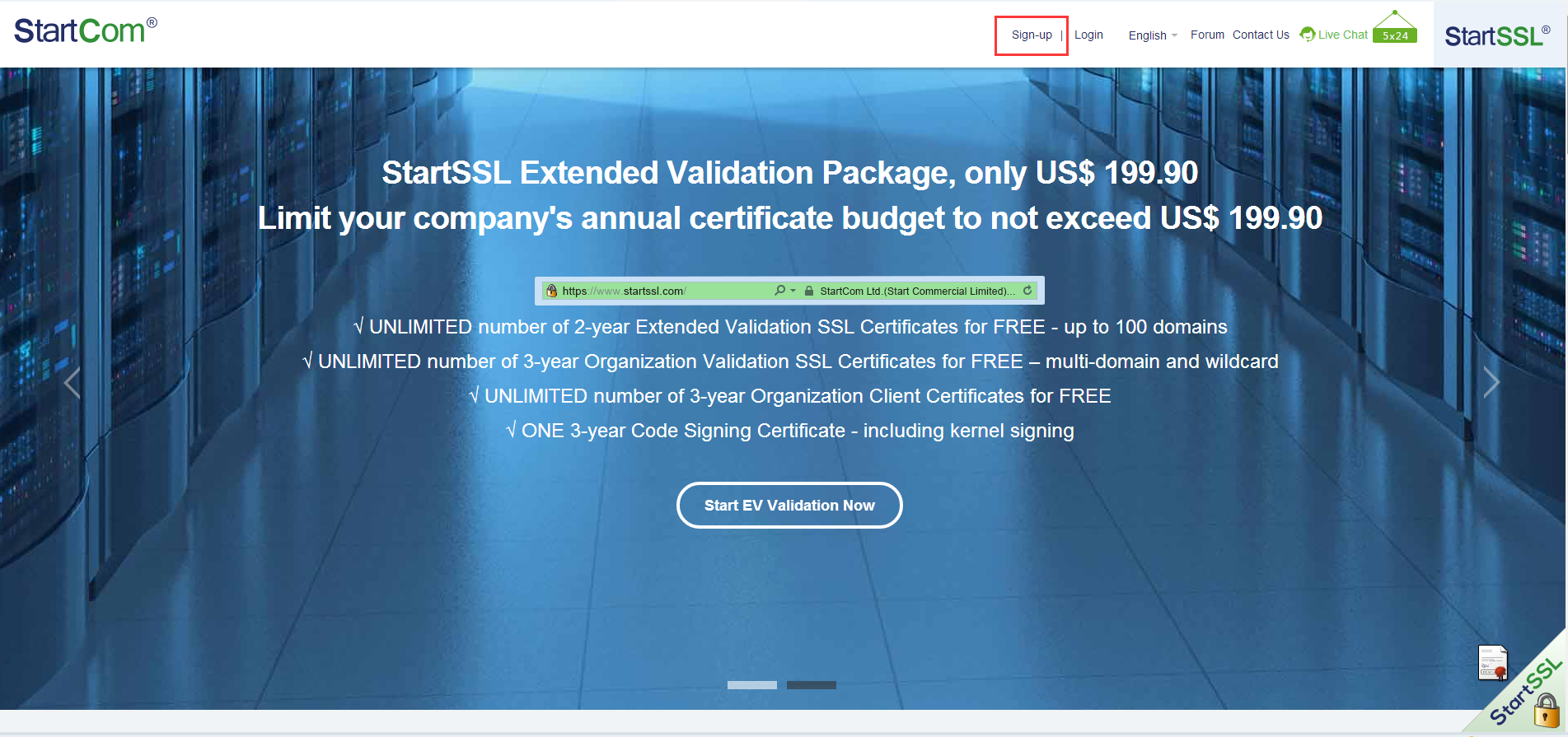
1. StartSSL官网
2. 进入到StartSSL后,直接点击注册账号,然后进入邮箱注册页面。
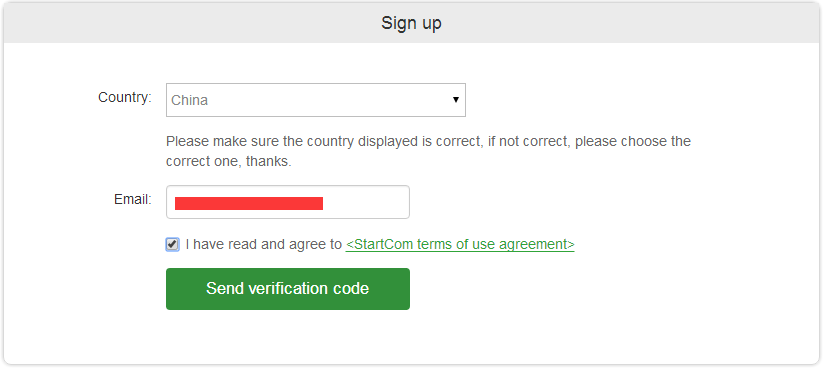
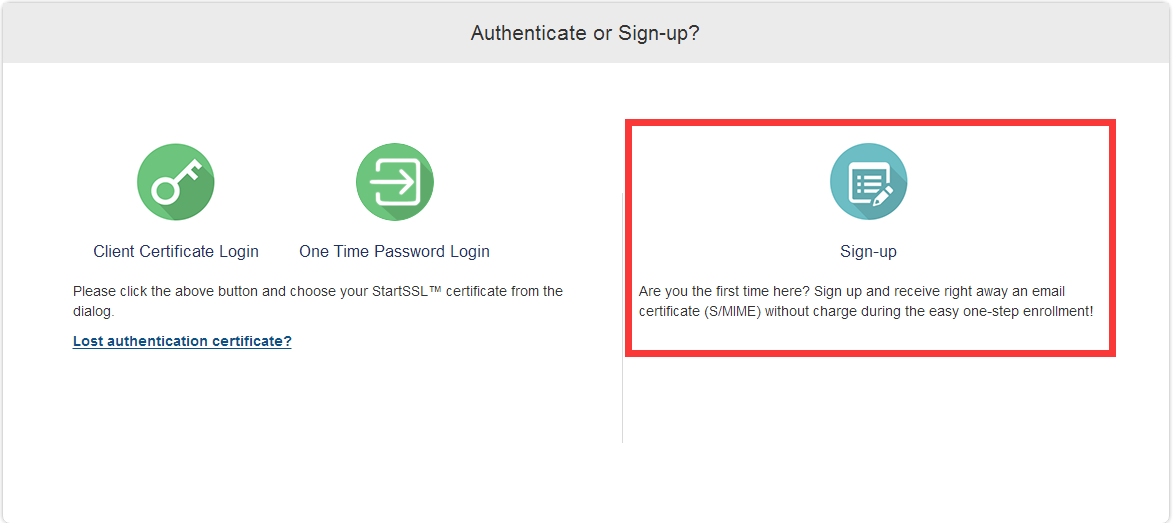
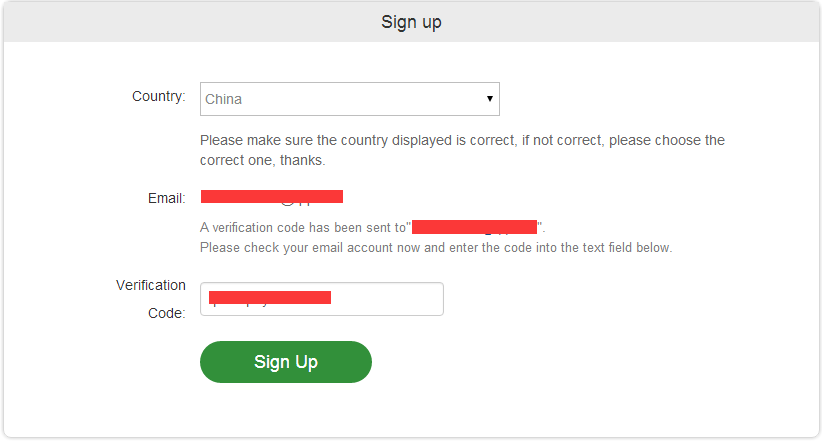
3. 点击发送验证码,进入如下页面,从邮箱中获取验证码,并在下图中填写到指定位置,点击Sign Up。
4. 成功验证了邮箱地址后,StartSSL会自动往你的浏览器中安装唯一一个属于自己管理StartSSL的个人证书。
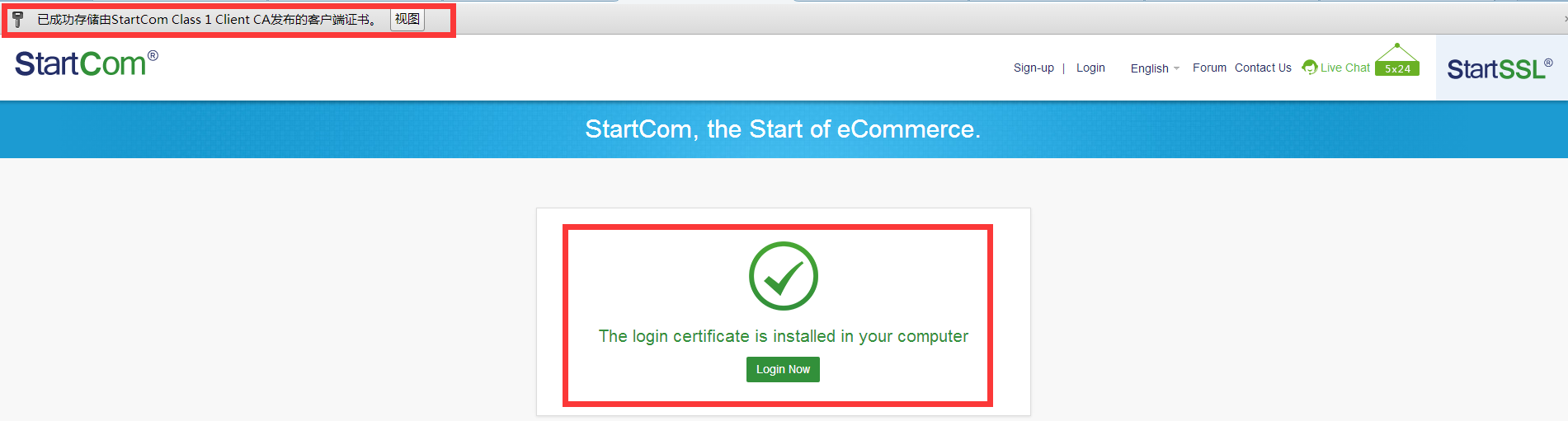
5. 在浏览器中查看SSL证书,可以看到该个人管理SSL证书是有有效期的。
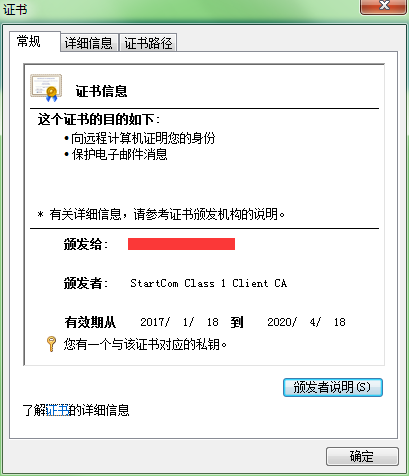
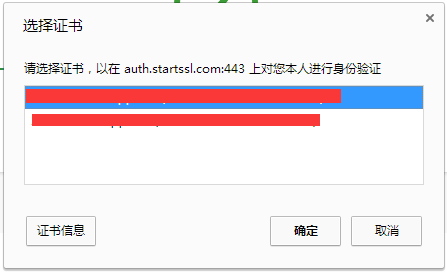
6. 点击该证书安装成功页面的Login Now按钮或者返回到StartSSL网站,点击“Login”然后就可以使用个人证书登录了。
7. 这是StartSSL的用户控制中心。
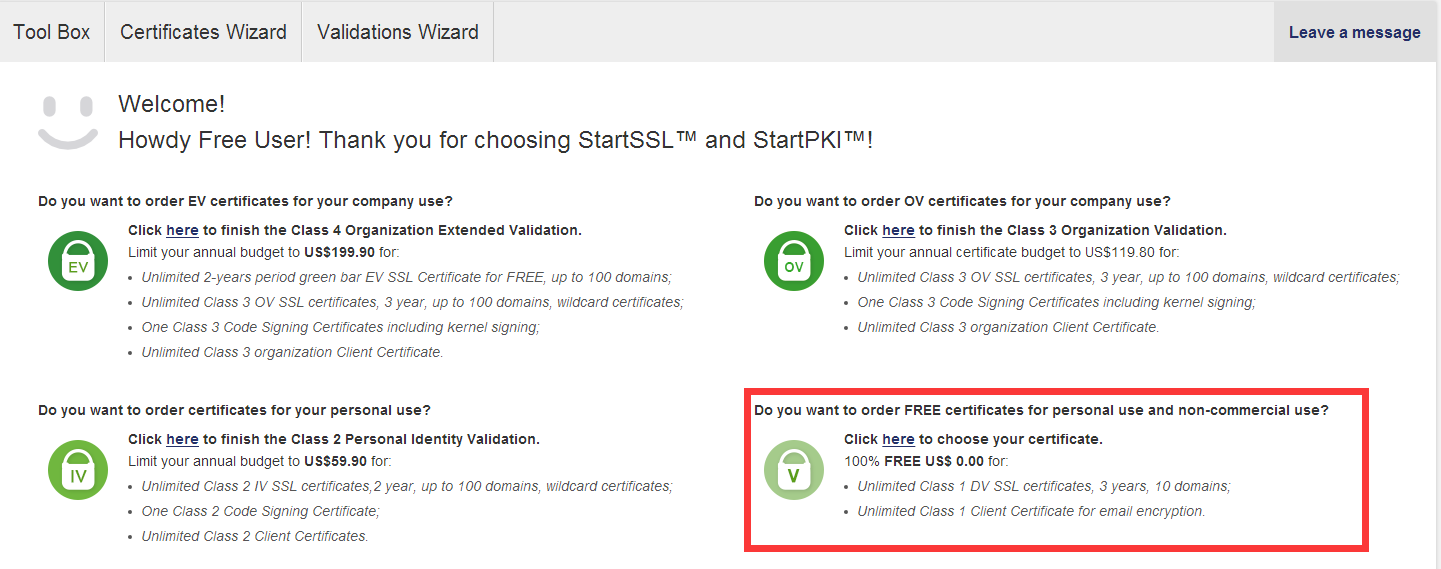
(二). 申请StartSSL免费SSL
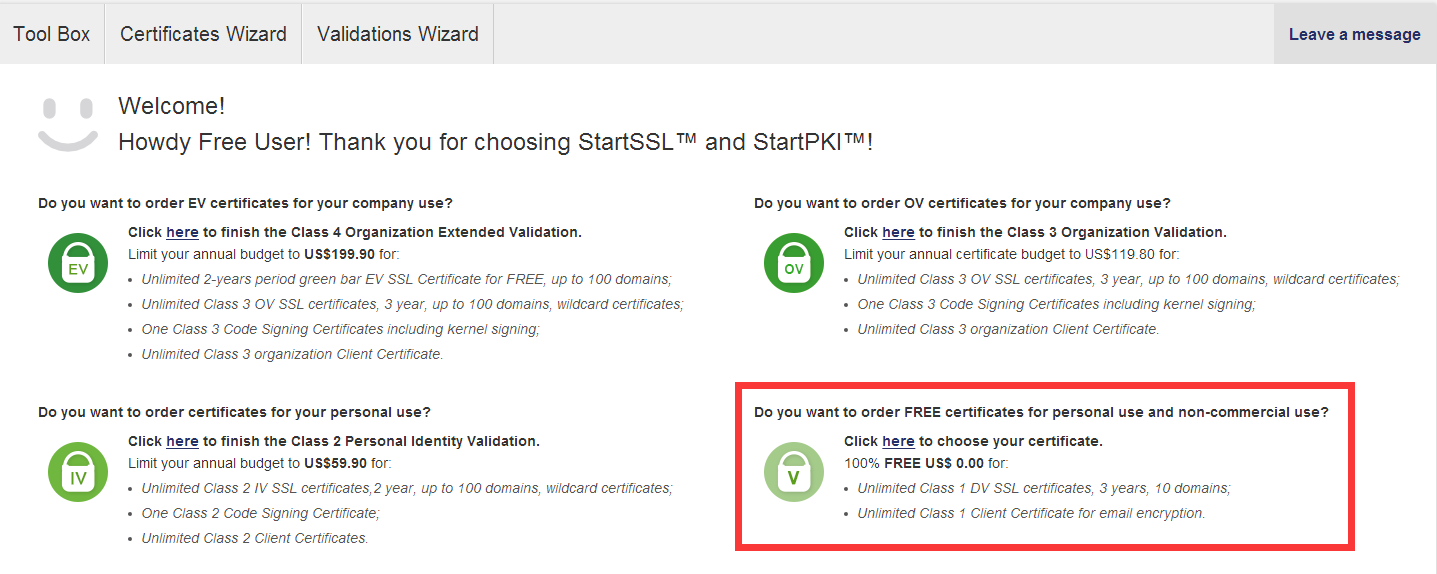
1. 进入到StartSSL用户管理中心,然后找到免费SSL证书的申请页面。
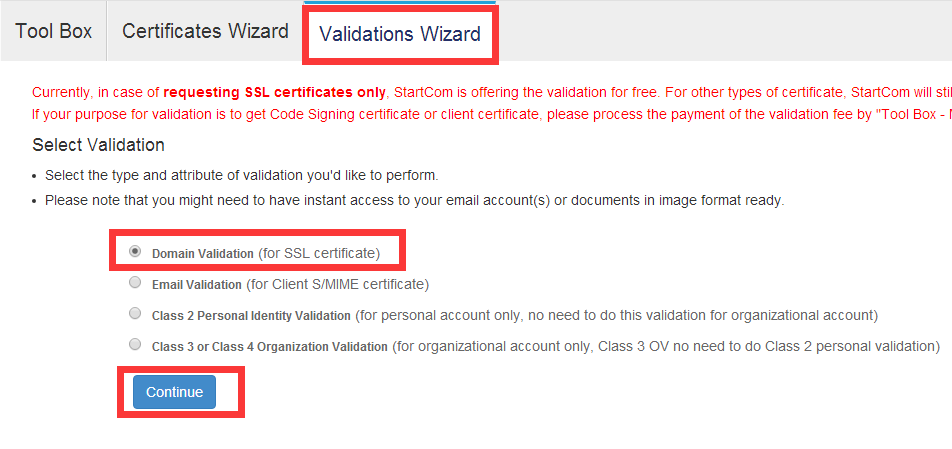
2. 在此之前首先先验证一个使用这个证书的域名, 会把验证码发送到域名注册邮箱里,点击Validations Wizard,并选中第一个,点击Continue。
3. 输入要验证的域名点击Continue。

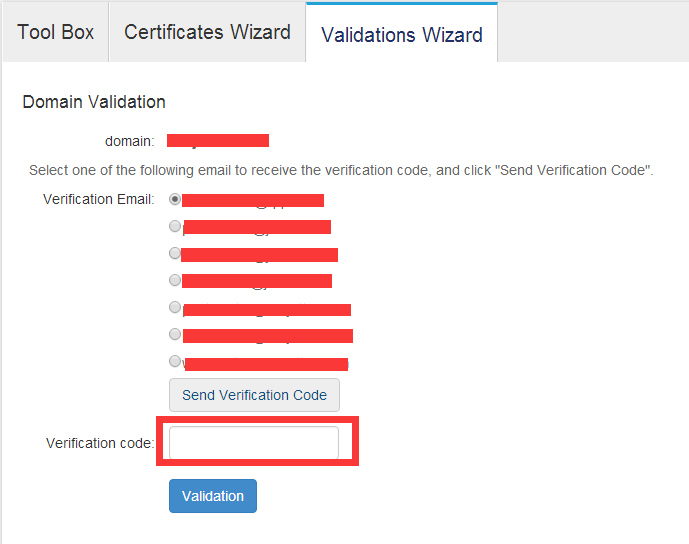
4. 选择一个该域名下的管理邮箱,发送验证码,并输入获取的验证码,验证域名。
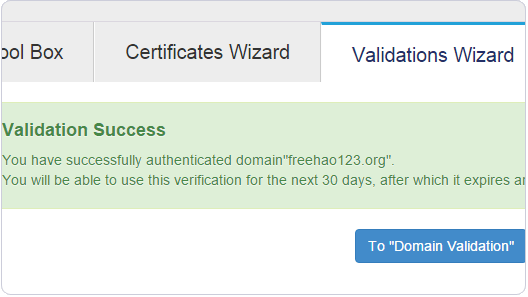
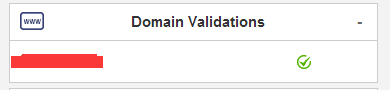
5. 域名验证完成后,会在用户管理中心页面右侧域名验证显示已经验证的域名。
6. 进入到StartSSL用户管理中心,然后找到免费SSL证书的申请页面。

7. 点击进入如下页面,并输入需要获取证书的域名,这里写的是二级域名。

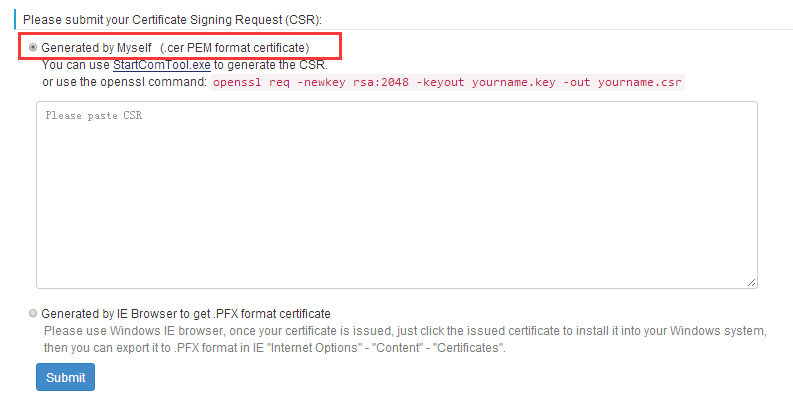
8. 然后填写证书签名请求,如下图所示。这时需要到部署https的服务器上的的IIS中填写 证书签名请求。
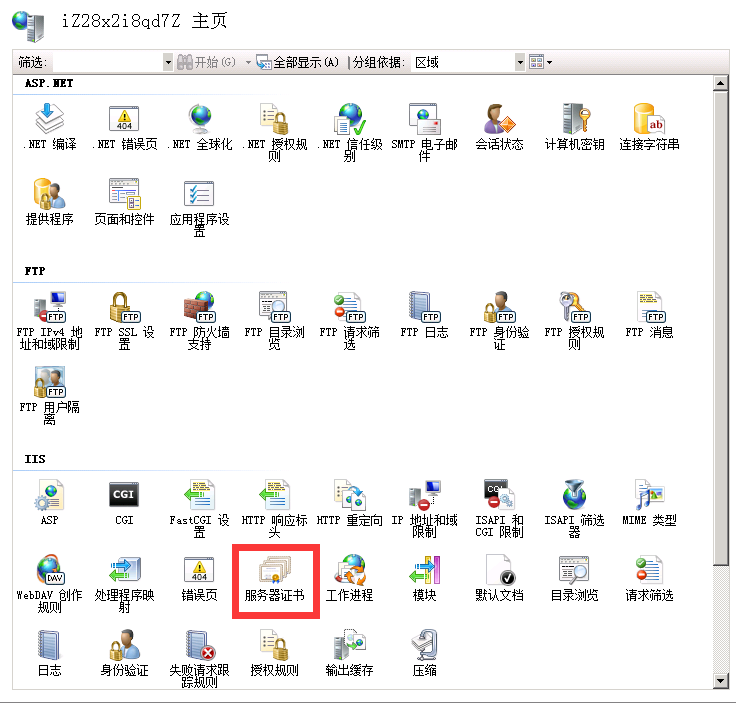
9. 登录服务器,打开IIS,在IIS根目录上右侧有个服务器证书, 点击后打开。
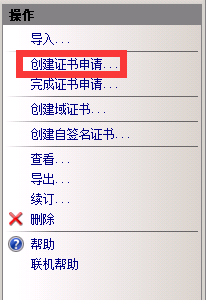
10. 点击右侧 创建证书申请。
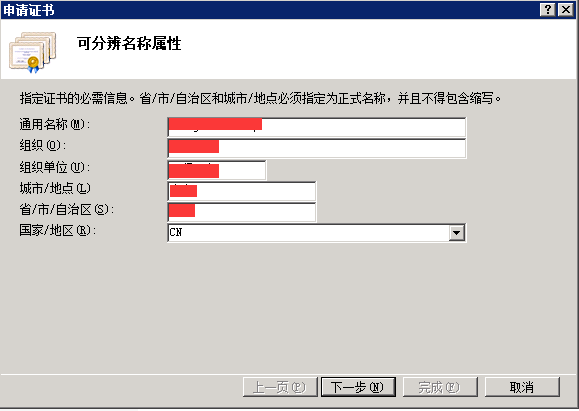
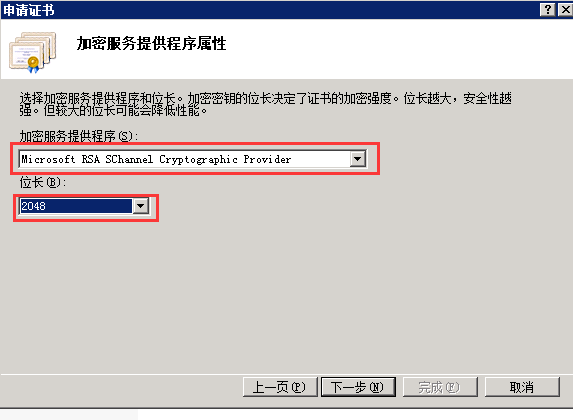
11. 点击下一步,加密提供程序和位长选择如图所示的两个。
12. 选择桌面的位置,创建一个名为key.txt的文件。
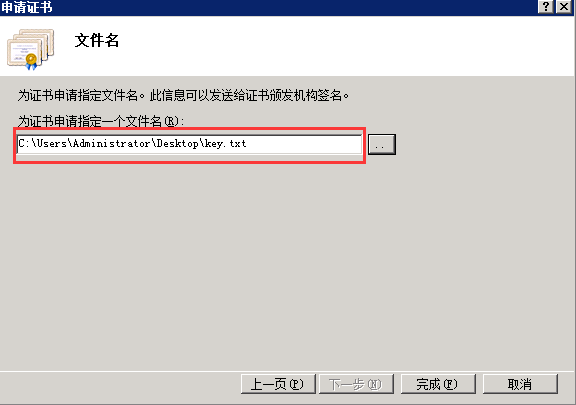
13. 点击完成,会在桌面生成 证书签名请求 字符串,将该文件中的内容复制到步骤8中的CSR填写框中。

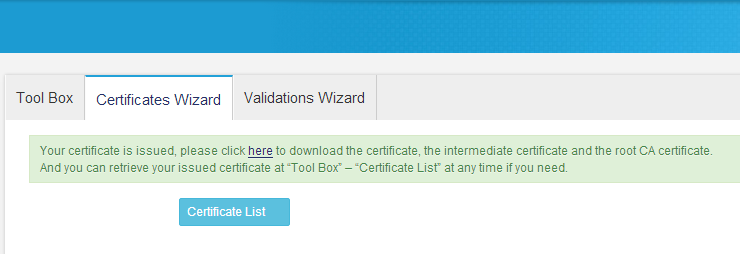
14. 点击Submit,将会生成证书,可以点击here位置下载生成的证书。

(三). StartSSL免费SSL下载使用
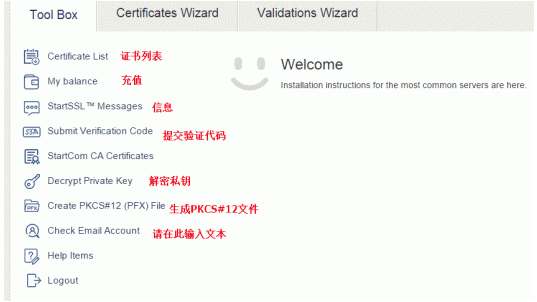
1. 以下是StartSSL免费SSL的Tool Box,有几个非常有用的功能,一个是证书列表,解密密钥、生成PKCS#12文件。
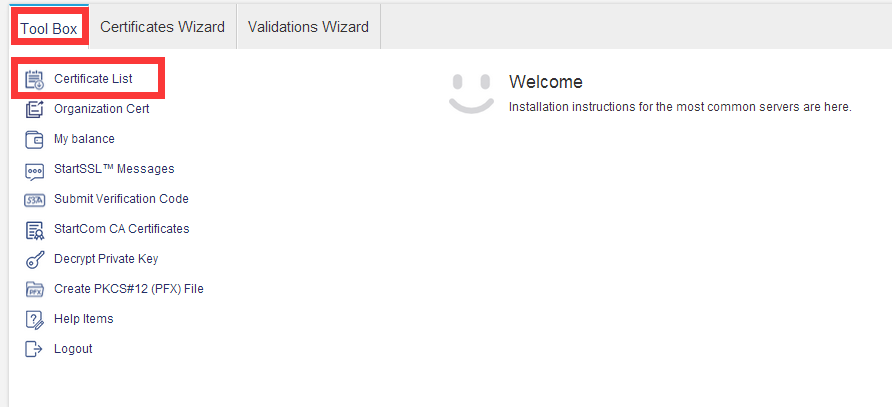
2. 点击Tool Box下的Certificate List菜单可以查看申请的证书列表。
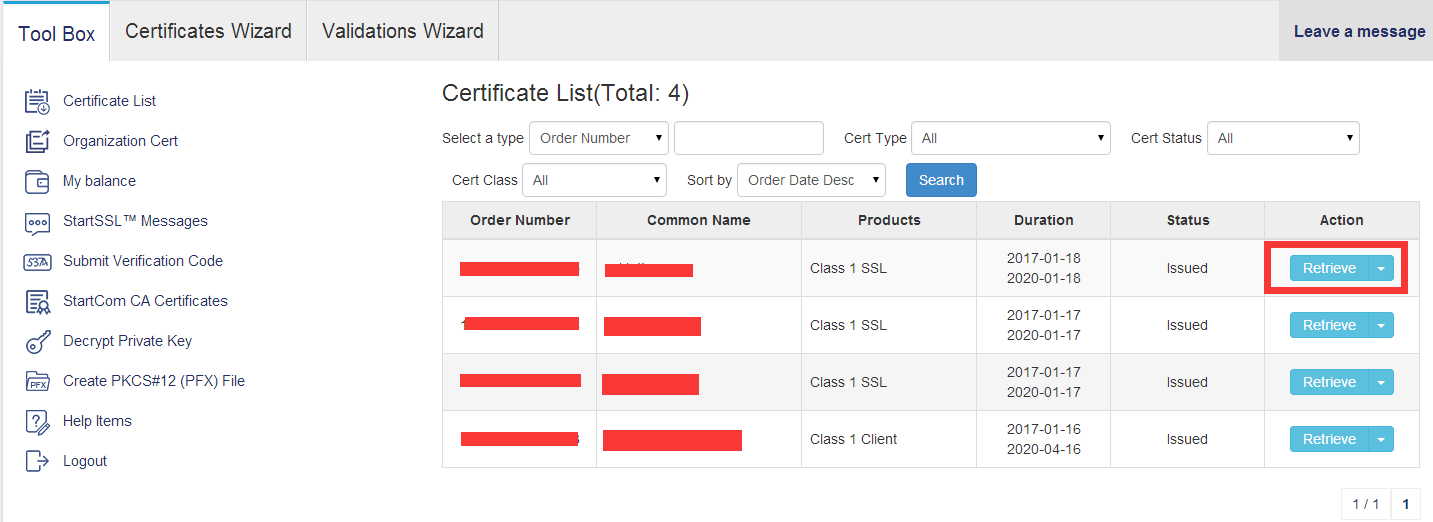
3. 点击Retrieve,也可下载生成的证书。
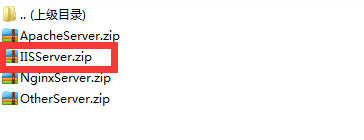
4. 下载下来的StartSSL免费SSL证书包,里面有四个包,分别对应不同的Web环境:Apache、Nginx、Windows IIS和其它。
二.IIS配置Https
(一). 完成证书申请,导入证书
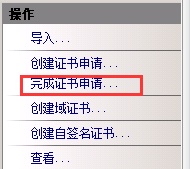
1. 登录服务器,打开IIS,在IIS根目录上右侧有个服务器证书, 点击后打开,点击完成证书申请。
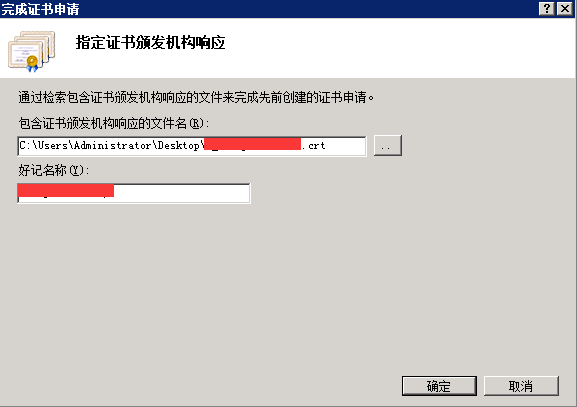
2. 将下载下来的证书中,IIS压缩包里的证书拷贝到服务器桌名,并在此指定带有域名名称的证书文件点击确定。
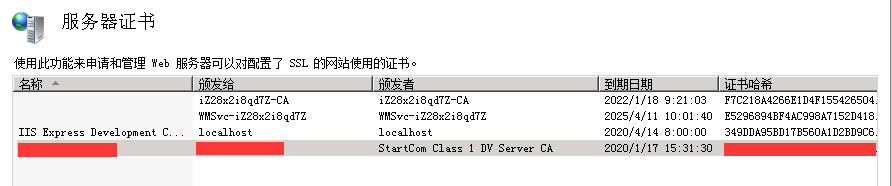
3. 点击确定,即可在列表最后中查看导入的证书信息。
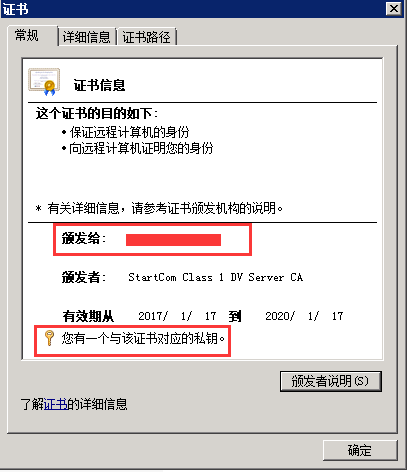
4. 右键单击查看,即可查看证书的相关信息,证书颁发给申请时填写的域名,并且可以看到 您有一个与该证书对应的私钥。
5. 至此,证书导入成功。
(二). 部署Https网站
1. 在IIS主页,右键网站菜单,添加网站。

2. 点击确定,启动网站,并查看网站是否发布成功。
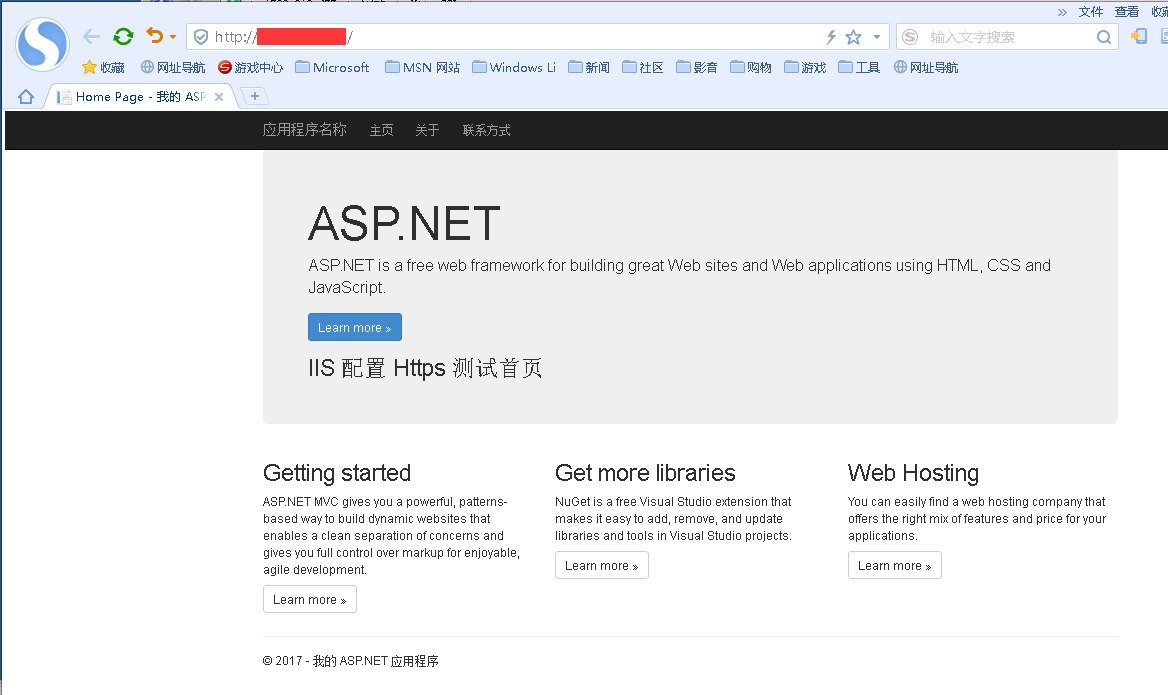
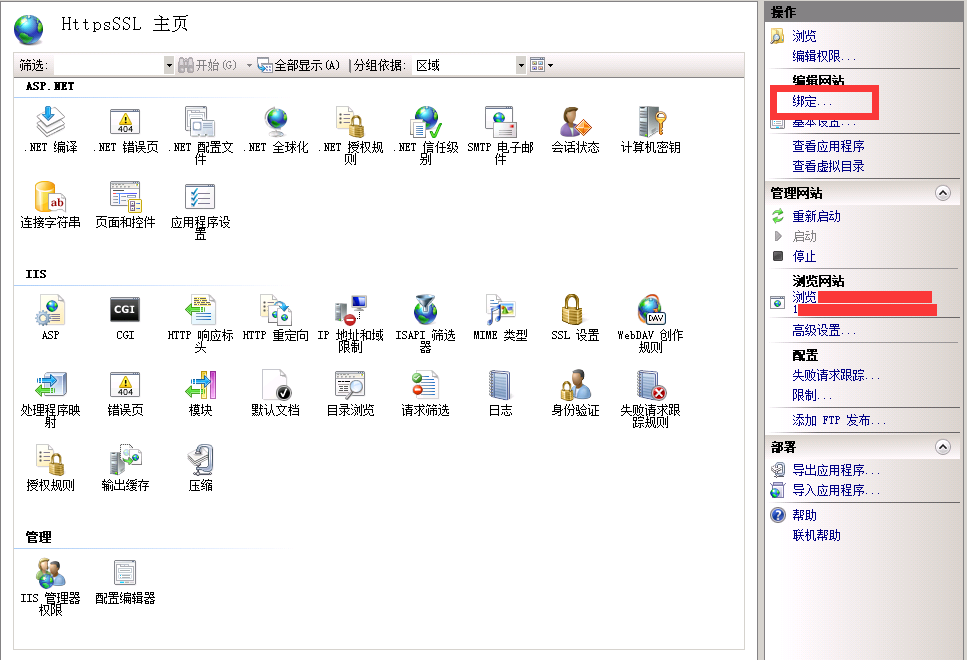
3. 为该网站绑定证书,以使用https。找到我们需要部署的网站,在服务器网站栏里,点击绑定。
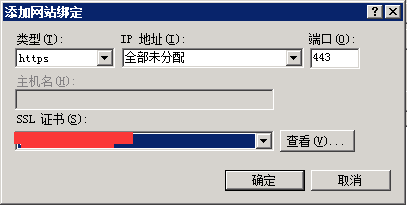
4. 然后我们点添加,添加选择https,默认为443端口,并选择刚才导入的证书点击确定。

5. 如下图所示,则绑定完成。


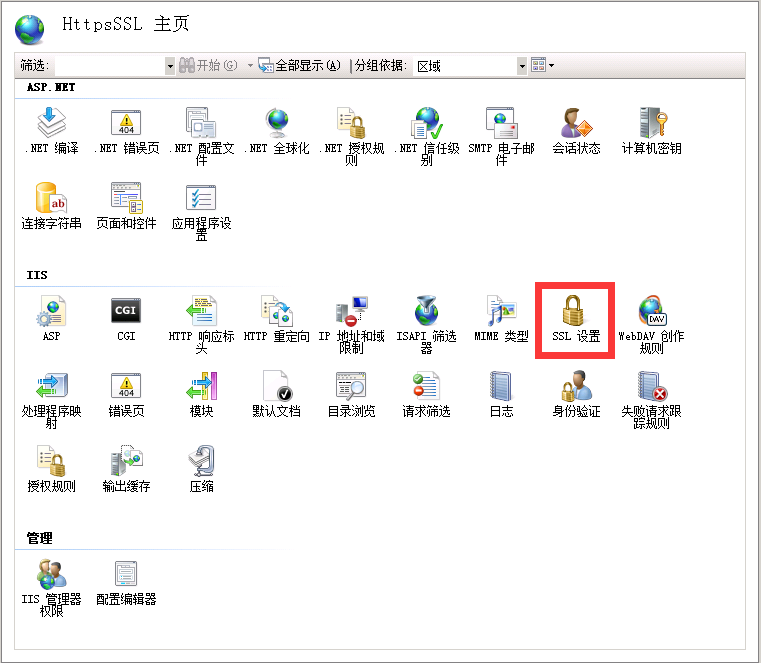
6. 如果添加成功之后。打开对应的那个网站,找到SSL服务器证书,你会发现有一个证书(启用选项会可选,之前是灰色的)。

7. 然后使用https协议访问该网站域名,https协议显示为绿色,至此https网站部署成功。

【注意】
A. :在配置https的服务器的Windows防火墙上允许443(绑定https时默认为443端口)的端口的访问。
B. 配置https网站时,443端口不可占用。
三.默认访问https路径
(一). IIS安装URL重写模块
1. IIS7.5下载地址。
中文32位:
http://download.microsoft.com/download/4/9/C/49CD28DB-4AA6-4A51-9437-AA001221F606/rewrite_x86_zh-CN.msi
中文64位:
http://download.microsoft.com/download/4/E/7/4E7ECE9A-DF55-4F90-A354-B497072BDE0A/rewrite_x64_zh-CN.msi
英文:
http://www.iis.net/downloads/microsoft/url-rewrite
2. 安装IIS7.5 URL重写组件。

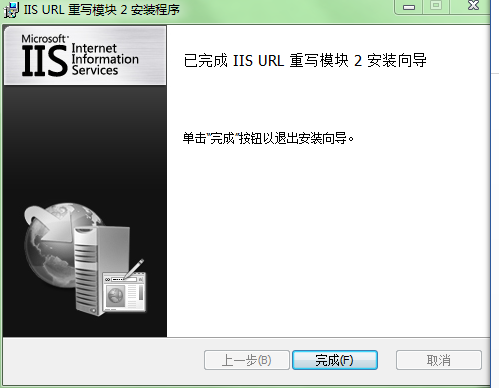
3. 下载安装完成之后会发现我们的IIS界面多了个URL重写的组件。

4. 注意:URL重写唯一就是能够实现全站http跳转https。
所以,在部署之前,请检查网站根目录是否有web.config文件,如有,请先备份这里的web.config文件,因为以下的配置可能会和web.config里面跳转冲突,个人建议是直接删除处理,毕竟旧的不去新的不来,哈哈哈(建议先备份)。
(二). IIS编辑入站规则
1. 双击URL重写打开,点击添加规则。
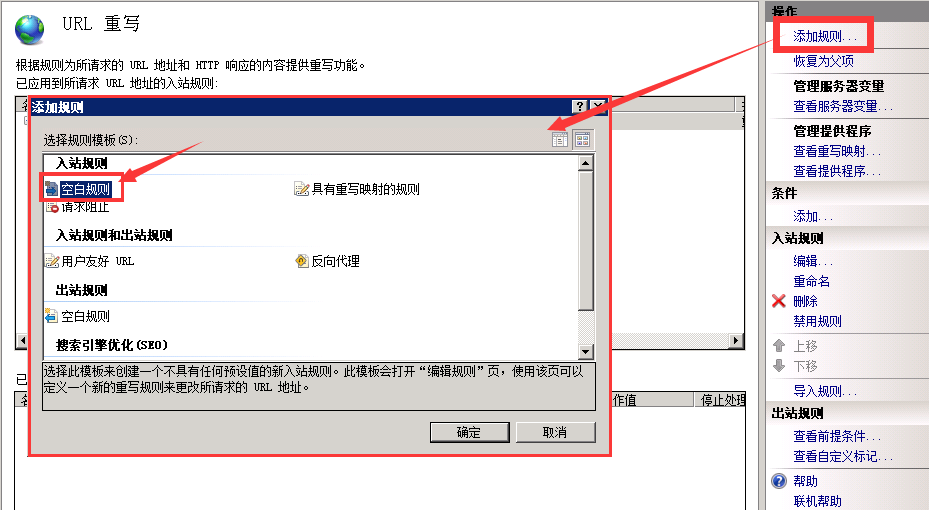
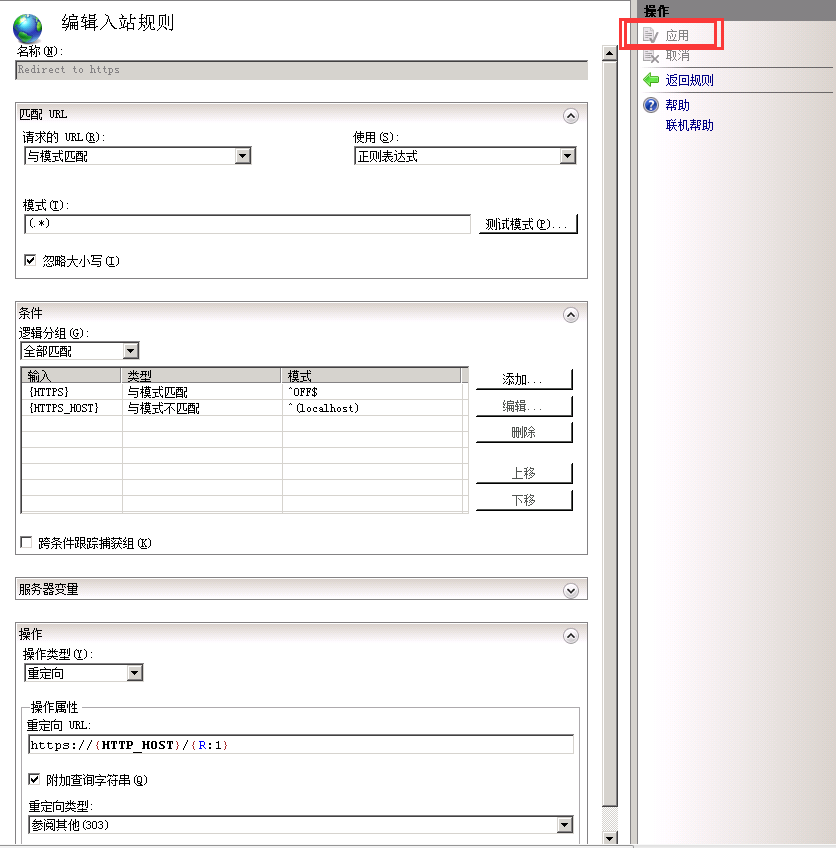
2. 名称填写Redirect to https,使用正规表达式,模式填写 (.*)。

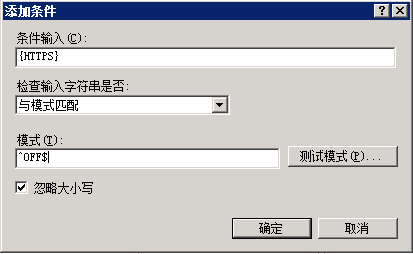
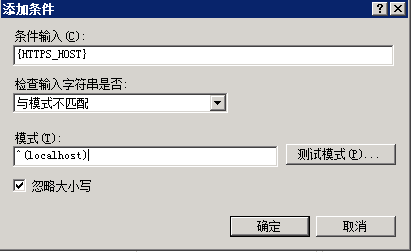
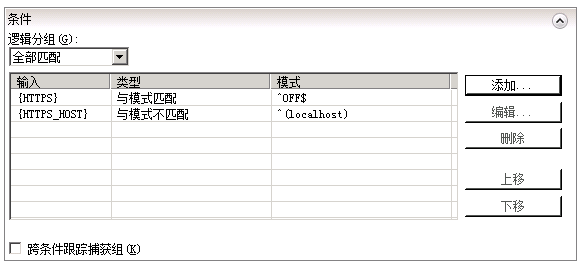
3. 然后接下来选择添加条件。第一个填{HTTPS} 与模式匹配 ^OFF$ ,第二个填{HTTPS_HOST} 与模式不匹配 ^(localhost)。
4. 操作类型选择重定向,然后选择属性为https://{HTTP_HOST}/{R:1} 重定向类型选择303。

5. 最后一步,检查下点保存即可。
6. 然后,我们使用浏览器访问网站,直接输入xxx.xxx.com或者http://xx.xxx.com或者https://xxx.xxx.com都是访问的https://xxx.xxx.com,这表示配置URL重写成功。
7. web.config中对应的配置。


【原创】CA证书申请+IIS配置HTTPS+默认访问https路径的更多相关文章
- CA证书申请+IIS配置HTTPS+默认访问https路径
引用别人博文内容:https://www.cnblogs.com/lichunting/p/9274422.html 一.CA证书申请 (一). 新StartSSL注册帐号 1. StartSS ...
- https网站部署成功 CA证书申请 IIS配置
https://www.cnblogs.com/lichunting/p/9274422.html#4276645 参考文档解决方案
- IIS7配置HTTPS+默认访问https路径
一.下载证书(这里我使用的是阿里云免费的证书) 文件说明: 1. 1532858285913.key(证书私钥文件).1532858285913.pem(证书文件).1532858285913.pfx ...
- 阿里云云盾服务证书免费CA证书申请与配置 (原)
申请入口(首页导航产品->安全->CA证书服务->立即购买) 免费版选择步骤一步一步来 1.品牌选 Symantec 2.保护类型选择 一个域名(免费版只能一个好像) 3.证书类型选 ...
- HTTPS原理和CA证书申请(转)
原文地址:http://blog.51cto.com/11883699/2160032 众所周知,WEB服务存在http和https两种通信方式,http默认采用80作为通讯端口,对于传输采用不加密的 ...
- Win7/Win2008下IIS配置Asp网站启用父路径的设置方法(已解决)
Win7/Win2008下IIS配置Asp网站启用父路径的设置方法(已解决) 在Win7/Win2008下IIS配置Asp网站启用父路径的设置方法与win2003下不同,看看下图就知道了.
- 腾讯云域名申请+ssl证书申请+springboot配置https
阿里云域名申请 域名申请比较简单,使用微信注册阿里云账号并登陆,点击产品,选择域名注册 输入你想注册的域名 进入域名购买页面,搜索可用的后缀及价格,越热门的后缀(.com,.cn)越贵一般,并且很可能 ...
- 分享一个免费SSL证书申请网站,给网站开启https协议 | 张戈博客
这些天,由于公司的业务需求,接触到了ssl证书和https协议.博客前几篇文章也分享了在WEB服务器上安装SSL证书,为网站开启https协议的教程,感兴趣的童鞋可以前往查看相关文章: <Lin ...
- IIS 使用OpenSSL 生成的自签名证书,然后使用SingalR 客户端访问Https 站点通信
使用SignalR 的客户端去发送消息给使用 https 部署的站点,官方文档目前并没有详细的教程,所以在此记录下步骤: 使用管理员身份打开cmd 窗口,选择一个整数保存文件夹的地址,切换到对应的文件 ...
随机推荐
- Cisco HSRP 配置方法(热备份路由协议)配置实例
转裁于51CTO.http://www.mamicode.com/info-detail-862350.html HSRP----热备份路由协议 思科私有协议,与VRRP 虚拟路由协议 相近,(国际标 ...
- MySQL基础之 排序与限制,聚合
排序与限制 ORDER BY 作用:取出按照某个字段进行排序后的记录结果集. 配合:常与DESC 和ASC一块使用:默认是ASC,表示升序.DESC表示降序 LIMIT 作用:用于显示数据的一部分记 ...
- 开源作业调度框架 - Quartz.NET - 实战使用2
纠正第一篇文章的一个错误代码. 下面是错误代码,这样并不能得知系统中是否已经存在该JobId //实例化一个作业Key对象,用于获取作业对象或判断是否存在作业时使用. JobKey jobKey = ...
- 卷积神经网络入门:LeNet5(手写体数字识别)详解
第一张图包括8层LeNet5卷积神经网络的结构图,以及其中最复杂的一层S2到C3的结构处理示意图. 第二张图及第三张图是用tensorflow重写LeNet5网络及其注释. 这是原始的LeNet5网络 ...
- jdk1.7环境配置
JDK1.7的环境配置(我的是jdk1.7,文件名写快了,忽略忽略) 官网下载自己需要的版本(ps:我这是朋友发给我的就不提供官网地址,去百度搜jdk就可以了) 下载下来除了改存放路径还有记得再jdk ...
- moand的编程学形式:一个(高阶)类型包办程序的组织--类型关乎复合
moand的编程学形式:一个(高阶)类型完成程序的组织. 将类型系统的转换与高阶函数进行了融合,相对于链式编程而言. 类型关乎复合 范畴论与箭头的复合有关.但是并非任意两个箭头都可以复合.一个箭头的目 ...
- app的描述-软件的描述
app的描述=需求文档+接口文档+程序架构+工程结构. 程序架构:类结构图: 需求文档:业务逻辑-->时序图.
- BZOJ3578:GTY的人类基因组计划2(集合hash,STL)
Description GTY召唤了n个人来做实验,GTY家的房子很大,有m个房间一开始所有人都在1号房间里,GTY会命令某人去某个房间等待做实验,或者命令一段区间的房间开始实验,实验会获得一些实验信 ...
- oneinstack远程管理数据库
本篇文章主要内容是本地工具连接数据非网页(网站)连接 如果你想使用网页(网站)连接远程数据库,请看下面的官网教程 OneinStack如何配置MySQL远程连接? 为了安全考虑,OneinStack仅 ...
- 四,ESP8266 TCP服务器(基于Lua脚本语言)
我要赶时间赶紧写完所有的内容....朋友的东西答应的还没做完呢!!!!!!!没想到又来了新的事情,,....... 配置模块作为TCP服务器然后呢咱们连接服务器发指令控制LED亮灭 控制的指令呢咱就配 ...