
win7 & centos7 双系统安装方法
1.准备
1)Centos7镜像
官方:https://www.centos.org/
阿里镜像:http://mirrors.aliyun.com/centos/
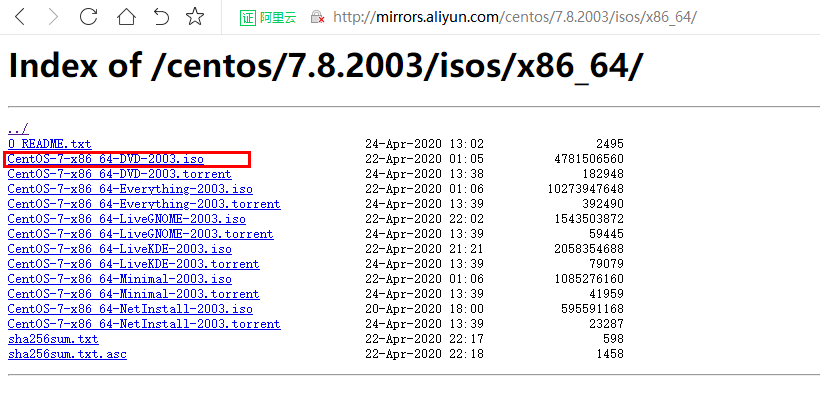
2)安装windows7系统的电脑
3)U盘(8G空间以上)
4)u盘刻录软件:UltraISO(建议版本高于9.3.6)
2.分配centos系统空间
从逻辑分区中压缩空间,不分配盘符,用来安装centos系统
3.制作u盘启动盘
打开ISO文件,点击“文件” -- “打开”,选择你保存ISO文件的地方
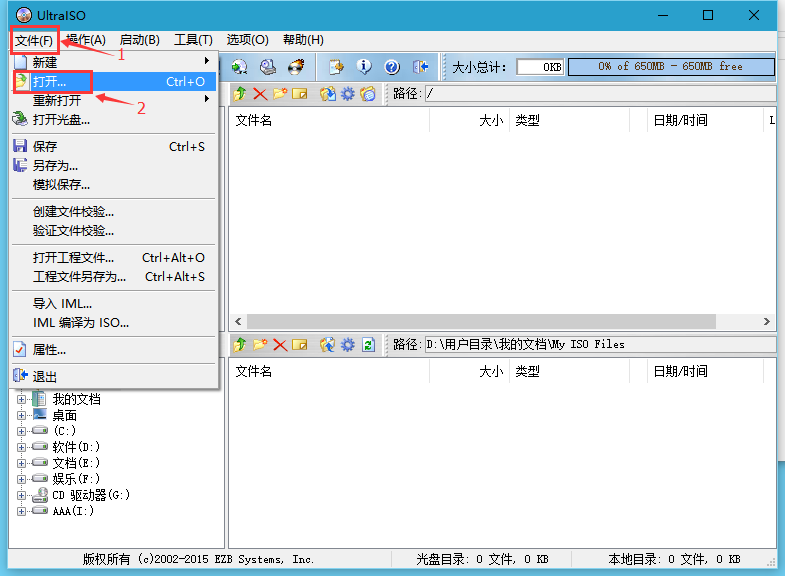
写入u盘
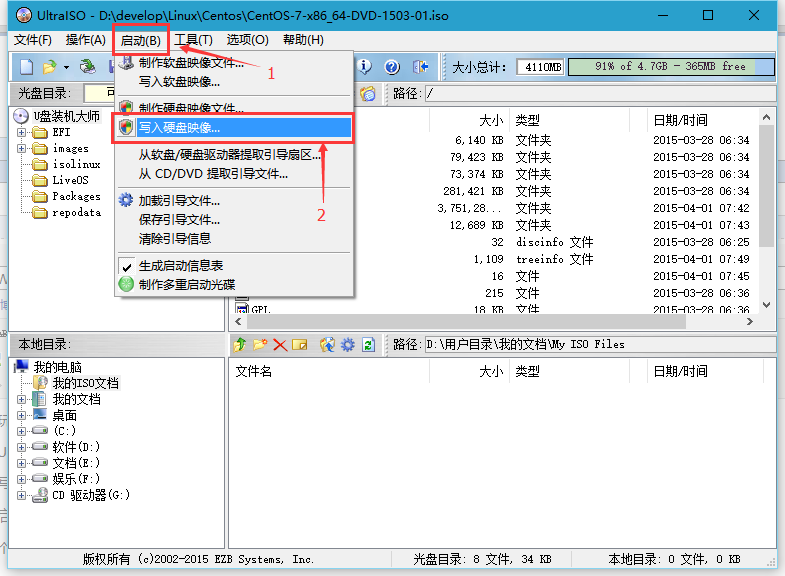
确认信息无误,写入(时间可能会比较长)
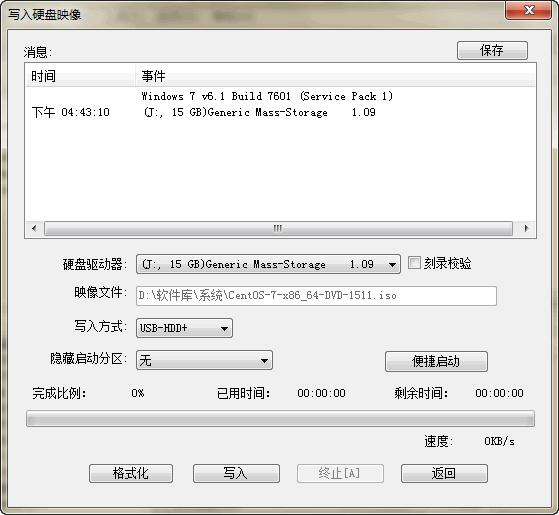
3.安装
电脑优盘启动,一定要选择有Generic USB Flash Disk启动方式,不要选择默认的UEFI Generic USB Flash Disk启动方式,否则后面操作会不太对,且再分配空间的时候会出现“检查存储配置出错 failed to find a suitable stage1 device:sdb1”错误
载入U盘后会出现下面的界面,先用方向键选择第一项
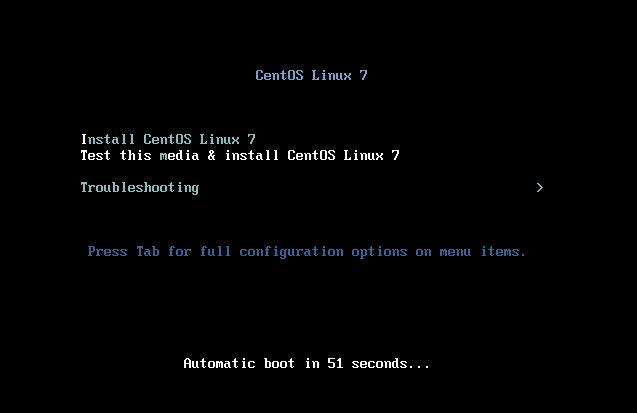
然后按TAB键,进入这个界面
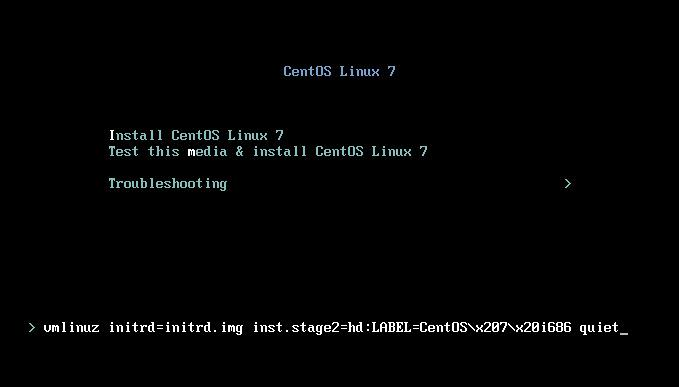
将界面底部的命令修改为:
vmlinuz initrd=initrd.img linux dd quiet
再回车,进入下图界面,这一步是为了更准确的查看U盘的盘符,依据u盘名称(LABLE)判断,就是图中倒数第二行的sr0 (可能会不同)
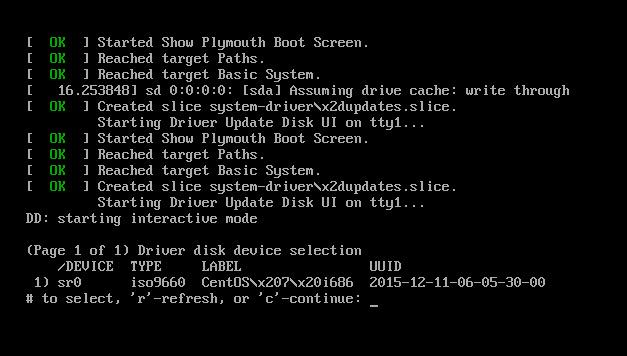
然后按C再回车,等命令行刷完,出现光标,输入reboot重启电脑,或者也可以长按电源键强制关机,再手动启动。再重复之前的步骤,进入CentOS安装界面,按TAB键,将命令行改为
vmlinuz initrd=initrd.img inst.stage2=hd:/dev/sda4 quiet
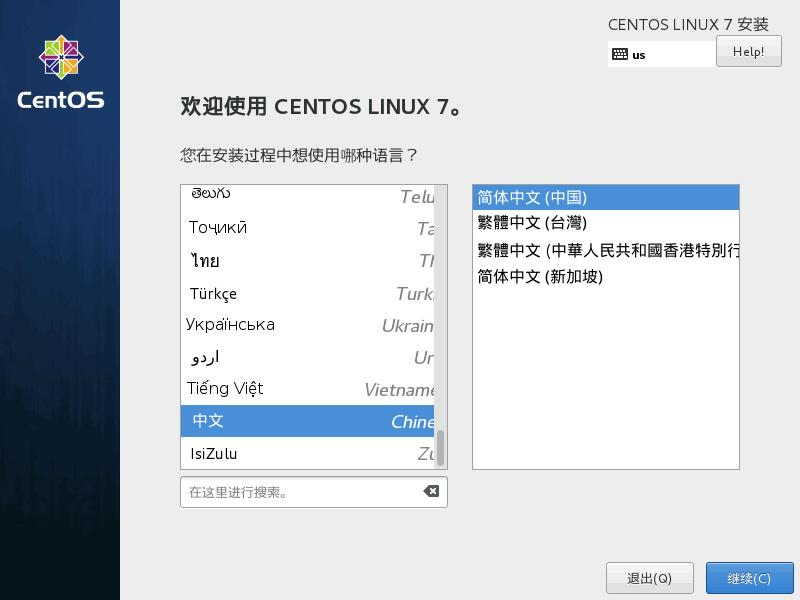
命令中的sda4就是你看到的U盘盘符,可按实际情况更改。然后回车,如果你没有输错的话就应该会来到选择语言的界面了,再接着就是图形化设置界面了。
4.设置
语言
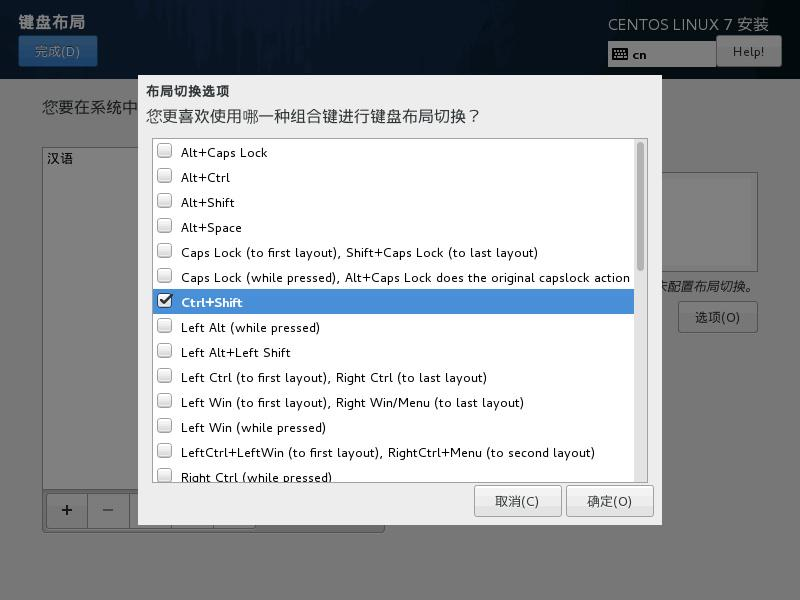
键盘
选择ctrl+shift,这样符合一般在windows下的操作习惯
软件
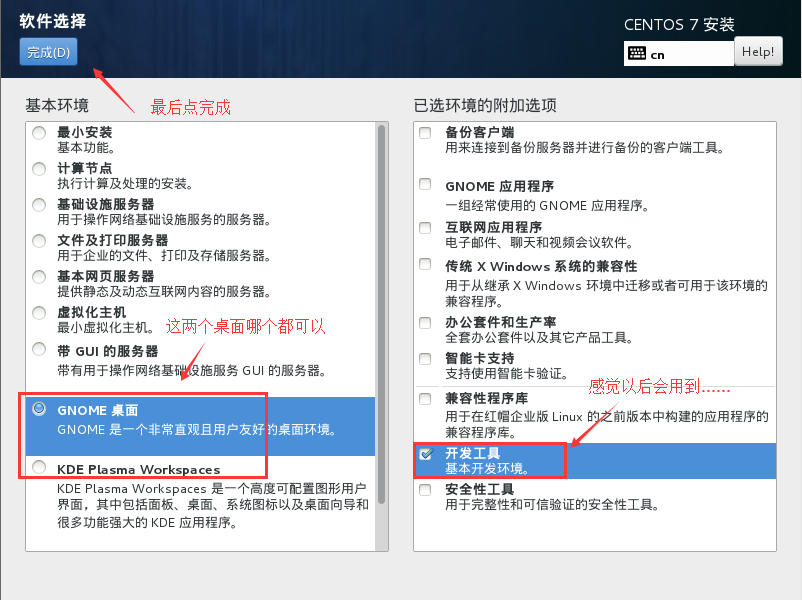
建议新手选择GNOME 桌面,勾选开发者工具
安装位置
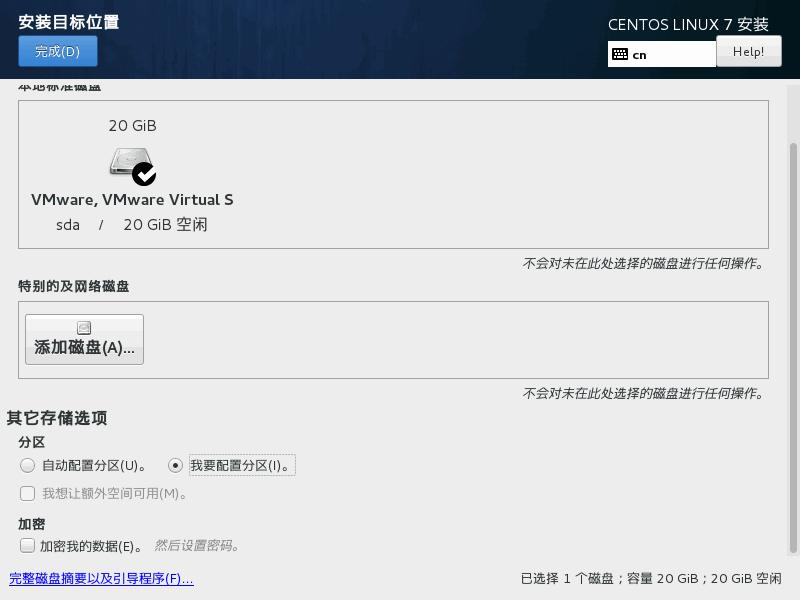
也就是非常重要的磁盘分区。
勾选磁盘,再选我要配置分区
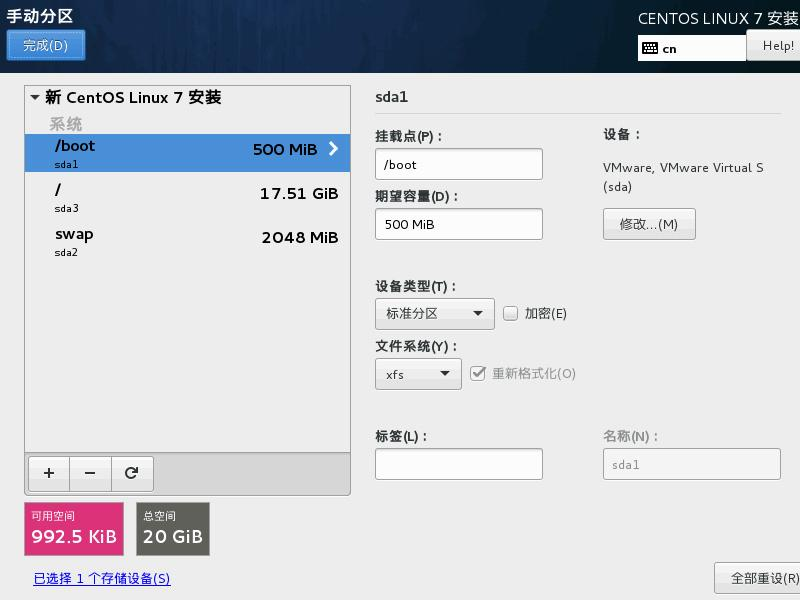
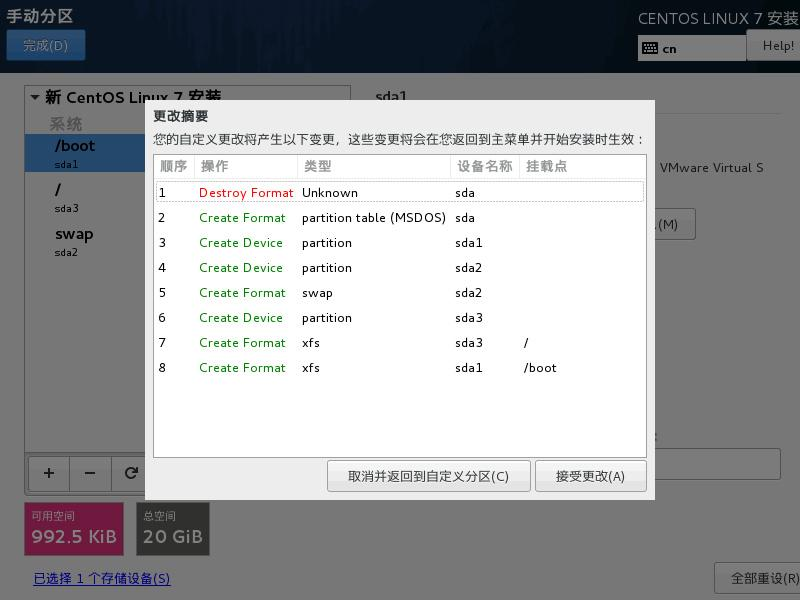
进入手动分区,这里注意要先选择之前压缩出来的空间,可以通过容量辨别。如果选错了,就会把windows里其他区格式化掉(图中是虚拟机的磁盘,所以没显示出其他分区,实际安装时会看到几个ntfs格式的分区)。点击加号添加挂载点和设置容量,图中有三个挂载点(即CentOS中的分区) /boot / swap
分好区后点击完成,出现确认更改的界面,这个时候自己再检查一遍,然后点击接受更改
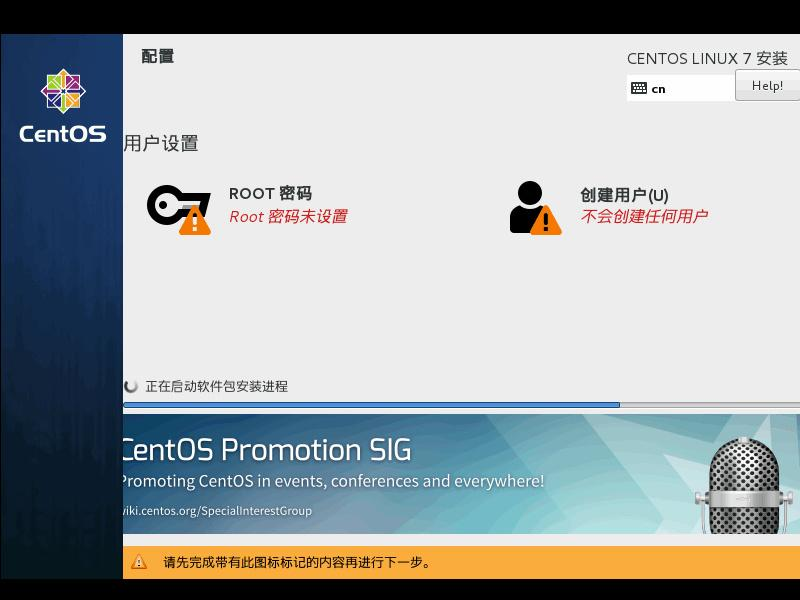
设置root密码,需要的话添加用户
恢复window启动项
sudo vi /etc/grub.d/40_custom
#!/bin/sh

exec tail -n +3 $0

# This file provides an easy way to add custom menu entries.  Simply type the

# menu entries you want to add after this comment.  Be careful not to change

# the 'exec tail' line above.

menuentry 'Windows7'{

set root=(hd0,1)

chainloader +1

}
输入下面的命令保存和重启
grub2-mkconfig -o /boot/grub2/grub.cfg

reboot
安装epel第三方软件库
yum install -y epel-release
更换清华大学yum源
https://mirrors.tuna.tsinghua.edu.cn/help/centos/
配置挂载ntfs磁盘
sudo yum install fuse-ntfs-3g
Centos7合上电源盖不休眠设置
进入设置文件夹

cd /etc/systemd

打开配置文件

vi logind.conf

按i转到INSERT模式

将  #HandleLidSwitch=suspend 改为 HandleLidSwitch=lock

按esc退出INSERT模式 :wq 保存该配置文件。

最后需要重启服务才能生效。

systemctl restart systemd-logind
Linux 修改 GRUB 引导菜单等待时间
https://blog.csdn.net/CalledJoker/article/details/104969253
可关闭服务
# 邮件服务器服务关闭
systemctl stop postfix.service

systemctl disable postfix.service
https://www.pianshen.com/article/8477181660/
https://blog.csdn.net/realzuile/article/details/82688654
https://blog.csdn.net/latin_06/article/details/101016933
https://blog.csdn.net/yuzhi829/article/details/46443759
https://www.cnblogs.com/awakenedy/p/9699113.html
win7 & centos7 双系统安装方法的更多相关文章
- win7+ubuntu双系统安装方法
转自win7+ubuntu双系统安装方法 前段时间又安装一下win7+ubuntu双系统,过段时间就会忘记,这次自己写下来,以便以后查看. 1. 先准备一个分区来安装ubuntu.在win7 ...
- 【转】win7+ubuntu双系统安装方法--不错
原文网址:http://blog.csdn.net/lvanneo/article/details/16885121 前段时间又安装一下win7+ubuntu双系统,过段时间就会忘记,这次自己写下来, ...
- [转]win7+ubuntu 13.04双系统安装方法
win7+ubuntu 13.04双系统安装方法 http://jingyan.baidu.com/article/60ccbceb18624464cab197ea.html 当需要频繁使用ubunt ...
- win7+ubuntu 13.04双系统安装方法
转自:http://jingyan.baidu.com/article/60ccbceb18624464cab197ea.html 当需要频繁使用ubuntu时,vmware虚拟机下运行ubuntu, ...
- Win7+Ubuntu双系统安装完成后时间不一致相差大概8小时
Win7+Ubuntu双系统时间不一致 解决方法: 第一种在Windows下进行如下修改: 在 注册表项:HKEY_LOCAL_MACHINE\SYSTEM\CurrentControlSet\Con ...
- win7、centos7 双系统安装总结
centos7安装过程 问题:TroubleShooting选项进入图形化界面安装才成功. win7恢复引导区 问题:安装完Centos后,win7的引导区不见了 具体恢复过程:http://www. ...
- [转]Win7 + Ubuntu 18.04 LTS (Bionic Beaver)双系统安装方法
这里介绍在win7的基础上,安装ubuntu 18.04 LTS,实现双系统启动. 首先,假设你已安装了windows 7系统. 一. 制作ubuntu U盘启动盘. 方法见http://blog.p ...
- win7+ubuntu双系统安装攻略
一1.下载分区软件,为ubuntu安装分出一个区 2.磁盘管理器,选中该区,右键,删除卷,该区变为绿色,成为空闲区 3.成功 二为ubunt添加开机导引项 1,安装好easybcd2.0后,启动软件: ...
- 【转】四步完成win7 ubuntu双系统安装(硬盘,无需光驱)
原文网址:http://ifeiyang.cn/archives/1835.html 适用环境: 理论上win7.vista系统32位或64位均可.ubuntu适用与10.X版本,且ubuntu-10 ...
随机推荐
- kubernetes之为每个命名空间的pod设置默认的requests以及limits
一 为啥需要为命名空间里面添加pod添加默认的requests和limits? 通过前面的学习我们已经知道,如果节点上面的pod没有设置requests和limits,这些容器就会受那些设置了的控制 ...
- Vue的核心思想
Vue的核心思想主要分为两部分: 1.数据驱动 2.组件系统 1.数据驱动 在传统的前端交互中,我们是通过Ajax向服务器请求数据,然后手动的去操作DOM元素,进行数据的渲染,每当前端数据交互变化时 ...
- C++ 中assert断言函数的基本用法
在我们的实际开发过程之中,常常会出现一些隐藏得很深的BUG,或者是一些概率性发生的BUG,通常这些BUG在我们调试的过程中不会出现很明显的问题,但是如果我们将其发布,在用户的各种运行环境下,这些程序可 ...
- 树莓派安装 Ubuntu 20.04 LTS 碰壁指南
树莓派安装 Ubuntu 20.04 LTS 碰壁指南 设备 Raspberry 4B 4+32G 系统 Ubuntu 20.04 LTS 1.镜像下载与烧录 镜像下载地址:https://cdima ...
- MySQL调优用户监控之show processlist
简介 show processlist显示这台MySQL正在连接的用户: mysql> show processlist; +----+------+-----------+-------+-- ...
- MySQL中redo log、undo log、binlog关系以及区别
MySQL中redo log.undo log.binlog关系以及区别 本文转载自:MySQL中的重做日志(redo log),回滚日志(undo log),以及二进制日志(binlog)的简单总结 ...
- JavaScript 实现排序算法
参考文章: 十大经典排序算法动画,看我就够了! 1. 冒泡排序 思路 比较所有相邻元素,如果第一个比第二个大,则交换它们 一轮下来,可以保证最后一个数是最大的 执行n-1轮,就可以完成排序 代码 Ar ...
- from unittest import TestCase
from unittest import TestCaseBigInteger/Big_Integer.py at master · YulitaGap/BigInteger https://gith ...
- 微服务中台落地 中台误区 当中台遇上DDD,我们该如何设计微服务
小结: 1. 微服务中台不是 /1堆砌技术组件就是中台 /2拥有服务治理就是中台 /3增加部分业务功能就是中台 /4Cloud Native 就是中台 https://mp.weixin.qq.com ...
- Xctf-easyapk
Xctf-easyapk Write UP 前期工作 查壳 无壳 运行 没什么特别的 逆向分析 使用jadx反编译查看代码 先看看文件结构 MainActivity代码 public class Ma ...